તમારી Verli ટીમ સંભાળો
તમે તમારી ટીમને ટીમના પેજ પર સંભાળો છો, જે ફક્ત વેબ ઍપમાં છે: https://app.verli.app/team ખોલો, અથવા તમારા એકાઉન્ટ મેનૂમાં ટીમ પસંદ કરો. ટીમના લોકો કોઈપણ Verli ઍપમાં રેકોર્ડ કરી શકે છે.
ટીમ શરૂ કરો
કિંમતના પેજ પર કંપનીઓ માટે અને પછી ટીમ શરૂ કરો પસંદ કરો.
ટીમનું નામ રાખો અને માસિક અથવા વાર્ષિક બિલિંગ પસંદ કરો. વાર્ષિક બિલિંગમાં 2 મહિના મફત મળે છે.
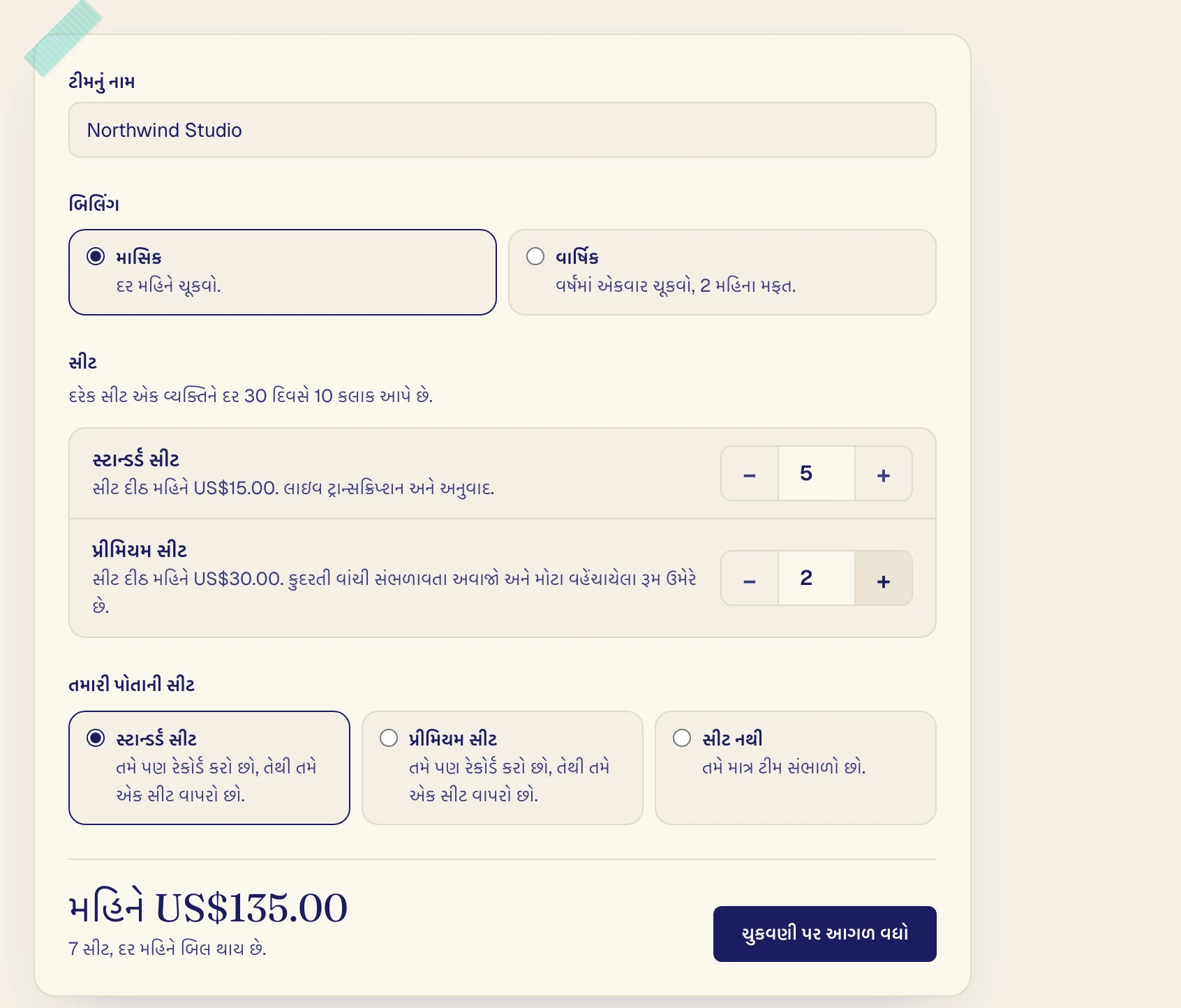
કેટલી Standard અને Premium સીટો ખરીદવી તે પસંદ કરો, રેકોર્ડ કરનાર દરેક વ્યક્તિ માટે એક સીટ.
તમારી પોતાની સીટ હેઠળ, જો તમે પણ રેકોર્ડ કરતા હો તો સીટ પસંદ કરો, અથવા ફક્ત ટીમ સંભાળતા હો તો સીટ નથી પસંદ કરો.
ચુકવણી પર આગળ વધો પર ક્લિક કરો અને કાર્ડથી ચૂકવો.
જો તમે સીટ લો અને તમારા પોતાના પ્લાન માટે કાર્ડથી ચૂકવતા હો, તો તેનું નવીનીકરણ બંધ થાય છે. જો App Store અથવા Google Play દ્વારા ચૂકવતા હો, તો તેને ત્યાં રદ કરો.
ચુકવણી પછી
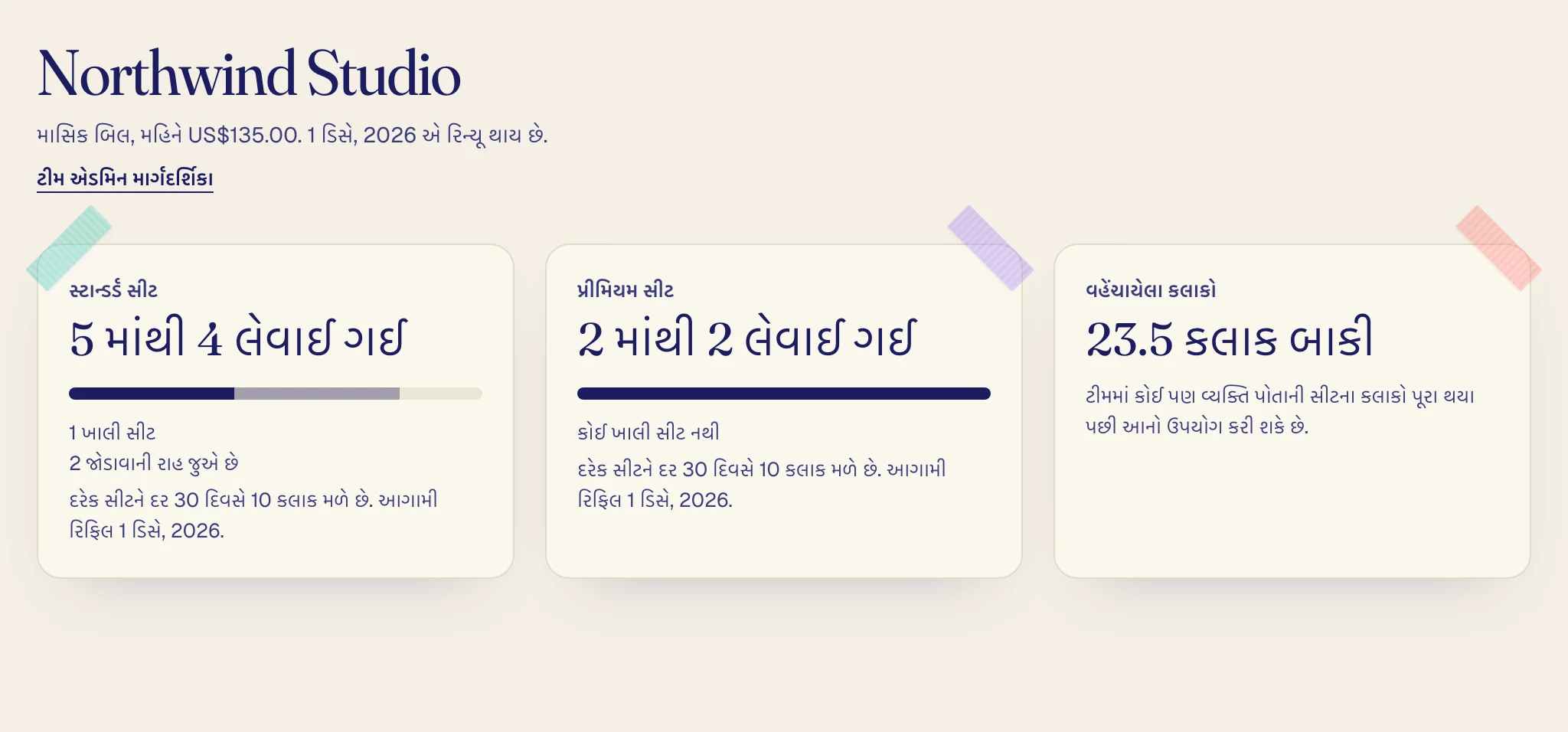
ટીમનું પેજ ખૂલે છે અને તમે તેના પ્રથમ એડમિન બનો છો.
કાર્ડ બતાવે છે કે કેટલી સીટો ભરેલી છે, સીટોના કલાકો ફરી ક્યારે મળશે અને વહેંચાયેલા કલાકો હેઠળ કેટલા કલાક બાકી છે.
લોકોને આમંત્રિત કરો
કોઈને આમંત્રણ આપો હેઠળ ઇમેઇલ દાખલ કરો, સીટ અને ભૂમિકા પસંદ કરો અને આમંત્રણ મોકલો પર ક્લિક કરો.

જો ઇમેઇલ પહેલેથી Verli એકાઉન્ટમાં ચકાસાયેલું હોય, તો વ્યક્તિ તરત જોડાઈ જાય છે. નહીં તો ઇમેઇલમાં તેને એ જ સરનામાથી એકાઉન્ટ બનાવવા અથવા પોતાના એકાઉન્ટમાં સરનામું ચકાસવા કહેવામાં આવે છે અને સરનામું ચકાસાયા પછી તે જોડાય છે.
બાકી આમંત્રણો
હજી સ્વીકારાયાં ન હોય તે આમંત્રણો જોડાવાની રાહ જુએ છે હેઠળ દેખાય છે. સીટ ધરાવતું આમંત્રણ તે સીટ રોકી રાખે છે.
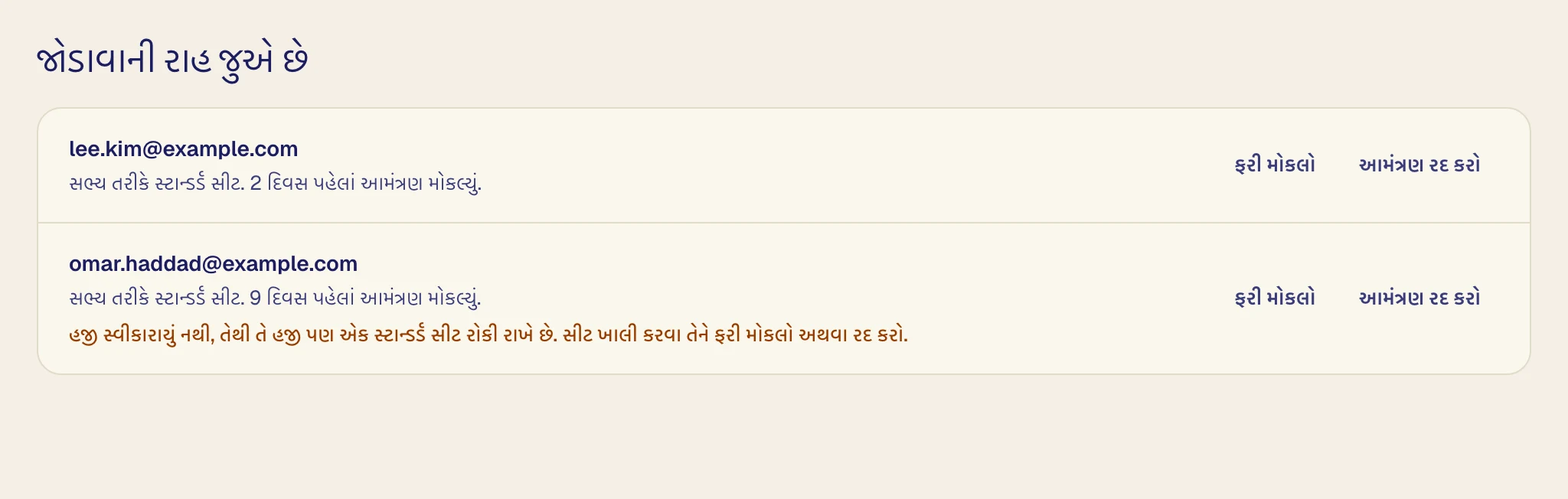
ફરી મોકલો આમંત્રણનો ઇમેઇલ ફરી મોકલે છે.
આમંત્રણ રદ કરો આમંત્રણ રદ કરે છે અને તેણે કોઈ સીટ રોકી રાખી હોય તો તેને ખાલી કરે છે.
લોકોનું સંચાલન કરો
લોકો હેઠળ દરેક પંક્તિમાં વ્યક્તિની સીટ, ભૂમિકા અને હાલના 30 દિવસમાં વપરાયેલા કલાકો દેખાય છે.
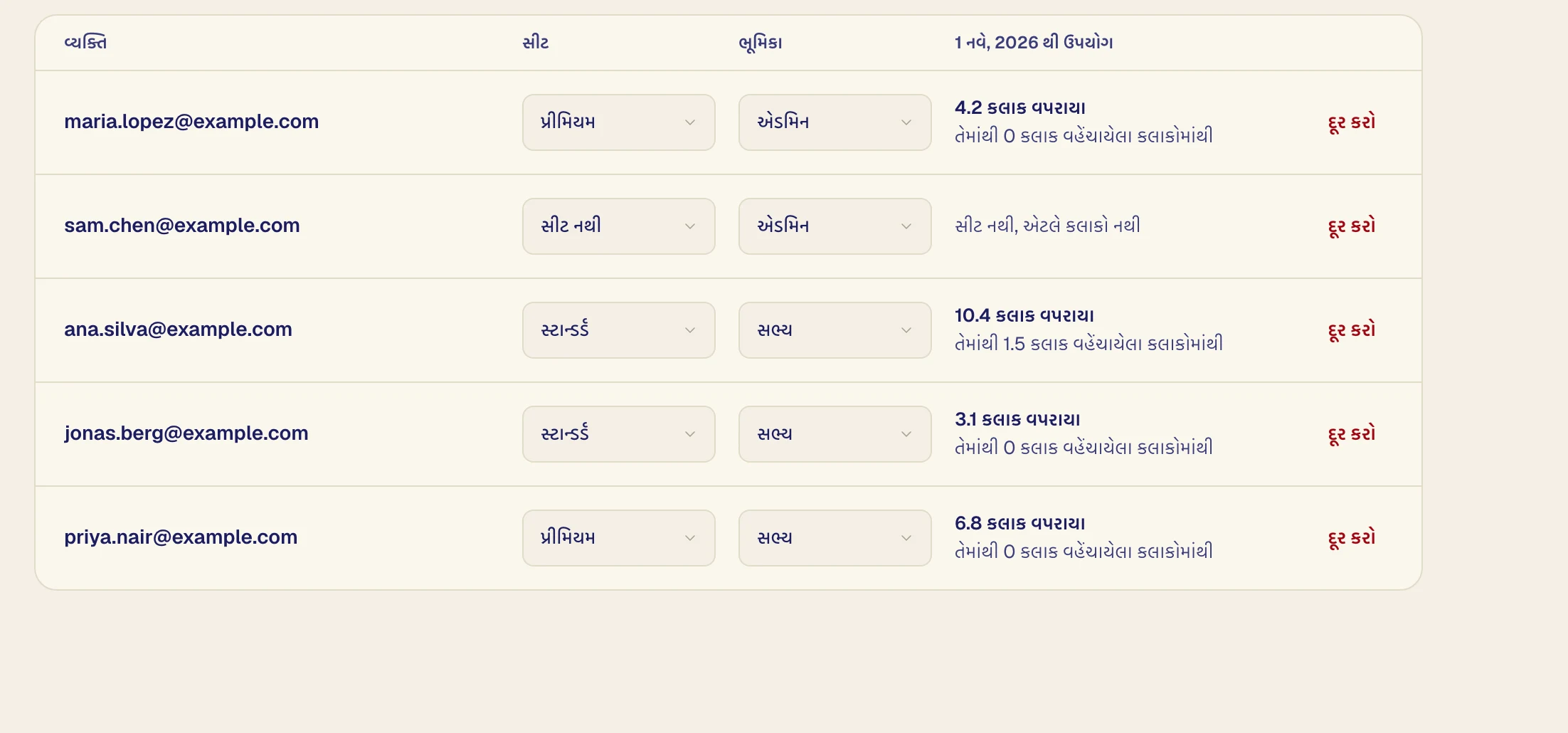
Standard અને Premium વચ્ચે બદલવા વ્યક્તિની સીટ બદલો. તેના બાકી કલાકો તેની સાથે રહે છે.
કોઈને એડમિન બનાવવા તેની ભૂમિકા તરીકે એડમિન સેટ કરો. ફક્ત એડમિન માટે સીટ નથી પસંદ કરી શકાય છે અને ટીમમાં હંમેશાં એક એડમિન જરૂરી છે.
કોઈને કાઢવા દૂર કરો પર અને પછી ટીમમાંથી દૂર કરો પર ક્લિક કરો. તે તરત પોતાની સીટ ગુમાવે છે અને તેના ટ્રાન્સક્રિપ્ટ જળવાય છે.
ઉપયોગ ડાઉનલોડ કરો (CSV) બધાના કલાકો સ્પ્રેડશીટમાં સાચવે છે. એડમિન કોઈએ શું રેકોર્ડ કર્યું તે ક્યારેય જોતા નથી.
સીટોની સંખ્યા બદલો
સીટ બદલો પર ક્લિક કરો, સંખ્યા નક્કી કરો અને સીટ સાચવો પર ક્લિક કરો.
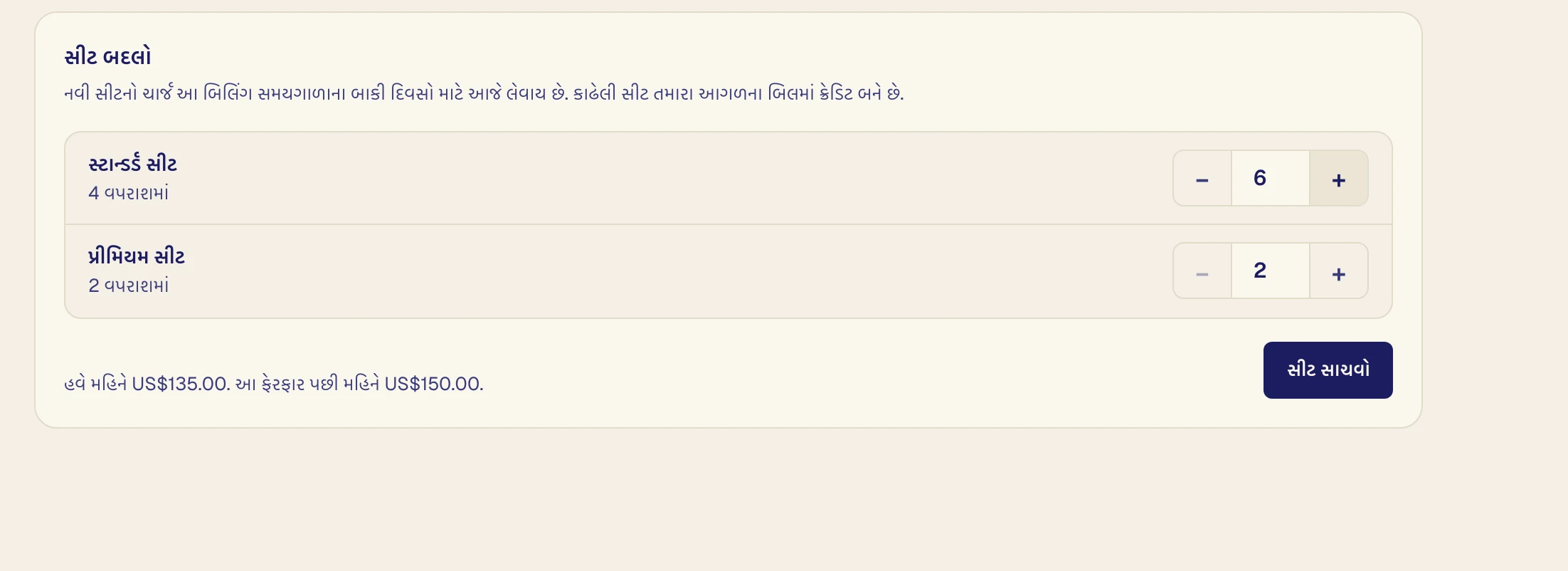
નવી સીટો માટે બિલિંગ સમયગાળાના બાકી સમયનો ચાર્જ અત્યારે લેવાય છે. કાઢેલી સીટોનું ક્રેડિટ આગળના બિલમાં મળે છે. તમે સંખ્યા વપરાતી સીટોથી ઓછી કરી શકતા નથી અને બાકી આમંત્રણો પણ વપરાતી સીટોમાં ગણાય છે.
કલાકો
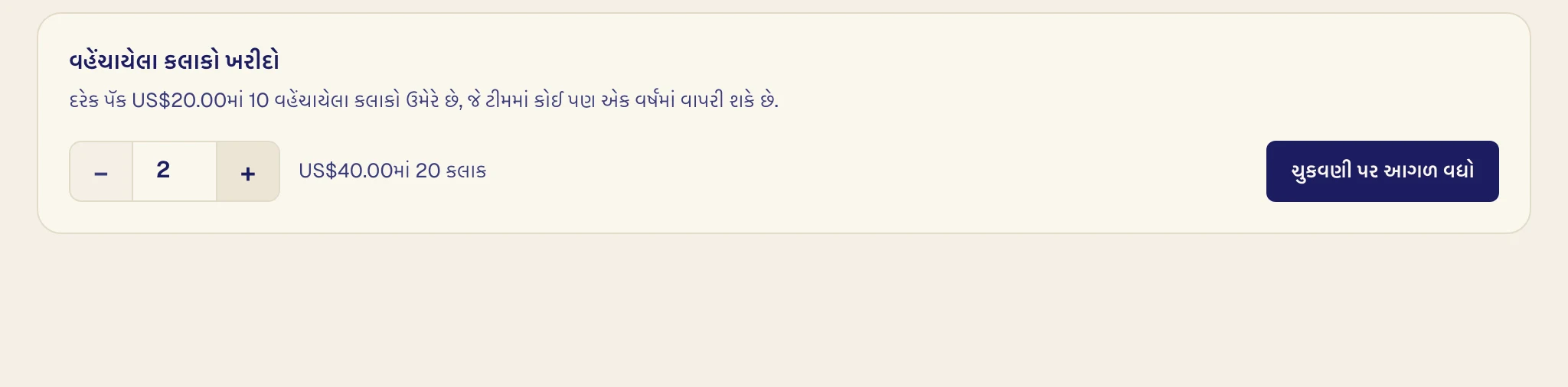
દરેક સીટને દર 30 દિવસે 10 કલાક મળે છે અને વણવપરાયેલા કલાકો આગળ લઈ જવાતા નથી. સહિયારા કલાકો 10 કલાકના પેકમાં $20માં મળે છે, જે એક વર્ષ સુધી માન્ય રહે છે. સીટ ધરાવતી વ્યક્તિ પોતાના કલાકો પૂરા થયા પછી તેનો ઉપયોગ કરે છે, સિવાય કે તે પોતાના Verli પ્લાન માટે ચૂકવણી કરતી હોય.
વહેંચાયેલા કલાકો ખરીદો પર ક્લિક કરો, કેટલા પેક જોઈએ તે પસંદ કરો અને ચુકવણી પર આગળ વધો પર ક્લિક કરો.
જ્યારે વ્યક્તિના પોતાના કલાકો અને સહિયારા કલાકો પૂરા થાય, ત્યારે તેના કલાકો ફરી મળે અથવા તમે વધુ ખરીદો ત્યાં સુધી તે રેકોર્ડ કરી શકતી નથી. ફક્ત ટીમની સીટ ધરાવતા સભ્યોને કયા એડમિનને પૂછવું તે દેખાય છે.
તમને મળતા ઇમેઇલ
સહિયારા કલાકો ઓછા થાય, કોઈના કલાકો પૂરા થાય, ચુકવણી નિષ્ફળ જાય તથા ટીમ સમાપ્ત થાય તે પહેલાં અને પછી દરેક એડમિનને ઇમેઇલ મળે છે.
બિલિંગ અને ઇનવૉઇસ
કાર્ડ બદલવા, ઇનવૉઇસ જોવા અથવા રદ કરવા બિલિંગ અને ઇન્વોઇસ પર ક્લિક કરો.

માસિક અને વાર્ષિક બિલિંગ વચ્ચે બદલો
વાર્ષિક બિલિંગ પર જાઓ પર અને પછી વાર્ષિકમાં જાઓ પર ક્લિક કરો.
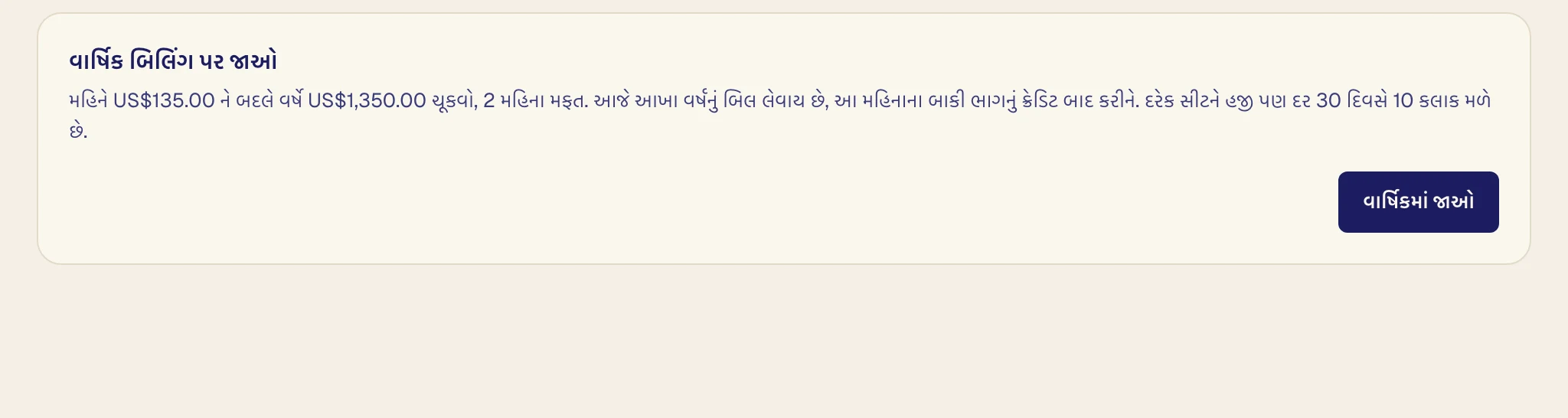
આજે વર્ષ માટે ચૂકવો છો, જેમાંથી આ મહિનાના બાકી સમયનું ક્રેડિટ બાદ થાય છે. પાછા જવા માસિક બિલિંગ પર જાઓ પર અને પછી માસિકમાં જાઓ પર ક્લિક કરો. ચૂકવેલું વર્ષ પૂરું થાય ત્યારે ફેરફાર શરૂ થાય છે અને વાર્ષિક બિલિંગ રાખો તેને રદ કરે છે.
જો ચુકવણી નિષ્ફળ જાય
ટીમના પેજ પર ચેતવણી દેખાય છે. કાર્ડ અપડેટ કરો પર ક્લિક કરો.
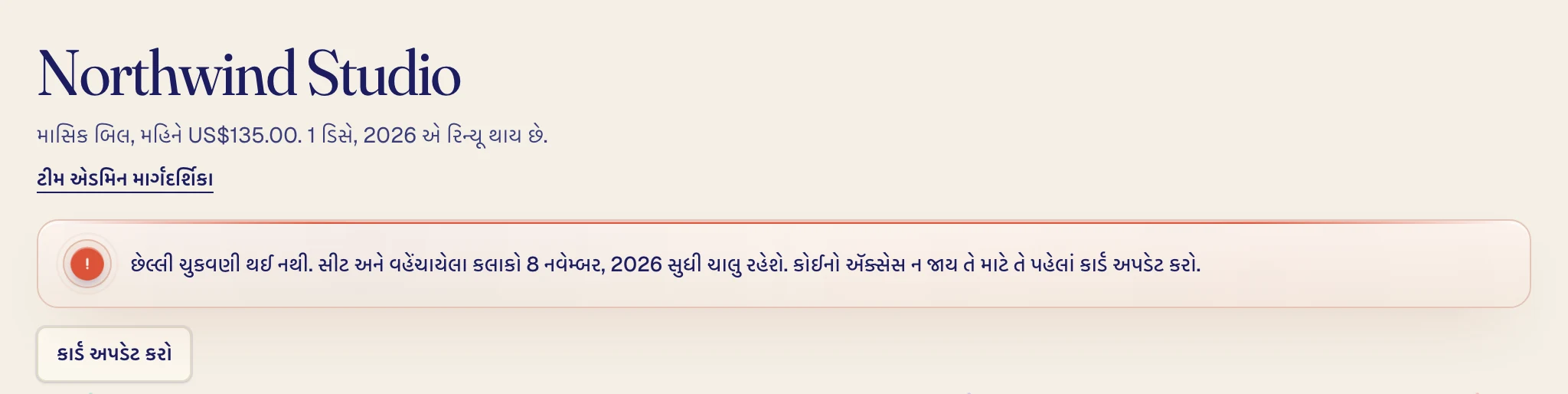
ચુકવણીની નક્કી તારીખ પછી 7 દિવસ સુધી સીટો અને સહિયારા કલાકો કામ કરે છે, પછી ચુકવણી થાય ત્યાં સુધી થોભે છે.
ટીમ સમાપ્ત કરો
બિલિંગ અને ઇન્વોઇસ હેઠળ રદ કરો. ટીમ ચૂકવેલા સમયગાળાના અંત સુધી કામ કરે છે અને ત્યાં સુધી નવીનીકરણ ફરી ચાલુ કરી શકો છો.
ટીમ સમાપ્ત થાય ત્યારે બધા પોતાની સીટ અને વણવપરાયેલા સહિયારા કલાકો ગુમાવે છે, પણ તેમનાં એકાઉન્ટ અને ટ્રાન્સક્રિપ્ટ જળવાય છે. જો ટીમ માટે તમારા પોતાના પ્લાનનું નવીનીકરણ બંધ થયું હોય, તો તે આપમેળે ફરી શરૂ થતું નથી.
ઇનવૉઇસથી ચૂકવતી ટીમો
જો તમારી ટીમ ઇનવૉઇસથી ચૂકવે છે, તો ટીમના પેજ પર બિલિંગનાં બટન નથી, કારણ કે સીટો અને સહિયારા કલાકો ઇનવૉઇસ મુજબ નક્કી થાય છે. બાકી બધું એ જ રીતે કામ કરે છે.