Verli ಯೋಜನೆಗೆ ಚಂದಾದಾರರಾಗಿ
ಸ್ಟ್ಯಾಂಡರ್ಡ್ ಮತ್ತು ಪ್ರೀಮಿಯಂ ಎರಡರಲ್ಲೂ ಪ್ರತಿ ತಿಂಗಳು 10 ಗಂಟೆಗಳ ನೇರ ಲಿಪ್ಯಂತರಣ ಮತ್ತು ಅನುವಾದ ಸಿಗುತ್ತದೆ. ನೀವು Verli ಒಳಗೇ ಯೋಜನೆಯನ್ನು ಖರೀದಿಸುತ್ತೀರಿ, ಮತ್ತು ಅದೇ ಖಾತೆಯಿಂದ ನೀವು ಎಲ್ಲಿ ಸೈನ್ ಇನ್ ಮಾಡಿದರೂ ಅದು ಕೆಲಸ ಮಾಡುತ್ತದೆ.
ನೀವು ಯಾವ Verli ಬಳಸುತ್ತಿದ್ದೀರಿ?
ಯೋಜನೆ ಆಯ್ಕೆಮಾಡಿ
ಮೇಲಿನ ಬಲ ಮೂಲೆಯಲ್ಲಿ ಸೈನ್ ಅಪ್ / ಸೈನ್ ಇನ್ ಕಂಡರೆ, ಮೊದಲು ಸೈನ್ ಇನ್ ಮಾಡಿ. ನಿಮ್ಮ ಯೋಜನೆ ನಿಮ್ಮ Verli ಖಾತೆಗೆ ಸೇರಿದ್ದು, ಯಾವುದೋ ಒಂದು ಕಂಪ್ಯೂಟರ್ಗೆ ಅಲ್ಲ.
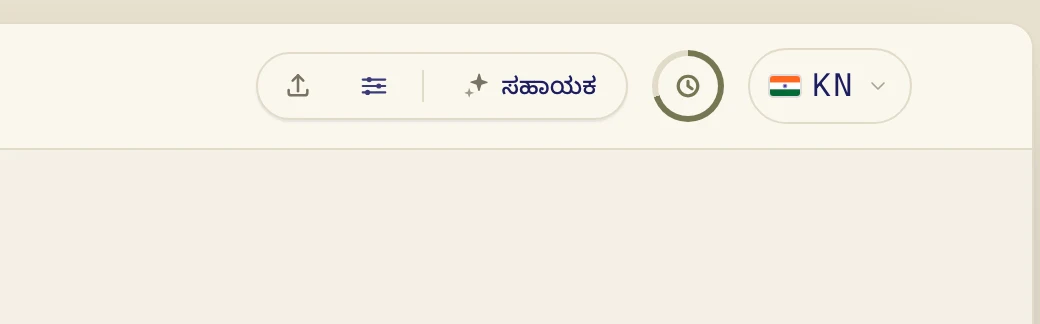
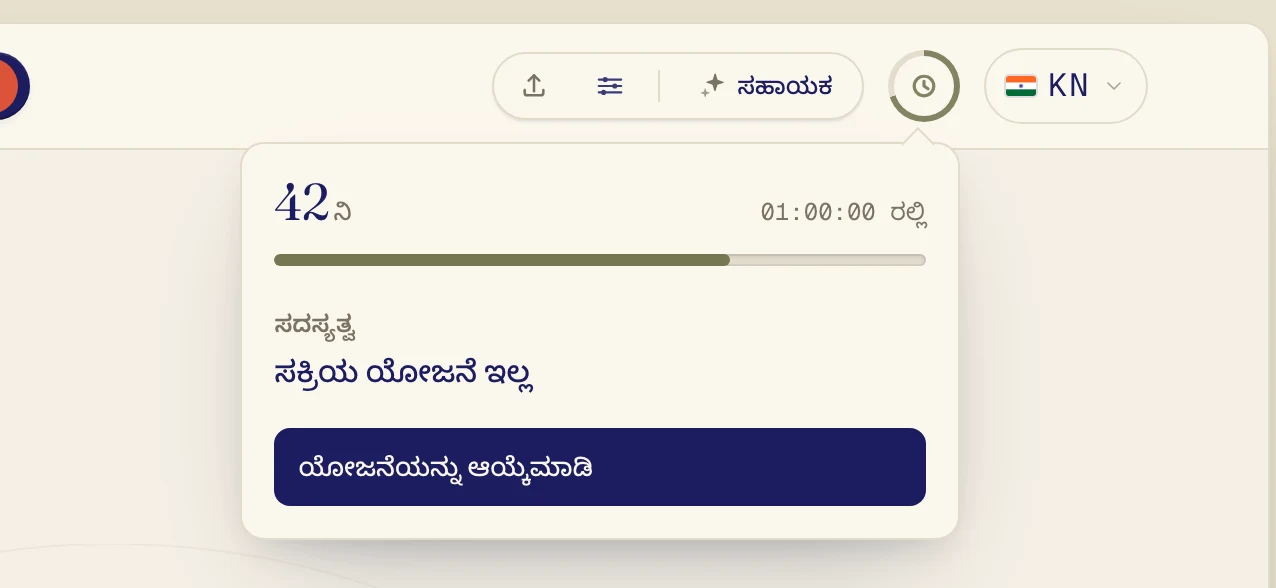
ಮೇಲಿನ ಬಲ ಮೂಲೆಯಲ್ಲಿರುವ ದುಂಡಗಿನ ಗಡಿಯಾರದ ಐಕಾನ್ ಕ್ಲಿಕ್ ಮಾಡಿ. ನಿಮಗೆ ಇನ್ನೂ ಎಷ್ಟು ನಿಮಿಷಗಳು ಉಳಿದಿವೆ ಎಂದು ಅದು ತೋರಿಸುತ್ತದೆ.
ಯೋಜನೆಯನ್ನು ಆಯ್ಕೆಮಾಡಿ ಕ್ಲಿಕ್ ಮಾಡಿ.
ಪ್ರತಿ ತಿಂಗಳು ಪಾವತಿಸಲು ಸ್ಟ್ಯಾಂಡರ್ಡ್ ಅಥವಾ ಪ್ರೀಮಿಯಂ ಆಯ್ಕೆಮಾಡಿ. ಪ್ರೀಮಿಯಂನಲ್ಲಿ ಹೆಚ್ಚು ಸಹಜವಾದ ಧ್ವನಿ ಅನುವಾದ ಸಿಗುತ್ತದೆ, ಮತ್ತು ನಿಮ್ಮ ಲೈವ್ ಲಿಂಕ್ಗಳ ಮೂಲಕ ಹೆಚ್ಚು ಜನರು ವೀಕ್ಷಿಸಬಹುದು. ಬದಲಿಗೆ ಇಡೀ ವರ್ಷಕ್ಕೆ ಒಮ್ಮೆಲೇ ಪಾವತಿಸಲು, ವಾರ್ಷಿಕ ಕಂಡರೆ ಅದನ್ನು ಕ್ಲಿಕ್ ಮಾಡಿ. ಒಂದು ವರ್ಷದ ಬೆಲೆ ಸುಮಾರು 10 ತಿಂಗಳುಗಳ ಬೆಲೆಯಷ್ಟೇ.
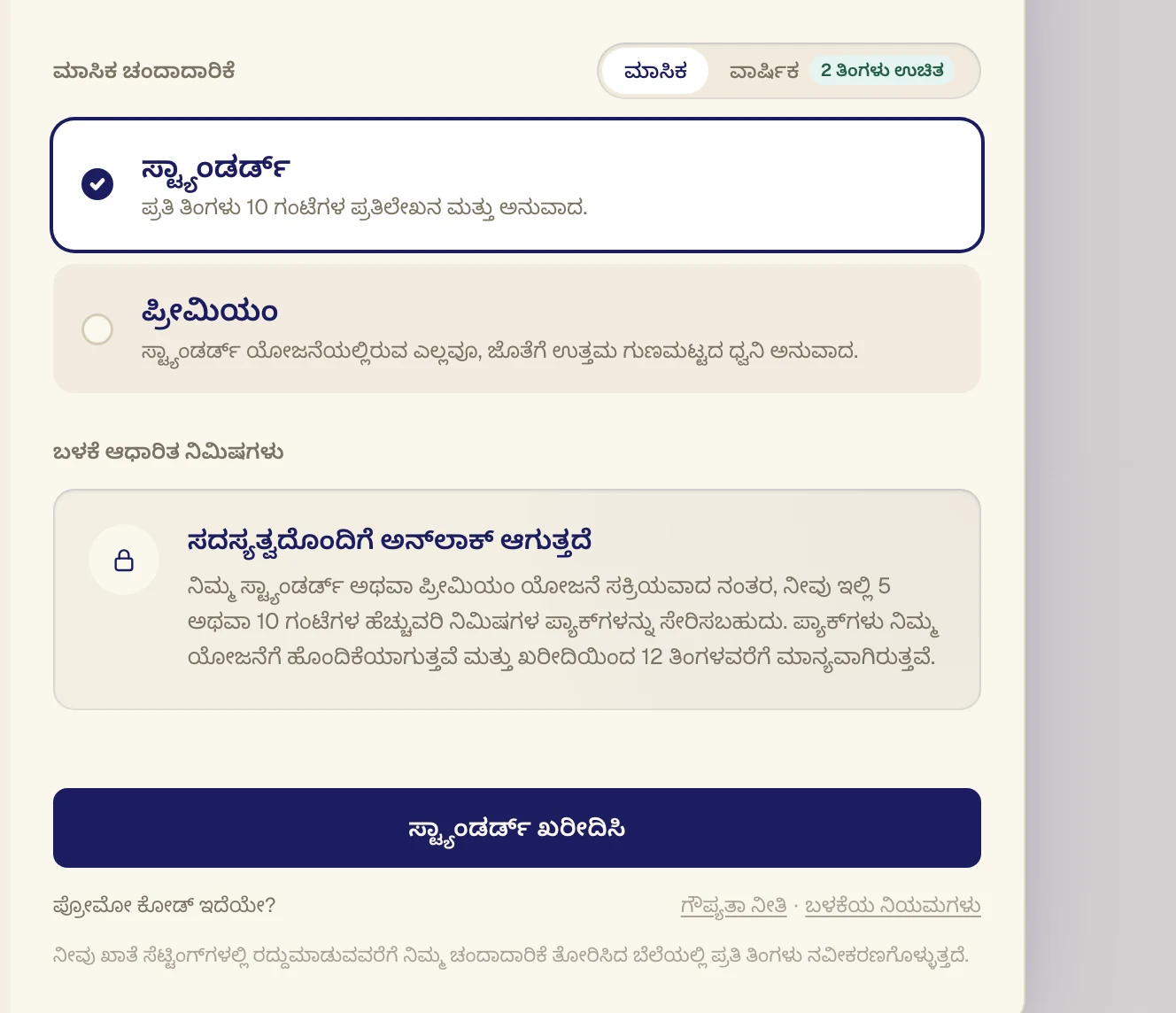
ಯೋಜನೆಗಳ ಕೆಳಗಿರುವ ಬಟನ್ ಕ್ಲಿಕ್ ಮಾಡಿ. ನೀವು ಆಯ್ಕೆಮಾಡಿದ ಯೋಜನೆಯ ಹೆಸರು ಅದರ ಮೇಲಿರುತ್ತದೆ, ಉದಾಹರಣೆಗೆ ಸ್ಟ್ಯಾಂಡರ್ಡ್ ಖರೀದಿಸಿ.
ಪಾವತಿಸಿ
ಅದೇ ವಿಂಡೋದಲ್ಲಿ ಸುರಕ್ಷಿತ ಪಾವತಿ ಫಾರ್ಮ್ ತೆರೆಯುತ್ತದೆ. ನಿಮ್ಮ ಕಾರ್ಡ್ ವಿವರಗಳನ್ನು ನಮೂದಿಸಿ ಮತ್ತು ದೃಢೀಕರಿಸಿ.
ನೀವು Verli ಅನ್ನು Mac App Store ನಿಂದ ಪಡೆದಿದ್ದರೆ, Apple ತನ್ನದೇ ಪಾವತಿ ವಿಂಡೋವನ್ನು ತೋರಿಸುತ್ತದೆ. Touch ID ಅಥವಾ ನಿಮ್ಮ Apple Account ಪಾಸ್ವರ್ಡ್ ಬಳಸಿ ದೃಢೀಕರಿಸಿ.
ನೀವು Verli ಅನ್ನು verli.app ನಿಂದ ಡೌನ್ಲೋಡ್ ಮಾಡಿದ್ದರೆ, ಅದೇ ವಿಂಡೋದಲ್ಲಿ ಸುರಕ್ಷಿತ ಪಾವತಿ ಫಾರ್ಮ್ ತೆರೆಯುತ್ತದೆ. ನಿಮ್ಮ ಕಾರ್ಡ್ ವಿವರಗಳನ್ನು ನಮೂದಿಸಿ ಮತ್ತು ದೃಢೀಕರಿಸಿ.
ಪಾವತಿ ಪುಟ ಹೊಸ ಟ್ಯಾಬ್ನಲ್ಲಿ ತೆರೆಯುತ್ತದೆ. ನಿಮ್ಮ ಕಾರ್ಡ್ ವಿವರಗಳನ್ನು ನಮೂದಿಸಿ ದೃಢೀಕರಿಸಿ, ನಂತರ Verli ಗೆ ಹಿಂತಿರುಗಿ.
ಪಾವತಿ ಯಶಸ್ವಿಯಾದ ನಂತರ, ಗಡಿಯಾರದ ಐಕಾನ್ ಅನ್ನು ಮತ್ತೆ ಕ್ಲಿಕ್ ಮಾಡಿ. ಅದು ನಿಮ್ಮ ಯೋಜನೆ ಮತ್ತು ಹೊಸ ನಿಮಿಷಗಳನ್ನು ತೋರಿಸುತ್ತದೆ.
ನಿಮ್ಮ ಯೋಜನೆಯನ್ನು ಬದಲಾಯಿಸಿ ಅಥವಾ ರದ್ದುಗೊಳಿಸಿ
ನಿಮ್ಮ ಖಾತೆಯ ಮೆನು ತೆರೆದು ಚಂದಾದಾರಿಕೆಯನ್ನು ನಿರ್ವಹಿಸಿ ಆಯ್ಕೆಮಾಡಿ. ನಿಮ್ಮ ಬ್ರೌಸರ್ನಲ್ಲಿ ಬಿಲ್ಲಿಂಗ್ ಪುಟ ತೆರೆಯುತ್ತದೆ, ಅಲ್ಲಿ ನೀವು ನಿಮ್ಮ ಕಾರ್ಡ್ ಬದಲಾಯಿಸಬಹುದು ಅಥವಾ ಚಂದಾದಾರಿಕೆಯನ್ನು ರದ್ದುಗೊಳಿಸಬಹುದು. ಅಲ್ಲಿ, ನೀವು ಚಂದಾದಾರರಾದ ಇಮೇಲ್ನಿಂದಲೇ ಸೈನ್ ಇನ್ ಮಾಡಿ.
ನೀವು Mac App Store ನಲ್ಲಿ ಚಂದಾದಾರರಾಗಿದ್ದರೆ, ನಿಮ್ಮ ಯೋಜನೆಯನ್ನು Apple ನಿರ್ವಹಿಸುತ್ತದೆ, ಮತ್ತು ಚಂದಾದಾರಿಕೆಯನ್ನು ನಿರ್ವಹಿಸಿ ನಿಮ್ಮ App Store ಚಂದಾದಾರಿಕೆಗಳನ್ನು ತೆರೆಯುತ್ತದೆ.
ಇನ್ನೂ ಸಮಸ್ಯೆ ಬಗೆಹರಿದಿಲ್ಲವೇ?
ಬೆಂಬಲ ಪುಟದಿಂದ ನಮಗೆ ಒಂದು ಸಂದೇಶ ಕಳುಹಿಸಿ. ನೀವು ಯಾವ Verli ಬಳಸುತ್ತೀರಿ ಮತ್ತು ಪರದೆಯ ಮೇಲೆ ಏನು ಕಾಣುತ್ತಿದೆ ಎಂದು ತಿಳಿಸಿ. ಸಮಸ್ಯೆ ಬಗೆಹರಿಸಲು ನಾವು ಸಹಾಯ ಮಾಡುತ್ತೇವೆ.
ಬೆಂಬಲವನ್ನು ಸಂಪರ್ಕಿಸಿ