ഒരു Verli പ്ലാൻ സബ്സ്ക്രൈബ് ചെയ്യുക
സ്റ്റാൻഡേർഡ്, പ്രീമിയം എന്നീ രണ്ട് പ്ലാനുകളിലും ഓരോ മാസവും 10 മണിക്കൂർ തത്സമയ ട്രാൻസ്ക്രിപ്ഷനും വിവർത്തനവും ഉൾപ്പെടുന്നു. Verli-യിൽ തന്നെ നിങ്ങൾക്ക് പ്ലാൻ വാങ്ങാം. ഒരേ അക്കൗണ്ട് ഉപയോഗിച്ച് സൈൻ ഇൻ ചെയ്യുന്ന എല്ലായിടത്തും അത് പ്രവർത്തിക്കും.
നിങ്ങൾ ഏത് Verli ആണ് ഉപയോഗിക്കുന്നത്?
ഒരു പ്ലാൻ തിരഞ്ഞെടുക്കുക
മുകളിൽ വലത് മൂലയിൽ സൈൻ അപ്പ് / സൈൻ ഇൻ കാണുന്നുണ്ടെങ്കിൽ, ആദ്യം സൈൻ ഇൻ ചെയ്യുക. നിങ്ങളുടെ പ്ലാൻ ഒരു കമ്പ്യൂട്ടറുമായല്ല, നിങ്ങളുടെ Verli അക്കൗണ്ടുമായാണ് ബന്ധിപ്പിച്ചിരിക്കുന്നത്.
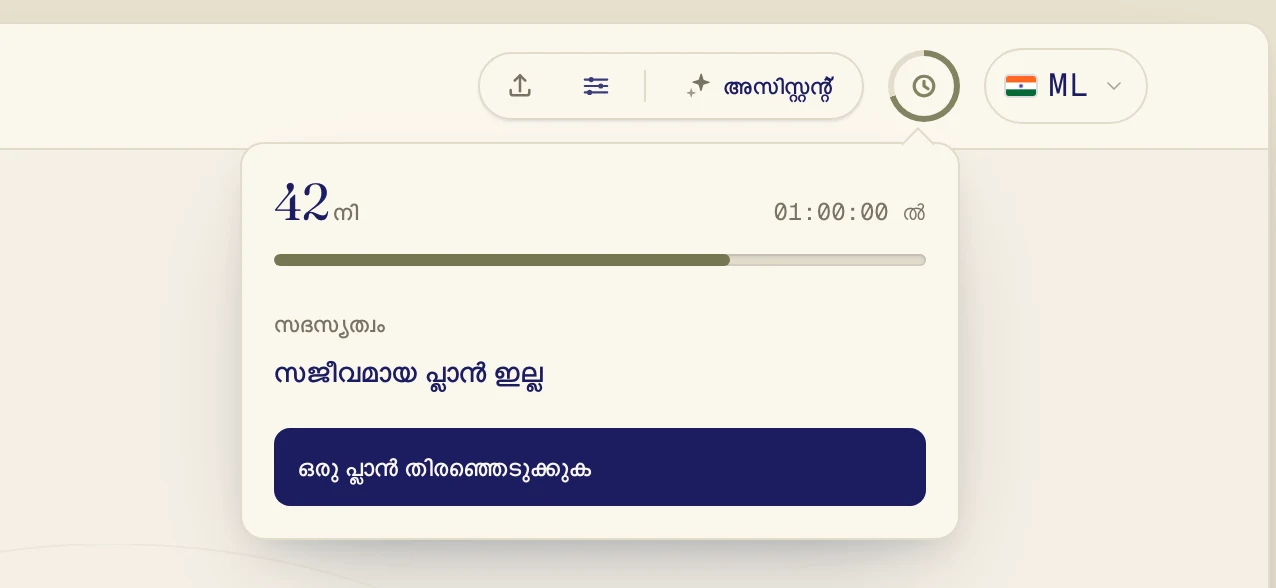
മുകളിൽ വലത് മൂലയിലുള്ള വൃത്താകൃതിയിലുള്ള ക്ലോക്ക് ഐക്കണിൽ ക്ലിക്ക് ചെയ്യുക. നിങ്ങൾക്ക് എത്ര മിനിറ്റ് ബാക്കിയുണ്ടെന്ന് അത് കാണിക്കും.

ഒരു പ്ലാൻ തിരഞ്ഞെടുക്കുക ക്ലിക്ക് ചെയ്യുക.
പ്രതിമാസ പ്ലാനായ സ്റ്റാൻഡേർഡ് അല്ലെങ്കിൽ പ്രീമിയം തിരഞ്ഞെടുക്കുക. പ്രീമിയത്തിൽ കൂടുതൽ സ്വാഭാവികമായ വോയ്സ് വിവർത്തനം ലഭിക്കും, കൂടാതെ കൂടുതൽ ആളുകൾക്ക് നിങ്ങളുടെ ലൈവ് ലിങ്കുകൾ വഴി പിന്തുടരാനും കഴിയും. ഒരു വർഷത്തേക്ക് ഒന്നിച്ച് പണമടയ്ക്കാൻ, വാർഷികം കാണുന്നുണ്ടെങ്കിൽ അതിൽ ക്ലിക്ക് ചെയ്യുക. ഒരു വർഷത്തിന്റെ വില ഏകദേശം 10 മാസത്തേതിന് തുല്യമാണ്.
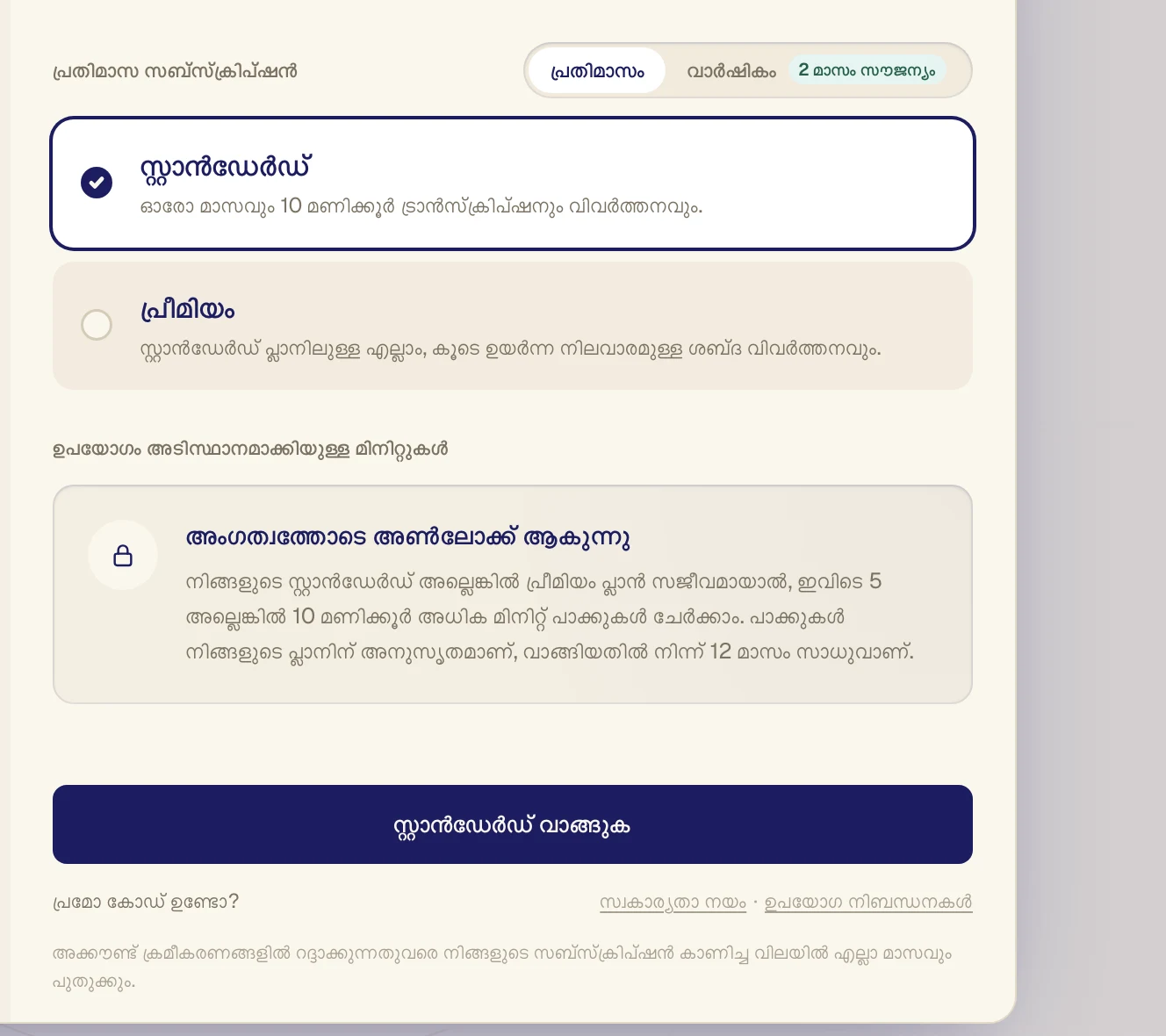
പ്ലാനുകൾക്ക് താഴെയുള്ള ബട്ടണിൽ ക്ലിക്ക് ചെയ്യുക. നിങ്ങൾ തിരഞ്ഞെടുത്ത പ്ലാനിന്റെ പേര് അതിൽ ഉണ്ടാകും, ഉദാഹരണത്തിന് സ്റ്റാൻഡേർഡ് വാങ്ങുക.
പണമടയ്ക്കുക
അതേ വിൻഡോയിൽ സുരക്ഷിതമായ ഒരു പേയ്മെന്റ് ഫോം തുറക്കും. നിങ്ങളുടെ കാർഡ് വിവരങ്ങൾ നൽകി സ്ഥിരീകരിക്കുക.
Mac App Store-ൽ നിന്നാണ് നിങ്ങൾ Verli ഇൻസ്റ്റാൾ ചെയ്തതെങ്കിൽ, Apple അവരുടെ സ്വന്തം പേയ്മെന്റ് വിൻഡോ കാണിക്കും. Touch ID അല്ലെങ്കിൽ നിങ്ങളുടെ Apple Account പാസ്വേഡ് ഉപയോഗിച്ച് സ്ഥിരീകരിക്കുക.
verli.app-ൽ നിന്നാണ് നിങ്ങൾ Verli ഡൗൺലോഡ് ചെയ്തതെങ്കിൽ, അതേ വിൻഡോയിൽ സുരക്ഷിതമായ ഒരു പേയ്മെന്റ് ഫോം തുറക്കും. നിങ്ങളുടെ കാർഡ് വിവരങ്ങൾ നൽകി സ്ഥിരീകരിക്കുക.
പേയ്മെന്റ് പേജ് ഒരു പുതിയ ടാബിൽ തുറക്കും. നിങ്ങളുടെ കാർഡ് വിവരങ്ങൾ നൽകി സ്ഥിരീകരിച്ച ശേഷം Verli-യിലേക്ക് മടങ്ങുക.
പേയ്മെന്റ് പൂർത്തിയായാൽ, ക്ലോക്ക് ഐക്കണിൽ വീണ്ടും ക്ലിക്ക് ചെയ്യുക. നിങ്ങളുടെ പ്ലാനും പുതിയ മിനിറ്റുകളും അതിൽ കാണാം.
പ്ലാൻ മാറ്റുകയോ റദ്ദാക്കുകയോ ചെയ്യുക
നിങ്ങളുടെ അക്കൗണ്ട് മെനു തുറന്ന് സബ്സ്ക്രിപ്ഷൻ നിയന്ത്രിക്കുക തിരഞ്ഞെടുക്കുക. ബില്ലിംഗ് പേജ് നിങ്ങളുടെ ബ്രൗസറിൽ തുറക്കും. അവിടെ നിങ്ങൾക്ക് കാർഡ് വിവരങ്ങൾ പുതുക്കാനോ സബ്സ്ക്രിപ്ഷൻ റദ്ദാക്കാനോ കഴിയും. സബ്സ്ക്രൈബ് ചെയ്യാൻ ഉപയോഗിച്ച ഇമെയിൽ ഉപയോഗിച്ച് അവിടെ സൈൻ ഇൻ ചെയ്യുക.
നിങ്ങൾ Mac App Store വഴിയാണ് സബ്സ്ക്രൈബ് ചെയ്തതെങ്കിൽ, നിങ്ങളുടെ പ്ലാൻ Apple ആണ് നിയന്ത്രിക്കുന്നത്. അപ്പോൾ സബ്സ്ക്രിപ്ഷൻ നിയന്ത്രിക്കുക നിങ്ങളുടെ App Store സബ്സ്ക്രിപ്ഷനുകൾ തുറക്കും.
ഇപ്പോഴും പ്രശ്നം മാറിയില്ലേ?
സപ്പോർട്ട് പേജിൽ നിന്ന് ഞങ്ങൾക്ക് ഒരു സന്ദേശം അയയ്ക്കുക. നിങ്ങൾ ഏത് Verli ആണ് ഉപയോഗിക്കുന്നതെന്നും സ്ക്രീനിൽ എന്താണ് കാണുന്നതെന്നും പറയുക. പ്രശ്നം പരിഹരിക്കാൻ ഞങ്ങൾ സഹായിക്കാം.
സപ്പോർട്ടുമായി ബന്ധപ്പെടുക