तुमची Verli टीम व्यवस्थापित करा
तुम्ही टीम पानवर टीम व्यवस्थापित करता, जे फक्त वेब ॲपमध्ये आहे: https://app.verli.app/team उघडा किंवा खाते मेनूमध्ये टीम निवडा. तुमचे लोक कोणत्याही Verli ॲपमध्ये रेकॉर्ड करू शकतात.
टीम सुरू करा
किंमत पानवर कंपन्यांसाठी, नंतर टीम सुरू करा निवडा.
टीमला नाव द्या आणि मासिक किंवा वार्षिक बिलिंग निवडा. वार्षिक बिलिंगमध्ये 2 महिने मोफत मिळतात.
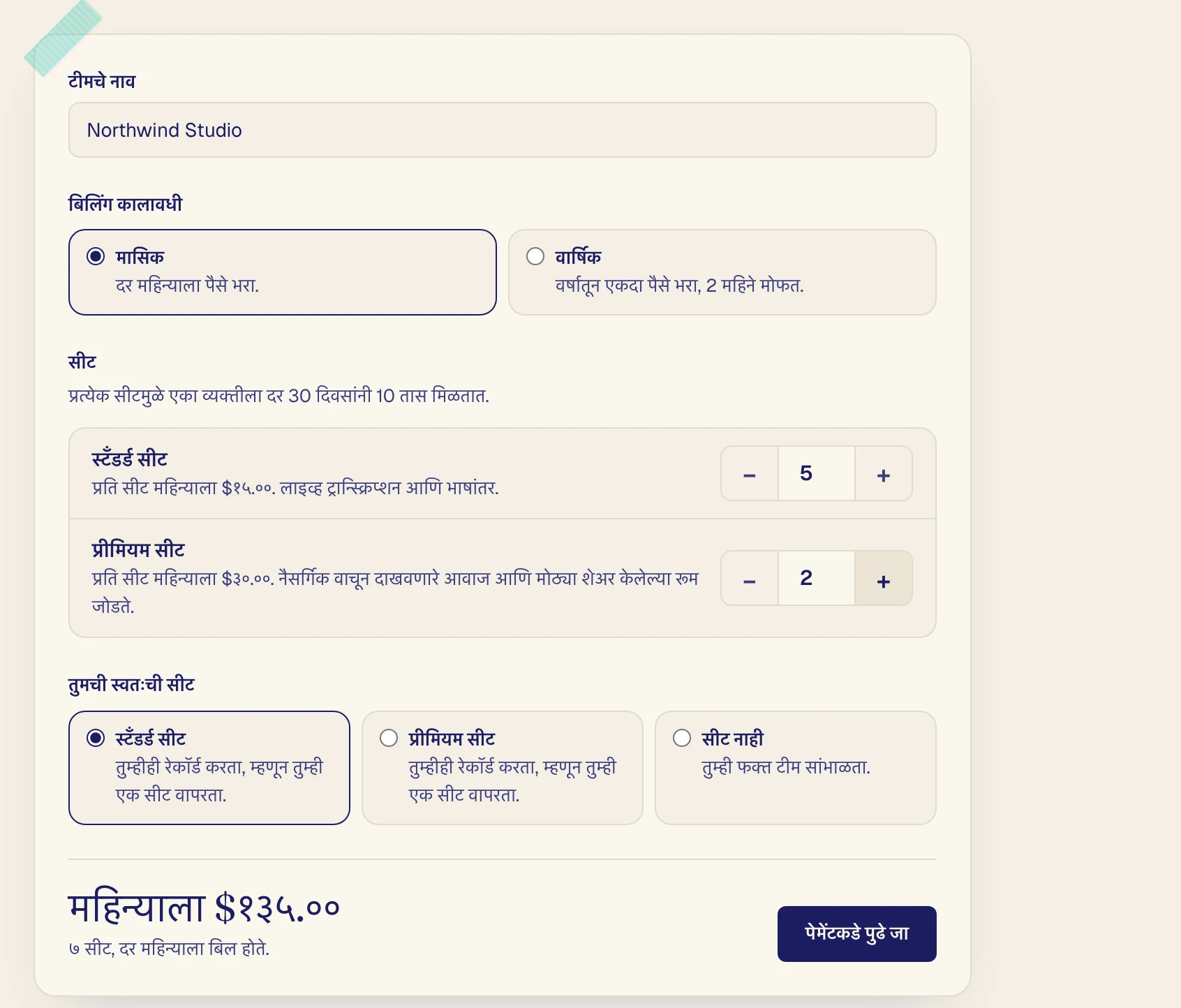
किती Standard आणि Premium सीट खरेदी करायच्या ते निवडा, रेकॉर्ड करणाऱ्या प्रत्येक व्यक्तीसाठी एक.
तुमची स्वतःची सीट अंतर्गत, तुम्हीही रेकॉर्ड करणार असाल तर सीट निवडा किंवा फक्त टीम सांभाळणार असाल तर सीट नाही निवडा.
पेमेंटकडे पुढे जा वर क्लिक करा आणि कार्डने पैसे भरा.
तुम्ही सीट घेतली आणि स्वतःच्या प्लॅनचे पैसे कार्डने भरत असाल, तर त्याचे नूतनीकरण थांबते. App Store किंवा Google Play द्वारे पैसे भरत असाल, तर तो तिथे रद्द करा.
पैसे भरल्यानंतर
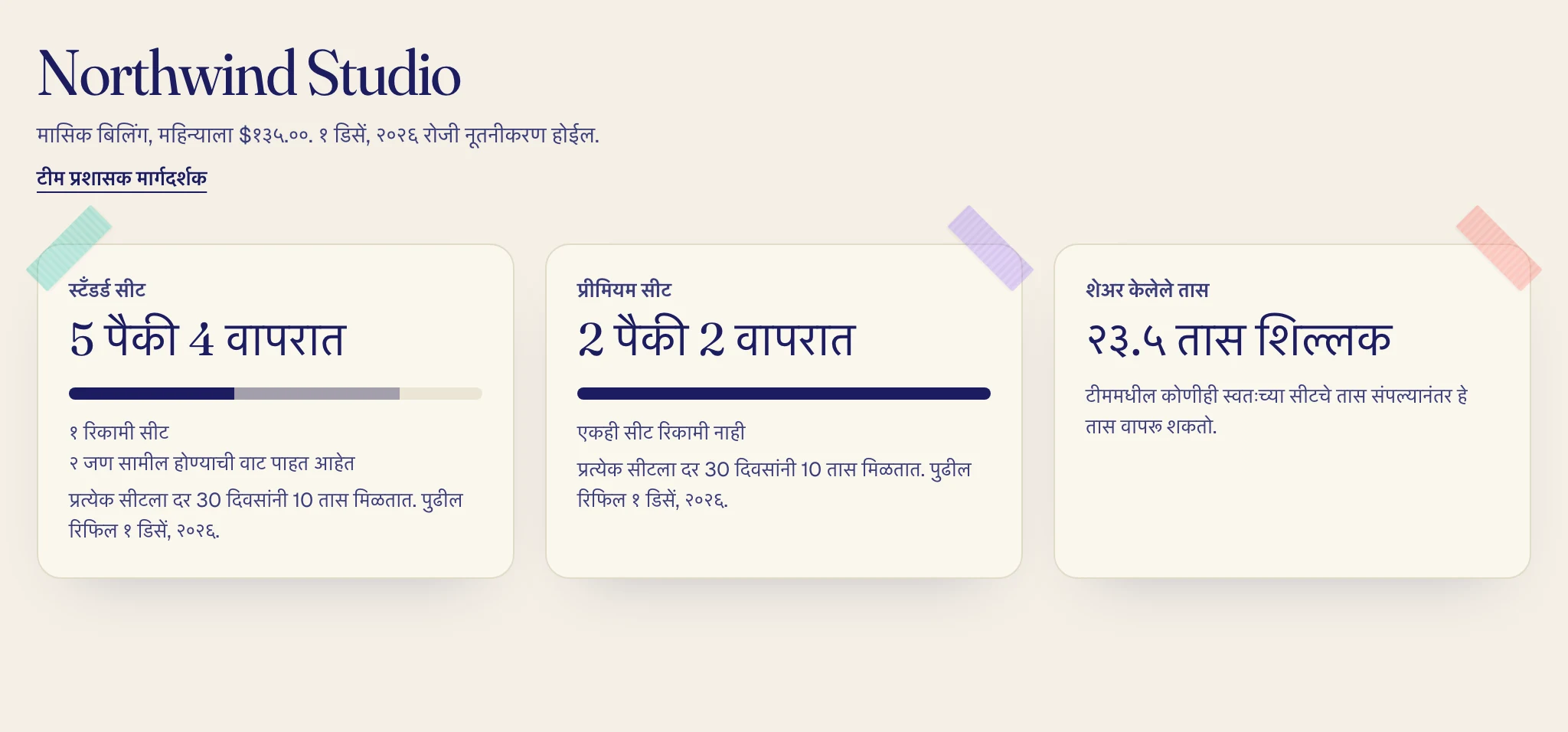
टीम पान उघडते आणि तुम्ही तिचे पहिले प्रशासक होता.
कार्डवर किती सीट वापरात आहेत, सीटचे तास कधी पुन्हा भरतात आणि किती शेअर केलेले तास शिल्लक आहेत ते दिसते.
लोकांना आमंत्रित करा
कोणाला तरी आमंत्रित करा अंतर्गत त्या व्यक्तीचा ईमेल टाका, सीट आणि भूमिका निवडा, नंतर आमंत्रण पाठवा वर क्लिक करा.

तो ईमेल आधीच Verli खात्यावर पडताळलेला असेल तर ती व्यक्ती लगेच सामील होते. अन्यथा ईमेलमध्ये त्या पत्त्याने खाते तयार करण्यास किंवा स्वतःच्या खात्यात तो पत्ता पडताळण्यास सांगितले जाते आणि पत्ता पडताळल्यावर ती सामील होते.
प्रलंबित आमंत्रणे
अद्याप न स्वीकारलेली आमंत्रणे सामील होण्याची वाट पाहत आहेत अंतर्गत दिसतात. सीट असलेले आमंत्रण ती सीट राखून ठेवते.
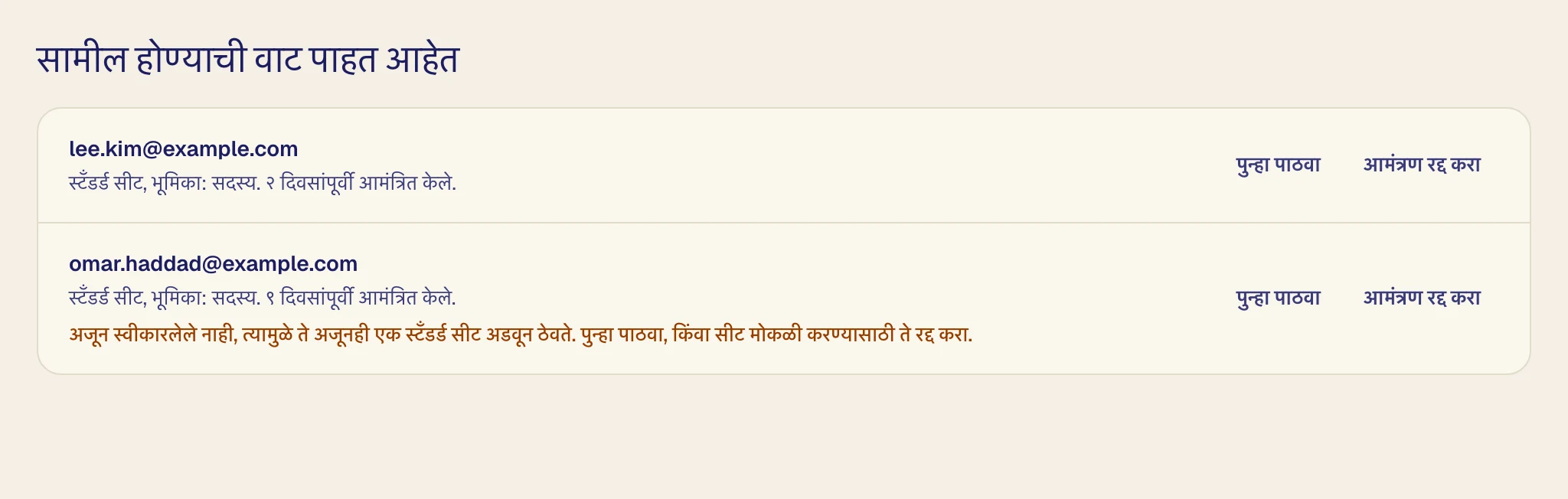
पुन्हा पाठवा आमंत्रण पुन्हा ईमेल करते.
आमंत्रण रद्द करा ते रद्द करते आणि त्याने एखादी सीट राखून ठेवली असेल तर ती मोकळी करते.
लोकांचे व्यवस्थापन करा
लोक अंतर्गत प्रत्येक रांगेत व्यक्तीची सीट, भूमिका आणि सध्याच्या 30 दिवसांत वापरलेले तास दिसतात.
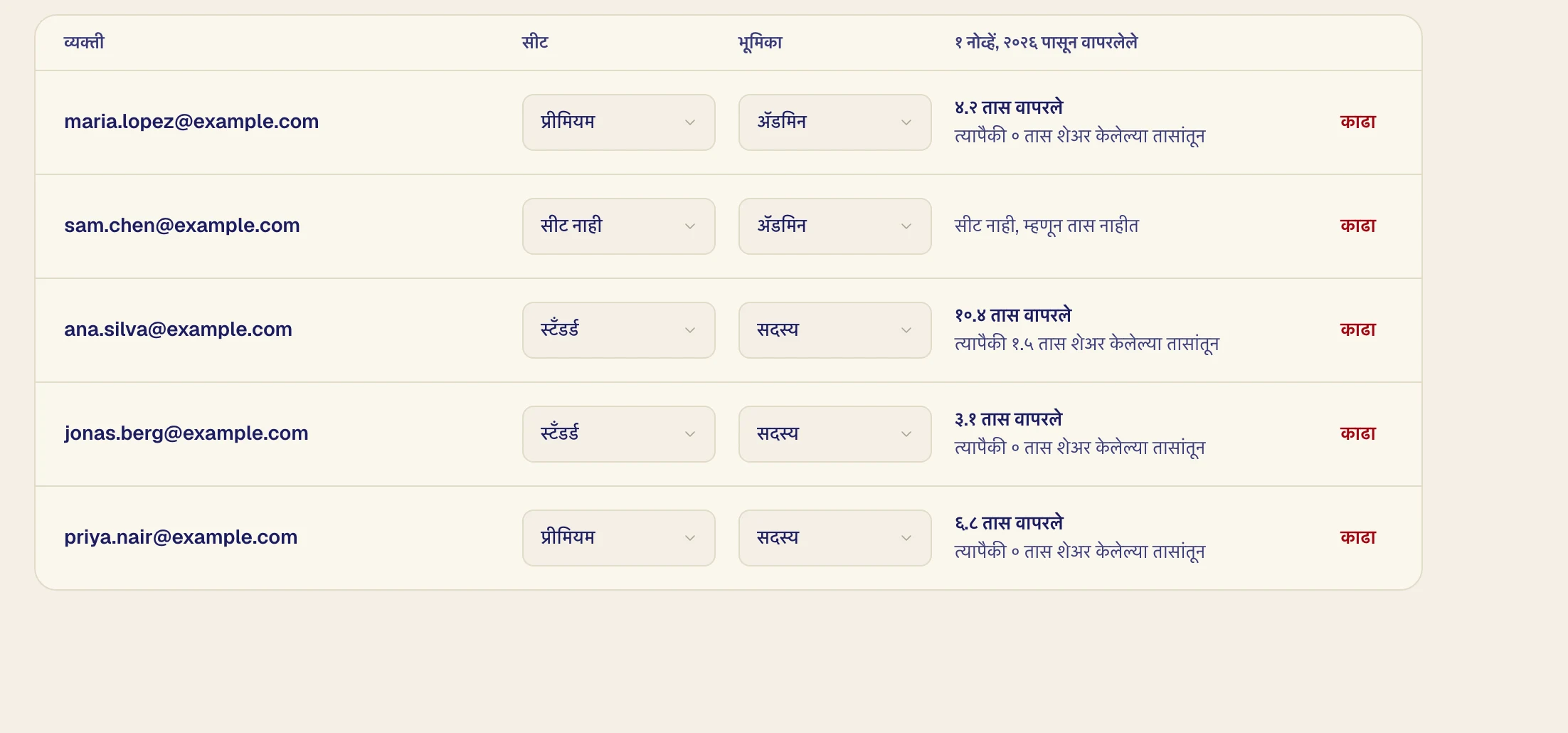
Standard आणि Premium यांमध्ये बदलण्यासाठी त्यांची सीट बदला. उरलेले तासही सोबत राहतात.
एखाद्याला प्रशासक करण्यासाठी त्यांची भूमिका, ॲडमिन वर सेट करा. फक्त प्रशासकांना सीट नाही असू शकते आणि टीमला नेहमी एक प्रशासक हवा.
एखाद्याला काढण्यासाठी काढा, नंतर टीममधून काढा वर क्लिक करा. त्यांची सीट लगेच जाते आणि त्यांचे ट्रान्सक्रिप्ट कायम राहतात.
वापर डाउनलोड करा (CSV) सर्वांचे तास स्प्रेडशीटमध्ये जतन करते. लोकांनी काय रेकॉर्ड केले ते प्रशासकांना कधीही दिसत नाही.
सीटची संख्या बदला
सीट बदला वर क्लिक करा, संख्या ठरवा आणि सीट सेव्ह करा वर क्लिक करा.
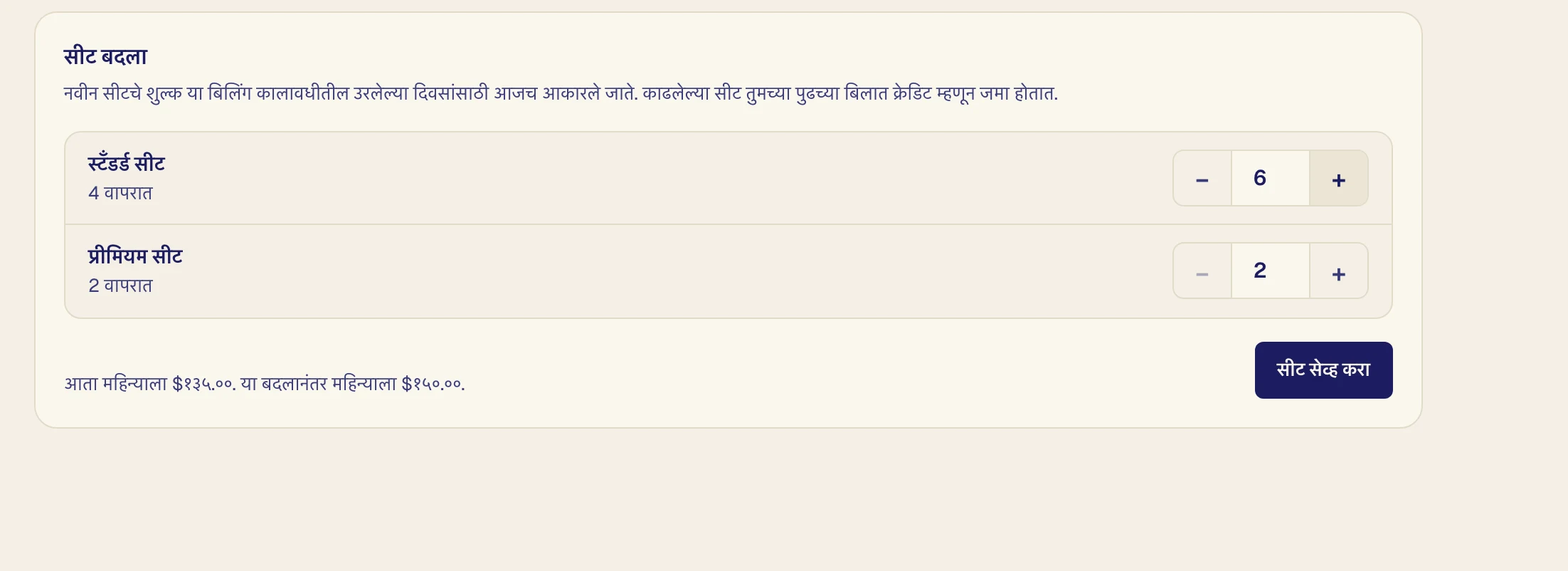
नवीन सीटसाठी बिलिंग कालावधीच्या उरलेल्या भागाचे शुल्क आता आकारले जाते. काढलेल्या सीटचे क्रेडिट पुढच्या बिलात मिळते. वापरातील सीटपेक्षा संख्या कमी करता येत नाही आणि प्रलंबित आमंत्रणेही वापरात मोजली जातात.
तास
प्रत्येक सीटला दर 30 दिवसांनी 10 तास मिळतात आणि न वापरलेले तास पुढे जात नाहीत. सामायिक तास $20 मध्ये 10 तासांच्या पॅकमध्ये मिळतात आणि एक वर्ष टिकतात. सीट असलेली व्यक्ती स्वतःचे तास संपल्यावर ते वापरते, मात्र स्वतःच्या Verli प्लॅनसाठी पैसे देत असेल तर वापरत नाही.
शेअर केलेले तास खरेदी करा वर क्लिक करा, पॅकची संख्या निवडा आणि पेमेंटकडे पुढे जा वर क्लिक करा.
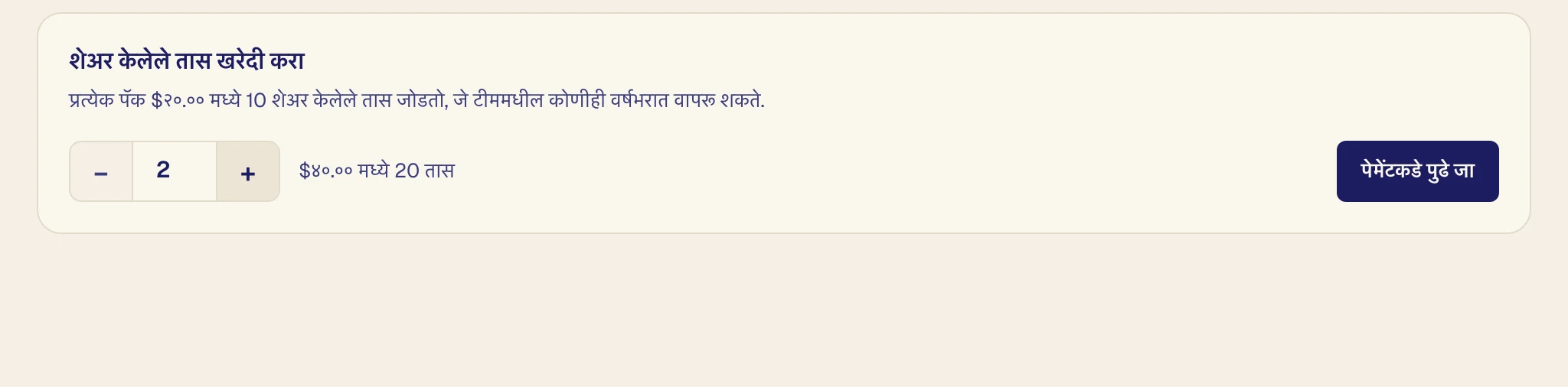
एखाद्याचे स्वतःचे आणि सामायिक तास संपले तर तास पुन्हा भरेपर्यंत किंवा तुम्ही आणखी खरेदी करेपर्यंत ते रेकॉर्ड करू शकत नाहीत. फक्त टीमची सीट असलेल्या सदस्यांना कोणत्या प्रशासकांना विचारावे ते दिसते.
तुम्हाला मिळणारे ईमेल
सामायिक तास कमी झाल्यावर, एखाद्याचे तास संपल्यावर, पेमेंट अयशस्वी झाल्यावर आणि टीम संपण्यापूर्वी व नंतर प्रत्येक प्रशासकाला ईमेल मिळतो.
बिलिंग आणि इनव्हॉइस
कार्ड बदलण्यासाठी, इनव्हॉइस पाहण्यासाठी किंवा रद्द करण्यासाठी बिलिंग आणि इन्व्हॉइस वर क्लिक करा.

मासिक आणि वार्षिक बिलिंगमध्ये बदला
वार्षिक बिलिंगवर जा, नंतर वार्षिकवर जा वर क्लिक करा.
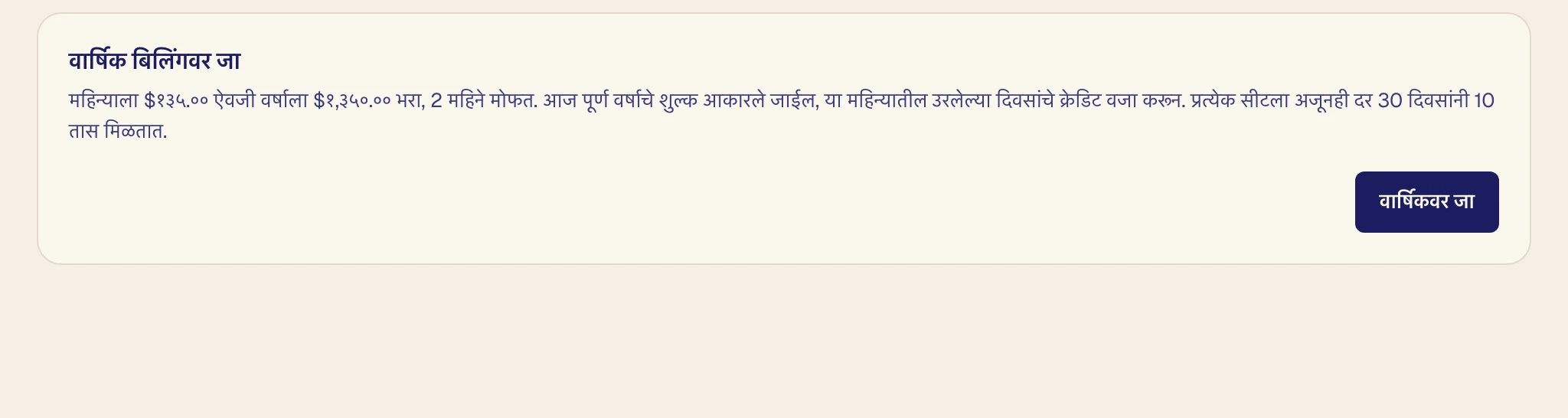
या महिन्याच्या उरलेल्या भागाचे क्रेडिट वजा करून आज वर्षाचे पैसे भरता. परत जाण्यासाठी मासिक बिलिंगवर जा, नंतर मासिकवर जा वर क्लिक करा. पैसे भरलेले वर्ष संपल्यावर हे सुरू होते आणि वार्षिक बिलिंग ठेवा हा बदल रद्द करते.
पेमेंट अयशस्वी झाल्यास
टीम पानवर इशारा दिसतो. कार्ड अपडेट करा वर क्लिक करा.
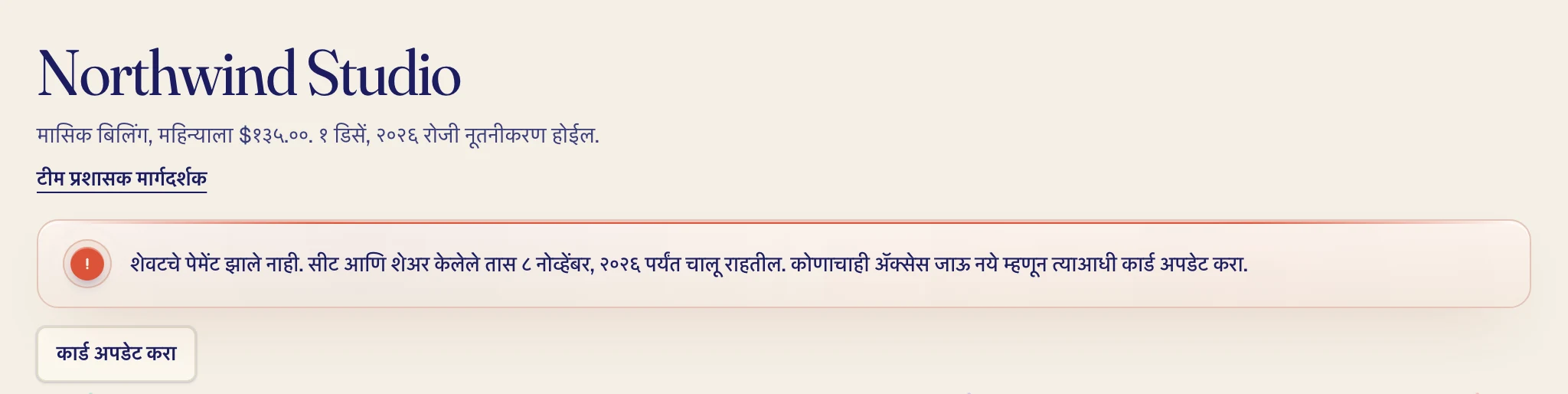
देय तारखेनंतर 7 दिवस सीट आणि सामायिक तास चालू राहतात, नंतर पैसे भरेपर्यंत थांबतात.
टीम बंद करा
बिलिंग आणि इन्व्हॉइस अंतर्गत रद्द करा. पैसे भरलेला कालावधी संपेपर्यंत टीम चालू राहते आणि तोपर्यंत तुम्ही नूतनीकरण पुन्हा सुरू करू शकता.
तो संपल्यावर प्रत्येकाची सीट आणि न वापरलेले सामायिक तास जातात, पण खाते आणि ट्रान्सक्रिप्ट राहतात. टीमसाठी स्वतःच्या प्लॅनचे नूतनीकरण थांबले असेल तर ते आपोआप पुन्हा सुरू होत नाही.
इनव्हॉइसद्वारे पैसे भरणाऱ्या टीम
टीम इनव्हॉइसने पैसे भरत असेल तर टीम पानवर बिलिंग बटणे नसतात, कारण सीट आणि सामायिक तास इनव्हॉइसनुसार असतात. बाकी सर्व तसेच चालते.