Verli inasikiliza, lakini hakuna maandishi yanayoonekana
Ikiwa Verli inaonyesha Inasikiliza... lakini hakuna maneno yanayoonekana, karibu kila mara Verli haisikii sauti unayotaka kutafsiri. Pitia ukaguzi huu kwa mpangilio.
Unatumia Verli ipi?
Angalia Verli inasikiliza nini
Angalia kitufe cheusi kilicho kando ya kitufe cha kurekodi. Kinaonyesha kile Verli inasikia: Kipaza sauti (kipaza sauti chako tu), Kompyuta (sauti inayochezwa kwenye kompyuta yako), au Mchanganyiko (zote mbili). Kwenye kiendelezi cha Chrome, Kompyuta inaitwa Kichupo cha Chrome.
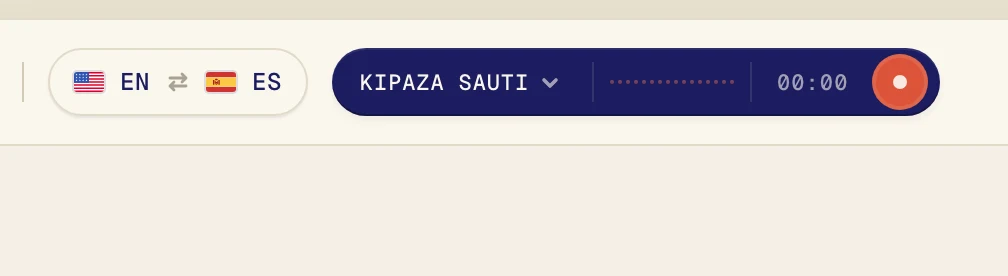
Ikiwa unatafsiri video, darasa au simu inayochezwa kwenye kompyuta yako na kitufe kinaonyesha Kipaza sauti, hilo ndilo tatizo. Verli inasikiliza kipaza sauti chako, si kompyuta yako. Hili hutokea sana unapotumia vipokea sauti vya masikioni, kwa sababu kipaza sauti hakiwezi kuvisikia.
Washa Sauti ya dawati
Ikiwa Verli inarekodi, bofya kwanza kitufe chekundu cha kusimamisha.
Bofya kitufe cheusi kilicho kando ya kitufe cha kurekodi ili kufungua menyu ya Chanzo cha sauti.
Bofya Sauti ya dawati ili iwe na alama ya tiki. Acha Kipaza sauti kimewashwa ikiwa tu unataka sauti yako mwenyewe pia itafsiriwe.
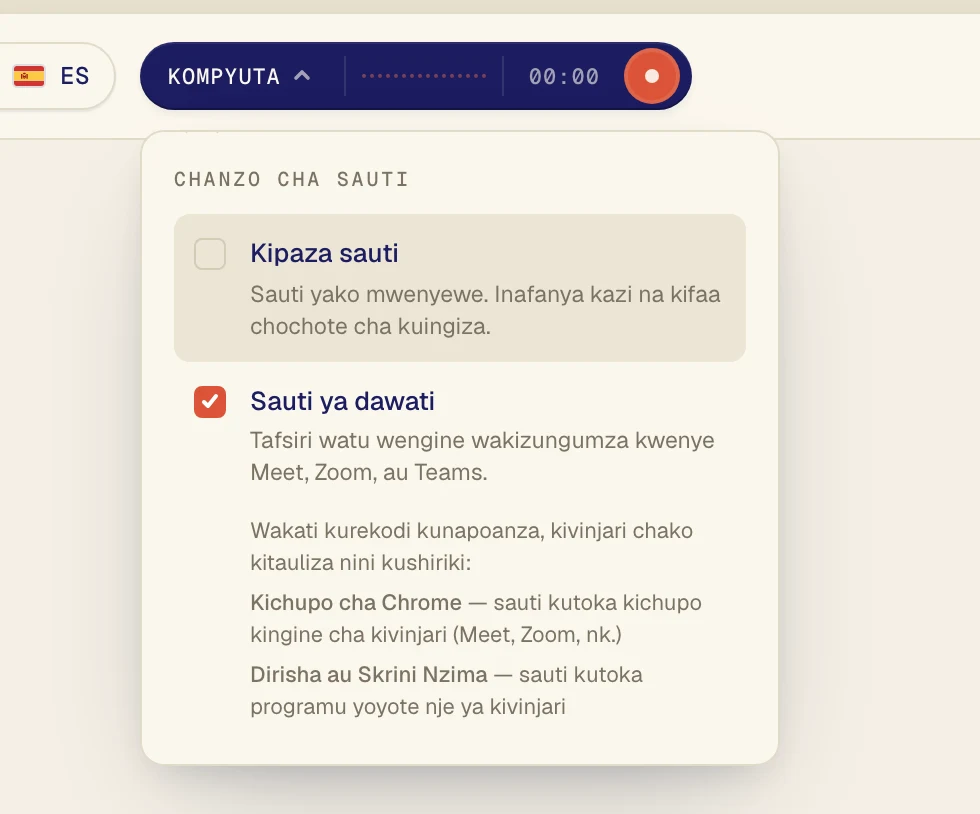
Sauti lazima ichezwe kwenye kichupo cha Chrome, kama Google Meet, YouTube au tovuti ya kozi yako. Ifungue kwanza kwenye kichupo kingine.
Bofya kitufe cha kurekodi ili kuanza tena.
Verli inaonyesha Washa kurekodi. Bofya Endelea.
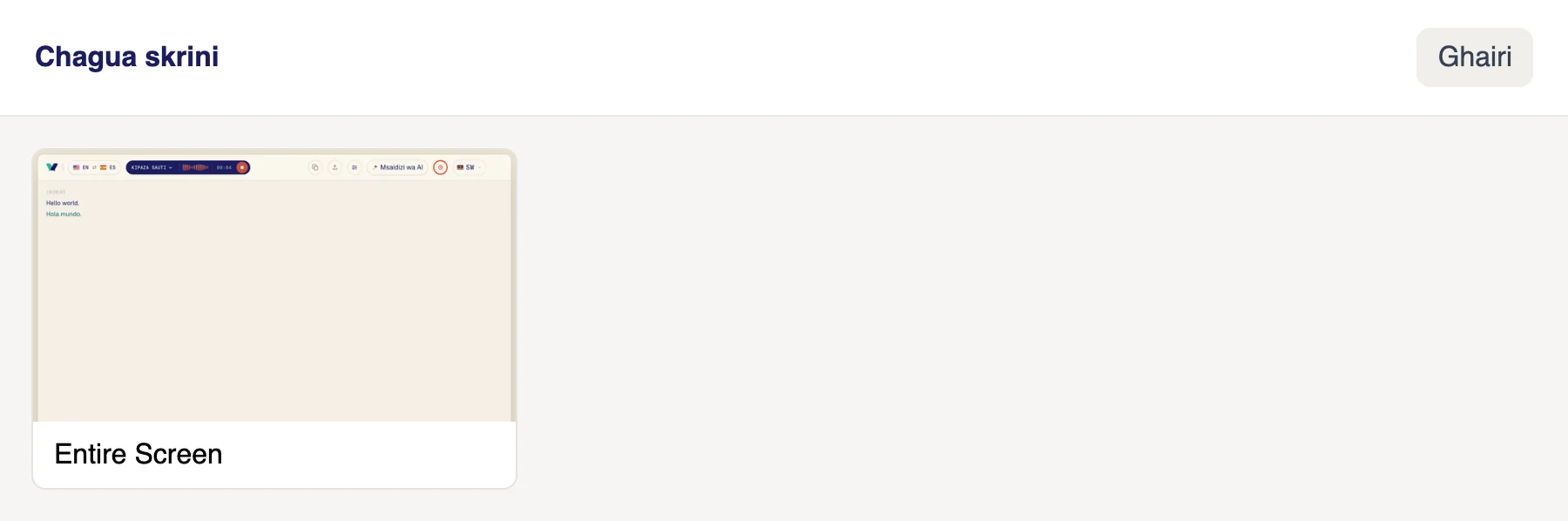
Kwenye dirisha la Chagua skrini, bofya skrini. Verli inasikia sauti zote zinazochezwa kwenye kompyuta yako, kwa hivyo ikiwa una skrini zaidi ya moja, haijalishi utachagua ipi.
Hakikisha sauti inachezwa kwenye kompyuta hii, kupitia spika au vipokea sauti vya masikioni vilivyowashwa kwenye Windows.
Verli inaonyesha Kabla ya kurekodi kwako kwa mara ya kwanza. Bofya Endelea.
Mara ya kwanza, macOS inauliza kama Verli inaweza kurekodi sauti ya mfumo. Bofya Allow. Hakuna dirisha la kuchagua: Verli inasikia sauti zote zinazochezwa kwenye Mac yako.
Chrome inafungua dirisha lake la kushiriki. Bofya kichupo kinachocheza sauti, hakikisha swichi ya Pia ruhusu kichupo cha sauti imewashwa, kisha bofya Ruhusu (matoleo ya zamani ya Chrome yanaonyesha Shiriki).

Kivinjari chako kikiomba kutumia maikrofoni, bofya Ruhusu.
Kivinjari chako kinafungua dirisha lake la kushiriki. Kwa simu au video iliyo kwenye kichupo kingine, chagua Kichupo cha Chrome, bofya kichupo hicho, na uwashe Pia shiriki sauti ya kichupo. Kwa programu iliyo nje ya kivinjari, kama programu ya Zoom au Teams, chagua Skrini Nzima na uwashe Pia shiriki sauti ya mfumo. Kisha bofya Shiriki.
Usichague Dirisha: vivinjari havishiriki sauti ya dirisha. Ikiwa huoni swichi ya sauti ya mfumo (hutokea mara nyingi kwenye Mac), shiriki kichupo cha Chrome badala yake, au tumia programu ya Verli ya Mac.
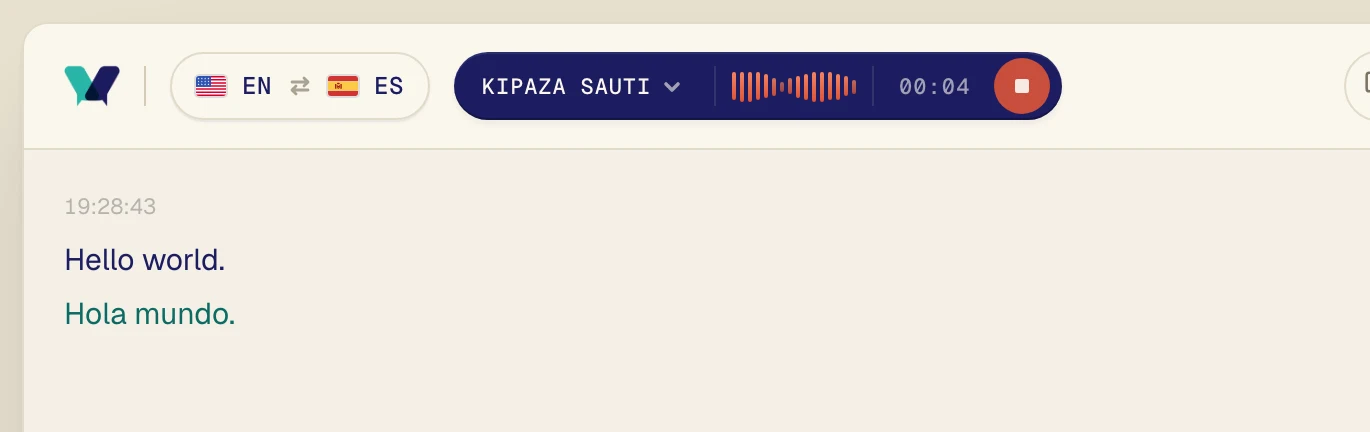
Cheza sauti. Baada ya sekunde chache maneno ya asili yanaonekana, na tafsiri yake chini yake moja kwa moja.
Angalia lugha mbili
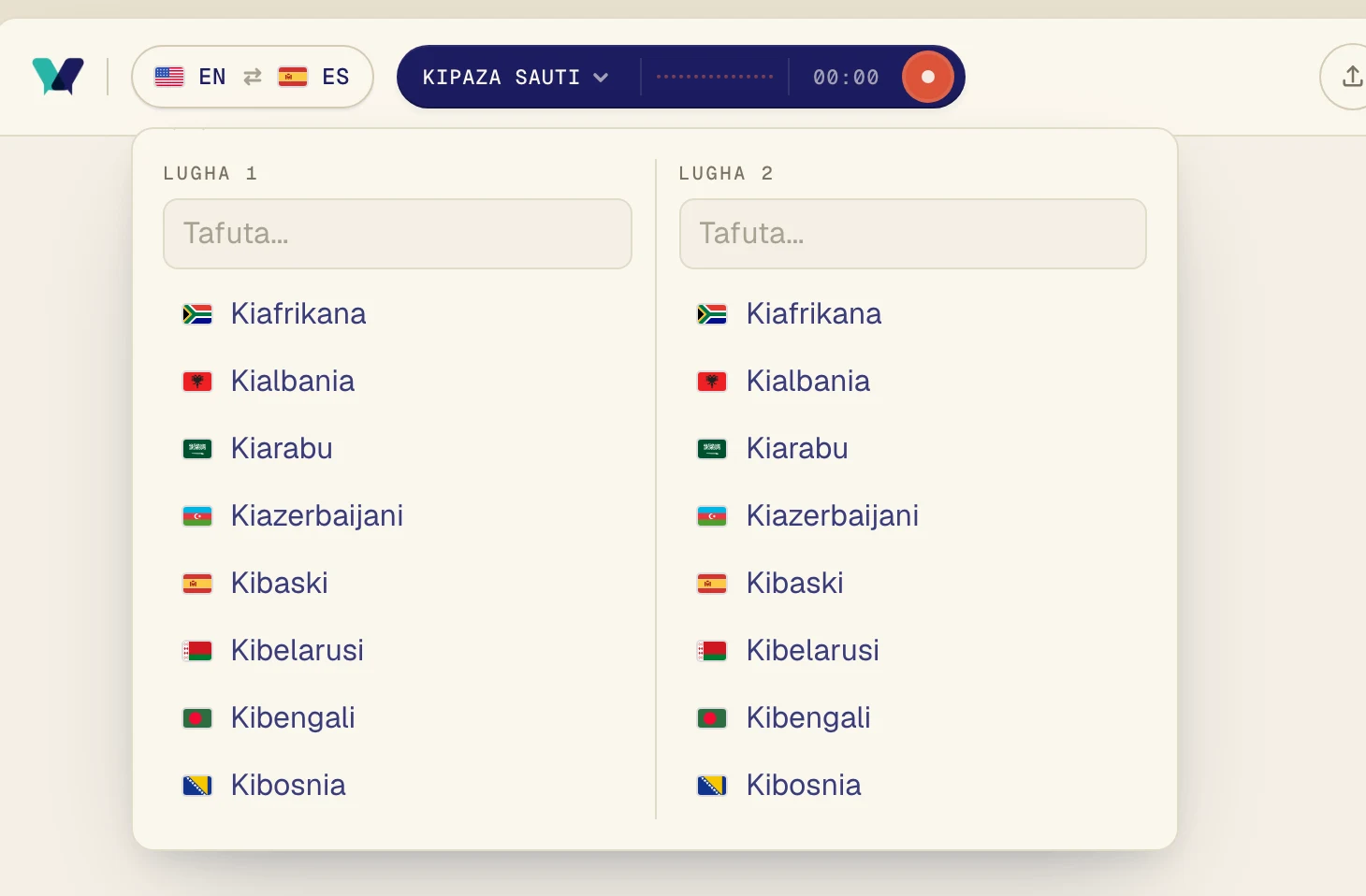
Verli inatafsiri kati ya lugha mbili zilizo kwenye kitufe cha lugha. Mojawapo lazima iwe lugha inayozungumzwa. Kwa darasa la Kireno unalotaka kusoma kwa Kihispania, chagua Kireno na Kihispania.
Bofya kitufe cha lugha kwenye kona ya juu kushoto.
Chagua lugha moja chini ya Lugha 1 na nyingine chini ya Lugha 2. Unaweza kuandika ili kutafuta. Verli inatafsiri pande zote mbili, kwa hivyo mpangilio haujalishi.
Mac: ruhusu kurekodi sauti ya mfumo
Ikiwa Verli inasema Ruhusa ya Kurekodi Sauti ya Mfumo bado haijatolewa, macOS inaizuia.
Fungua System Settings > Privacy & Security > Screen & System Audio Recording.
Washa Verli. Ukiona sehemu inayoitwa System Audio Recording Only, iwashe hapo.
Funga Verli na uifungue tena, kisha bonyeza kurekodi.
Windows: ikiwa Verli inahamia kwenye kipaza sauti
Ukiona Sauti ya mfumo haikuweza kuanzishwa, hivyo Verli inaendelea kwa kipaza sauti pekee, Windows haikuipa Verli sauti ya kompyuta.
Funga programu nyingine zinazoweza kuwa zinatumia spika au vipokea sauti vyako vya masikioni.
Hakikisha kifaa cha kutoa sauti kimewashwa: bofya aikoni ya spika kwenye upau wa kazi na uhakikishe unasikia sauti.
Anzisha Verli upya na ubonyeze kurekodi tena.
Unatafsiri watu walio ndani ya chumba?
Basi Verli inahitaji kipaza sauti chako, si Sauti ya dawati. Ikiwa kitufe kinaonyesha Kipaza sauti na bado hakuna kinachoonekana, fuata mwongozo wa kipaza sauti ulio hapa chini.
Bado una tatizo?
Tutumie ujumbe kupitia ukurasa wa msaada. Tueleze unatumia Verli ipi na unaona nini kwenye skrini, nasi tutakusaidia kulitatua.
Wasiliana na msaada