Bestuur jou Verli-span
Jy bestuur jou span op jou spanbladsy, wat net in die webtoep beskikbaar is: maak https://app.verli.app/team oop, of kies Span in jou rekeningkieslys. Jou mense kan in enige Verli-toep opneem.
Begin 'n span
Kies Vir maatskappye op die prysbladsy, en dan Begin 'n span.
Gee jou span 'n naam en kies Maandeliks of Jaarliks vir fakturering. Jaarliks gee jou 2 maande gratis.
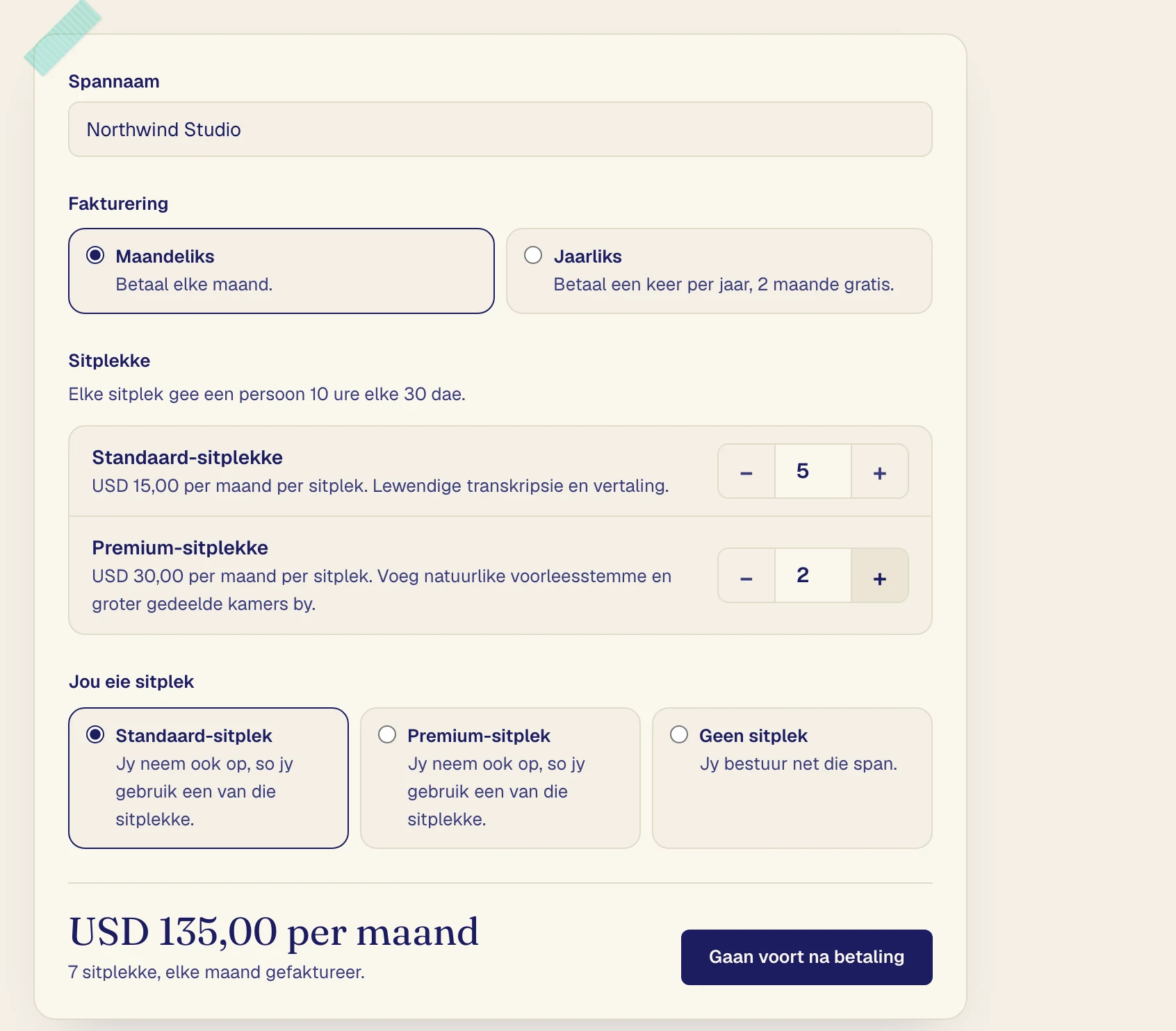
Kies hoeveel Standard- en Premium-sitplekke om te koop, een vir elke persoon wat opneem.
Kies onder Jou eie sitplek 'n sitplek as jy ook opneem, of Geen sitplek as jy net die span bestuur.
Klik Gaan voort na betaling en betaal per kaart.
As jy 'n sitplek neem, hou jou eie plan op om te hernu as jy per kaart daarvoor betaal. As jy deur die App Store of Google Play betaal, kanselleer dit daar.
Nadat jy betaal
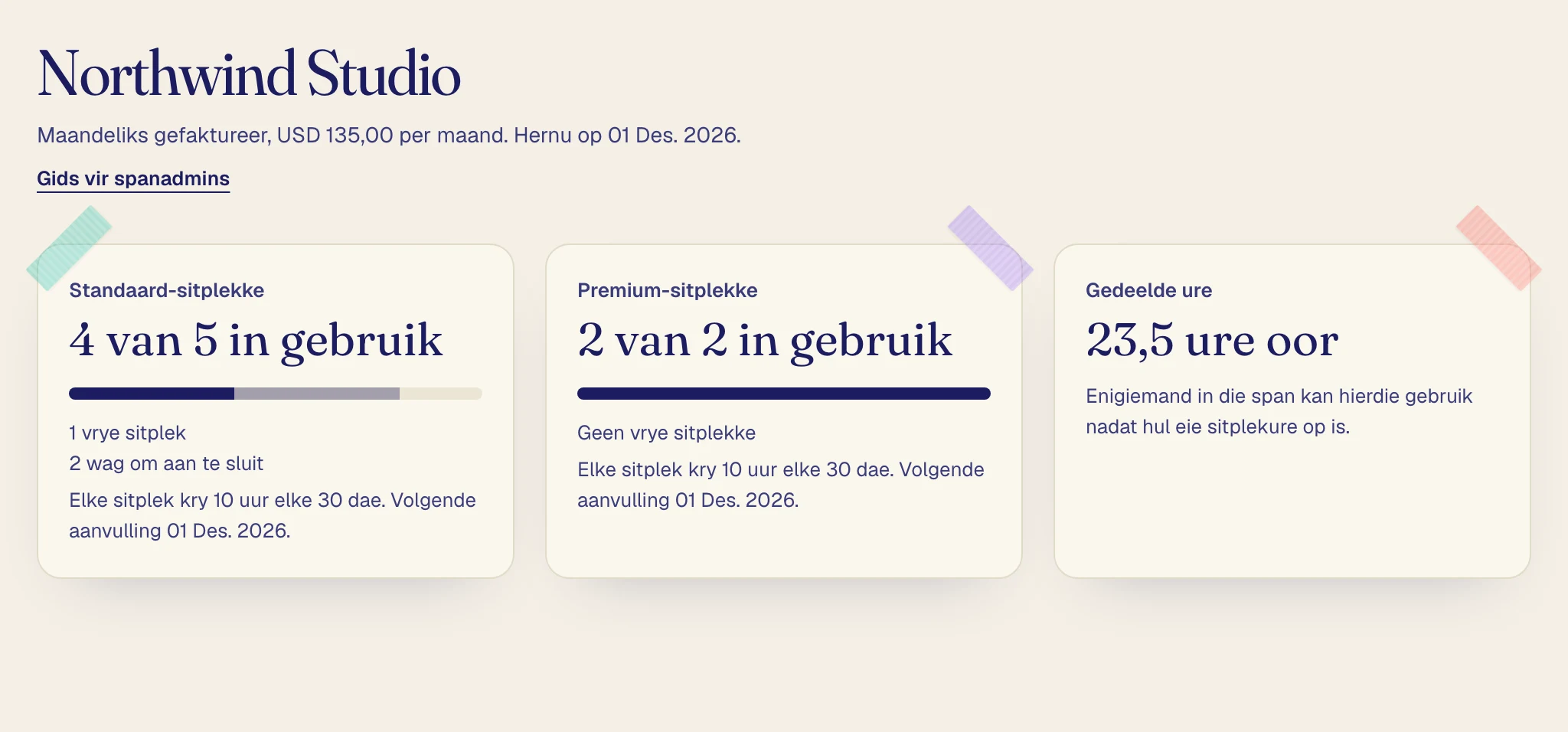
Jou spanbladsy maak oop, en jy is die eerste admin.
Die kaarte wys hoeveel sitplekke in gebruik is, wanneer sitplekure weer aangevul word en hoeveel Gedeelde ure oor is.
Nooi mense uit
Voer onder Nooi iemand uit 'n e-posadres in, kies 'n Sitplek en 'n Rol, en klik Stuur uitnodiging.

As die e-posadres reeds op 'n Verli-rekening geverifieer is, sluit hulle dadelik aan. Anders vra die e-pos hulle om 'n rekening met daardie adres te skep, of om dit op hul rekening te verifieer, en hulle sluit aan sodra dit geverifieer is.
Uitnodigings wat wag
Uitnodigings wat nog nie aanvaar is nie, verskyn onder Wag om aan te sluit. 'n Uitnodiging met 'n sitplek hou daardie sitplek.
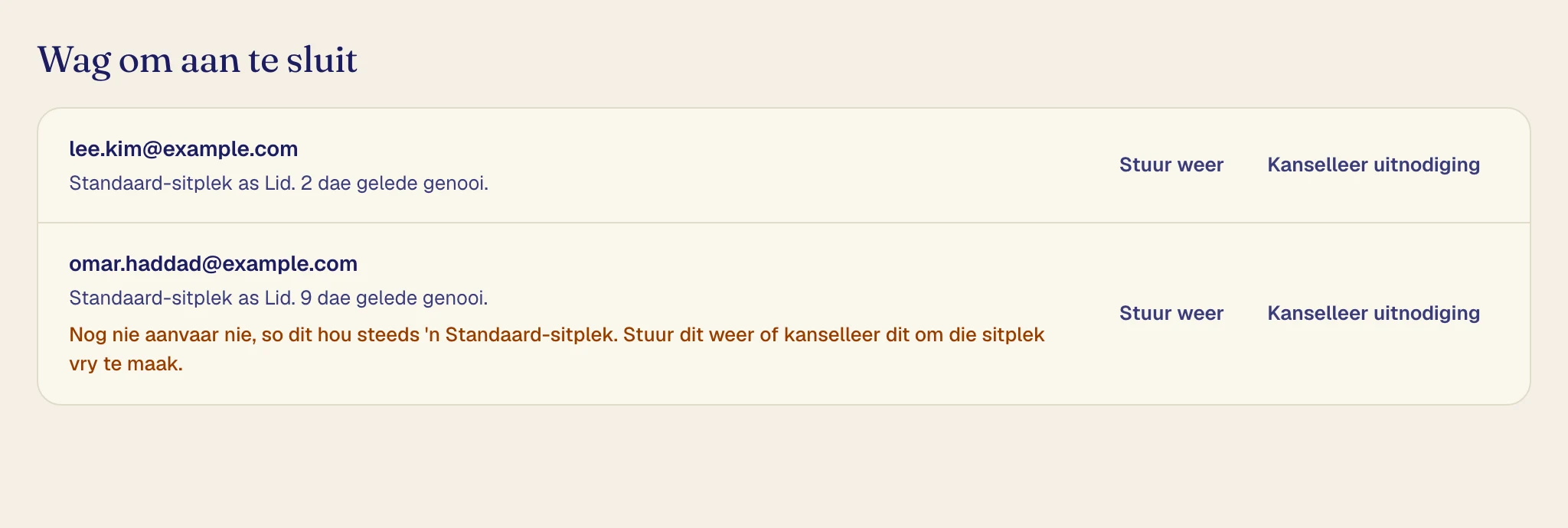
Stuur weer stuur die uitnodiging weer per e-pos.
Kanselleer uitnodiging kanselleer dit en maak enige sitplek wat dit hou vry.
Bestuur mense
Elke ry onder Mense wys die persoon se sitplek, rol en die ure wat hulle in die huidige 30 dae gebruik het.
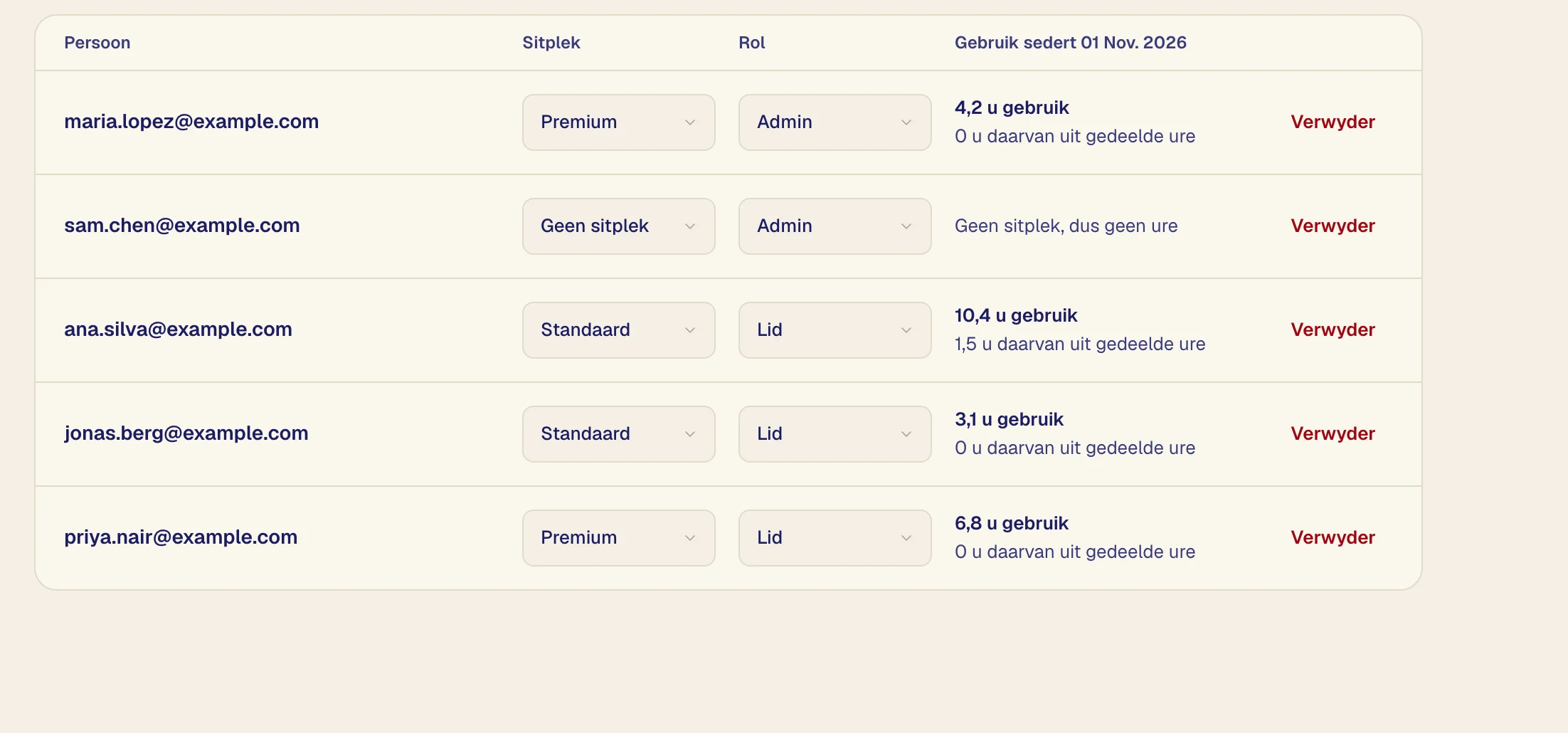
Om tussen Standard en Premium te skuif, verander hul Sitplek. Die ure wat hulle oor het, skuif saam.
Om iemand 'n admin te maak, stel hul Rol op Admin. Net admins kan Geen sitplek hê, en 'n span het altyd een admin nodig.
Om iemand te verwyder, klik Verwyder en dan Verwyder uit span. Hulle verloor dadelik hul sitplek en hou hul transkripsies.
Laai gebruik af (CSV) stoor almal se ure as 'n sigblad. Admins sien nooit wat mense opgeneem het nie.
Verander die aantal sitplekke
Klik Verander sitplekke, stel die getalle in en klik Stoor sitplekke.
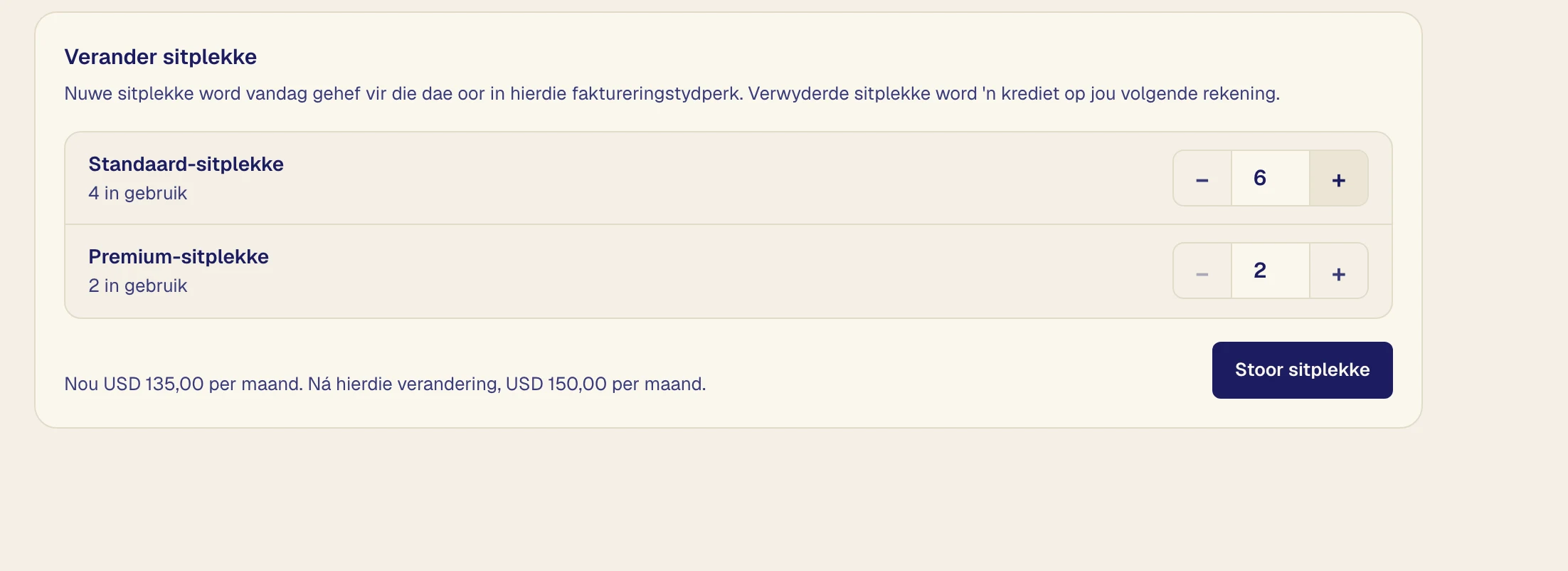
Nuwe sitplekke word dadelik gehef vir die res van die faktureringstydperk. Verwyderde sitplekke word 'n krediet op jou volgende rekening. Jy kan nie minder sitplekke hê as wat gebruik word nie, en wagtende uitnodigings tel as gebruik.
Ure
Elke sitplek kry 10 uur elke 30 dae, en ongebruikte ure word nie oorgedra nie. Gedeelde ure kom in pakkette van 10 uur vir $20 wat 'n jaar geldig is. 'n Persoon met 'n sitplek gebruik hulle sodra hul eie ure op is, tensy hulle vir hul eie Verli-plan betaal.
Klik Koop gedeelde ure, kies hoeveel pakkette en klik Gaan voort na betaling.
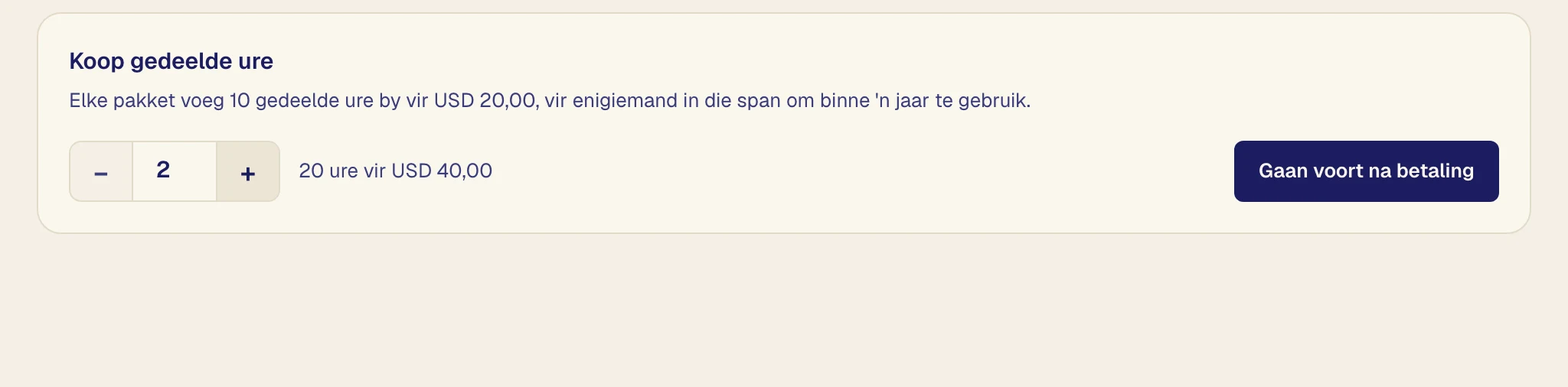
Wanneer iemand se eie ure en die gedeelde ure op is, kan hulle nie opneem totdat hul ure aangevul word of jy meer koop nie. Lede wat net hul spansitplek het sien watter admins om te vra.
E-posse wat jy kry
Elke admin kry 'n e-pos wanneer gedeelde ure min raak, wanneer iemand se ure opraak, wanneer 'n betaling misluk, en voor en nadat die span eindig.
Fakturering en fakture
Klik Fakturering en fakture om die kaart te verander, fakture te sien of te kanselleer.

Skakel tussen maandeliks en jaarliks
Klik Skakel oor na jaarlikse fakturering en dan Skakel oor na jaarliks.
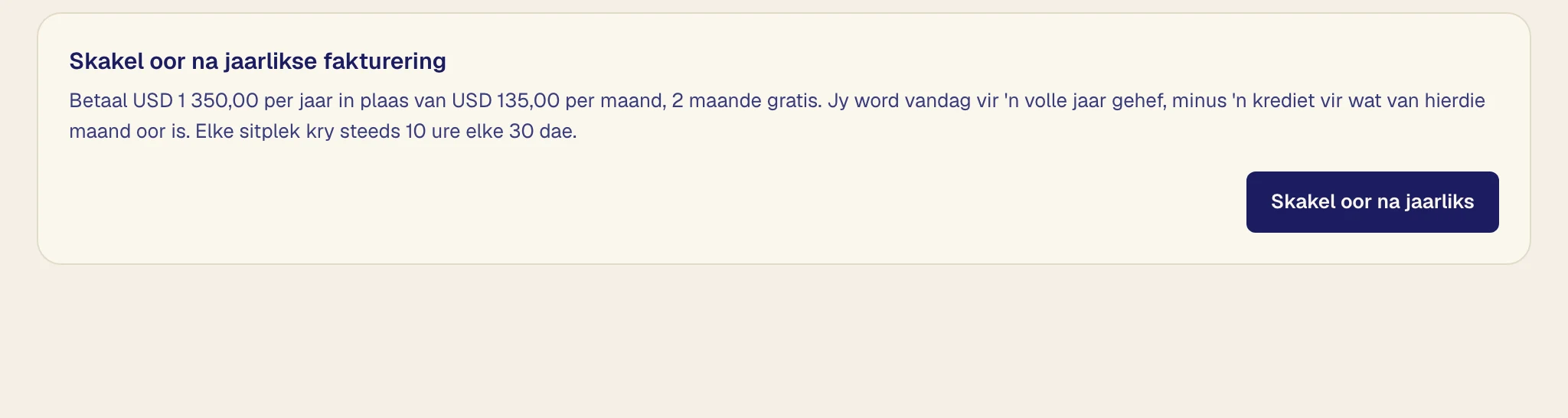
Jy betaal vandag vir die jaar, minus 'n krediet vir die res van hierdie maand. Om terug te skakel, klik Skakel oor na maandelikse fakturering en dan Skakel oor na maandeliks. Dit begin wanneer die betaalde jaar eindig, en Hou jaarlikse fakturering maak dit ongedaan.
As 'n betaling misluk
Jou spanbladsy wys 'n waarskuwing. Klik Werk kaart by.
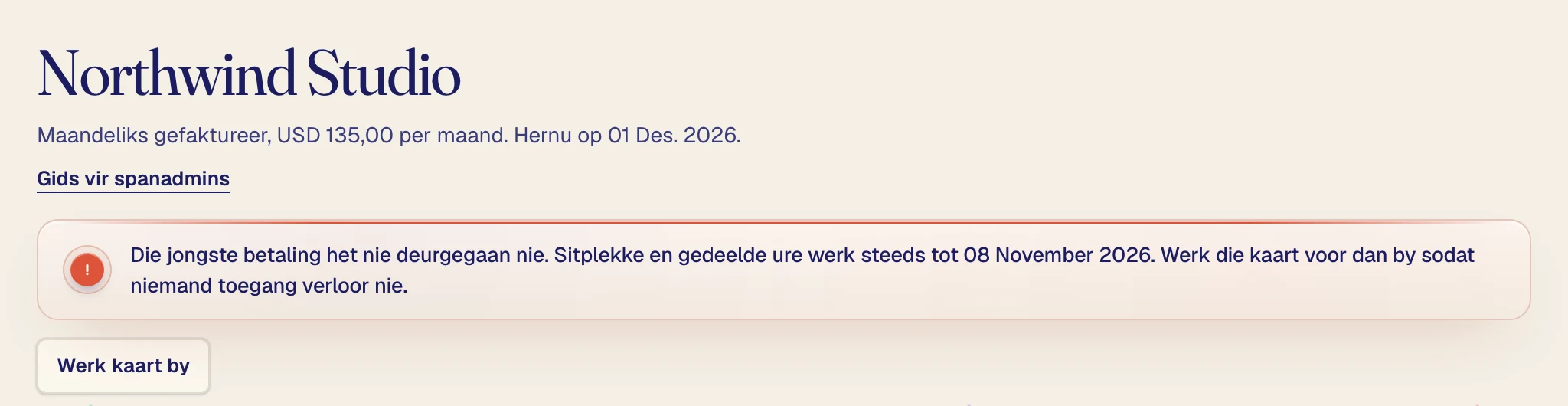
Sitplekke en gedeelde ure werk nog 7 dae ná die betaaldatum, en word dan gepouseer totdat dit betaal is.
Beëindig jou span
Kanselleer onder Fakturering en fakture. Die span werk steeds tot die einde van die betaalde tydperk, en jy kan hernuwing tot dan weer aanskakel.
Wanneer dit eindig, verloor almal hul sitplek en enige ongebruikte gedeelde ure, maar hou hul rekening en transkripsies. As jou eie plan opgehou hernu het vir die span, begin dit nie vanself weer nie.
Spanne wat per faktuur betaal
As jou span per faktuur betaal, het die spanbladsy geen faktureringsknoppies nie, want sitplekke en gedeelde ure volg jou fakture. Alles anders werk dieselfde.