Koop 'n Verli-intekening
Standaard en Premium sluit albei elke maand 10 uur regstreekse transkripsie en vertaling in. Jy koop 'n plan binne Verli, en dit werk oral waar jy met dieselfde rekening aanmeld.
Watter Verli gebruik jy?
Kies 'n plan
As jy Registreer / Teken in in die boonste regterhoek sien, meld eers aan. Jou plan behoort aan jou Verli-rekening, nie aan een rekenaar nie.
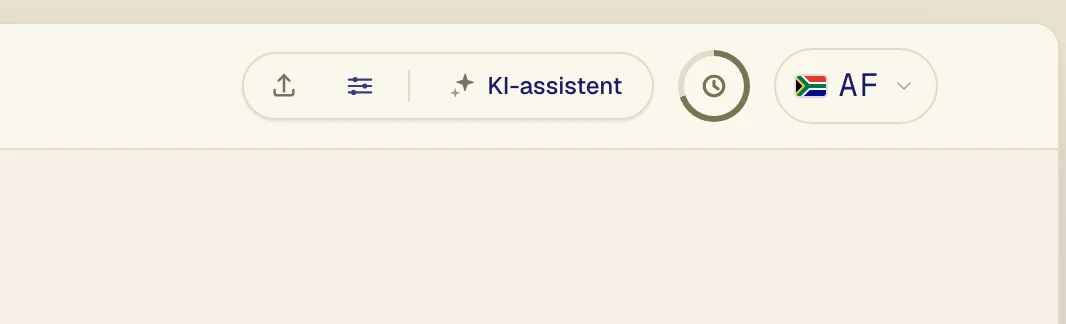
Klik die ronde klokikoon in die boonste regterhoek. Dit wys hoeveel minute jy oor het.
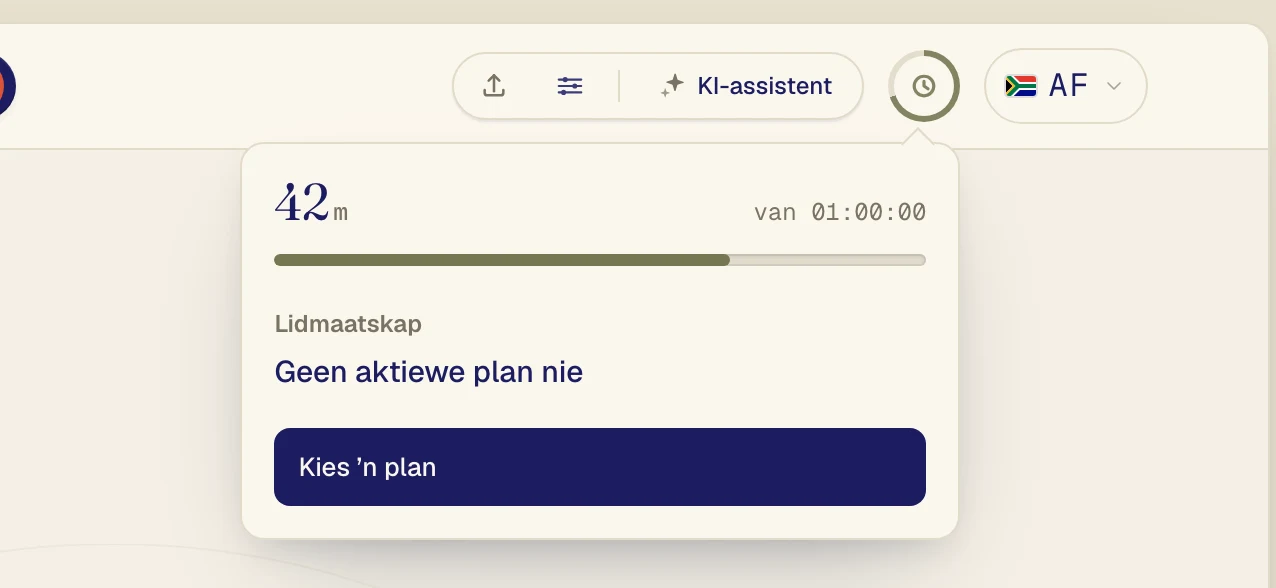
Klik Kies ’n plan.
Kies Standaard of Premium. Premium voeg meer natuurlike gesproke vertaling by en laat meer mense jou regstreekse skakels volg. Om eerder vir 'n hele jaar te betaal, klik Jaarliks as jy dit sien. 'n Jaar kos omtrent dieselfde as 10 maande.
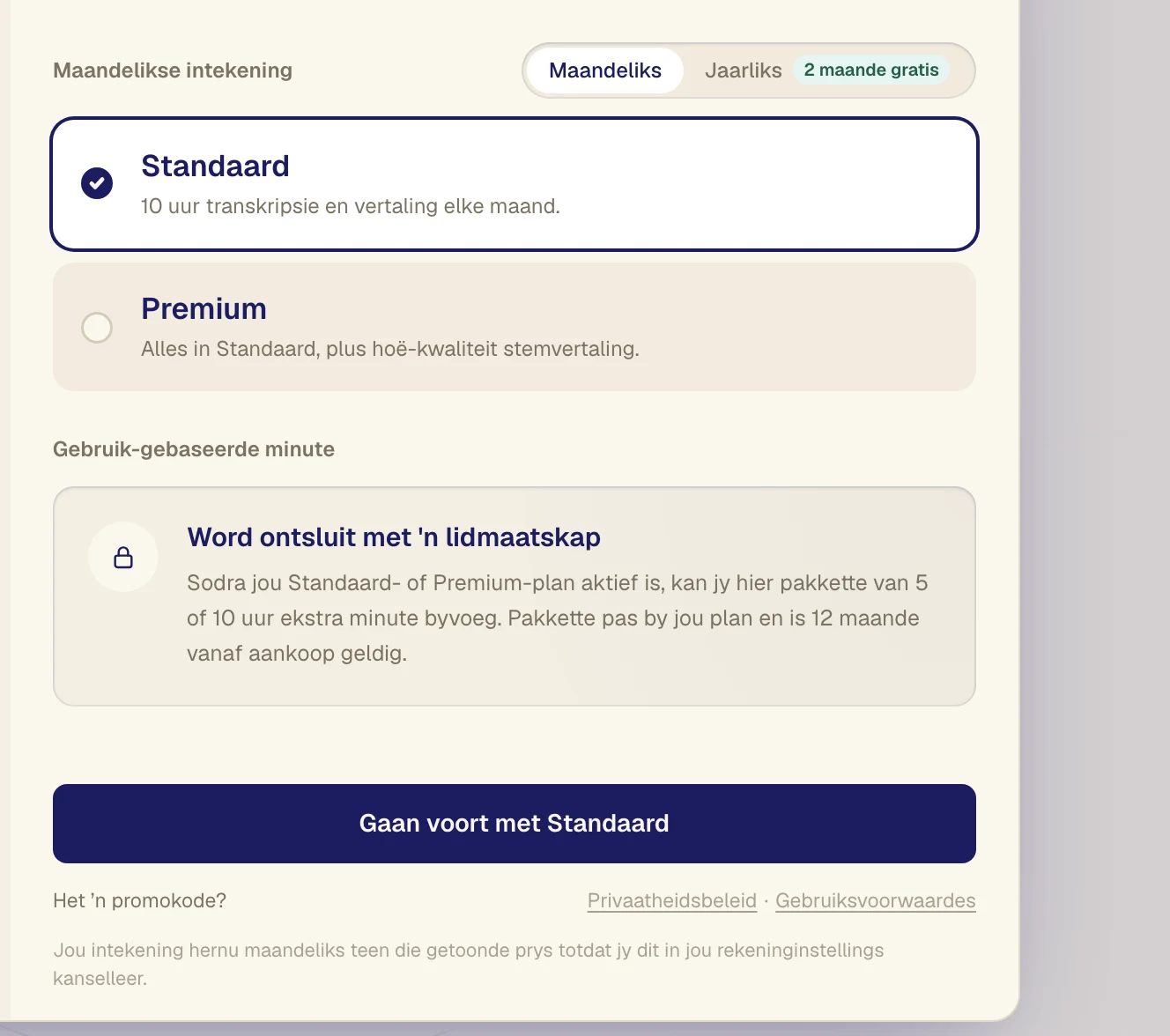
Klik die knoppie onder die planne. Dit noem die plan wat jy gekies het, soos Gaan voort met Standaard.
Betaal
'n Veilige betaalvorm maak in dieselfde venster oop. Vul jou kaartbesonderhede in en bevestig.
As jy Verli uit die Mac App Store gekry het, wys Apple sy eie betaalvenster. Bevestig met Touch ID of jou Apple Account-wagwoord.
As jy Verli van verli.app afgelaai het, maak 'n veilige betaalvorm in dieselfde venster oop. Vul jou kaartbesonderhede in en bevestig.
'n Nuwe oortjie met die betaalbladsy maak oop. Vul jou kaartbesonderhede in en bevestig, en gaan dan terug na Verli.
Wanneer die betaling deurgaan, klik weer die klokikoon. Dit wys jou plan en jou nuwe minute.
Verander of kanselleer jou plan
Maak jou rekeningkieslys oop en kies Bestuur intekening. Die faktuurbladsy maak in jou blaaier oop, waar jy jou kaart kan opdateer of die intekening kan kanselleer. Meld daar aan met die e-posadres van jou intekening.
As jy die intekening in die Mac App Store gekoop het, bestuur Apple eerder jou plan, en Bestuur intekening maak jou App Store-intekeninge oop.
Sit jy nog vas?
Stuur vir ons 'n boodskap op die ondersteuningsblad. Sê vir ons watter Verli jy gebruik en wat jy op die skerm sien, dan help ons jou om dit reg te kry.
Kontak ondersteuning