Управлявайте своя екип във Verli
Управлявате екипа си от страницата на екипа, която е достъпна само в уеб приложението: отворете https://app.verli.app/team или изберете Екип от менюто на акаунта. Хората ви могат да записват във всяко приложение на Verli.
Създайте екип
На страницата с цени изберете За фирми, а след това Създайте екип.
Дайте име на екипа и изберете Месечно или Годишно фактуриране. Годишното ви дава 2 безплатни месеца.
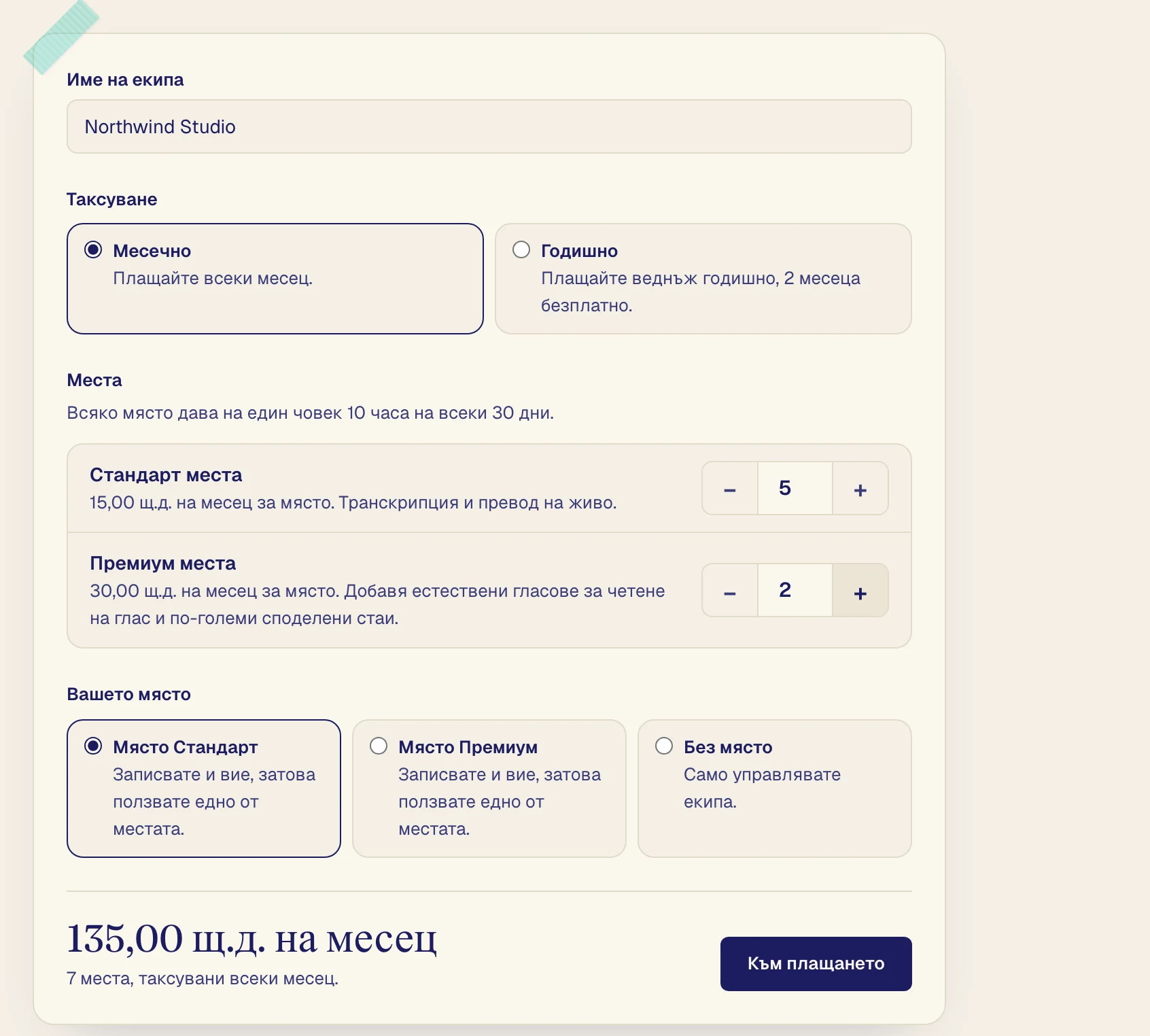
Изберете колко места Standard и Premium да купите, по едно за всеки, който записва.
Под Вашето място изберете място, ако и вие записвате, или Без място, ако само управлявате екипа.
Натиснете Към плащането и платете с карта.
Ако вземете място, собственият ви план спира да се подновява, ако плащате за него с карта. Ако плащате през App Store или Google Play, отменете го там.
След плащането
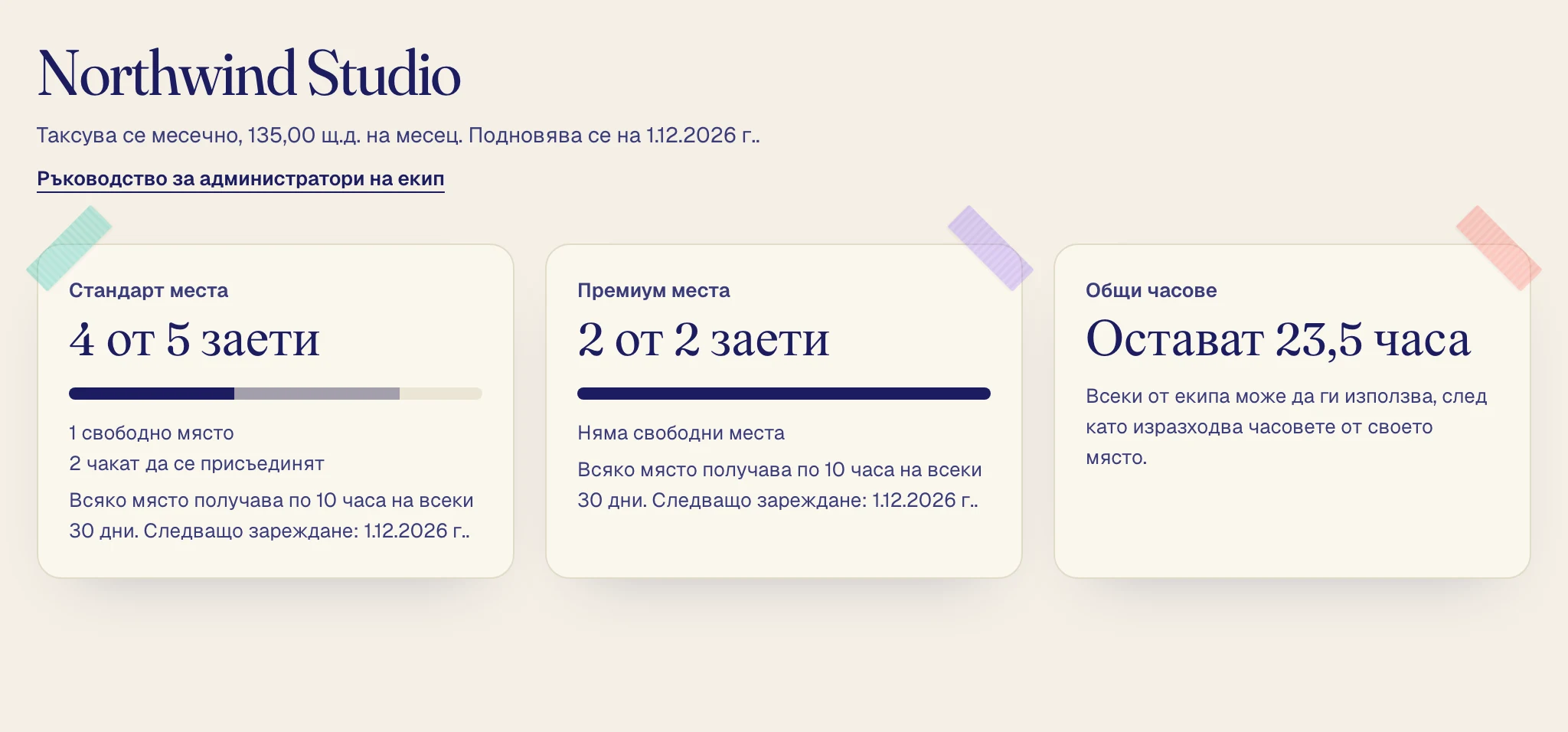
Страницата на екипа се отваря и вие сте първият му администратор.
Картите показват колко места са заети, кога ще се заредят отново часовете на местата и колко Общи часове остават.
Поканете хора
Под Покани човек въведете имейл, изберете Място и Роля и натиснете Изпрати покана.

Ако имейл адресът вече е потвърден в акаунт във Verli, човекът се присъединява веднага. Иначе имейлът го подканва да създаде акаунт с този адрес или да го потвърди в своя акаунт и той се присъединява след потвърждаването му.
Чакащи покани
Още неприетите покани са в Чакат да се присъединят. Покана с място запазва това място.
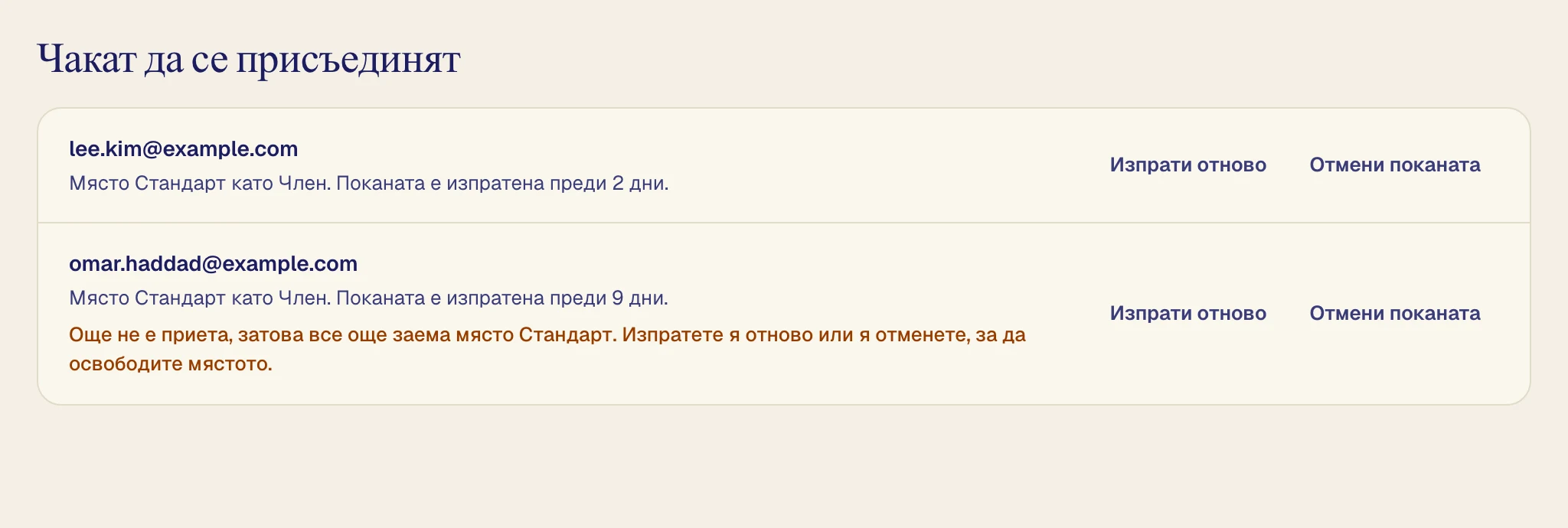
Изпрати отново изпраща поканата отново по имейл.
Отмени поканата я отменя и освобождава мястото, ако тя запазва такова.
Управлявайте хората
Всеки ред в Хора показва мястото, ролята и часовете, използвани от човека през текущите 30 дни.
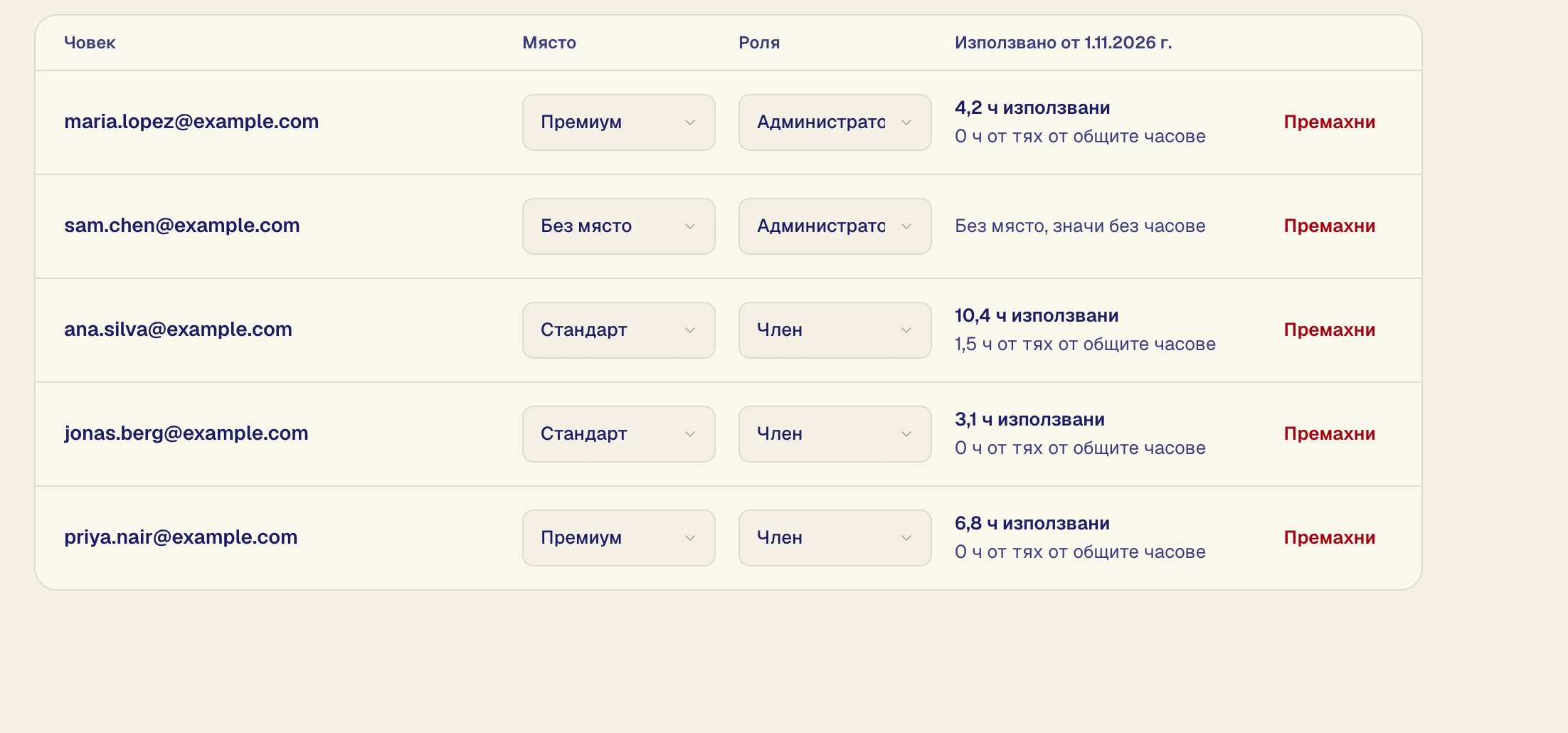
За да преместите човек между Standard и Premium, променете неговото Място. Оставащите му часове се прехвърлят с него.
За да направите човек администратор, задайте Роля на Администратор. Само администраторите могат да имат Без място, а екипът винаги се нуждае от един администратор.
За да премахнете човек, натиснете Премахни, после Премахни от екипа. Той губи мястото си веднага и запазва транскрипциите си.
Изтегли използването (CSV) запазва часовете на всички като електронна таблица. Администраторите никога не виждат какво са записвали хората.
Променете броя на местата
Натиснете Промени местата, задайте броя и натиснете Запази местата.
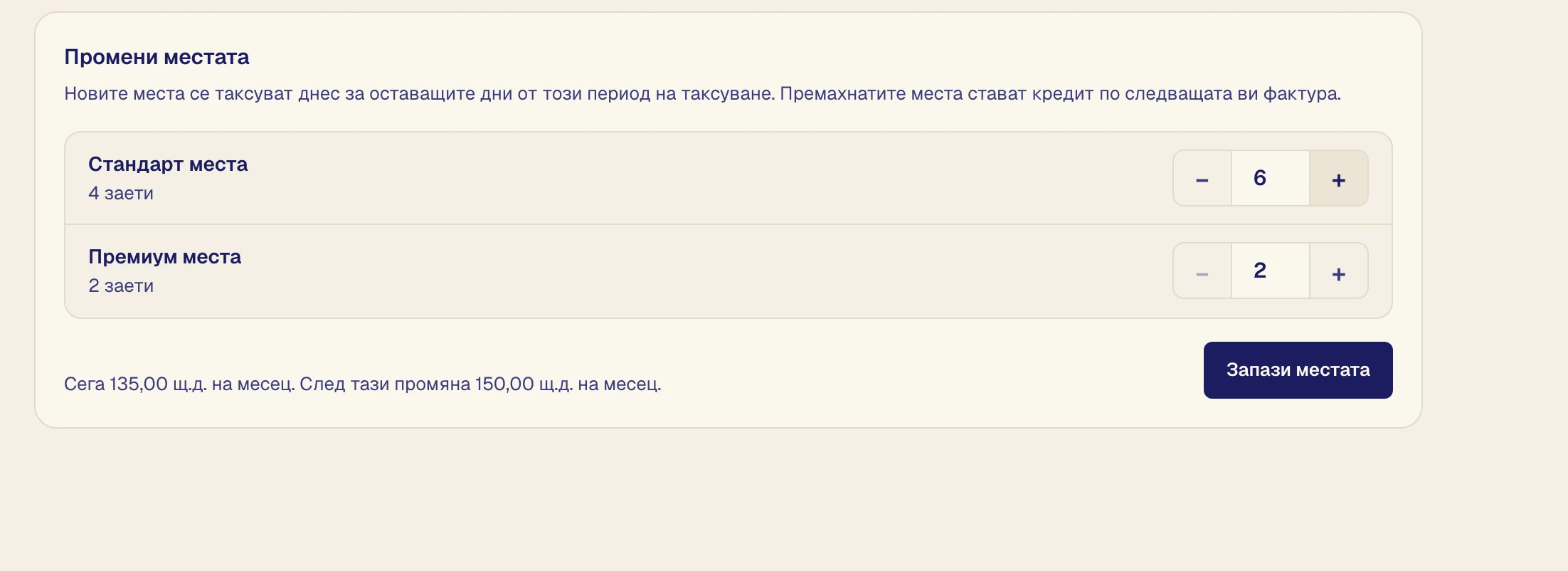
Новите места се таксуват веднага за остатъка от периода на фактуриране. Премахнатите места стават кредит за следващата ви сметка. Не можете да намалите броя на местата под използваните, а чакащите покани се броят за използвани.
Часове
Всяко място получава 10 часа на всеки 30 дни и неизползваните часове не се прехвърлят. Споделените часове се продават в пакети от 10 часа за $20, валидни една година. Човек с място ги използва, след като собствените му часове свършат, освен ако плаща за свой план във Verli.
Натиснете Купи общи часове, изберете броя пакети и натиснете Към плащането.
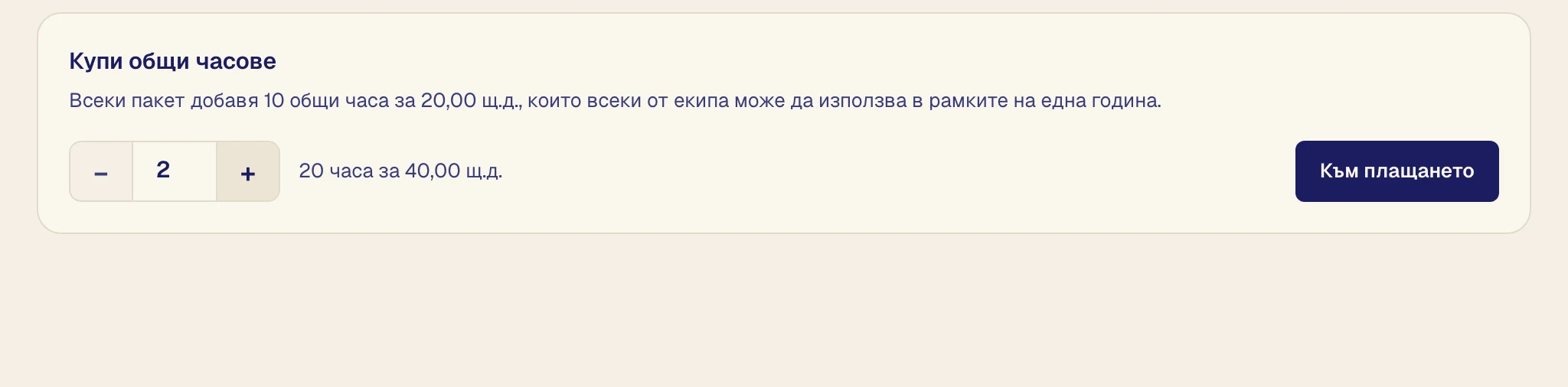
Когато собствените часове на човека и споделените часове свършат, той не може да записва, докато часовете му не се заредят или не купите още. Членовете, които имат само място в екипа, виждат към кои администратори да се обърнат.
Имейли, които получавате
Всеки администратор получава имейл, когато споделените часове намалеят, когато на някого му свършат часовете, когато плащане не мине, както и преди и след закриването на екипа.
Фактуриране и фактури
Натиснете Фактуриране и фактури, за да промените картата, да видите фактурите или да отмените абонамента.

Преминаване между месечно и годишно фактуриране
Натиснете Преминаване към годишно таксуване, после Преминаване към годишно.
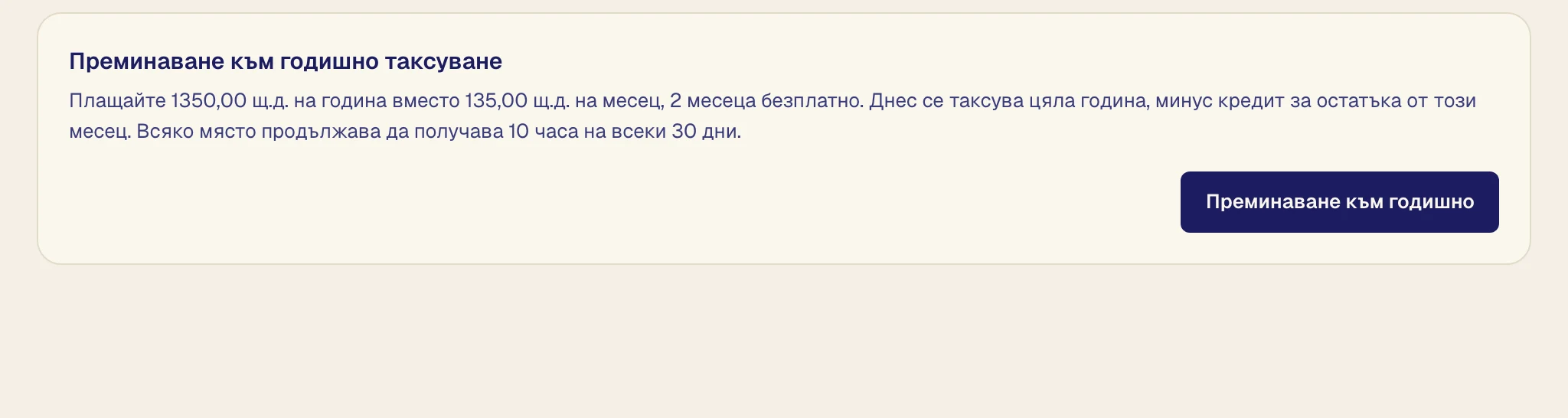
Плащате за годината днес, минус кредит за остатъка от този месец. За да се върнете, натиснете Преминаване към месечно таксуване, после Преминаване към месечно. Промяната започва, когато платената година свърши, а Запази годишното таксуване я отменя.
Ако плащането не мине
Страницата на екипа показва предупреждение. Натиснете Обнови картата.
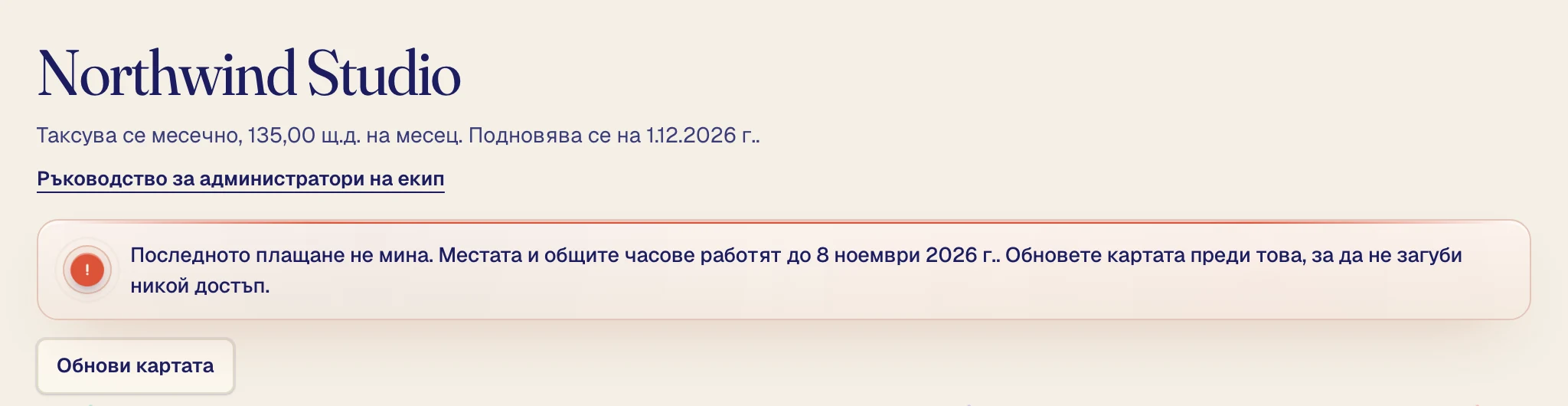
Местата и споделените часове работят още 7 дни след падежа на плащането, след което се спират до плащането.
Закрийте екипа
Отменете абонамента под Фактуриране и фактури. Екипът работи до края на платения период и дотогава можете отново да включите подновяването.
Когато екипът се закрие, всички губят местата си и неизползваните споделени часове, но запазват акаунтите и транскрипциите си. Ако собственият ви план е спрял да се подновява заради екипа, той не се възстановява автоматично.
Екипи с плащане по фактура
Ако екипът ви плаща по фактура, страницата на екипа няма бутони за фактуриране, защото местата и споделените часове следват фактурите ви. Всичко останало работи по същия начин.