আপনার Verli টিম পরিচালনা করুন
আপনি টিম পেজে আপনার টিম পরিচালনা করেন, যা শুধু ওয়েব অ্যাপে পাওয়া যায়: https://app.verli.app/team খুলুন, অথবা অ্যাকাউন্ট মেনুতে টিম বেছে নিন। টিমের সদস্যরা যেকোনো Verli অ্যাপে রেকর্ড করতে পারেন।
টিম তৈরি করুন
দামের পেজে কোম্পানির জন্য বেছে নিন, তারপর টিম শুরু করুন।
টিমের নাম দিন এবং বিল দেওয়ার জন্য মাসিক বা বার্ষিক বেছে নিন। বার্ষিক বিলে 2 মাস বিনামূল্যে পান।
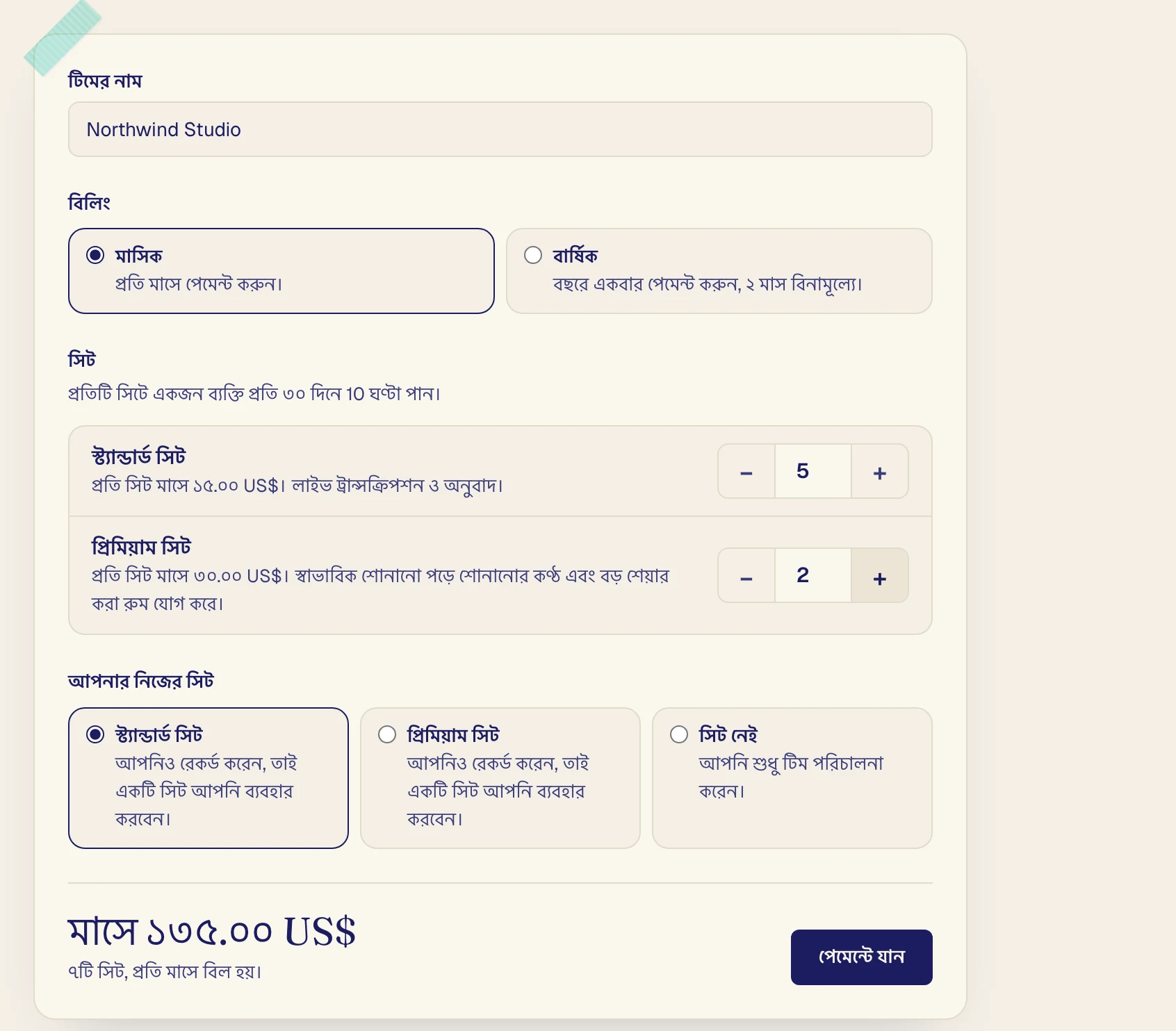
কতগুলো Standard ও Premium সিট কিনবেন বেছে নিন, যারা রেকর্ড করেন তাদের প্রত্যেকের জন্য একটি করে।
আপনার নিজের সিট-এর নিচে আপনিও রেকর্ড করলে একটি সিট বেছে নিন, অথবা শুধু টিম পরিচালনা করলে সিট নেই বেছে নিন।
পেমেন্টে যান-এ ক্লিক করুন এবং কার্ড দিয়ে টাকা দিন।
আপনি সিট নিলে নিজের প্ল্যানের নবায়ন বন্ধ হয়, যদি সেটির জন্য কার্ড দিয়ে টাকা দেন। App Store বা Google Play দিয়ে টাকা দিলে সেখানেই বাতিল করুন।
টাকা দেওয়ার পর
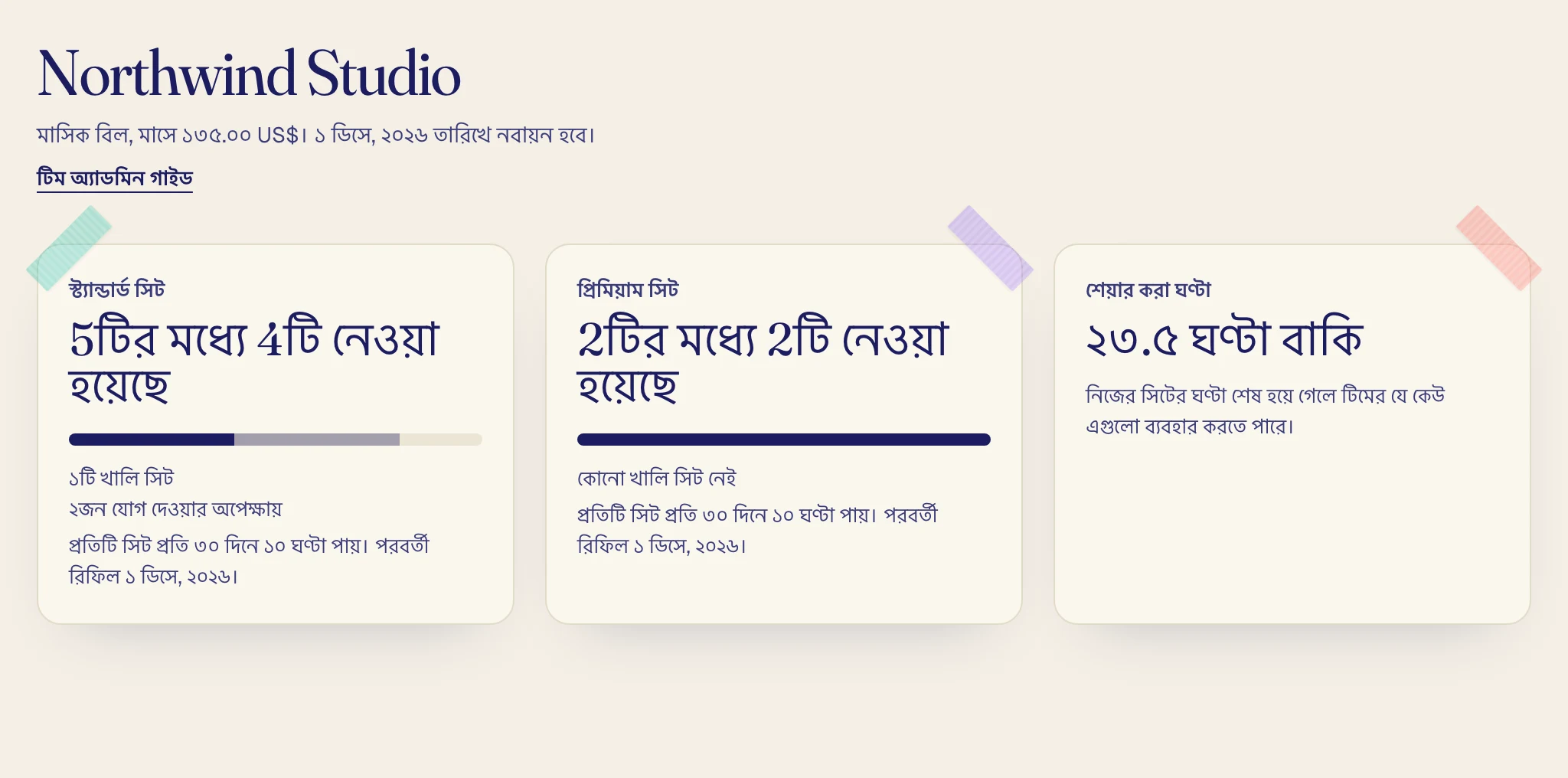
আপনার টিম পেজ খোলে এবং আপনি তার প্রথম অ্যাডমিন হন।
কার্ডগুলো দেখায় কতগুলো সিট ব্যবহার হচ্ছে, কখন সিটের ঘণ্টা আবার যোগ হবে এবং কত শেয়ার করা ঘণ্টা বাকি আছে।
মানুষকে আমন্ত্রণ জানান
কাউকে আমন্ত্রণ জানান-এর নিচে একটি ইমেল লিখুন, সিট ও ভূমিকা বেছে নিন এবং আমন্ত্রণ পাঠান-এ ক্লিক করুন।

ইমেলটি আগে থেকেই কোনো Verli অ্যাকাউন্টে যাচাই করা থাকলে সেই ব্যক্তি সঙ্গে সঙ্গে যোগ দেন। নইলে ইমেলে ওই ঠিকানা দিয়ে অ্যাকাউন্ট তৈরি করতে বা নিজের অ্যাকাউন্টে ঠিকানাটি যাচাই করতে বলা হয় এবং ঠিকানাটি যাচাই হলেই তিনি যোগ দেন।
অপেক্ষায় থাকা আমন্ত্রণ
এখনও গ্রহণ না করা আমন্ত্রণগুলো যোগ দেওয়ার অপেক্ষায়-এর নিচে থাকে। সিটসহ আমন্ত্রণ সেই সিট ধরে রাখে।
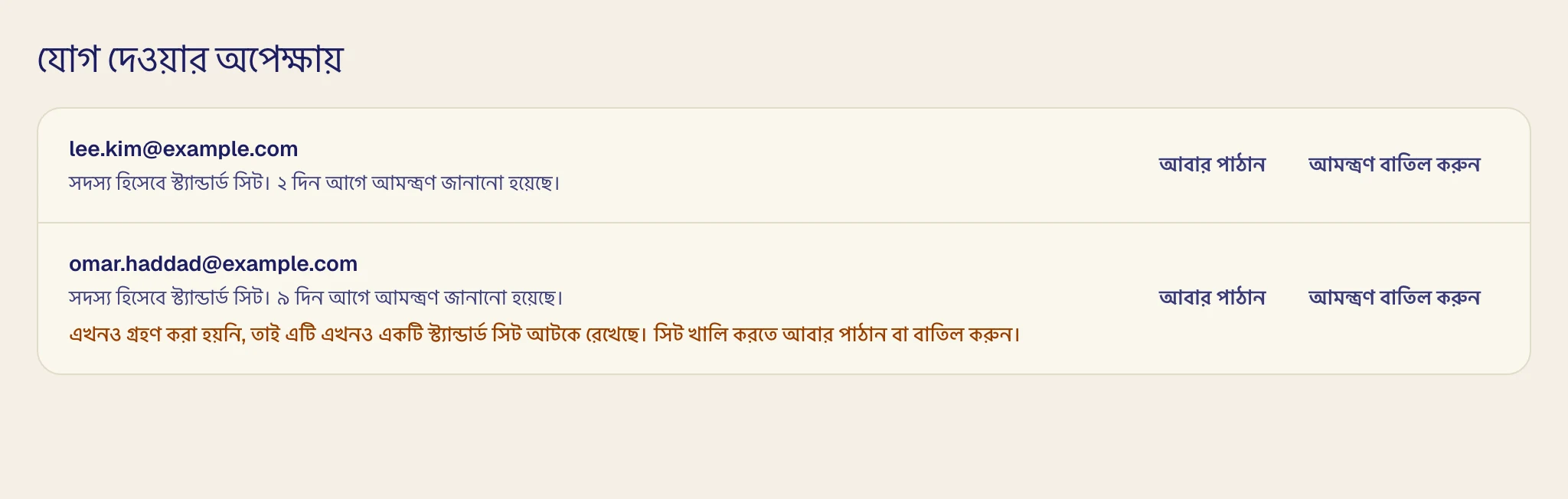
আবার পাঠান আমন্ত্রণটি আবার ইমেলে পাঠায়।
আমন্ত্রণ বাতিল করুন আমন্ত্রণটি বাতিল করে এবং কোনো সিট ধরে রাখলে তা খালি করে।
সদস্যদের পরিচালনা করুন
সদস্য-এর নিচে প্রতিটি সারিতে সেই ব্যক্তির সিট, ভূমিকা এবং বর্তমান 30 দিনে ব্যবহার করা ঘণ্টা দেখা যায়।
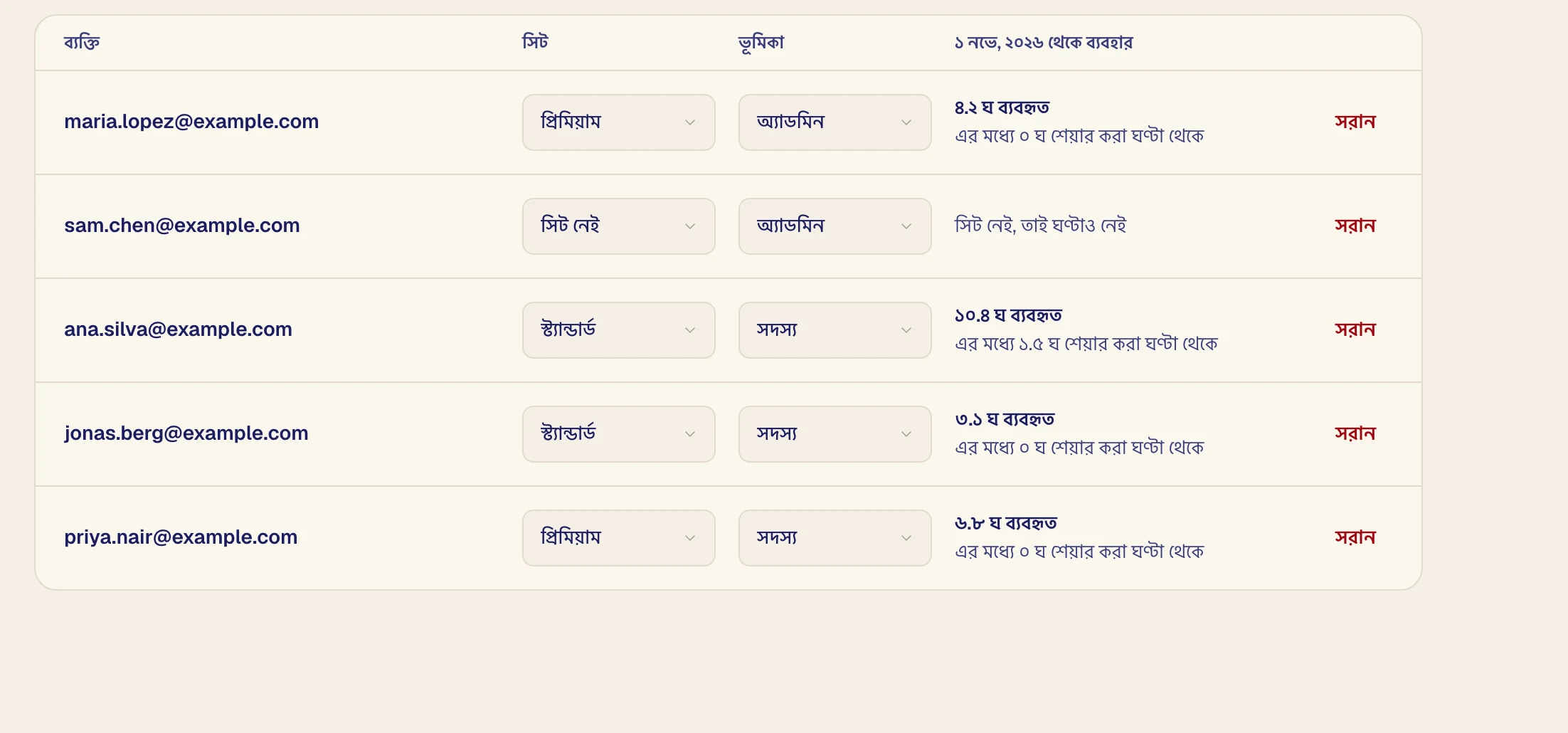
Standard ও Premium-এর মধ্যে বদলাতে তার সিট বদলান। তার বাকি ঘণ্টাও সঙ্গে যায়।
কাউকে অ্যাডমিন করতে তার ভূমিকা হিসেবে অ্যাডমিন দিন। শুধু অ্যাডমিনদের সিট নেই থাকতে পারে, আর টিমে সব সময় একজন অ্যাডমিন দরকার।
কাউকে সরাতে সরান, তারপর টিম থেকে সরান-এ ক্লিক করুন। তিনি সঙ্গে সঙ্গে সিট হারান এবং নিজের ট্রান্সক্রিপ্ট রেখে দেন।
ব্যবহার ডাউনলোড করুন (CSV) সবার ঘণ্টা স্প্রেডশিট হিসেবে সেভ করে। অ্যাডমিনরা কেউ কী রেকর্ড করেছেন তা কখনোই দেখেন না।
সিটের সংখ্যা বদলান
সিট বদলান-এ ক্লিক করুন, সংখ্যা ঠিক করুন এবং সিট সেভ করুন-এ ক্লিক করুন।
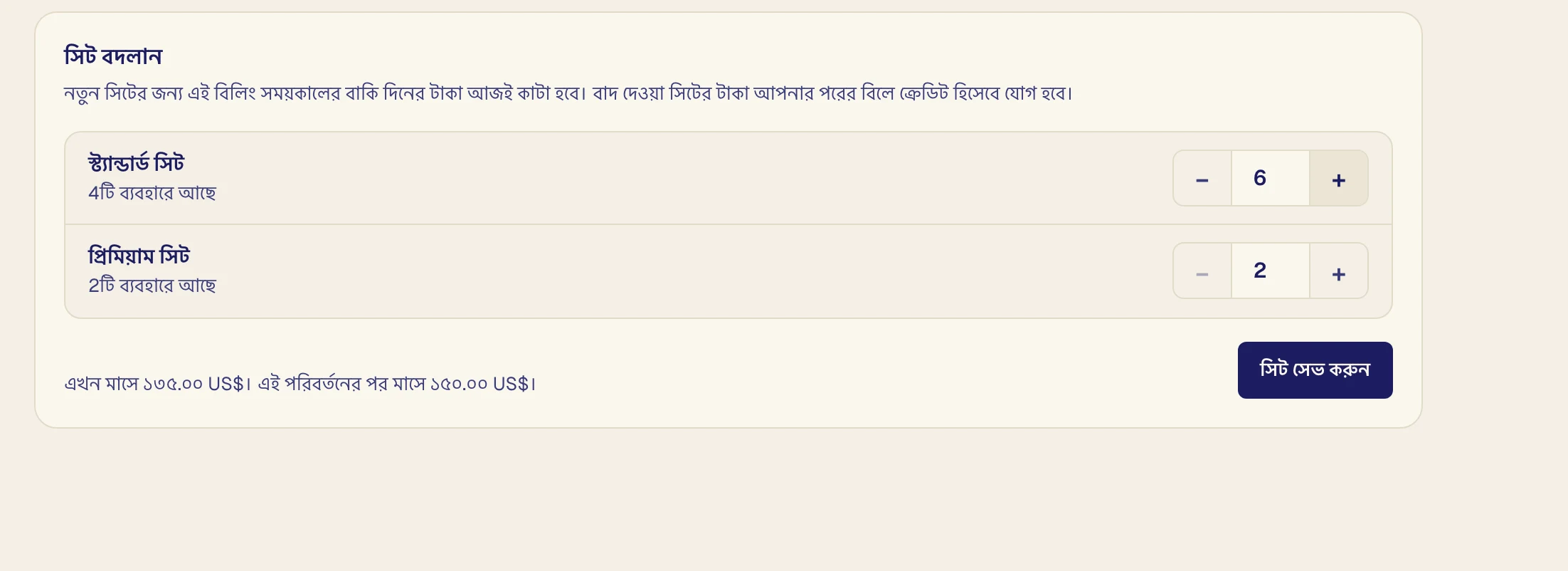
বিলের মেয়াদের বাকি সময়ের জন্য নতুন সিটের টাকা এখনই নেওয়া হয়। সরানো সিটের টাকা পরের বিলে ক্রেডিট হিসেবে সমন্বয় হয়। ব্যবহার করা সিটের চেয়ে সংখ্যা কমাতে পারবেন না, আর অপেক্ষায় থাকা আমন্ত্রণও ব্যবহার করা সিট হিসেবে গণনা হয়।
ঘণ্টা
প্রতিটি সিটে প্রতি 30 দিনে 10 ঘণ্টা পাওয়া যায় এবং অব্যবহৃত ঘণ্টা পরের মেয়াদে যায় না। শেয়ার করা ঘণ্টা $20-এ 10 ঘণ্টার প্যাক হিসেবে কেনা যায়, যার মেয়াদ এক বছর। সিট আছে এমন ব্যক্তি নিজের ঘণ্টা শেষ হলে এগুলো ব্যবহার করেন, তবে নিজের Verli প্ল্যানের জন্য টাকা দিলে করেন না।
শেয়ার করা ঘণ্টা কিনুন-এ ক্লিক করুন, কতগুলো প্যাক চান বেছে নিন এবং পেমেন্টে যান-এ ক্লিক করুন।
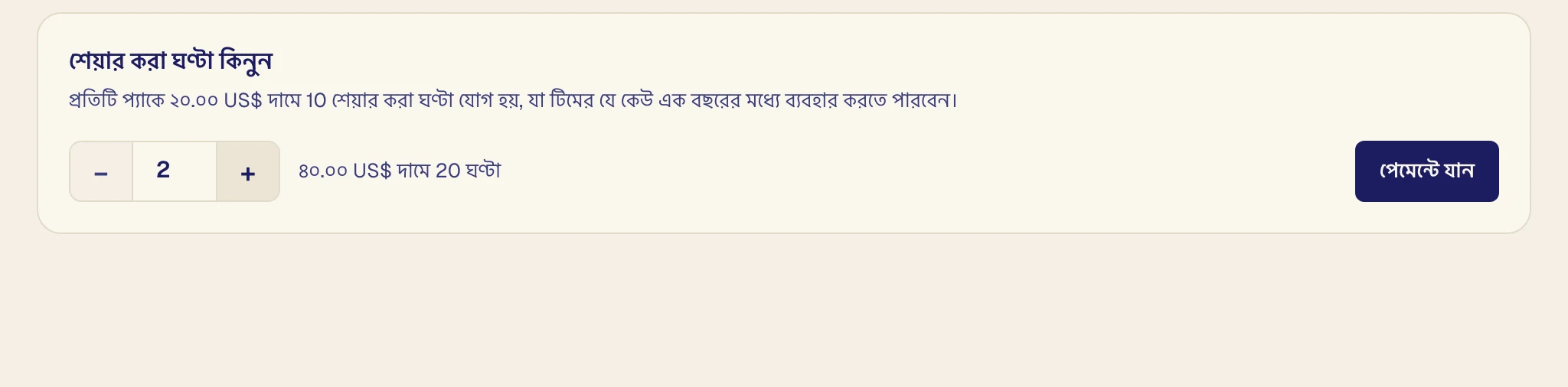
কারও নিজের ঘণ্টা ও শেয়ার করা ঘণ্টা শেষ হলে তার ঘণ্টা আবার যোগ হওয়া বা আপনি আরও ঘণ্টা কেনা পর্যন্ত তিনি রেকর্ড করতে পারবেন না। শুধু দলের সিট আছে এমন সদস্যরা কোন অ্যাডমিনের কাছে জানতে চাইবেন তা দেখেন।
যেসব ইমেল পাবেন
শেয়ার করা ঘণ্টা কমে গেলে, কারও ঘণ্টা শেষ হলে, পেমেন্ট ব্যর্থ হলে এবং টিম বন্ধ হওয়ার আগে ও পরে প্রত্যেক অ্যাডমিন ইমেল পান।
বিলিং ও ইনভয়েস
কার্ড বদলাতে, ইনভয়েস দেখতে বা বাতিল করতে বিলিং ও ইনভয়েস-এ ক্লিক করুন।

মাসিক ও বার্ষিক বিলের মধ্যে বদল
বার্ষিক বিলিংয়ে যান, তারপর বার্ষিকে যান-এ ক্লিক করুন।
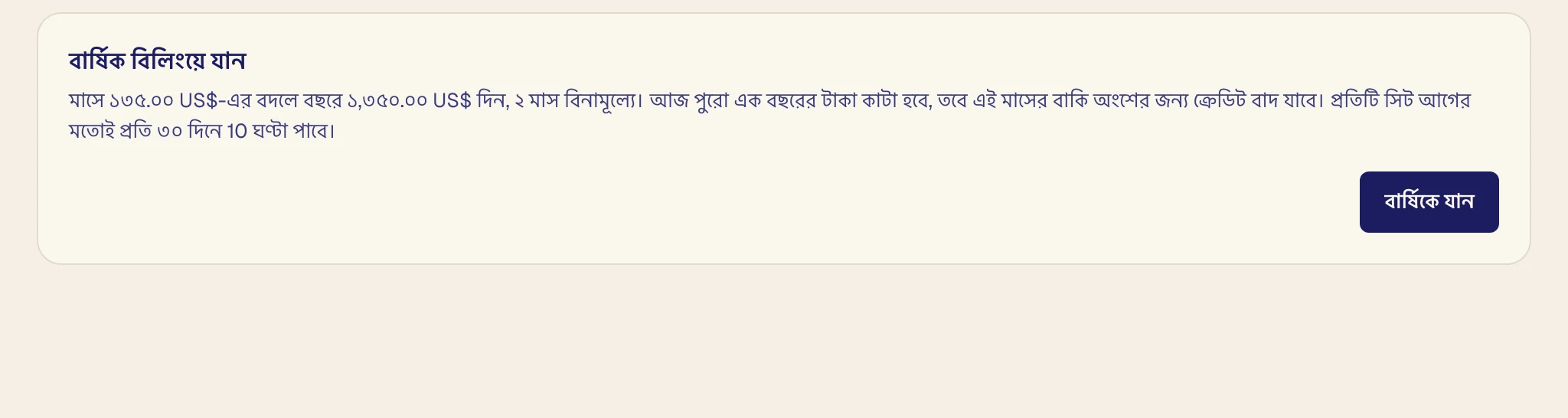
আজ পুরো বছরের টাকা দেন, তবে এই মাসের বাকি অংশের ক্রেডিট বাদ দিয়ে। ফিরে যেতে মাসিক বিলিংয়ে যান, তারপর মাসিকে যান-এ ক্লিক করুন। টাকা দেওয়া বছর শেষ হলে এটি শুরু হয় এবং বার্ষিক বিলিং রাখুন দিয়ে এটি বাতিল করা যায়।
পেমেন্ট ব্যর্থ হলে
টিম পেজে সতর্কবার্তা দেখা যায়। কার্ড আপডেট করুন-এ ক্লিক করুন।
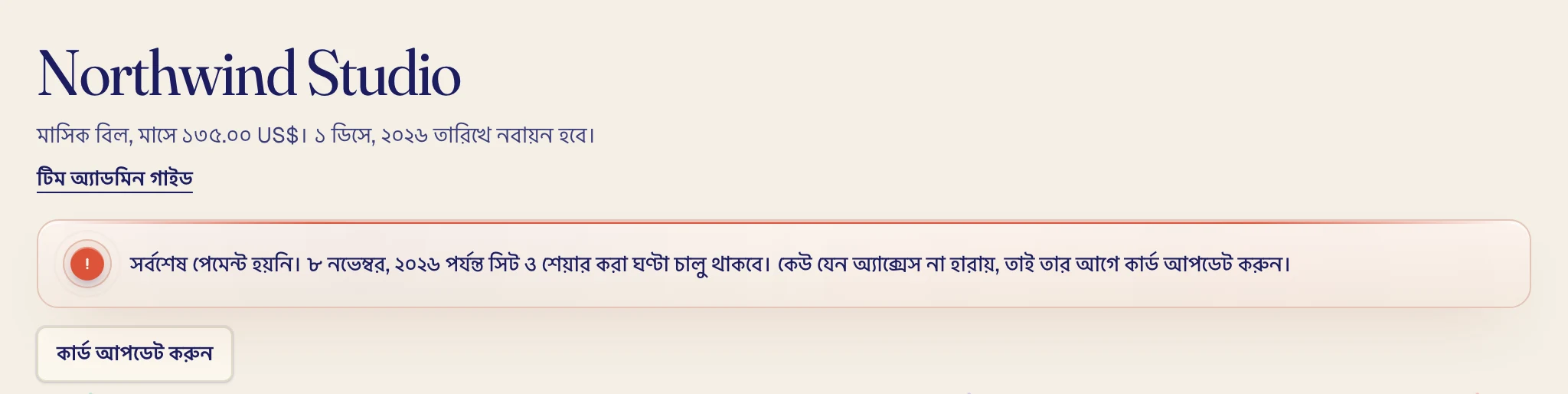
পেমেন্টের নির্ধারিত দিনের পর 7 দিন সিট ও শেয়ার করা ঘণ্টা চলতে থাকে, তারপর টাকা দেওয়া পর্যন্ত বন্ধ থাকে।
টিম বন্ধ করুন
বিলিং ও ইনভয়েস-এর নিচে বাতিল করুন। টাকা দেওয়া মেয়াদ শেষ হওয়া পর্যন্ত টিম চলবে এবং ততদিন নবায়ন আবার চালু করতে পারবেন।
টিম বন্ধ হলে সবাই সিট ও অব্যবহৃত শেয়ার করা ঘণ্টা হারান, কিন্তু অ্যাকাউন্ট ও ট্রান্সক্রিপ্ট রেখে দেন। টিমের জন্য নিজের প্ল্যানের নবায়ন বন্ধ হয়ে থাকলে সেটি নিজে থেকে আবার শুরু হয় না।
ইনভয়েসে বিল দেওয়া টিম
আপনার টিম ইনভয়েসে টাকা দিলে টিম পেজে বিলের বোতাম থাকে না, কারণ সিট ও শেয়ার করা ঘণ্টা ইনভয়েস অনুযায়ী চলে। বাকি সব একইভাবে কাজ করে।