Rheoli eich tîm Verli
Rydych yn rheoli eich tîm ar dudalen eich tîm, sydd yn yr ap gwe yn unig: agorwch https://app.verli.app/team, neu dewiswch Tîm yn newislen eich cyfrif. Gall eich pobl recordio mewn unrhyw ap Verli.
Dechrau tîm
Ar y dudalen brisio, dewiswch I gwmnïau, yna Dechrau tîm.
Enwch eich tîm a dewiswch filio Misol neu Blynyddol. Mae bilio blynyddol yn rhoi 2 fis am ddim i chi.
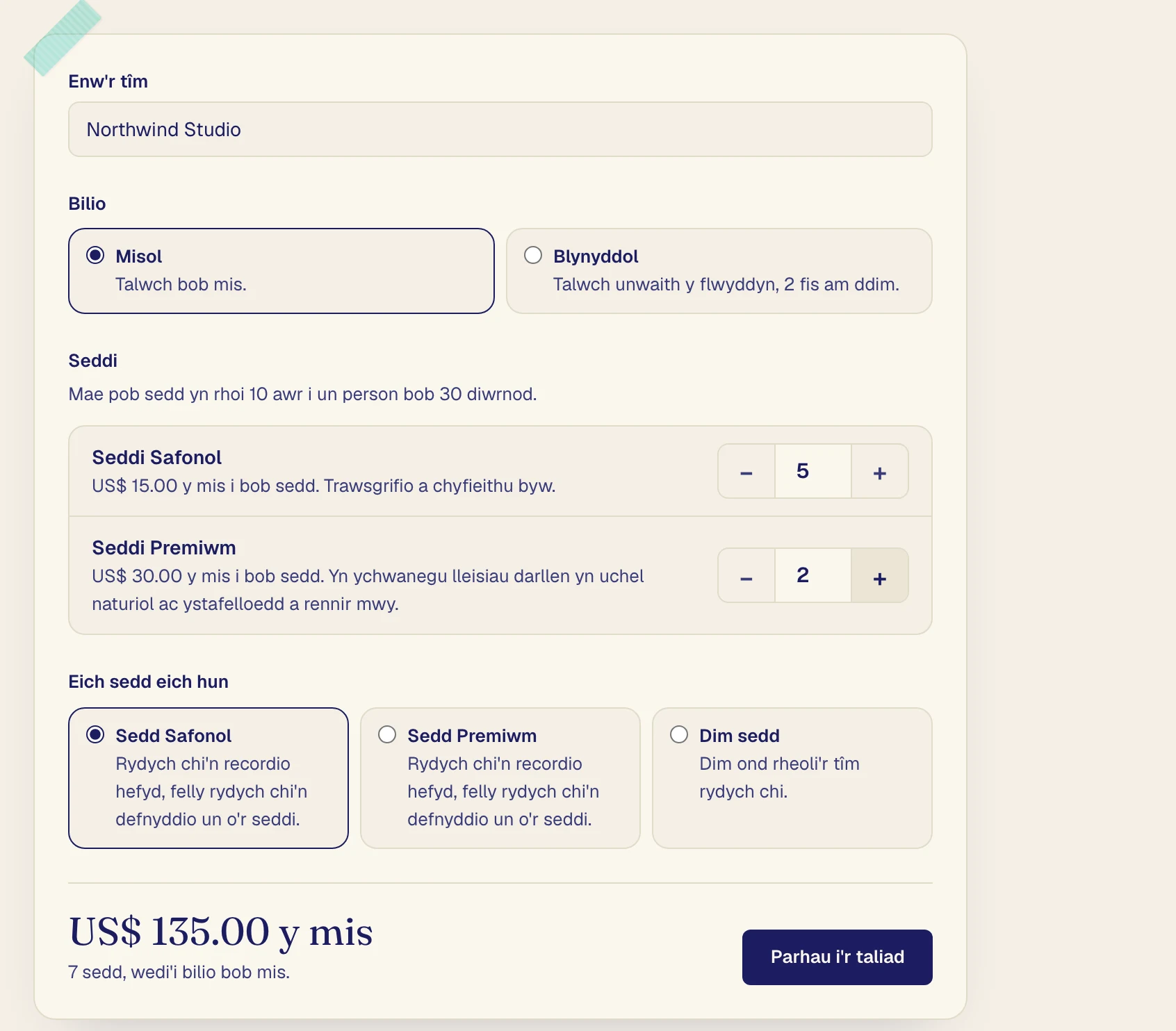
Dewiswch faint o seddi Safonol a Premiwm i'w prynu, un i bob person sy'n recordio.
O dan Eich sedd eich hun, dewiswch sedd os ydych chi hefyd yn recordio, neu Dim sedd os mai dim ond rheoli'r tîm rydych chi.
Cliciwch Parhau i'r taliad a thalwch â cherdyn.
Os cymerwch sedd, bydd eich cynllun eich hun yn stopio adnewyddu os ydych yn talu amdano â cherdyn. Os ydych yn talu drwy'r App Store neu Google Play, canslwch ef yno.
Ar ôl i chi dalu
Bydd tudalen eich tîm yn agor, a chi yw ei weinyddwr cyntaf.
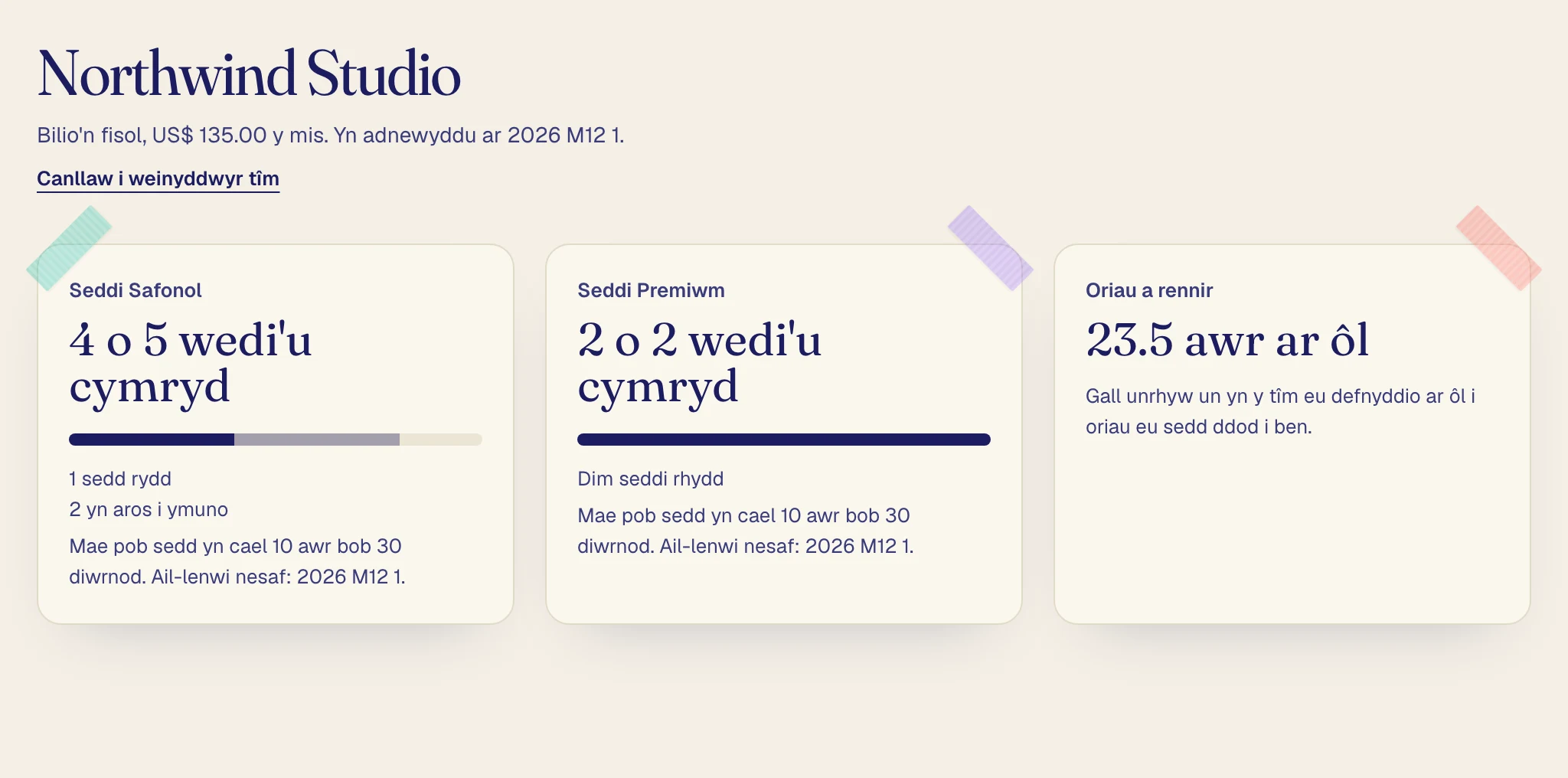
Mae'r cardiau'n dangos faint o seddi sydd wedi'u cymryd, pryd y bydd oriau seddi'n ail-lenwi, a faint o oriau sydd ar ôl o dan Oriau a rennir.
Gwahodd pobl
O dan Gwahodd rhywun, rhowch gyfeiriad e-bost, dewiswch Sedd a Rôl, a chliciwch Anfon gwahoddiad.

Os yw'r cyfeiriad e-bost eisoes wedi'i ddilysu ar gyfrif Verli, bydd y person yn ymuno ar unwaith. Fel arall, mae'r e-bost yn gofyn iddo greu cyfrif gyda'r cyfeiriad hwnnw, neu ei ddilysu ar ei gyfrif, ac mae'n ymuno pan fydd wedi'i ddilysu.
Gwahoddiadau sy'n aros
Mae gwahoddiadau sydd heb eu derbyn eto o dan Yn aros i ymuno. Mae gwahoddiad â sedd yn cadw'r sedd honno.
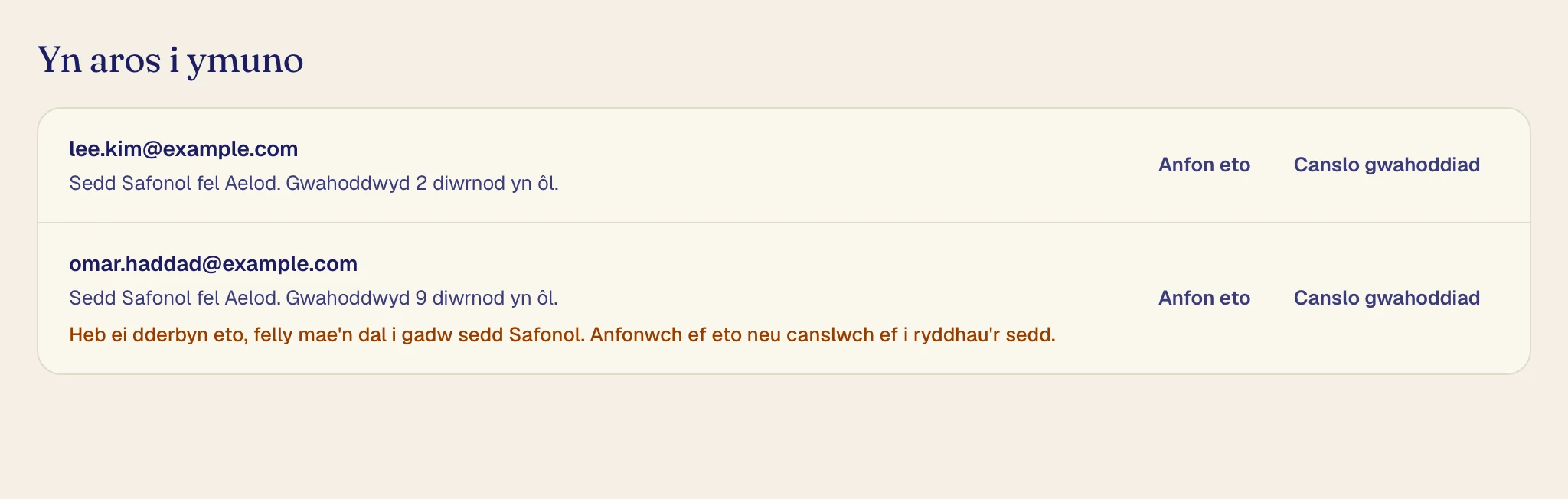
Mae Anfon eto yn anfon y gwahoddiad eto drwy e-bost.
Mae Canslo gwahoddiad yn ei ganslo ac yn rhyddhau unrhyw sedd y mae'n ei chadw.
Rheoli pobl
Mae pob rhes yn Pobl yn dangos sedd y person, ei rôl, a'r oriau mae wedi'u defnyddio yn y 30 diwrnod presennol.
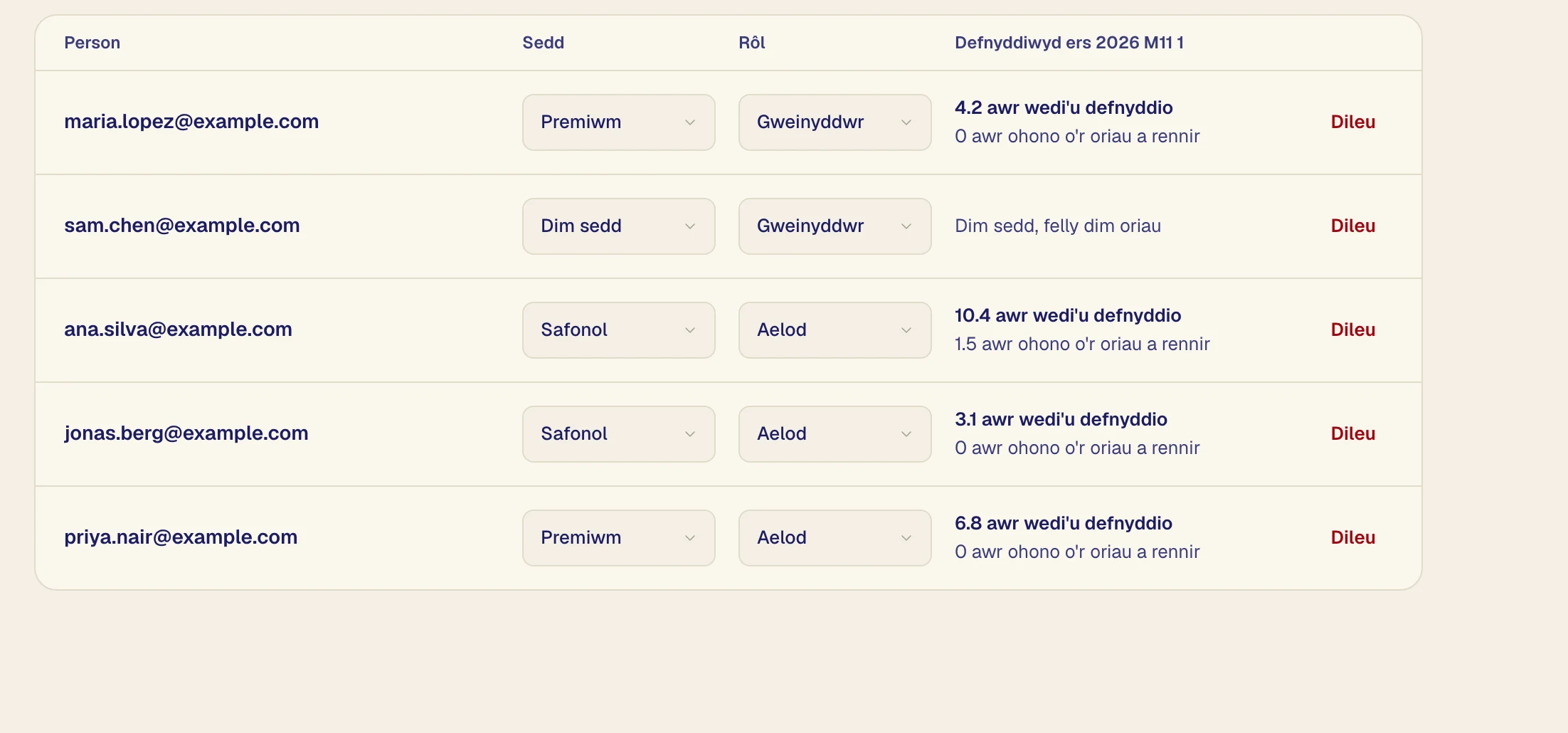
I newid rhwng Safonol a Premiwm, newidiwch eu Sedd. Mae'r oriau sydd ganddynt ar ôl yn symud gyda nhw.
I wneud rhywun yn weinyddwr, gosodwch eu Rôl i Gweinyddwr. Dim ond gweinyddwyr all gael Dim sedd, ac mae angen un gweinyddwr ar dîm bob amser.
I dynnu rhywun, cliciwch Dileu, yna Dileu o'r tîm. Byddant yn colli eu sedd ar unwaith ac yn cadw eu trawsgrifiadau.
Mae Lawrlwytho defnydd (CSV) yn cadw oriau pawb mewn taenlen. Nid yw gweinyddwyr byth yn gweld beth mae pobl wedi'i recordio.
Newid nifer y seddi
Cliciwch Newid seddi, gosodwch y niferoedd, a chliciwch Cadw seddi.
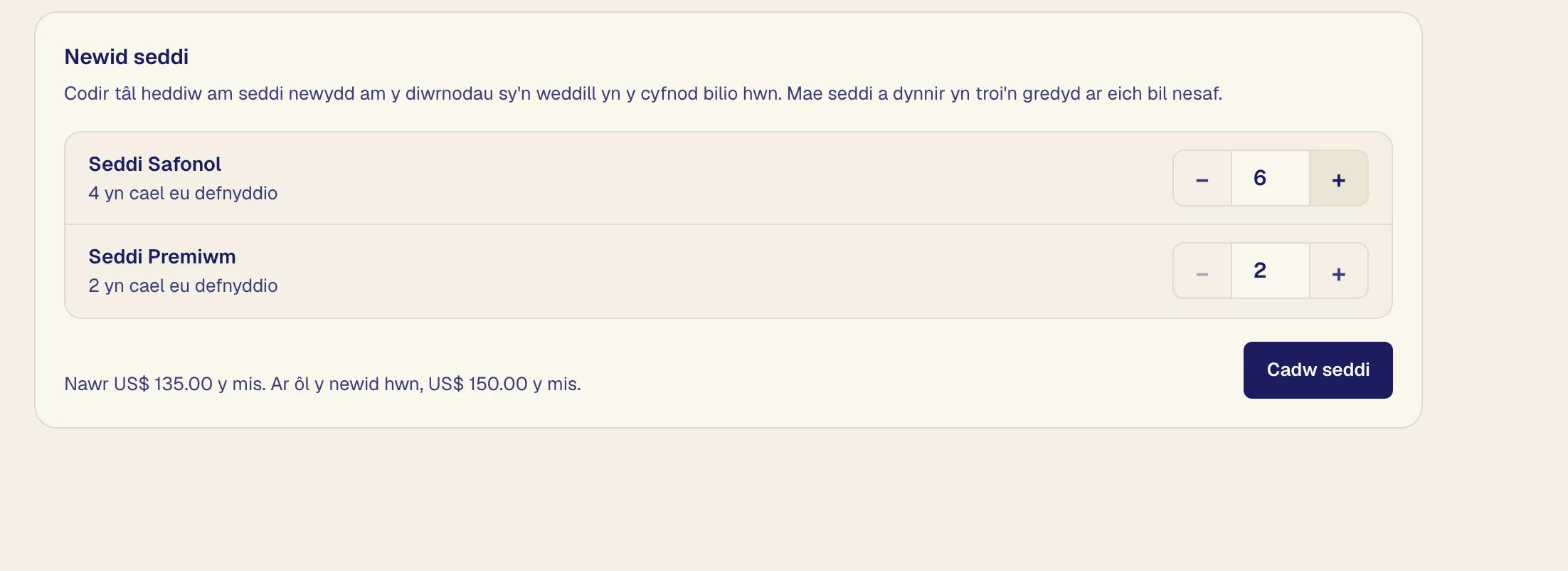
Codir tâl am seddi newydd nawr am weddill y cyfnod bilio. Mae seddi a dynnir yn troi'n gredyd ar eich bil nesaf. Ni allwch leihau nifer y seddi o dan y nifer sy'n cael eu defnyddio, ac mae gwahoddiadau sy'n aros yn cyfrif fel seddi sy'n cael eu defnyddio.
Oriau
Mae pob sedd yn cael 10 awr bob 30 diwrnod, ac nid yw oriau nas defnyddiwyd yn cario drosodd. Daw oriau a rennir mewn pecynnau o 10 awr am $20 sy'n para blwyddyn. Mae person â sedd yn eu defnyddio pan fydd ei oriau ei hun yn dod i ben, oni bai ei fod yn talu am ei gynllun Verli ei hun.
Cliciwch Prynu oriau a rennir, dewiswch faint o becynnau, a chliciwch Parhau i'r taliad.
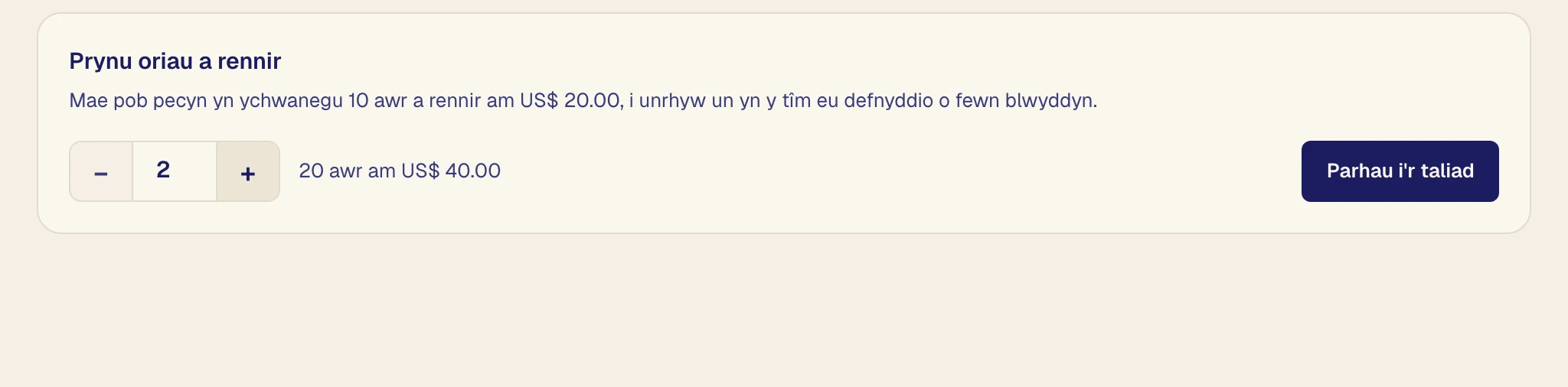
Pan fydd oriau rhywun ei hun a'r oriau a rennir wedi'u defnyddio i gyd, ni allant recordio nes i'w horiau ail-lenwi neu i chi brynu rhagor. Mae aelodau sydd â sedd y tîm yn unig yn gweld pa weinyddwyr i ofyn iddynt.
E-byst rydych yn eu cael
Mae pob gweinyddwr yn cael e-bost pan fydd oriau a rennir yn brin, pan fydd oriau rhywun yn dod i ben, pan fydd taliad yn methu, a chyn ac ar ôl i'r tîm ddod i ben.
Bilio ac anfonebau
Cliciwch Bilio ac anfonebau i newid y cerdyn, gweld anfonebau, neu ganslo.

Newid rhwng misol a blynyddol
Cliciwch Newid i filio blynyddol, yna Newid i flynyddol.
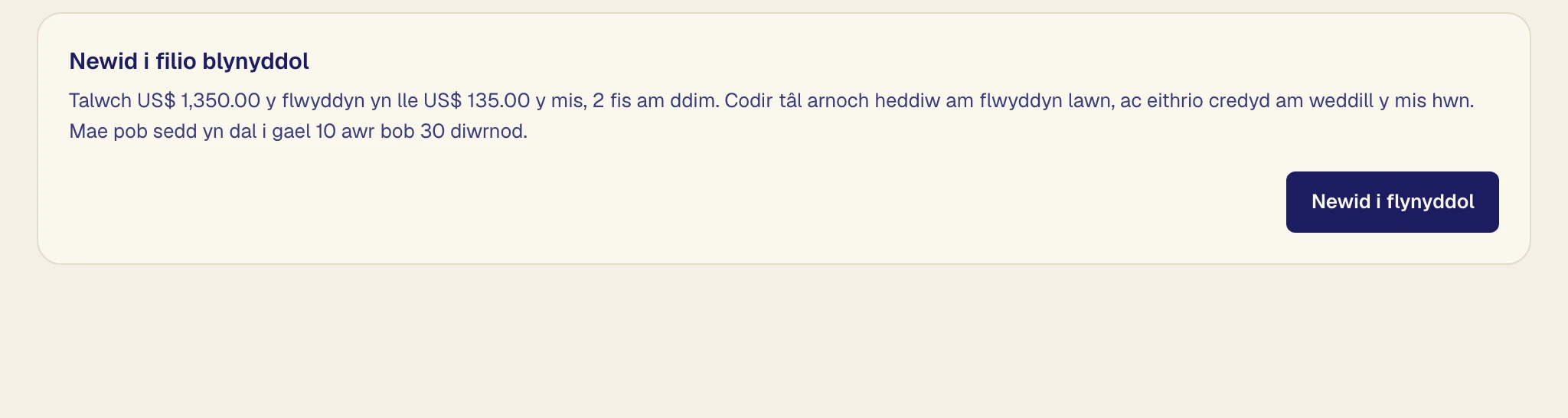
Rydych yn talu am y flwyddyn heddiw, gan dynnu credyd am weddill y mis hwn. I fynd yn ôl, cliciwch Newid i filio misol, yna Newid i fisol. Mae'r newid yn dechrau pan ddaw'r flwyddyn rydych wedi talu amdani i ben, ac mae Cadw bilio blynyddol yn ei ddadwneud.
Os bydd taliad yn methu
Mae tudalen eich tîm yn dangos rhybudd. Cliciwch Diweddaru cerdyn.
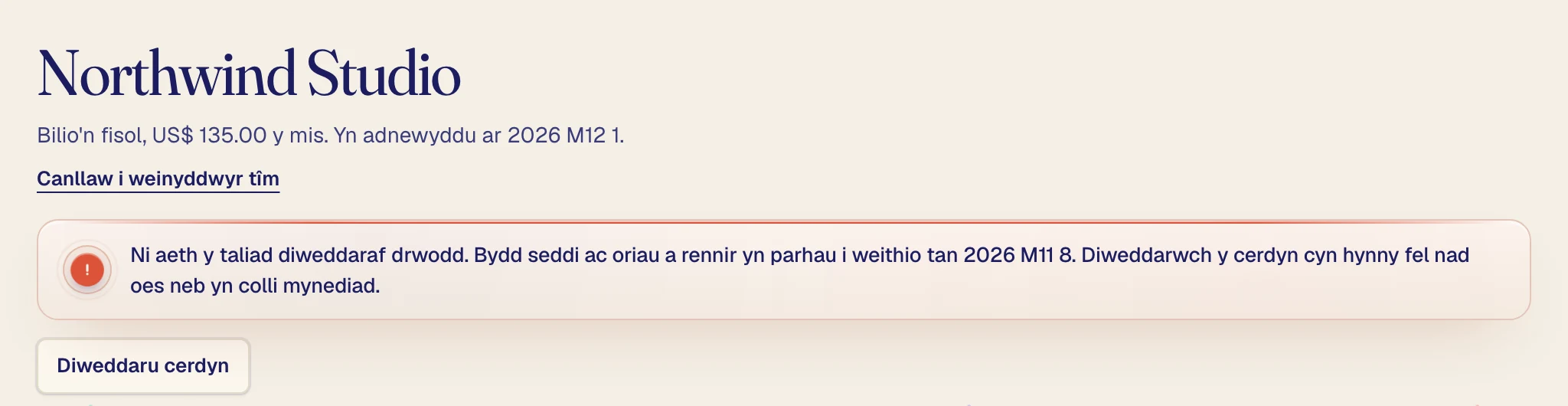
Mae seddi ac oriau a rennir yn gweithio am 7 diwrnod ar ôl y dyddiad talu dyledus, yna'n cael eu hatal nes i'r taliad gael ei dalu.
Dod â'ch tîm i ben
Canslwch o dan Bilio ac anfonebau. Mae'r tîm yn gweithio tan ddiwedd y cyfnod rydych wedi talu amdano, a gallwch droi adnewyddu ymlaen eto tan hynny.
Pan ddaw i ben, mae pawb yn colli eu sedd ac unrhyw oriau a rennir nas defnyddiwyd, ond yn cadw eu cyfrif a'u trawsgrifiadau. Os stopiodd eich cynllun eich hun adnewyddu ar gyfer y tîm, nid yw'n ailgychwyn ar ei ben ei hun.
Timau sy'n talu drwy anfoneb
Os yw eich tîm yn talu drwy anfoneb, nid oes botymau bilio ar dudalen y tîm, oherwydd mae seddi ac oriau a rennir yn dilyn eich anfonebau. Mae popeth arall yn gweithio yn yr un ffordd.