Datrys problemau meicroffon
Os nad yw Verli yn gallu clywed eich llais, neu os yw'n dangos gwall meicroffon, ewch drwy'r gwiriadau hyn yn eu trefn.
Pa Verli ydych chi'n ei ddefnyddio?
Caniatáu mynediad i'r meicroffon yn Windows
Os yw Verli yn dweud Mae Windows wedi rhwystro mynediad i’r meicroffon, mae gosodiadau preifatrwydd Windows yn ei atal.
Agorwch Settings Windows > Privacy & security > Microphone.
Trowch Microphone access, Let apps access your microphone a Let desktop apps access your microphone ymlaen.

Caewch Verli yn llwyr a'i agor eto.
Caniatáu mynediad i'r meicroffon ar eich Mac
Agorwch System Settings > Privacy & Security > Microphone.
Dewch o hyd i Verli yn y rhestr a'i droi ymlaen.

Caewch Verli a'i agor eto.
Caniatáu mynediad i'r meicroffon yn Chrome
Pan fydd Verli yn dechrau recordio, mae Chrome yn gofyn am gael defnyddio eich meicroffon. Cliciwch Allow.
Os gwnaethoch chi glicio Block o'r blaen, cliciwch yr eicon ar ben chwith y bar cyfeiriad, yna Site settings.
Wrth ymyl Microphone, dewiswch Allow. Yna ewch yn ôl i Verli ac ail-lwytho'r dudalen.

Gwiriwch hefyd fod Chrome ei hun yn gallu defnyddio'r meicroffon: ar Windows yn Settings > Privacy & security > Microphone, ar Mac yn System Settings > Privacy & Security > Microphone.
Dewis y meicroffon iawn
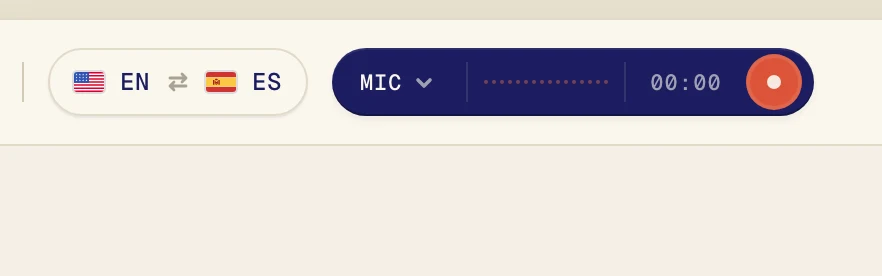
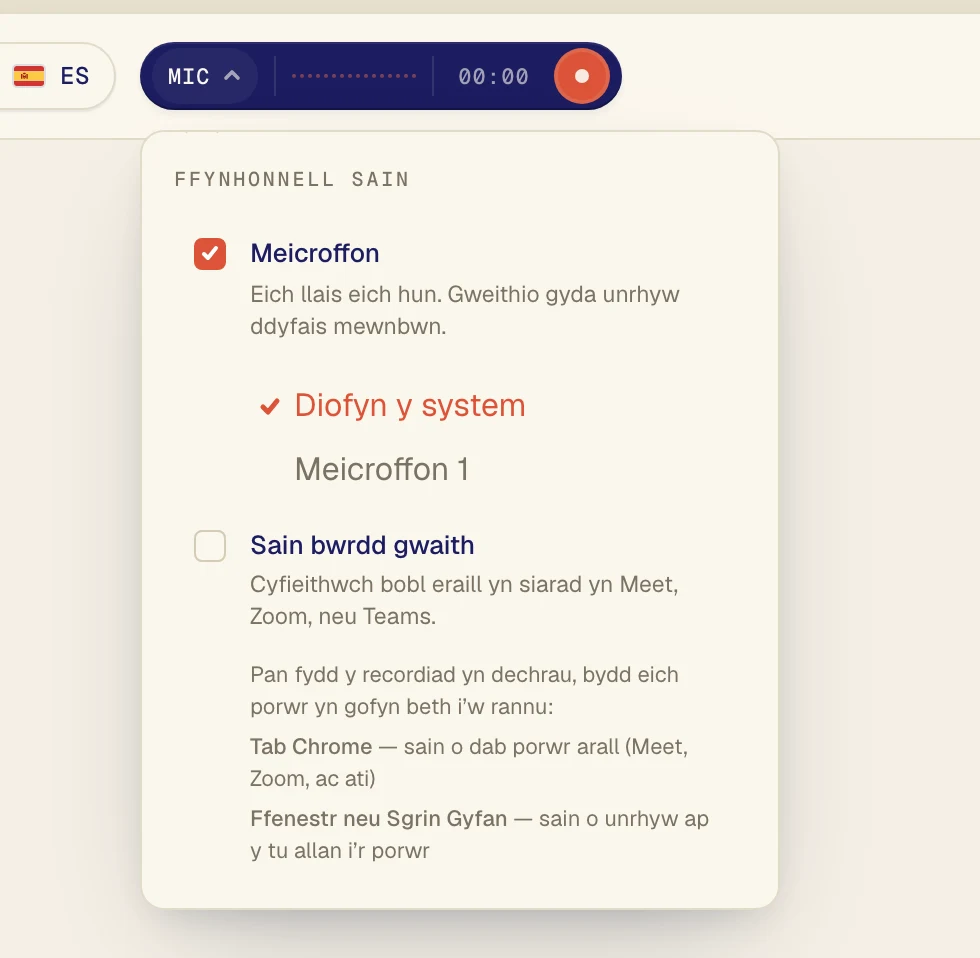
Cliciwch y botwm tywyll wrth ymyl y botwm recordio i agor y ddewislen Ffynhonnell sain.
Gwnewch yn siŵr bod Meicroffon wedi'i dicio, yna dewiswch eich meicroffon yn y rhestr oddi tano. Mae Diofyn y system yn defnyddio'r un mae eich cyfrifiadur wedi'i osod i'w ddefnyddio. Os ydych chi'n defnyddio clustffonau gyda meicroffon, dewiswch nhw yn ôl eu henw.
Gwirio'r meicroffon ei hun
Gwnewch yn siŵr nad yw wedi'i dewi. Mae gan lawer o glustffonau switsh neu fotwm tewi.
Caewch apiau eraill a allai fod yn defnyddio'r meicroffon, fel ap galwadau arall, a rhowch gynnig arall arni.
Os yw Verli yn dweud Dim sain wedi'i chanfod o'ch meicroffon eto, dydy Verli ddim yn clywed dim byd o'r meicroffon a ddewiswyd. Rhowch gynnig ar ddewis un arall yn y rhestr.
Eisiau cyfieithu sain o'ch cyfrifiadur?
Mae'r meicroffon ar gyfer lleisiau yn yr ystafell. I gyfieithu fideo neu alwad sy'n chwarae ar eich cyfrifiadur, trowch Sain bwrdd gwaith ymlaen yn lle hynny.
Yn dal i gael trafferth?
Anfonwch neges aton ni o'r dudalen gymorth. Dywedwch wrthon ni pa Verli rydych chi'n ei ddefnyddio a beth rydych chi'n ei weld ar y sgrin, a byddwn ni'n eich helpu i'w ddatrys.
Cysylltu â'r tîm cymorth