Tanysgrifio i gynllun Verli
Mae Safonol a Premiwm ill dau yn cynnwys 10 awr o drawsgrifio a chyfieithu byw bob mis. Rydych chi'n prynu cynllun yn Verli, ac mae'n gweithio ym mhobman lle rydych chi'n mewngofnodi gyda'r un cyfrif.
Pa Verli ydych chi'n ei ddefnyddio?
Dewiswch gynllun
Os ydych chi'n gweld Cofrestru / Mewngofnodi yn y gornel dde uchaf, mewngofnodwch yn gyntaf. Mae eich cynllun yn perthyn i'ch cyfrif Verli, nid i un cyfrifiadur.
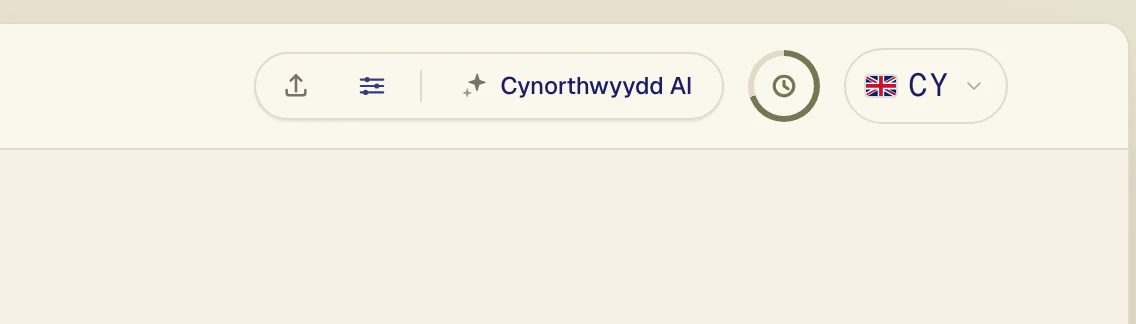
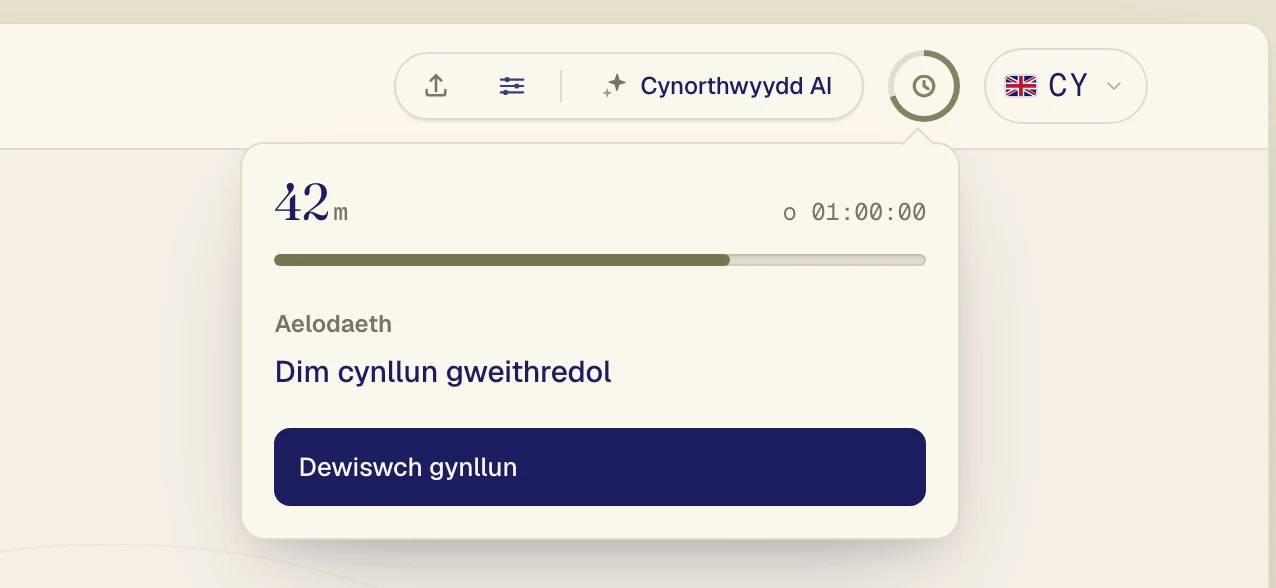
Cliciwch yr eicon cloc crwn yn y gornel dde uchaf. Mae'n dangos faint o funudau sydd gennych chi ar ôl.
Cliciwch Dewiswch gynllun.
Dewiswch Safonol neu Premiwm. Mae Premiwm yn ychwanegu cyfieithu llais mwy naturiol ac yn gadael i fwy o bobl ddilyn eich dolenni byw. I dalu am flwyddyn gyfan yn lle hynny, cliciwch Blynyddol os ydych chi'n ei weld. Mae blwyddyn yn costio tua'r un faint â 10 mis.
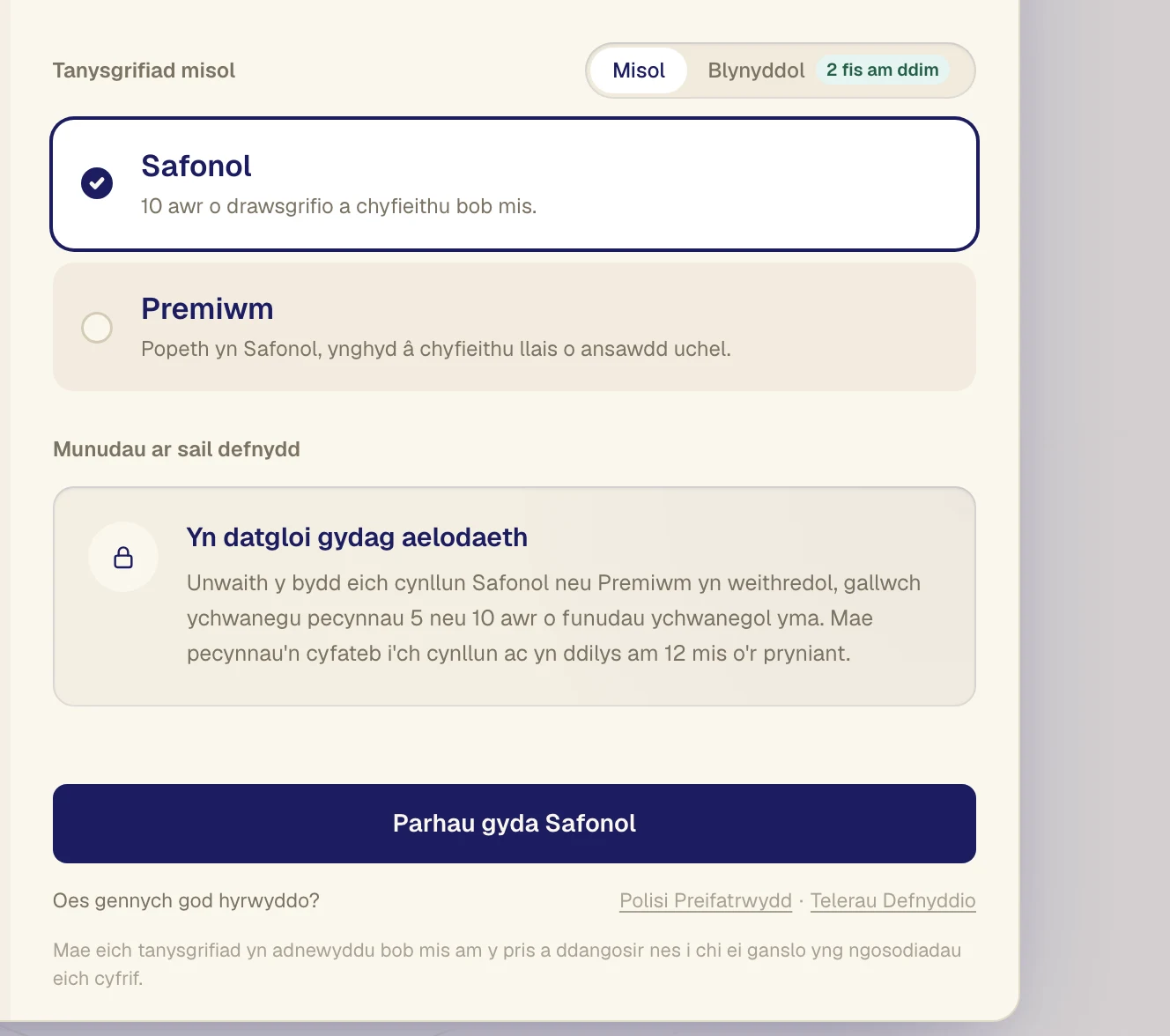
Cliciwch y botwm o dan y cynlluniau. Mae'n enwi'r cynllun rydych chi wedi'i ddewis, fel Parhau gyda Safonol.
Talu
Mae ffurflen dalu ddiogel yn agor yn yr un ffenestr. Rhowch fanylion eich cerdyn a chadarnhewch.
Os cawsoch chi Verli o'r Mac App Store, mae Apple yn dangos ei ffenestr dalu ei hun. Cadarnhewch gyda Touch ID neu gyfrinair eich Apple Account.
Os gwnaethoch chi lawrlwytho Verli o verli.app, mae ffurflen dalu ddiogel yn agor yn yr un ffenestr. Rhowch fanylion eich cerdyn a chadarnhewch.
Mae tab newydd yn agor gyda'r dudalen dalu. Rhowch fanylion eich cerdyn a chadarnhewch, yna ewch yn ôl i Verli.
Pan fydd y taliad wedi mynd drwodd, cliciwch yr eicon cloc eto. Mae'n dangos eich cynllun a'ch munudau newydd.
Newid neu ganslo eich cynllun
Agorwch ddewislen eich cyfrif a dewiswch Rheoli tanysgrifiad. Mae'r dudalen filio yn agor yn eich porwr, lle gallwch chi ddiweddaru eich cerdyn neu ganslo. Mewngofnodwch yno gyda'r cyfeiriad e-bost y gwnaethoch chi danysgrifio ag ef.
Os gwnaethoch chi danysgrifio yn y Mac App Store, Apple sy'n rheoli eich cynllun yn lle hynny, ac mae Rheoli tanysgrifiad yn agor eich tanysgrifiadau App Store.
Yn dal i gael trafferth?
Anfonwch neges aton ni o'r dudalen gymorth. Dywedwch wrthon ni pa Verli rydych chi'n ei ddefnyddio a beth rydych chi'n ei weld ar y sgrin, a byddwn ni'n eich helpu i'w ddatrys.
Cysylltu â'r tîm cymorth