Cyfieithu fideo, dosbarth neu ddarlith ar eich cyfrifiadur
I gyfieithu fideo YouTube, dosbarth ar-lein neu ddarlith wedi'i recordio, mae angen i Verli glywed sain eich cyfrifiadur, nid eich meicroffon.
Pa Verli ydych chi'n ei ddefnyddio?
1. Gosodwch yr ieithoedd
Dewiswch yr iaith mae'r siaradwr yn ei defnyddio a'r iaith rydych chi am ei darllen. Er enghraifft, Portiwgaleg a Sbaeneg.
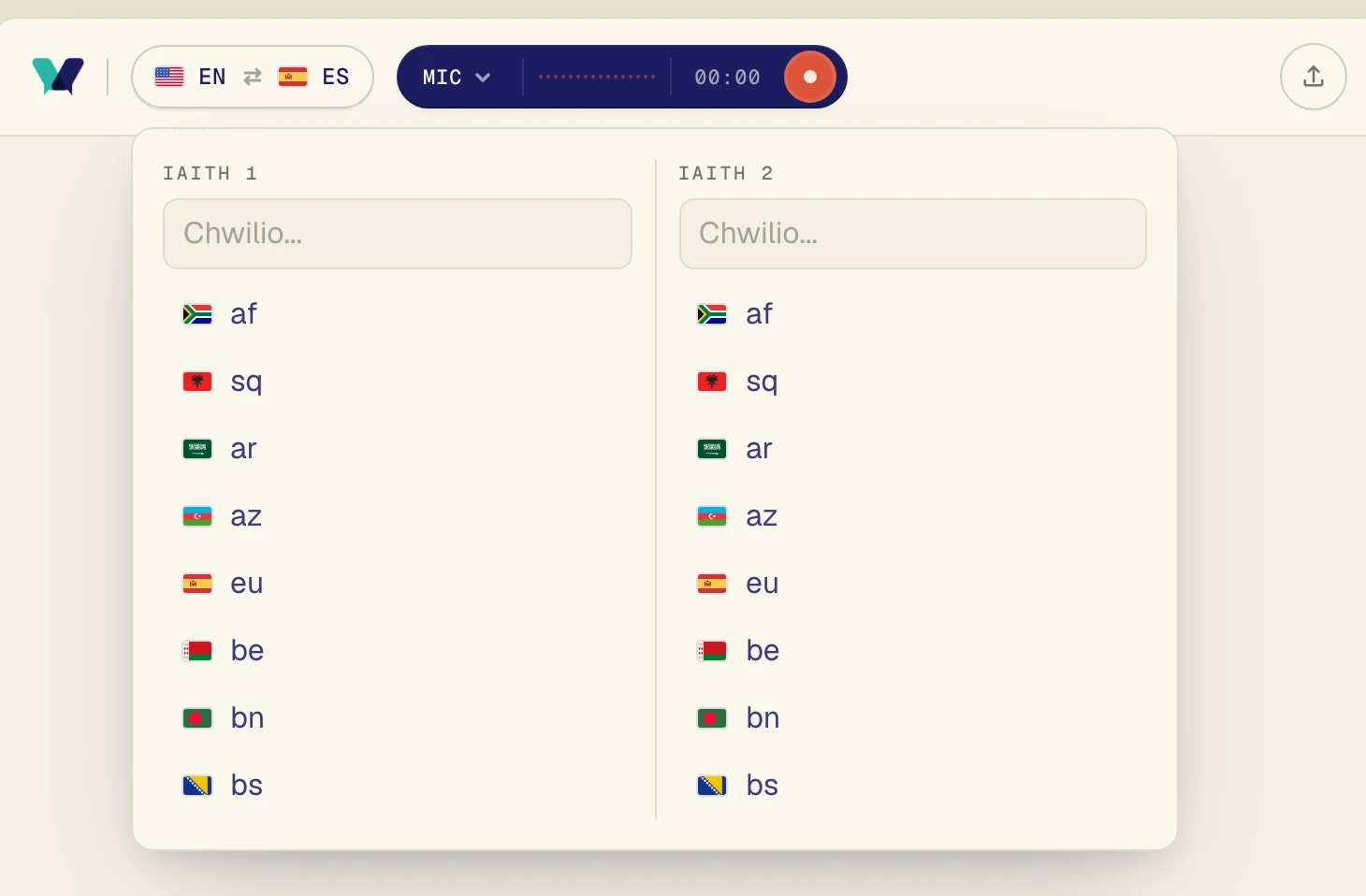
Cliciwch y botwm ieithoedd yn y gornel chwith uchaf.
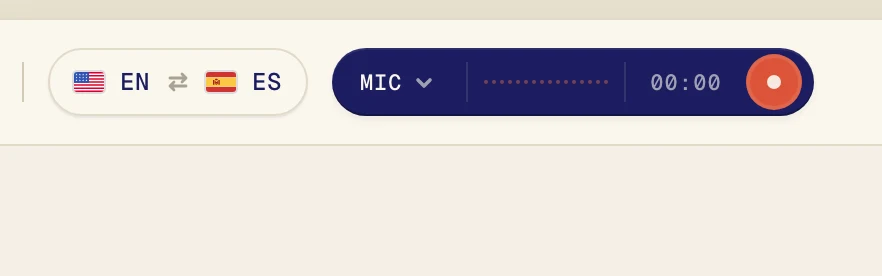
Dewiswch un iaith o dan Iaith 1 a'r llall o dan Iaith 2. Gallwch deipio i chwilio. Mae Verli yn cyfieithu i'r ddau gyfeiriad, felly does dim ots am y drefn.
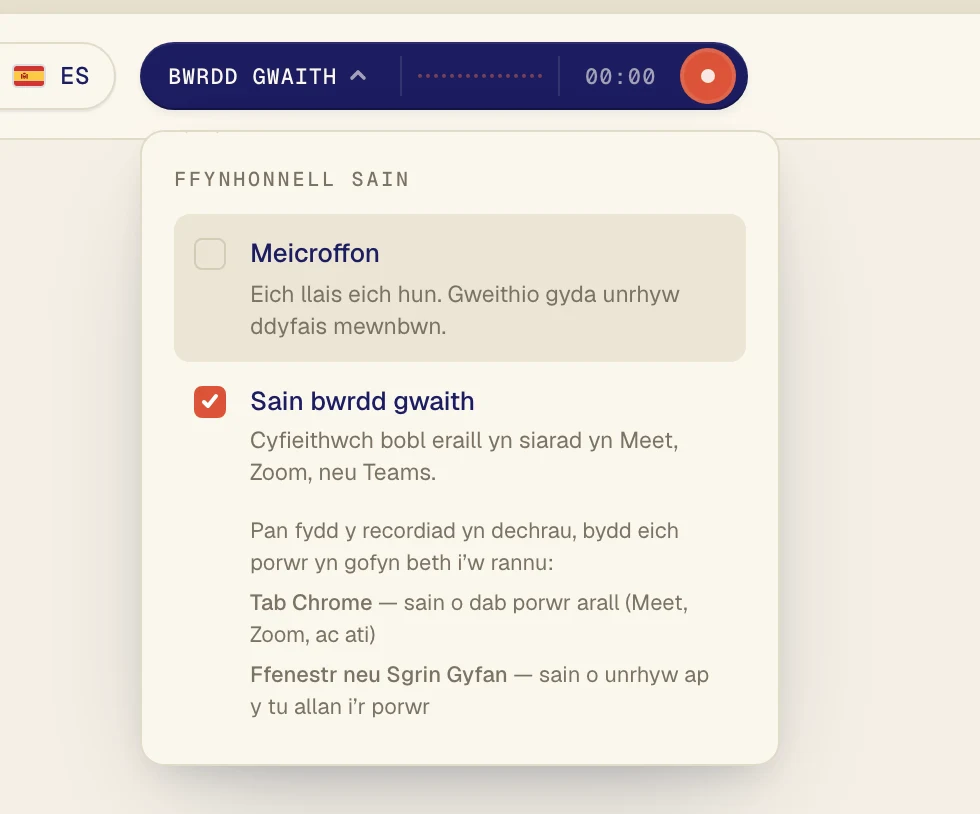
2. Trowch Sain bwrdd gwaith ymlaen a Meicroffon i ffwrdd
Cliciwch y botwm tywyll wrth ymyl y botwm recordio i agor y ddewislen Ffynhonnell sain.
Ticiwch Sain bwrdd gwaith a dad-diciwch Meicroffon. Gyda'r meicroffon i ffwrdd, mae eich llais eich hun a sŵn yr ystafell yn aros allan o'r testun. Mae'r botwm nawr yn dweud Bwrdd gwaith.
3. Dechreuwch Verli a chwarae'r dosbarth
Rhaid i'r dosbarth neu'r fideo chwarae mewn tab Chrome, fel YouTube neu wefan eich cwrs. Agorwch ef mewn tab arall yn gyntaf.
Cliciwch y botwm recordio.
Mae Verli yn dangos Galluogi recordio. Cliciwch Parhau.
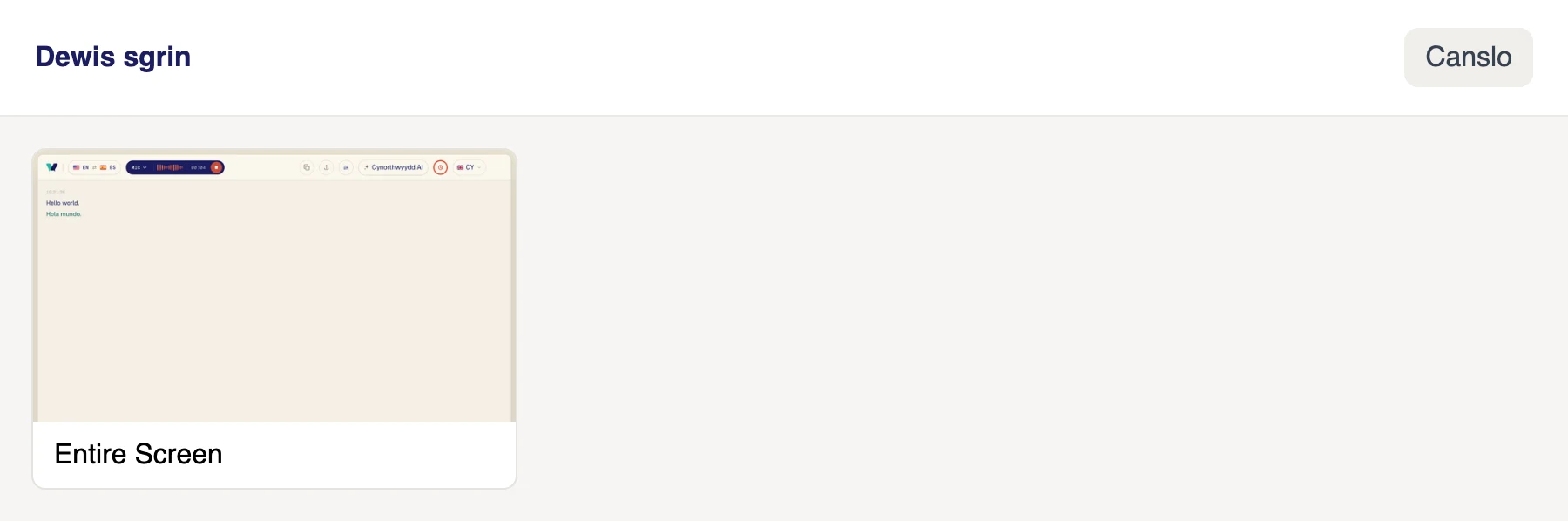
Yn y ffenestr Dewis sgrin, cliciwch y sgrin. Mae Verli yn clywed yr holl sain sy'n chwarae ar eich cyfrifiadur, felly os oes gennych chi fwy nag un sgrin, does dim ots pa un rydych chi'n ei dewis.
Gwnewch yn siŵr bod y sain yn chwarae ar y cyfrifiadur hwn, drwy seinyddion neu glustffonau sydd wedi'u troi ymlaen yn Windows.
Mae Verli yn dangos Cyn eich recordiad cyntaf. Cliciwch Parhau.
Y tro cyntaf, mae macOS yn gofyn a gaiff Verli recordio sain y system. Cliciwch Allow. Does dim ffenestr i ddewis ohoni: mae Verli yn clywed yr holl sain sy'n chwarae ar eich Mac.
Mae Chrome yn agor ei ffenestr rannu. Cliciwch y tab sy'n chwarae'r sain, gwnewch yn siŵr bod y switsh Also allow tab audio ymlaen, yna cliciwch Allow (mae fersiynau hŷn o Chrome yn dweud Share).

Os yw eich porwr yn gofyn am gael defnyddio'r meicroffon, cliciwch Allow.
Mae eich porwr yn agor ei ffenestr rannu. Ar gyfer galwad neu fideo mewn tab arall, dewiswch Chrome Tab, cliciwch y tab, a throwch Also share tab audio ymlaen. Ar gyfer ap y tu allan i'r porwr, fel ap Zoom neu Teams, dewiswch Entire Screen a throwch Also share system audio ymlaen. Yna cliciwch Share.
Peidiwch â dewis Window: dydy porwyr ddim yn rhannu sain ffenestr. Os nad ydych chi'n gweld switsh sain system (mae hyn yn gyffredin ar Mac), rhannwch dab Chrome yn lle hynny, neu defnyddiwch ap Verli ar gyfer Mac.
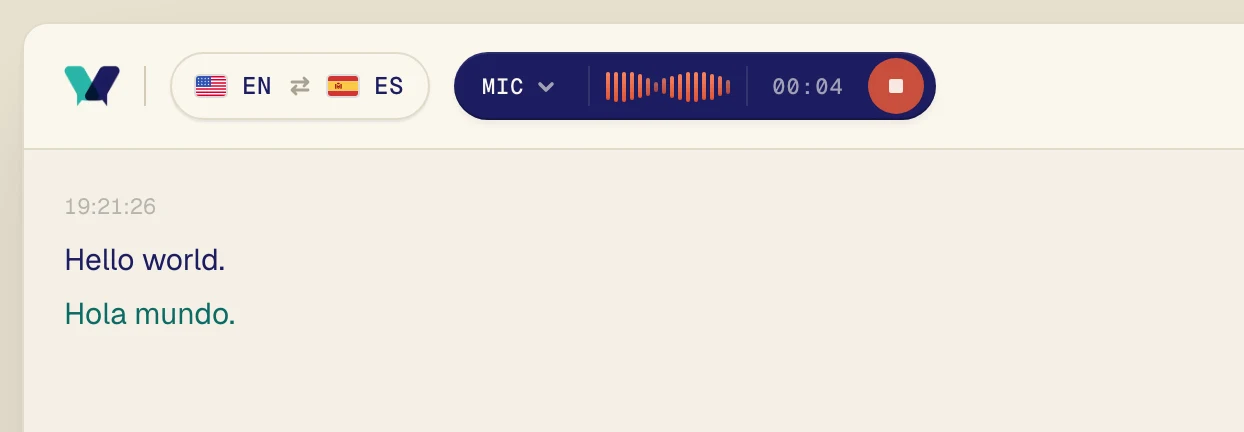
Chwaraewch y sain. O fewn ychydig eiliadau mae'r geiriau gwreiddiol yn ymddangos, gyda'r cyfieithiad yn union oddi tanynt.
Mynd i'r dosbarth yn bersonol?
Yna gwnewch y gwrthwyneb: trowch Meicroffon ymlaen, trowch Sain bwrdd gwaith i ffwrdd, a chadwch eich cyfrifiadur mor agos â phosib at y siaradwr.
Yn dal i gael trafferth?
Anfonwch neges aton ni o'r dudalen gymorth. Dywedwch wrthon ni pa Verli rydych chi'n ei ddefnyddio a beth rydych chi'n ei weld ar y sgrin, a byddwn ni'n eich helpu i'w ddatrys.
Cysylltu â'r tîm cymorth