Administrer dit Verli-team
Du administrerer dit team på teamsiden, som kun findes i webappen: åbn https://app.verli.app/team, eller vælg Team i din kontomenu. Dine personer kan optage i alle Verli-apps.
Opret et team
Vælg Til virksomheder på prissiden og derefter Opret et team.
Giv teamet et navn, og vælg fakturering med Månedligt eller Årligt. Årlig betaling giver dig 2 måneder gratis.
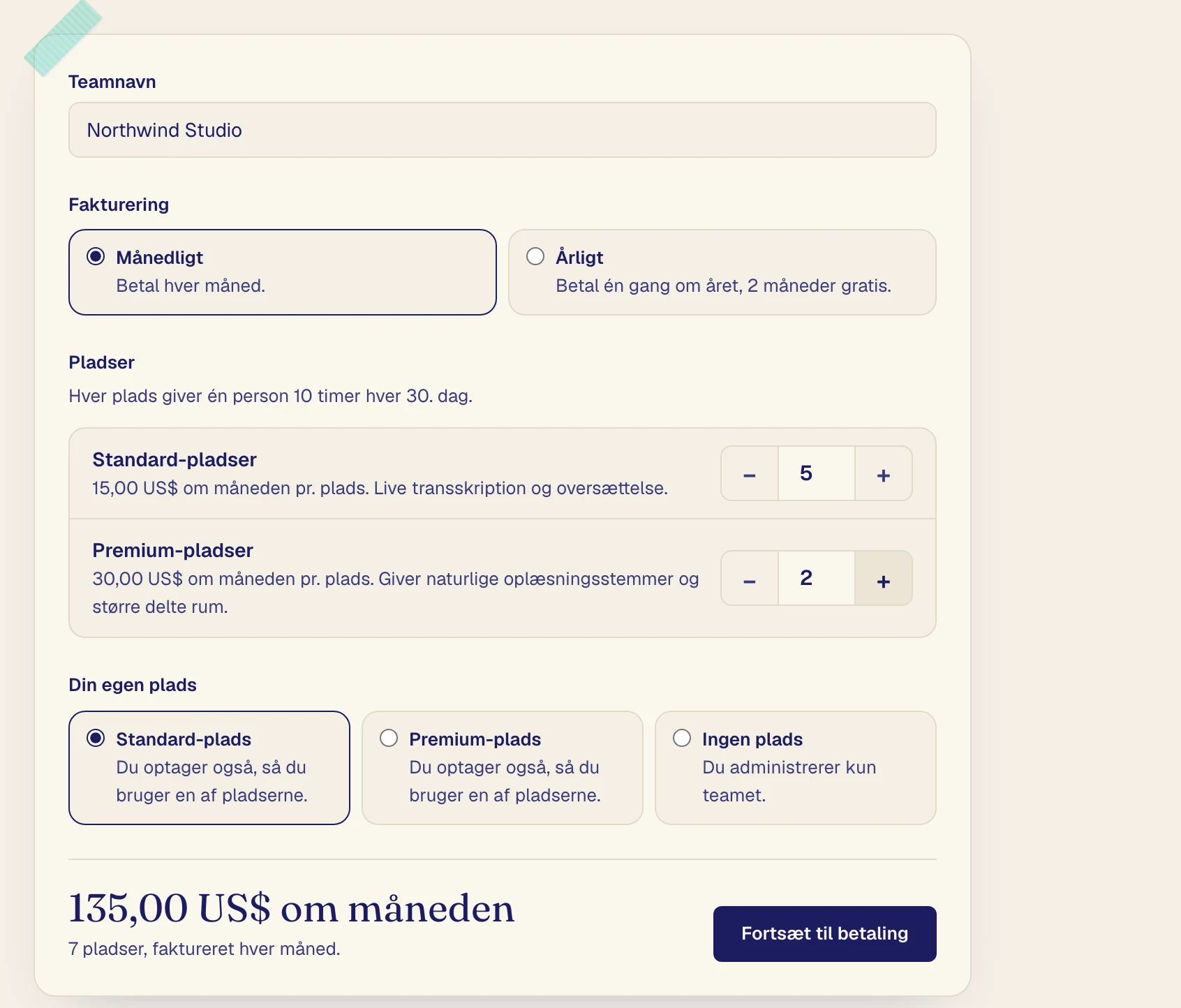
Vælg, hvor mange Standard- og Premium-pladser du vil købe, én til hver person, der optager.
Under Din egen plads vælger du en plads, hvis du også optager, eller Ingen plads, hvis du kun administrerer teamet.
Klik på Fortsæt til betaling, og betal med kort.
Hvis du tager en plads, stopper dit eget abonnement med at blive fornyet, hvis du betaler for det med kort. Hvis du betaler gennem App Store eller Google Play, skal du opsige det der.
Når du har betalt
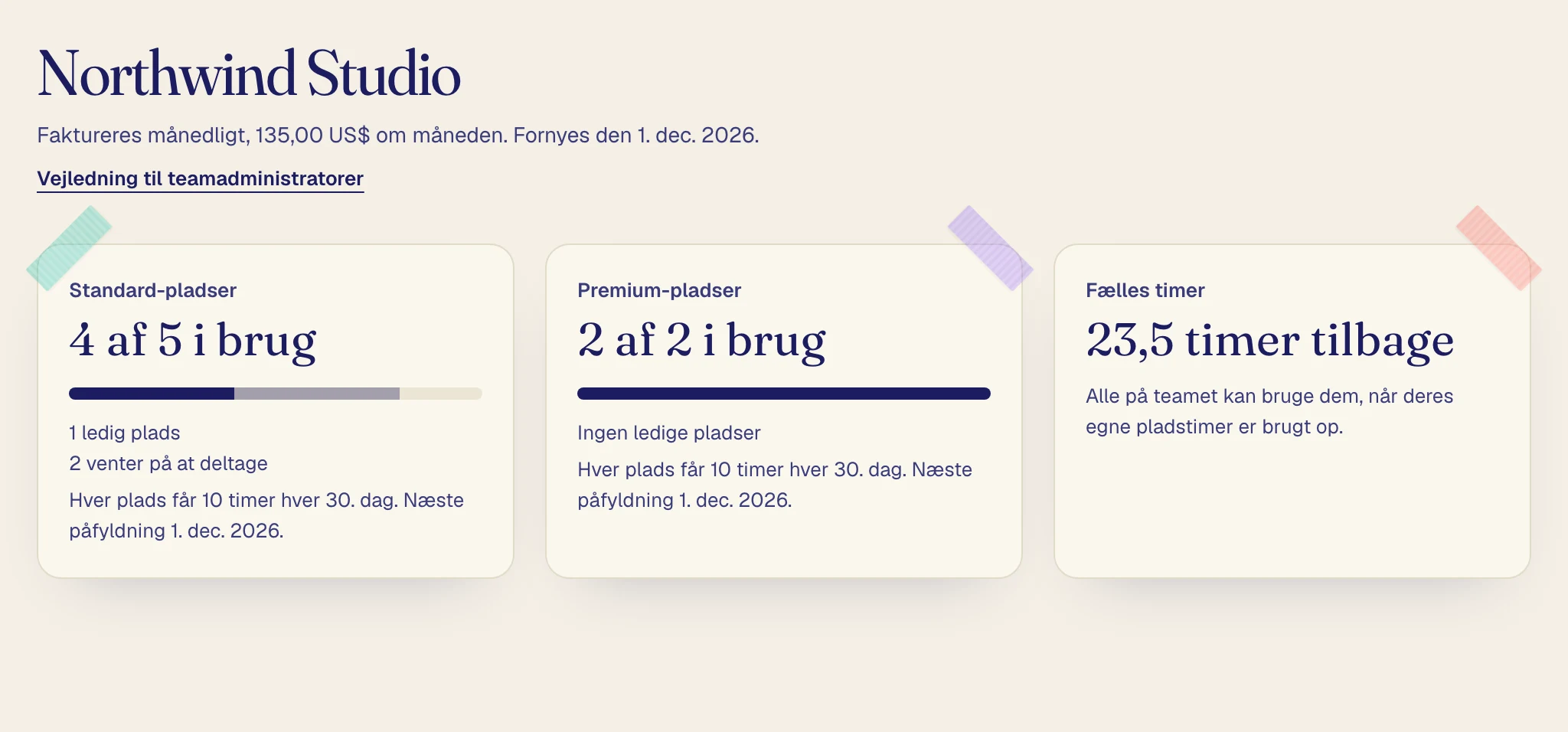
Teamsiden åbner, og du er teamets første administrator.
Kortene viser, hvor mange pladser der er taget, hvornår pladsernes timer bliver fyldt op, og hvor mange timer der er tilbage under Fælles timer.
Inviter personer
Under Inviter en person indtaster du en e-mail, vælger Plads og Rolle og klikker på Send invitation.
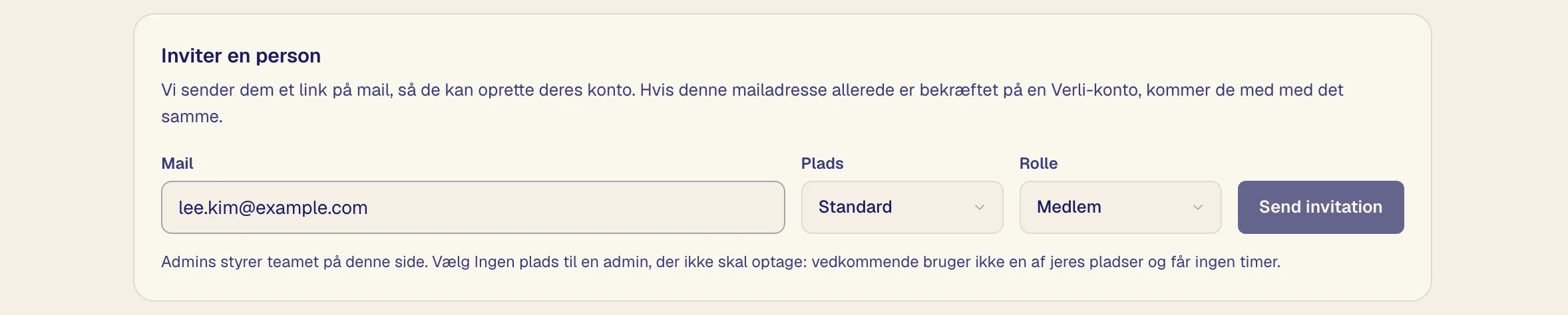
Hvis e-mailadressen allerede er bekræftet på en Verli-konto, tilslutter personen sig straks. Ellers beder e-mailen personen om at oprette en konto med den adresse eller bekræfte den på sin konto, og personen tilslutter sig, når den er bekræftet.
Ventende invitationer
Invitationer, der endnu ikke er accepteret, vises under Venter på at deltage. En invitation med en plads reserverer den plads.
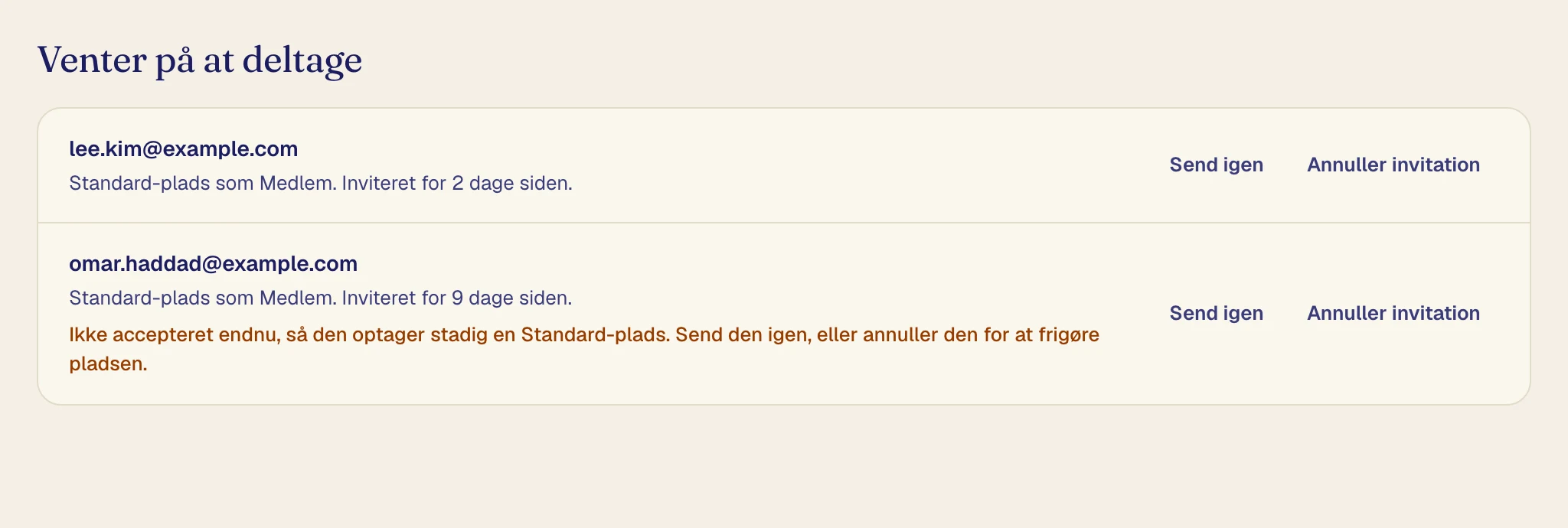
Send igen sender invitationen igen via e-mail.
Annuller invitation annullerer den og frigiver en eventuel plads, den reserverer.
Administrer personer
Hver række under Personer viser personens plads, rolle og de timer, de har brugt i de aktuelle 30 dage.
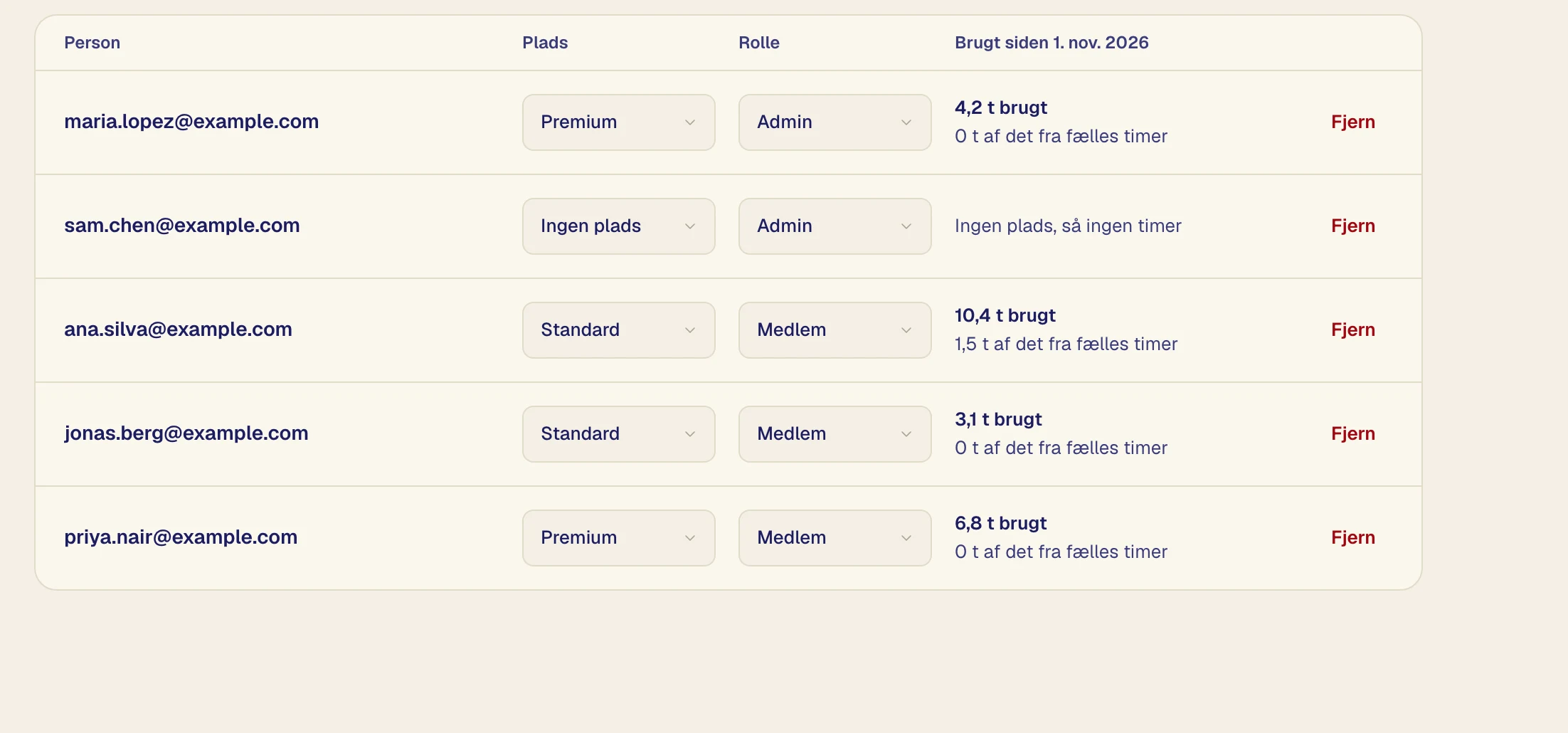
For at skifte mellem Standard og Premium ændrer du deres Plads. De resterende timer følger med.
For at gøre en person til administrator sætter du deres Rolle til Admin. Kun administratorer kan have Ingen plads, og et team skal altid have én administrator.
For at fjerne en person klikker du på Fjern og derefter Fjern fra teamet. Personen mister straks sin plads og beholder sine transskriptioner.
Download forbrug (CSV) gemmer alles timer i et regneark. Administratorer ser aldrig, hvad folk har optaget.
Ændr antallet af pladser
Klik på Skift pladser, angiv antallene, og klik på Gem pladser.
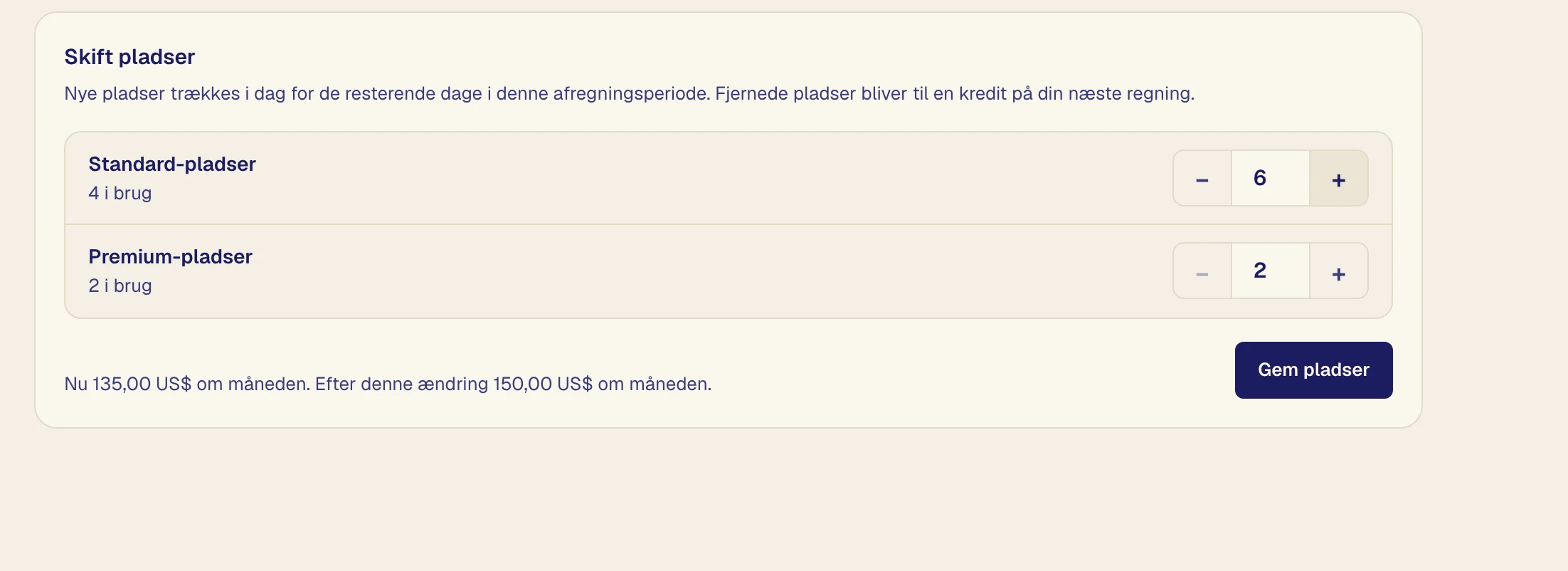
Nye pladser bliver opkrævet nu for resten af faktureringsperioden. Fjernede pladser bliver til kredit på din næste regning. Du kan ikke gå under antallet af pladser i brug, og ventende invitationer tæller som pladser i brug.
Timer
Hver plads får 10 timer hver 30. dag, og ubrugte timer overføres ikke. En person med en plads bruger dem, når personens egne timer er brugt op, medmindre personen betaler for sin egen Verli-plan.
Klik på Køb fælles timer, vælg antal pakker, og klik på Fortsæt til betaling.
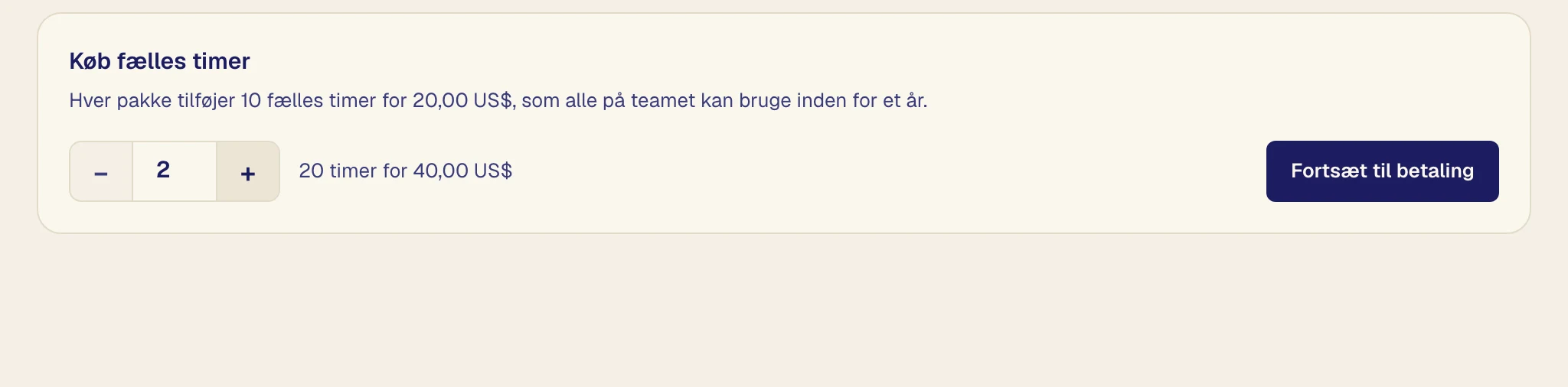
Når personens egne timer og de fælles timer er brugt op, kan personen ikke optage, før timerne bliver fyldt op, eller du køber flere. Medlemmer, der kun har deres teamplads, ser, hvilke administratorer de kan spørge.
E-mails, du modtager
Alle administratorer får en e-mail, når der er få fælles timer tilbage, når nogen løber tør for timer, når en betaling mislykkes, og før og efter teamet slutter.
Fakturering og fakturaer
Klik på Fakturering og fakturaer for at skifte kort, se fakturaer eller opsige.

Skift mellem månedlig og årlig betaling
Klik på Skift til årlig fakturering og derefter Skift til årlig.
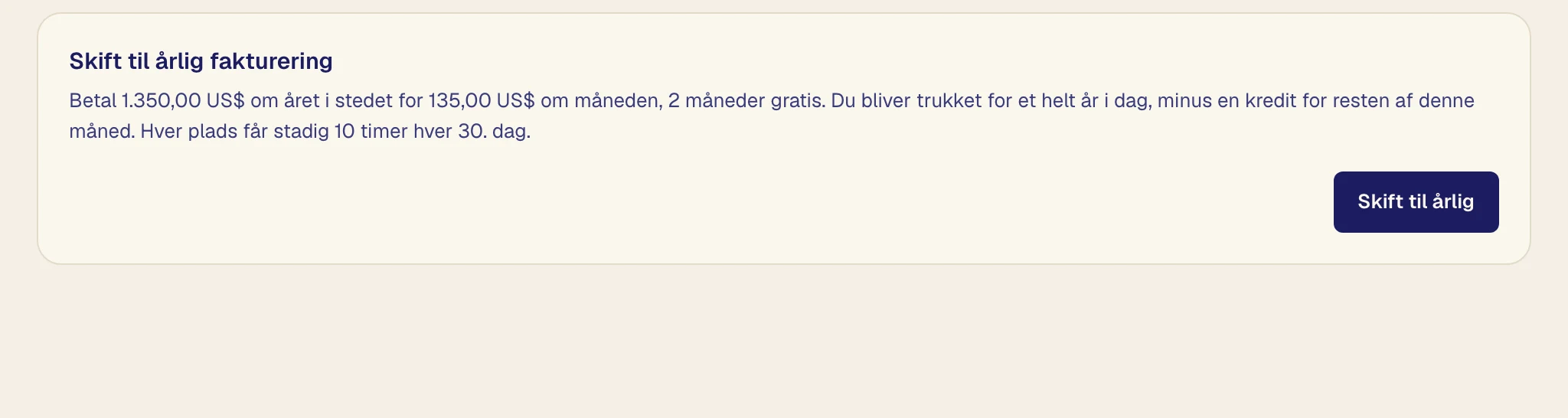
Du betaler for året i dag, minus kredit for resten af denne måned. For at skifte tilbage klikker du på Skift til månedlig fakturering og derefter Skift til månedlig. Skiftet starter, når det betalte år slutter, og Behold årlig fakturering fortryder det.
Hvis en betaling mislykkes
Teamsiden viser en advarsel. Klik på Opdater kort.
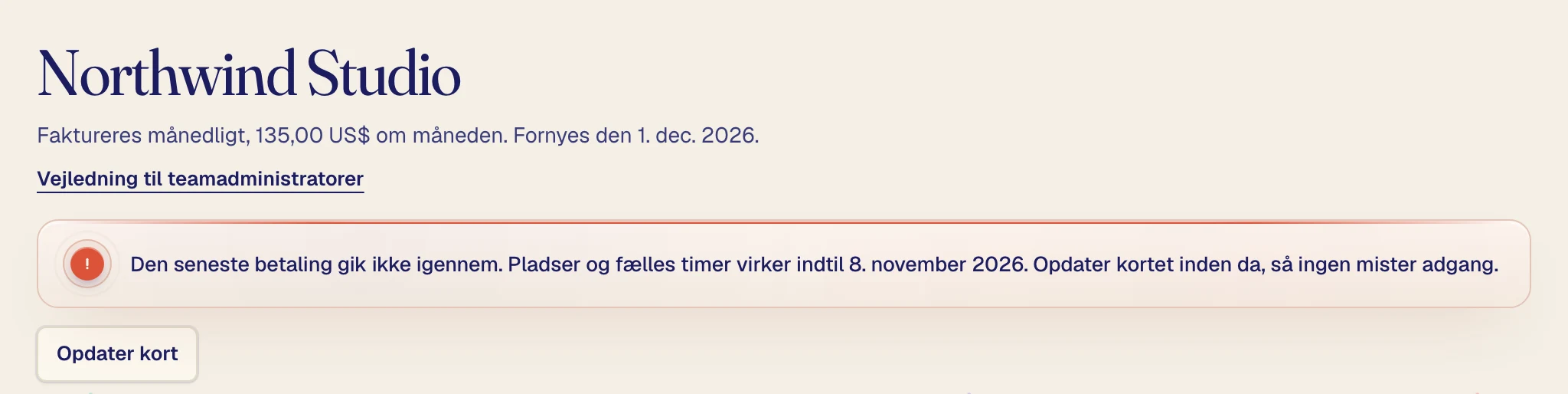
Pladser og fælles timer virker i 7 dage efter betalingsfristen og sættes derefter på pause, indtil der er betalt.
Afslut dit team
Opsig under Fakturering og fakturaer. Teamet virker indtil slutningen af den betalte periode, og indtil da kan du slå fornyelse til igen.
Når teamet slutter, mister alle deres plads og alle ubrugte fælles timer, men beholder deres konto og transskriptioner. Hvis dit eget abonnement stoppede med at blive fornyet på grund af teamet, starter det ikke igen af sig selv.
Teams, der betaler via faktura
Hvis dit team betaler via faktura, har teamsiden ingen faktureringsknapper, fordi pladser og fælles timer følger dine fakturaer. Alt andet virker på samme måde.