Harpidetu Verli plan batera
Estandar eta Premium planek hilero 10 ordu dituzte zuzeneko transkripzio eta itzulpenerako. Plana Verliren barruan erosten duzu, eta kontu berarekin saioa hasten duzun leku guztietan balio du.
Zein Verli erabiltzen duzu?
Hautatu plan bat
Goiko eskuineko izkinan Erregistratu / Hasi saioa ikusten baduzu, hasi saioa lehenik. Zure plana zure Verli kontuari lotuta dago, ez ordenagailu jakin bati.
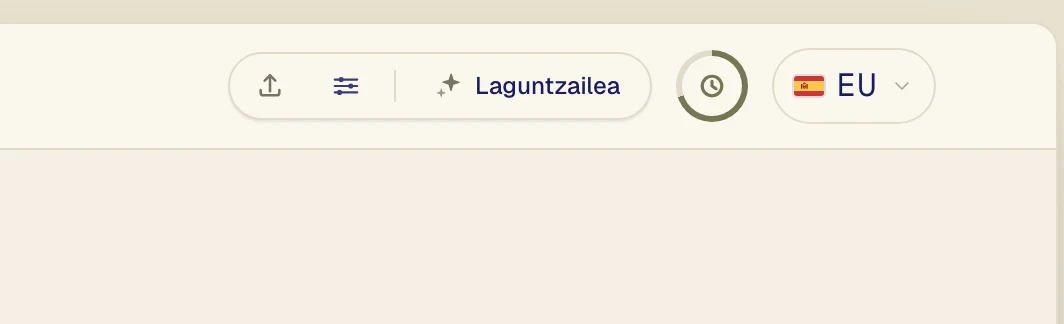
Sakatu goiko eskuineko izkinako erloju-ikono biribila. Zenbat minutu geratzen zaizkizun erakusten du.
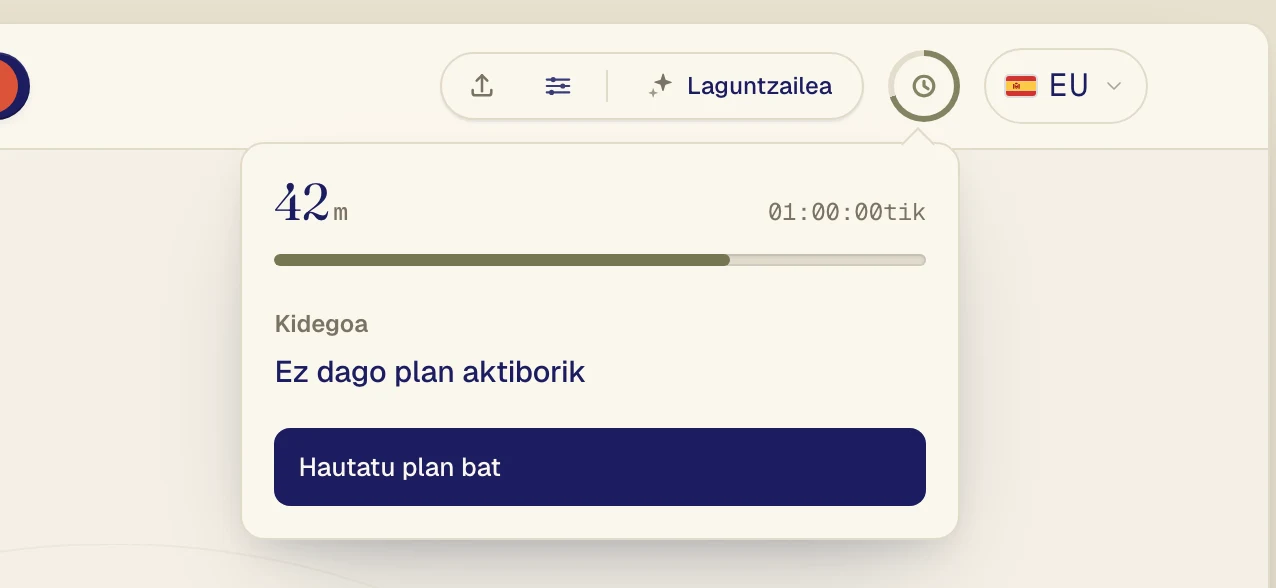
Sakatu Hautatu plan bat.
Aukeratu hileko plan bat: Estandar edo Premium. Premium planak ahots-itzulpen naturalagoa eskaintzen du, eta jende gehiagok jarrai dezake zure saioa zuzeneko partekatze-loturen bidez. Urte osoa batera ordaintzeko, sakatu Urtekoa, ikusten baduzu. Urte batek 10 hilabetek adina balio du, gutxi gorabehera.
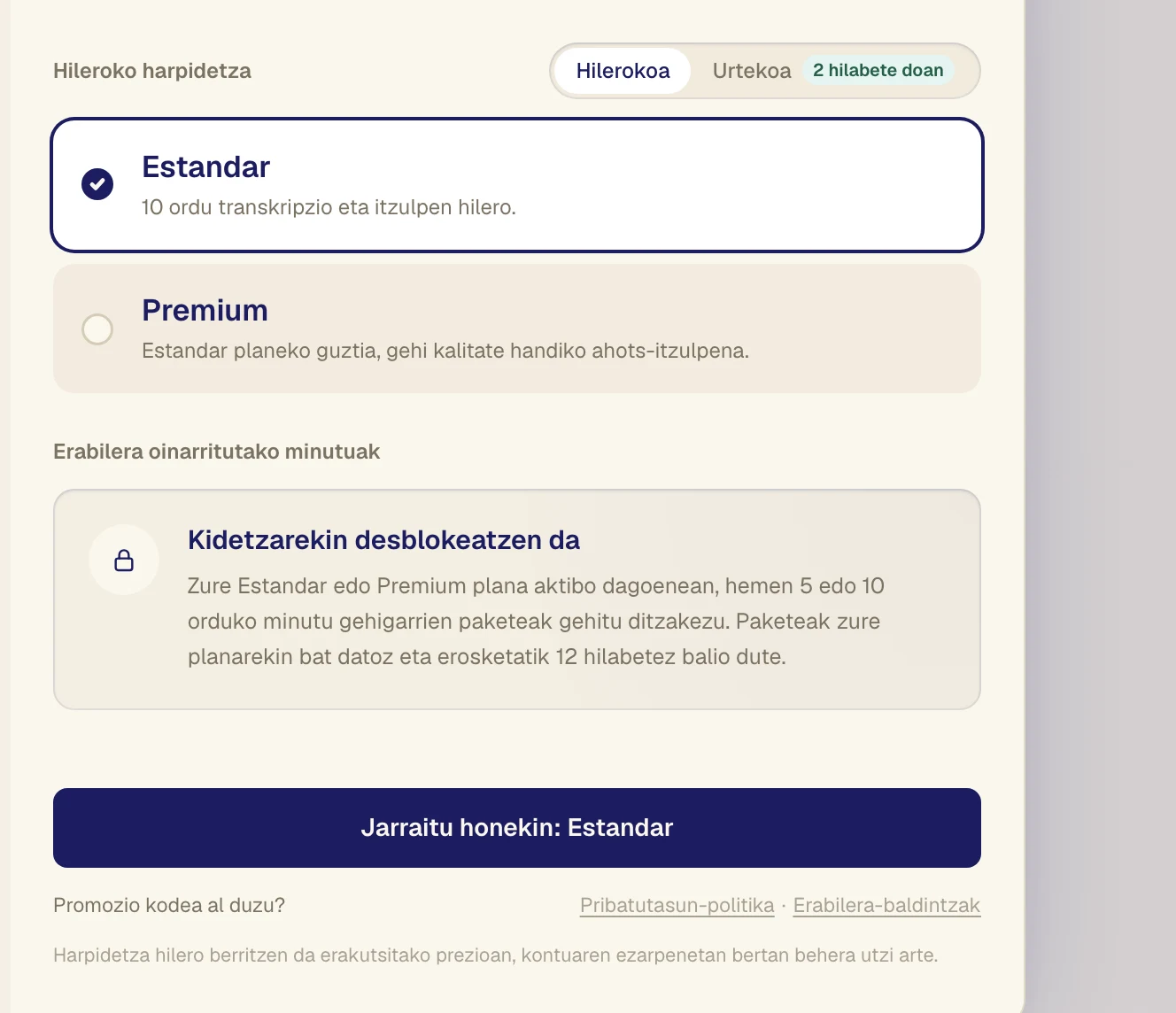
Sakatu planen azpiko botoia. Aukeratu duzun planaren izena du, adibidez Jarraitu honekin: Estandar.
Ordaindu
Ordainketa-inprimaki seguru bat irekiko da leiho berean. Idatzi zure txartelaren datuak eta berretsi.
Verli Mac App Store-tik lortu baduzu, Applek bere ordainketa-leihoa erakutsiko du. Berretsi Touch ID bidez edo zure Apple Account-eko pasahitzarekin.
Verli verli.app webgunetik deskargatu baduzu, ordainketa-inprimaki seguru bat irekiko da leiho berean. Idatzi zure txartelaren datuak eta berretsi.
Fitxa berri bat irekiko da ordainketa-orriarekin. Idatzi zure txartelaren datuak, berretsi eta itzuli Verlira.
Ordainketa egin ondoren, sakatu berriro erloju-ikonoa. Zure plana eta minutu berriak erakutsiko ditu.
Aldatu edo bertan behera utzi zure plana
Ireki zure kontuaren menua eta hautatu Kudeatu harpidetza. Fakturazio-orria zure nabigatzailean irekiko da, eta han zure txartela eguneratu edo harpidetza bertan behera utz dezakezu. Hasi saioa han harpidetzeko erabili zenuen helbide elektronikoarekin.
Mac App Store-n harpidetu bazinen, Applek kudeatzen du zure plana, eta Kudeatu harpidetza botoiak zure App Store-ko harpidetzak irekitzen ditu.
Arazoak dituzu oraindik?
Bidali mezu bat laguntza-orritik. Esaguzu zein Verli erabiltzen duzun eta zer ikusten duzun pantailan, eta konpontzen lagunduko dizugu.
Jarri harremanetan laguntza-zerbitzuarekin