تیم Verli خود را مدیریت کنید
تیم خود را در صفحه تیم مدیریت میکنید که فقط در برنامه وب است: https://app.verli.app/team را باز کنید، یا تیم را از منوی حساب خود انتخاب کنید. افراد تیم میتوانند در هر برنامه Verli ضبط کنند.
یک تیم بسازید
در صفحه قیمتها، برای شرکتها را انتخاب کنید، سپس شروع یک تیم را بزنید.
برای تیم نام بگذارید و صورتحساب ماهانه یا سالانه را انتخاب کنید. پرداخت سالانه 2 ماه رایگان دارد.
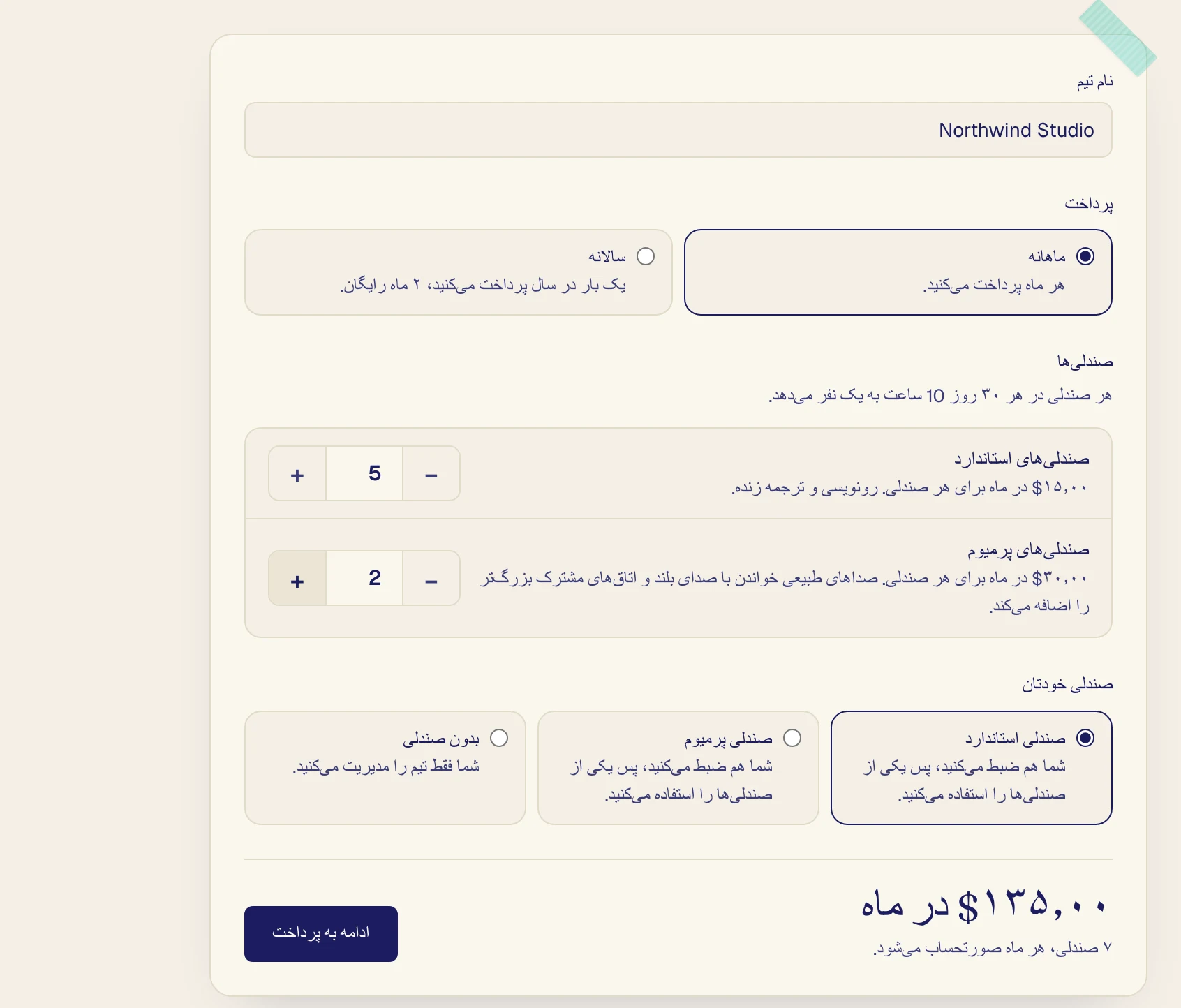
تعداد صندلیهای Standard و Premium را برای خرید انتخاب کنید، یک صندلی برای هر کسی که ضبط میکند.
در بخش صندلی خودتان، اگر خودتان هم ضبط میکنید یک صندلی انتخاب کنید، یا اگر فقط تیم را مدیریت میکنید بدون صندلی را بزنید.
روی ادامه به پرداخت کلیک کنید و با کارت پرداخت کنید.
اگر صندلی بگیرید، تمدید پلن شخصی شما در صورتی که با کارت پرداخت میکنید متوقف میشود. اگر از طریق App Store یا Google Play پرداخت میکنید، آن را همانجا لغو کنید.
پس از پرداخت
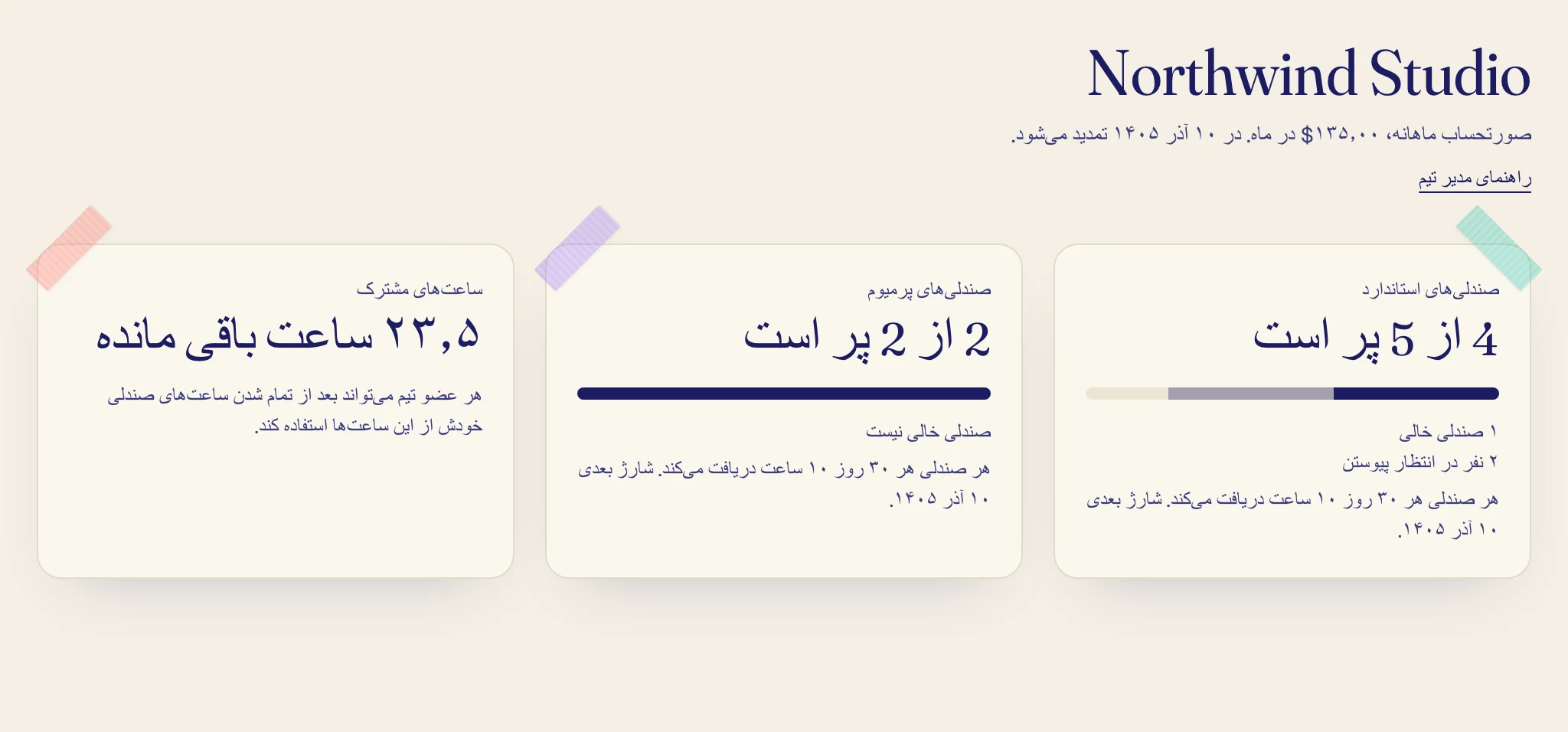
صفحه تیم باز میشود و شما اولین مدیر آن هستید.
کارتها نشان میدهند چند صندلی اشغال شده، ساعتهای صندلیها چه زمانی دوباره شارژ میشود و چقدر ساعتهای مشترک باقی مانده است.
افراد را دعوت کنید
در بخش دعوت از یک نفر، یک ایمیل وارد کنید، صندلی و نقش را انتخاب کنید و روی ارسال دعوتنامه کلیک کنید.

اگر ایمیل از قبل در یک حساب Verli تأیید شده باشد، فرد بلافاصله به تیم میپیوندد. در غیر این صورت، ایمیل از او میخواهد با همان نشانی حساب بسازد یا نشانی را در حسابش تأیید کند، و پس از تأیید نشانی به تیم میپیوندد.
دعوتنامههای در انتظار
دعوتنامههای هنوز پذیرفتهنشده در بخش در انتظار پیوستن نمایش داده میشوند. دعوتنامهای که صندلی دارد، آن صندلی را نگه میدارد.
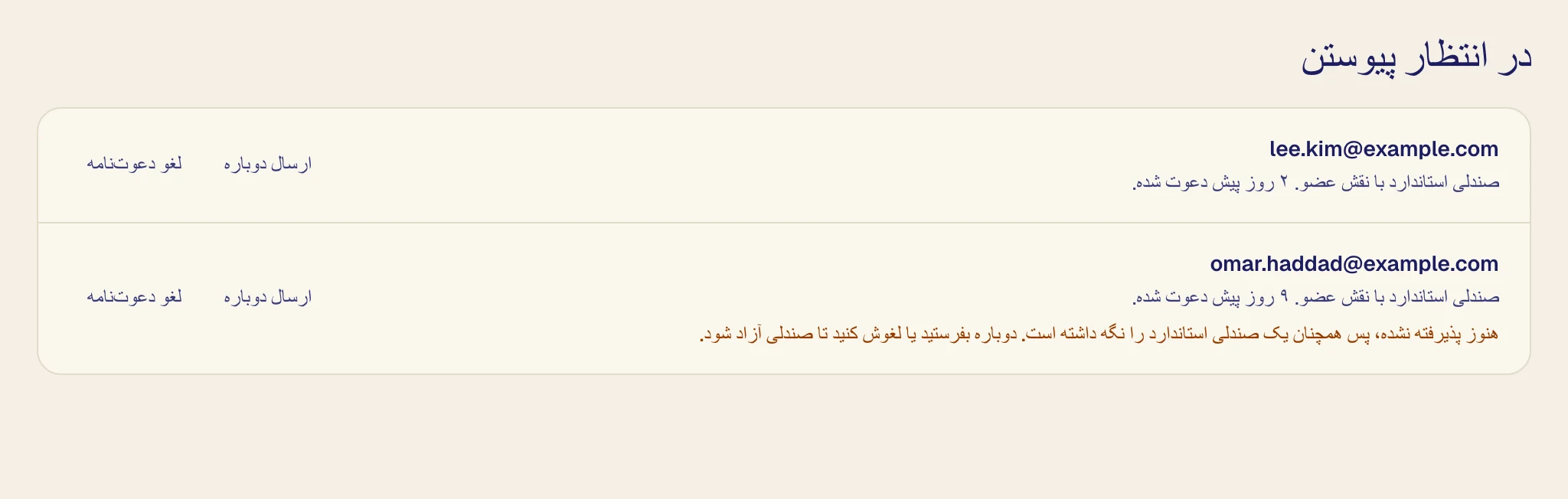
ارسال دوباره ایمیل دعوت را دوباره میفرستد.
لغو دعوتنامه آن را لغو میکند و هر صندلی را که نگه داشته آزاد میکند.
افراد را مدیریت کنید
هر ردیف در بخش افراد، صندلی، نقش و ساعتهای استفادهشده فرد در 30 روز جاری را نشان میدهد.
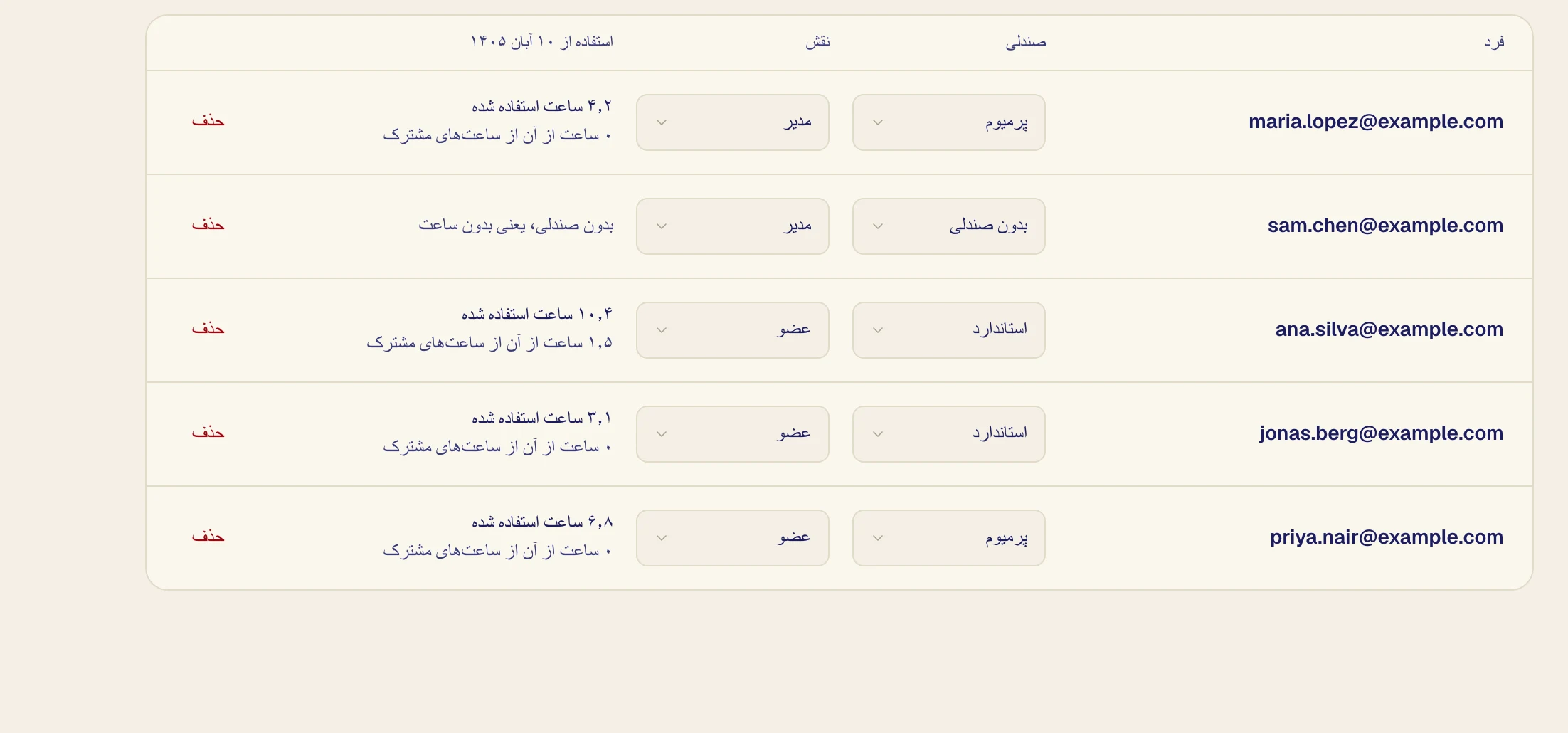
برای جابهجایی بین Standard و Premium، صندلی فرد را تغییر دهید. ساعتهای باقیماندهاش همراه او منتقل میشود.
برای مدیر کردن فرد، نقش او را روی مدیر بگذارید. فقط مدیران میتوانند بدون صندلی داشته باشند و تیم همیشه به یک مدیر نیاز دارد.
برای حذف فرد، روی حذف و سپس حذف از تیم کلیک کنید. او بلافاصله صندلیاش را از دست میدهد و متنهای رونویسی خود را نگه میدارد.
دانلود میزان استفاده (CSV) ساعتهای همه را در یک صفحهگسترده ذخیره میکند. مدیران هرگز محتوای ضبطشده افراد را نمیبینند.
تعداد صندلیها را تغییر دهید
روی تغییر صندلیها کلیک کنید، تعدادها را مشخص کنید و ذخیره صندلیها را بزنید.
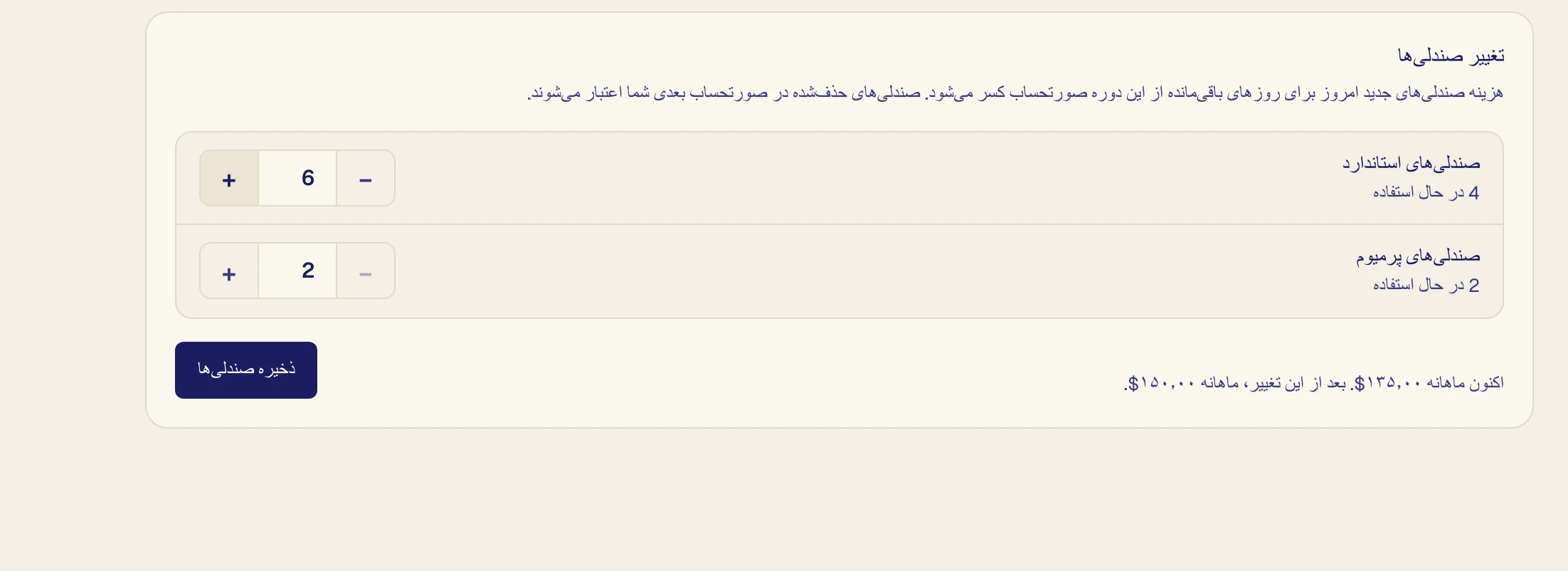
هزینه صندلیهای جدید برای باقی دوره صورتحساب همین حالا دریافت میشود. صندلیهای حذفشده به اعتبار در صورتحساب بعدی تبدیل میشوند. نمیتوانید تعداد را از صندلیهای در حال استفاده کمتر کنید و دعوتنامههای در انتظار هم در حال استفاده حساب میشوند.
ساعتها
هر صندلی هر 30 روز 10 ساعت دریافت میکند و ساعتهای استفادهنشده به دوره بعد منتقل نمیشود. ساعتهای مشترک در بستههای 10 ساعته به قیمت $20 عرضه میشوند که یک سال اعتبار دارند. فردی که صندلی دارد پس از تمام شدن ساعتهای خودش از آنها استفاده میکند، مگر اینکه هزینه طرح Verli خودش را بپردازد.
روی خرید ساعتهای مشترک کلیک کنید، تعداد بستهها را انتخاب کنید و ادامه به پرداخت را بزنید.
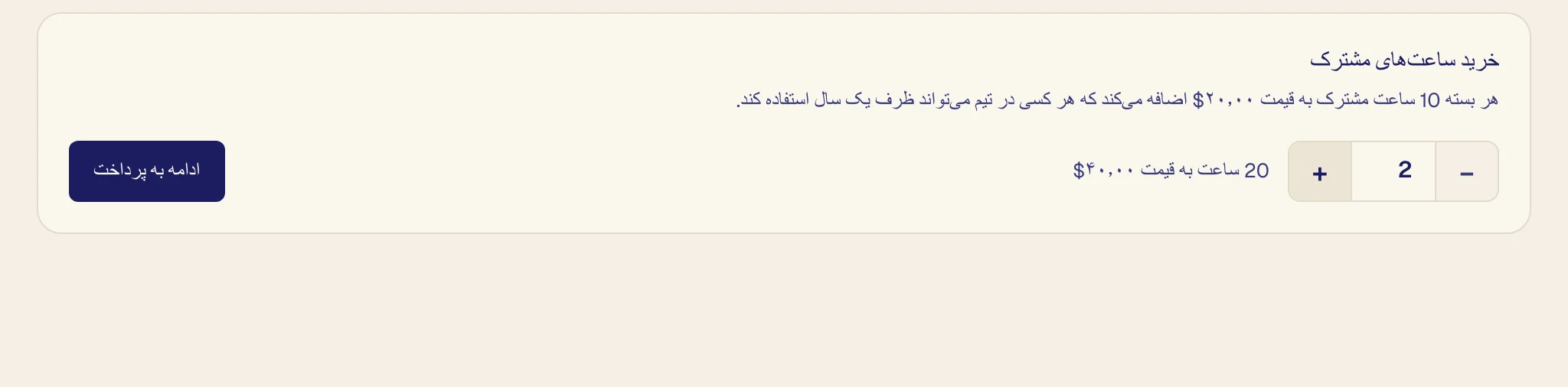
وقتی ساعتهای شخصی فرد و ساعتهای مشترک تمام شوند، او نمیتواند ضبط کند تا ساعتهایش دوباره شارژ شود یا ساعت بیشتری بخرید. اعضایی که فقط صندلی تیم خود را دارند میبینند از کدام مدیران کمک بخواهند.
ایمیلهایی که دریافت میکنید
هر مدیر وقتی ساعتهای مشترک کم میشود، ساعتهای فردی تمام میشود، پرداختی ناموفق است و پیش و پس از پایان تیم ایمیل دریافت میکند.
صورتحساب و فاکتورها
برای تغییر کارت، دیدن فاکتورها یا لغو، روی صورتحساب و فاکتورها کلیک کنید.

بین پرداخت ماهانه و سالانه جابهجا شوید
روی رفتن به پرداخت سالانه و سپس رفتن به سالانه کلیک کنید.
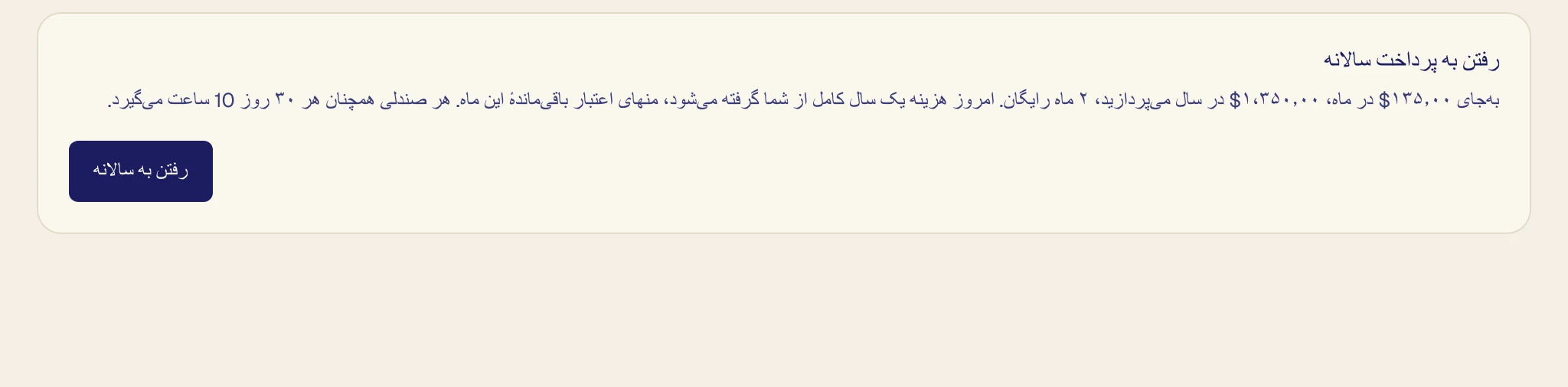
امروز هزینه سال را پس از کسر اعتبار باقی این ماه میپردازید. برای برگشت، روی رفتن به پرداخت ماهانه و سپس رفتن به ماهانه کلیک کنید. این تغییر پس از پایان سال پرداختشده شروع میشود و نگه داشتن پرداخت سالانه آن را لغو میکند.
اگر پرداخت ناموفق باشد
صفحه تیم هشداری نشان میدهد. روی بهروزرسانی کارت کلیک کنید.
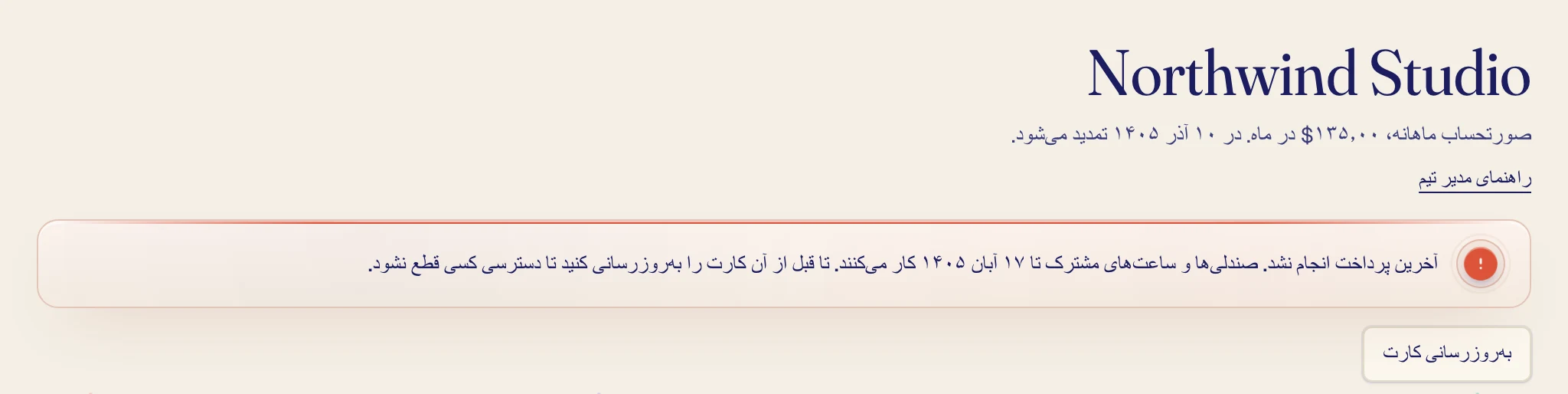
صندلیها و ساعتهای مشترک تا 7 روز پس از سررسید پرداخت کار میکنند، سپس تا زمان پرداخت متوقف میشوند.
به تیم پایان دهید
در بخش صورتحساب و فاکتورها لغو کنید. تیم تا پایان دوره پرداختشده کار میکند و تا آن زمان میتوانید تمدید را دوباره روشن کنید.
وقتی تیم پایان مییابد، همه صندلی و ساعتهای مشترک استفادهنشده را از دست میدهند، اما حساب و متنهای رونویسی خود را نگه میدارند. اگر تمدید پلن شخصی شما به خاطر تیم متوقف شده باشد، خودبهخود دوباره شروع نمیشود.
تیمهایی که با فاکتور پرداخت میکنند
اگر تیم با فاکتور پرداخت میکند، صفحه تیم دکمه صورتحساب ندارد، چون صندلیها و ساعتهای مشترک طبق فاکتورها تنظیم میشوند. بقیه موارد به همان شکل کار میکنند.