Xestione o seu equipo de Verli
Xestiona o seu equipo na páxina do equipo, que só está na aplicación web: abra https://app.verli.app/team ou escolla Equipo no menú da súa conta. As persoas do equipo poden gravar en calquera aplicación de Verli.
Cree un equipo
Na páxina de prezos, escolla Para empresas e despois Crear un equipo.
Poña nome ao equipo e escolla a facturación Mensual ou Anual. A anual dá 2 meses gratis.
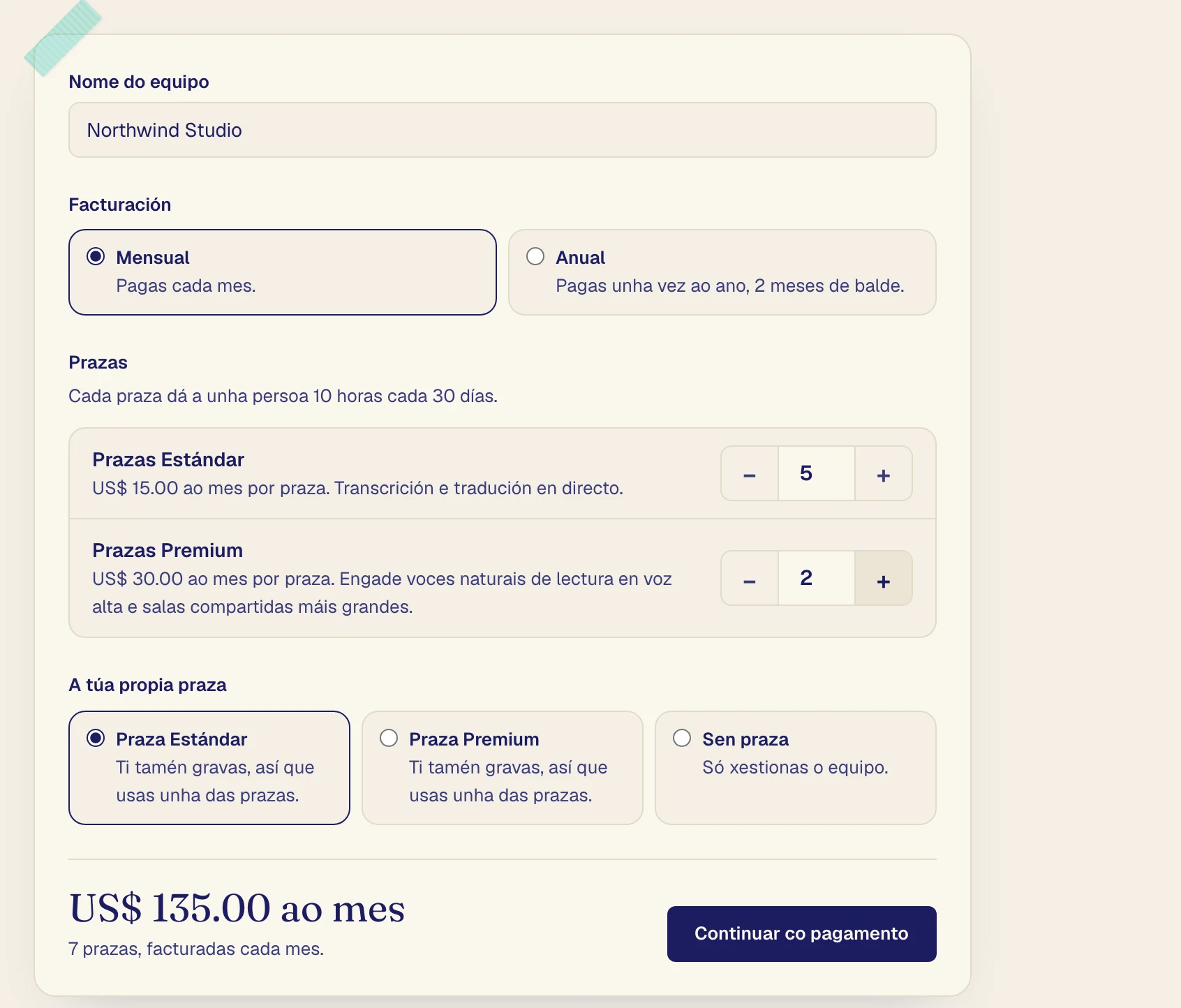
Escolla cantas prazas Standard e Premium quere comprar, unha por cada persoa que grave.
En A túa propia praza, escolla unha praza se tamén grava ou Sen praza se só xestiona o equipo.
Faga clic en Continuar co pagamento e pague con tarxeta.
Se ocupa unha praza, o seu plan persoal deixa de renovarse se o paga con tarxeta. Se paga a través da App Store ou Google Play, cancéleo alí.
Despois de pagar
Ábrese a páxina do equipo e vostede é o seu primeiro administrador.
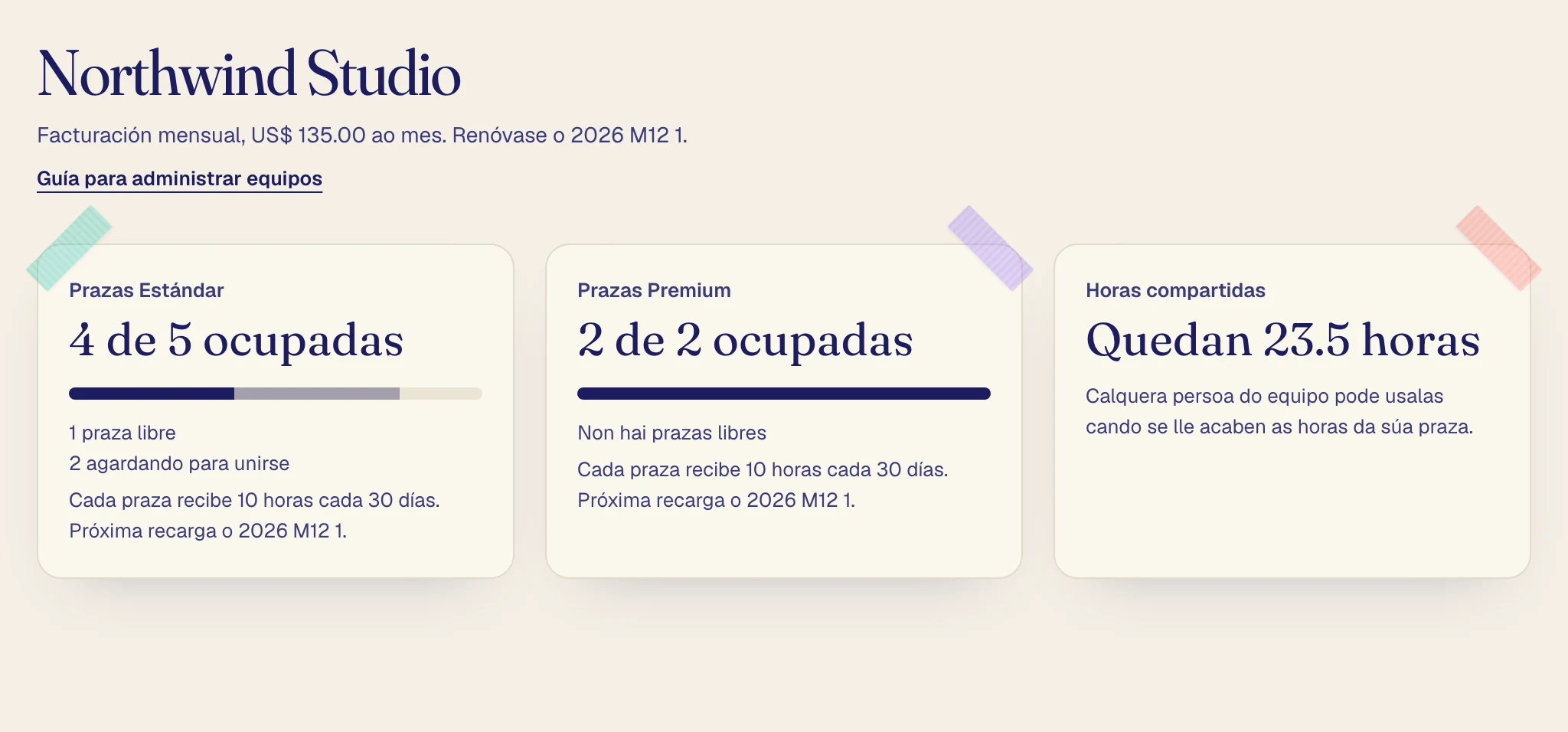
As tarxetas mostran cantas prazas están ocupadas, cando se repoñen as horas das prazas e cantas quedan en Horas compartidas.
Convide persoas
En Convidar a alguén, introduza un correo electrónico, escolla Praza e Rol e faga clic en Enviar convite.

Se o correo xa está verificado nunha conta de Verli, a persoa únese de inmediato. Se non, o correo pídelle que cree unha conta con ese enderezo ou que o verifique na súa conta, e únese en canto está verificado.
Invitacións pendentes
As invitacións aínda non aceptadas aparecen en Agardando para unirse. Unha invitación con praza reserva esa praza.
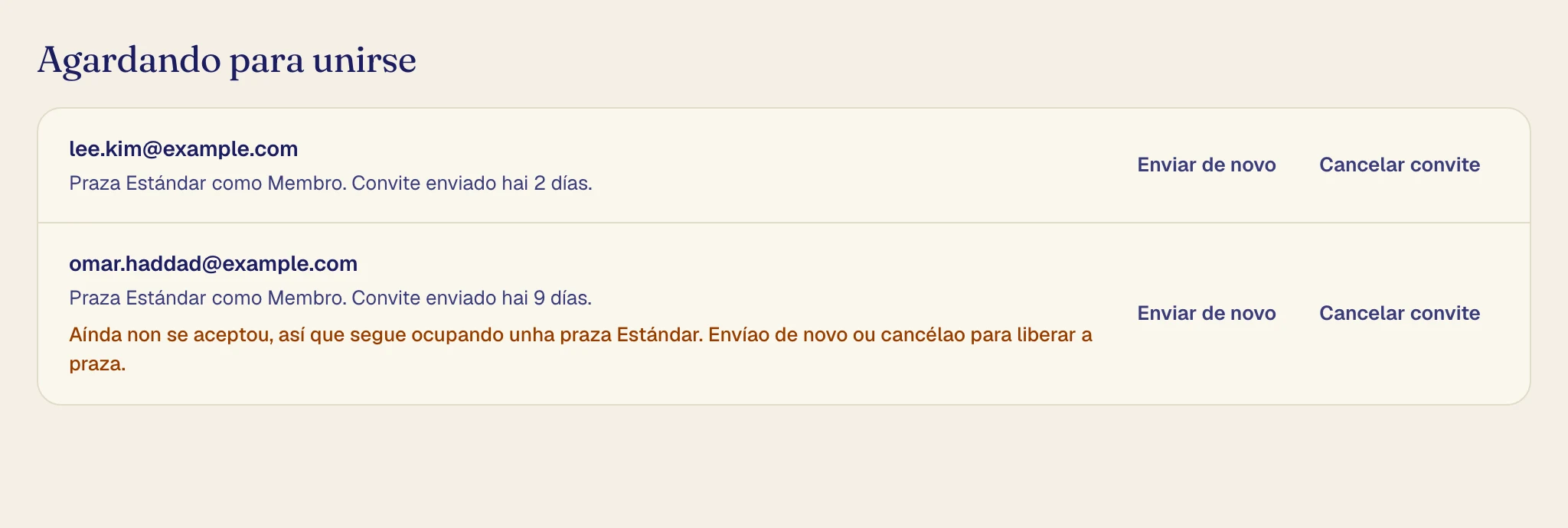
Enviar de novo envía de novo o correo da invitación.
Cancelar convite cancélaa e libera calquera praza que reserve.
Xestione as persoas
Cada fila de Persoas mostra a praza, o rol e as horas usadas pola persoa nos 30 días actuais.
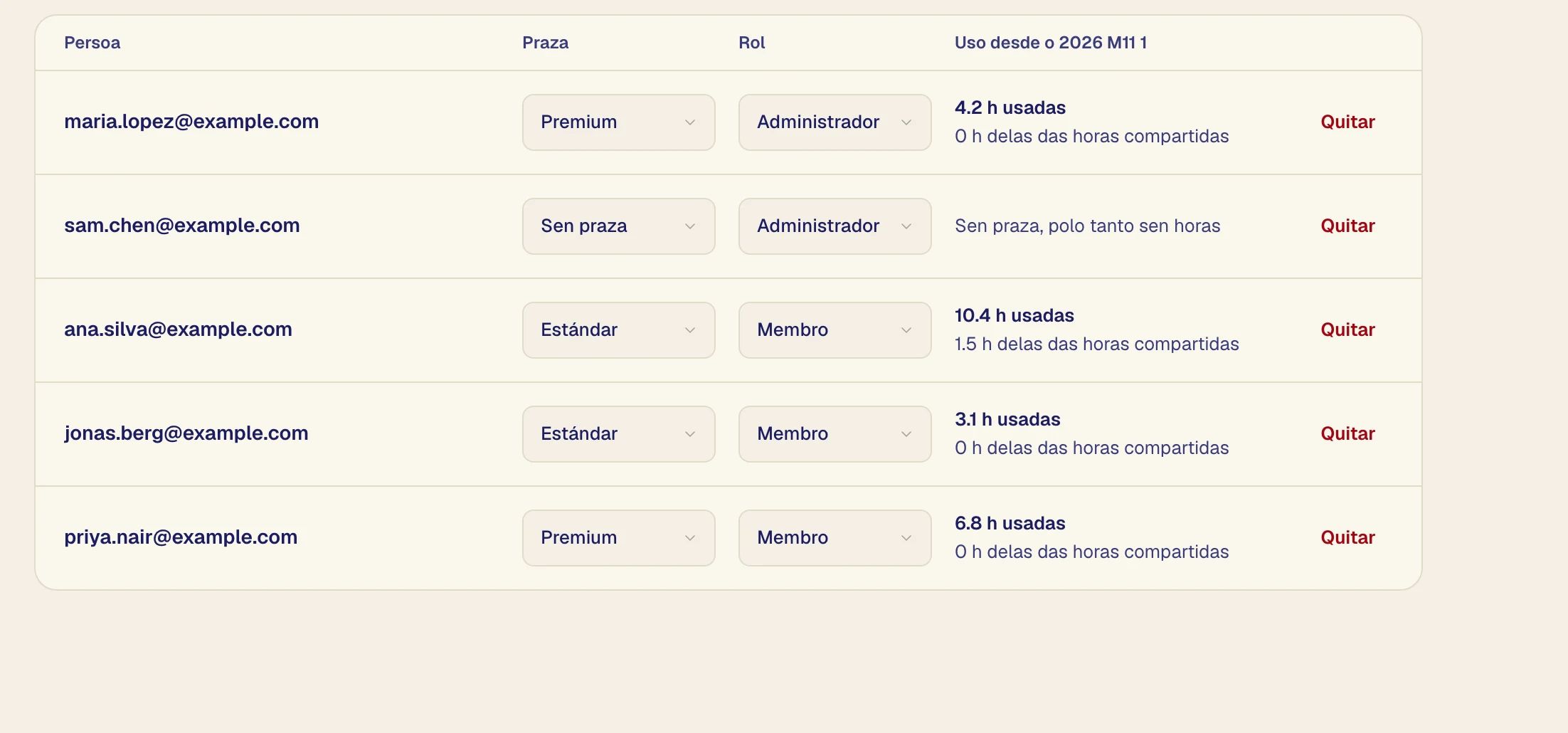
Para cambiar entre Standard e Premium, cambie a súa Praza. Conserva as horas que lle quedan.
Para facer administradora a unha persoa, poña o seu Rol en Administrador. Só os administradores poden ter Sen praza, e un equipo sempre precisa un administrador.
Para quitar unha persoa, faga clic en Quitar e despois en Quitar do equipo. Perde a praza de inmediato e conserva as súas transcricións.
Descargar o uso (CSV) garda as horas de todos nunha folla de cálculo. Os administradores nunca ven o que gravou cada persoa.
Cambie o número de prazas
Faga clic en Cambiar prazas, indique as cantidades e faga clic en Gardar prazas.
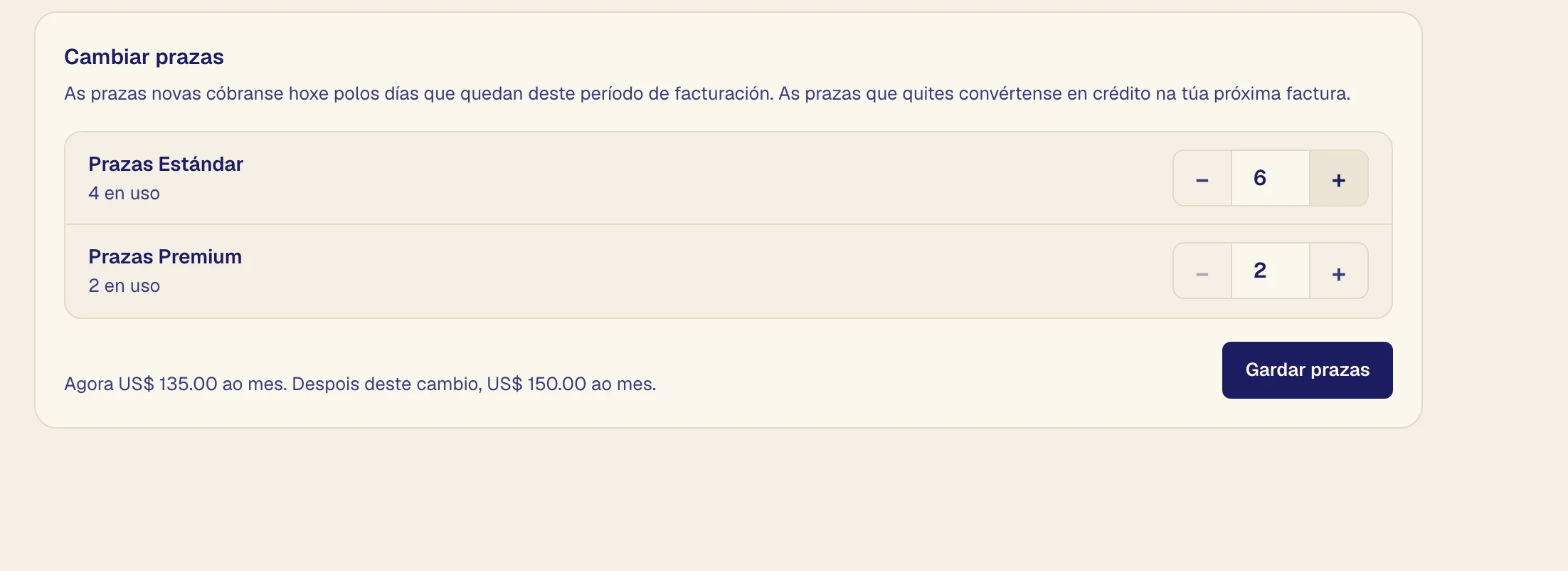
As prazas novas cóbranse agora polo resto do período de facturación. As prazas retiradas convértense nun saldo a favor na seguinte factura. Non pode reducir as prazas por debaixo das que están en uso, e as invitacións pendentes contan como en uso.
Horas
Cada praza recibe 10 horas cada 30 días e as horas sen usar non se acumulan. As horas compartidas véndense en paquetes de 10 horas por $20 que duran un ano. Unha persoa con praza úsaas cando esgota as súas propias horas, agás se paga polo seu propio plan de Verli.
Faga clic en Mercar horas compartidas, escolla cantos paquetes quere e faga clic en Continuar co pagamento.
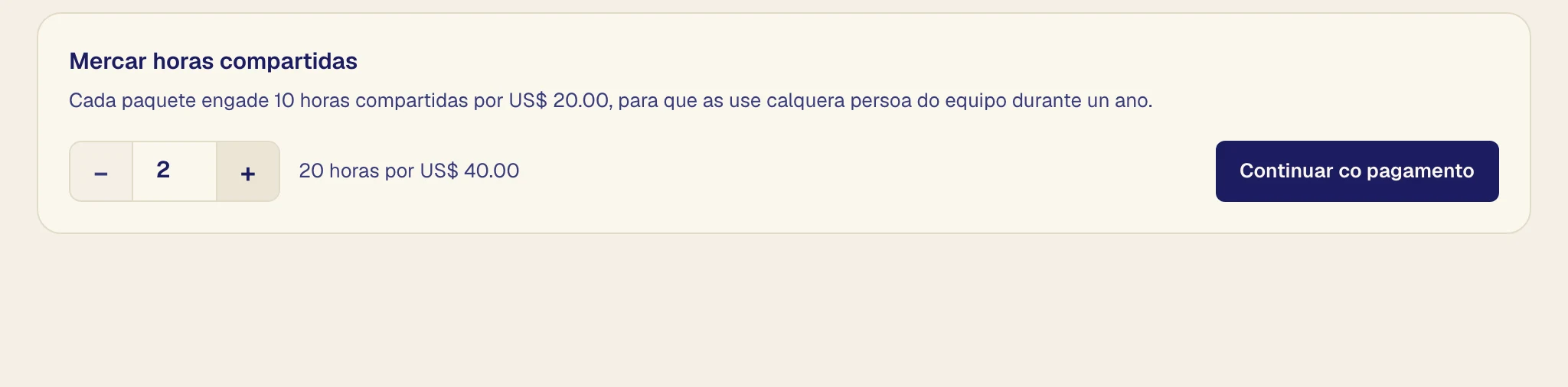
Cando se esgotan as horas propias e as compartidas, a persoa non pode gravar ata que se repoñan as súas horas ou vostede compre máis. Os membros que só teñen a súa praza do equipo ven a que administradores acudir.
Correos que recibe
Cada administrador recibe un correo cando quedan poucas horas compartidas, cando alguén queda sen horas, cando falla un pagamento e antes e despois de que remate o equipo.
Facturación e facturas
Faga clic en Facturación e facturas para cambiar a tarxeta, ver as facturas ou cancelar.

Cambie entre facturación mensual e anual
Faga clic en Cambiar a facturación anual e despois en Cambiar a anual.
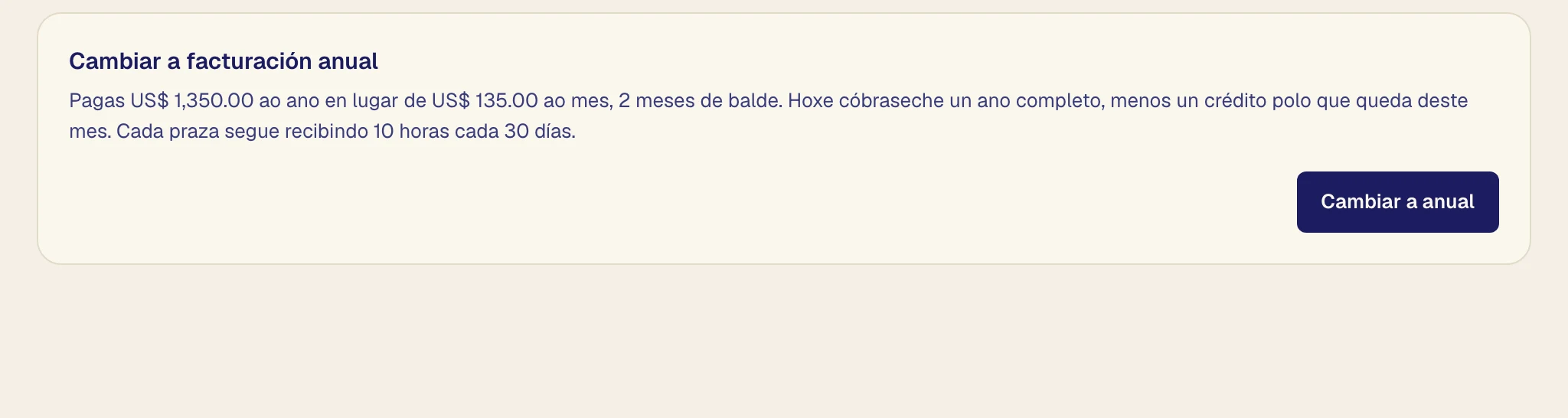
Paga o ano hoxe, menos un saldo a favor polo resto deste mes. Para volver, faga clic en Cambiar a facturación mensual e despois en Cambiar a mensual. O cambio comeza ao rematar o ano pagado e Manter facturación anual cancélao.
Se falla un pagamento
A páxina do equipo mostra un aviso. Faga clic en Actualizar tarxeta.
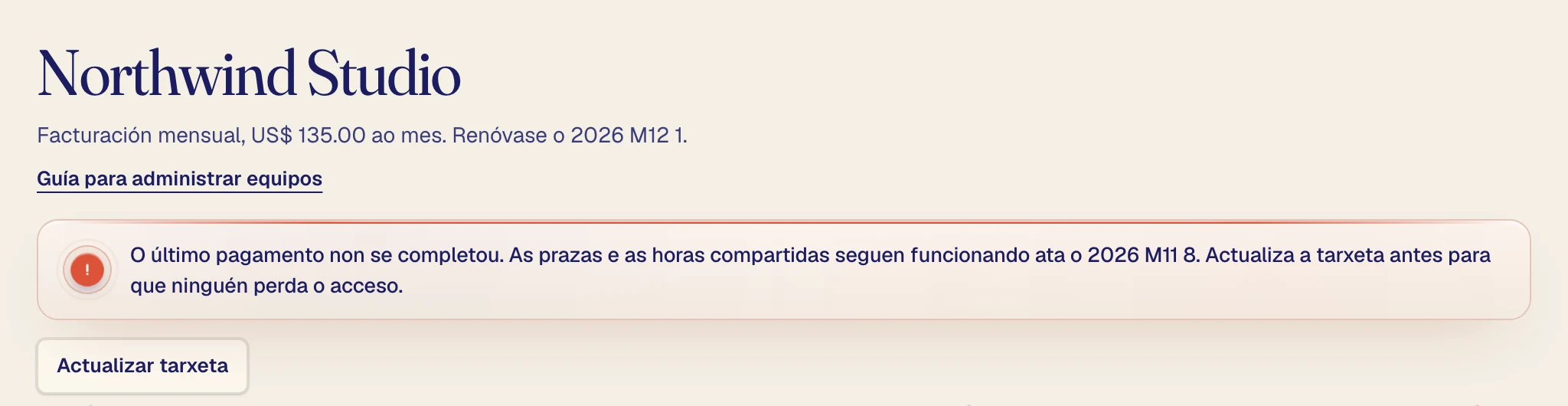
As prazas e as horas compartidas seguen funcionando durante 7 días despois do vencemento do pagamento e logo quedan en pausa ata que se pague.
Finalice o equipo
Cancele en Facturación e facturas. O equipo segue funcionando ata o final do período pagado e pode activar de novo a renovación ata entón.
Cando remata, todos perden a súa praza e as horas compartidas sen usar, pero conservan a súa conta e as súas transcricións. Se o seu plan persoal deixou de renovarse polo equipo, non se reinicia só.
Equipos que pagan por factura
Se o seu equipo paga por factura, a páxina do equipo non ten botóns de facturación, porque as prazas e as horas compartidas seguen as facturas. Todo o demais funciona igual.