अपनी Verli टीम संभालें
आप अपनी टीम को टीम पेज पर संभालते हैं, जो सिर्फ़ वेब ऐप में है: https://app.verli.app/team खोलें, या अपने खाता मेनू में टीम चुनें। टीम के लोग किसी भी Verli ऐप में रिकॉर्ड कर सकते हैं।
टीम बनाएं
कीमत वाले पेज पर कंपनियों के लिए चुनें, फिर टीम शुरू करें चुनें।
टीम का नाम रखें और मासिक या वार्षिक बिलिंग चुनें। सालाना बिलिंग में 2 महीने मुफ़्त मिलते हैं।
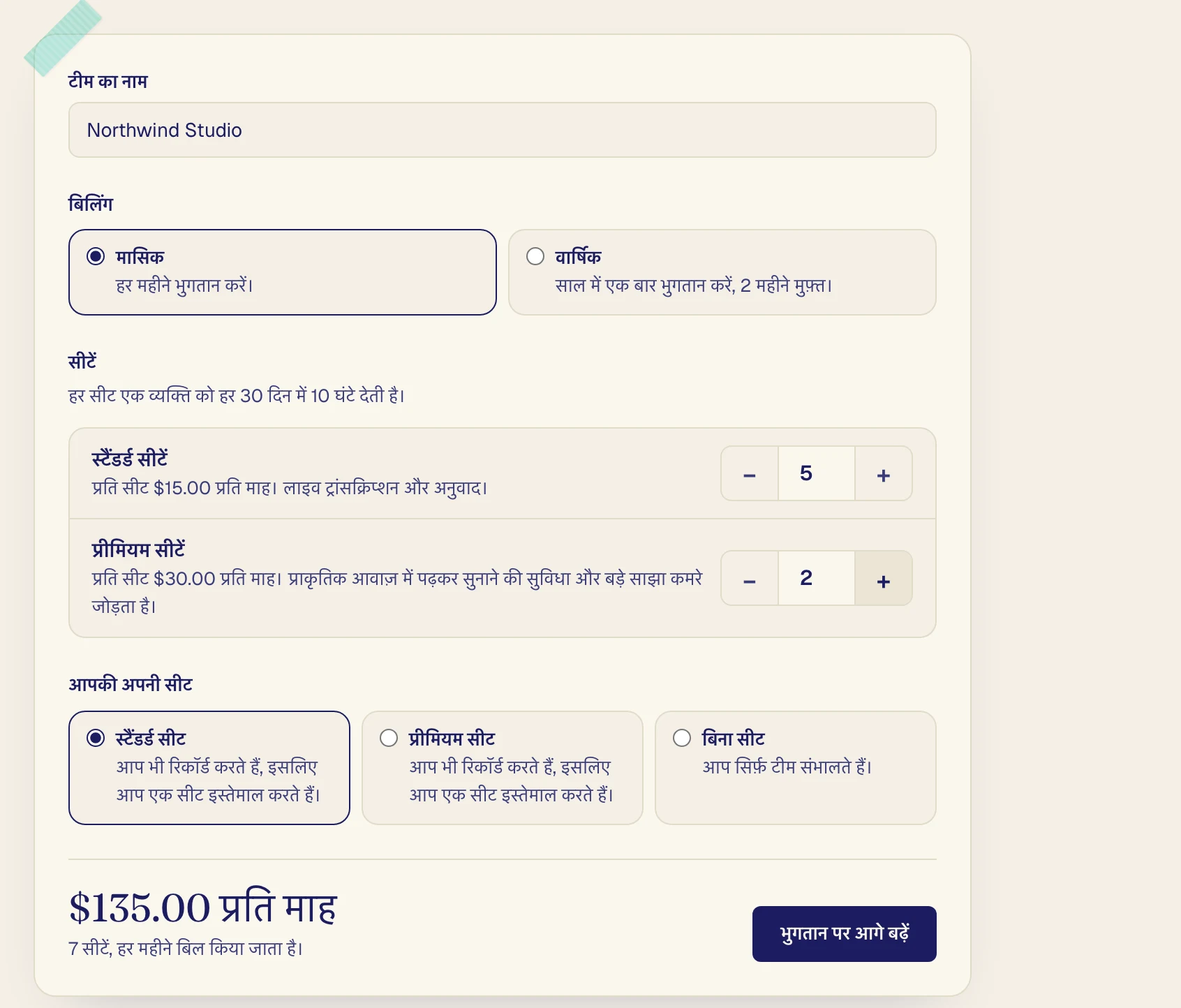
कितनी Standard और Premium सीटें खरीदनी हैं, यह चुनें, रिकॉर्ड करने वाले हर व्यक्ति के लिए एक सीट।
आपकी अपनी सीट में, अगर आप भी रिकॉर्ड करते हैं तो सीट चुनें, या सिर्फ़ टीम संभालते हैं तो बिना सीट चुनें।
भुगतान पर आगे बढ़ें पर क्लिक करें और कार्ड से भुगतान करें।
अगर आप सीट लेते हैं और अपने निजी प्लान का भुगतान कार्ड से करते हैं, तो उसका नवीनीकरण बंद हो जाता है। अगर App Store या Google Play से भुगतान करते हैं, तो उसे वहीं रद्द करें।
भुगतान के बाद
टीम पेज खुलता है और आप उसके पहले एडमिन होते हैं।
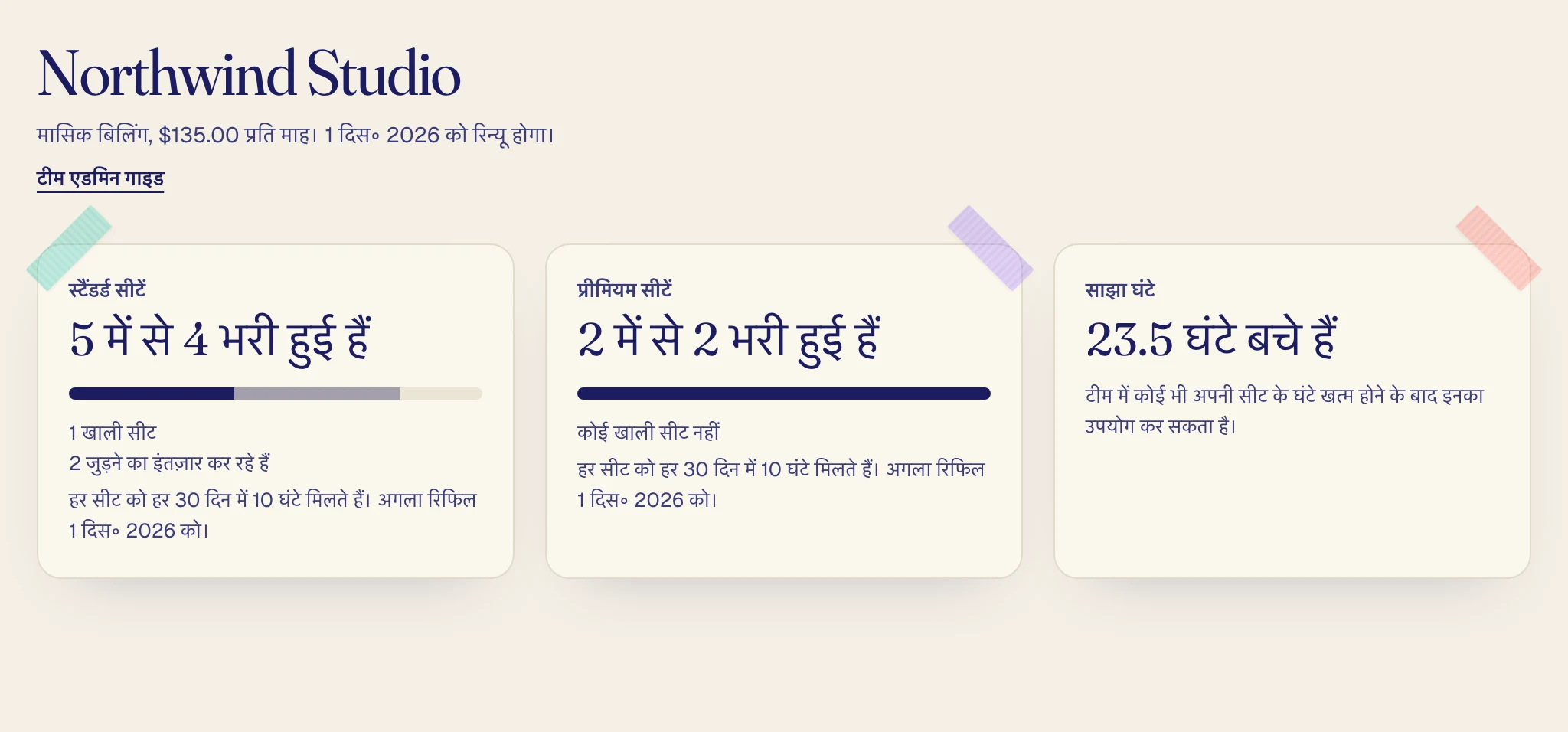
कार्ड दिखाते हैं कि कितनी सीटें भरी हैं, सीटों के घंटे फिर कब मिलेंगे और साझा घंटे में कितने घंटे बचे हैं।
लोगों को आमंत्रित करें
किसी को आमंत्रित करें में ईमेल दर्ज करें, सीट और भूमिका चुनें और आमंत्रण भेजें पर क्लिक करें।

अगर ईमेल पहले से किसी Verli खाते में सत्यापित है, तो व्यक्ति तुरंत जुड़ जाता है। नहीं तो ईमेल में उसे उसी पते से खाता बनाने या अपने खाते में उस पते को सत्यापित करने के लिए कहा जाता है और पता सत्यापित होने पर वह जुड़ जाता है।
लंबित आमंत्रण
जो आमंत्रण अभी स्वीकार नहीं किए गए हैं, वे जुड़ने का इंतज़ार में दिखते हैं। सीट वाला आमंत्रण उस सीट को रोककर रखता है।
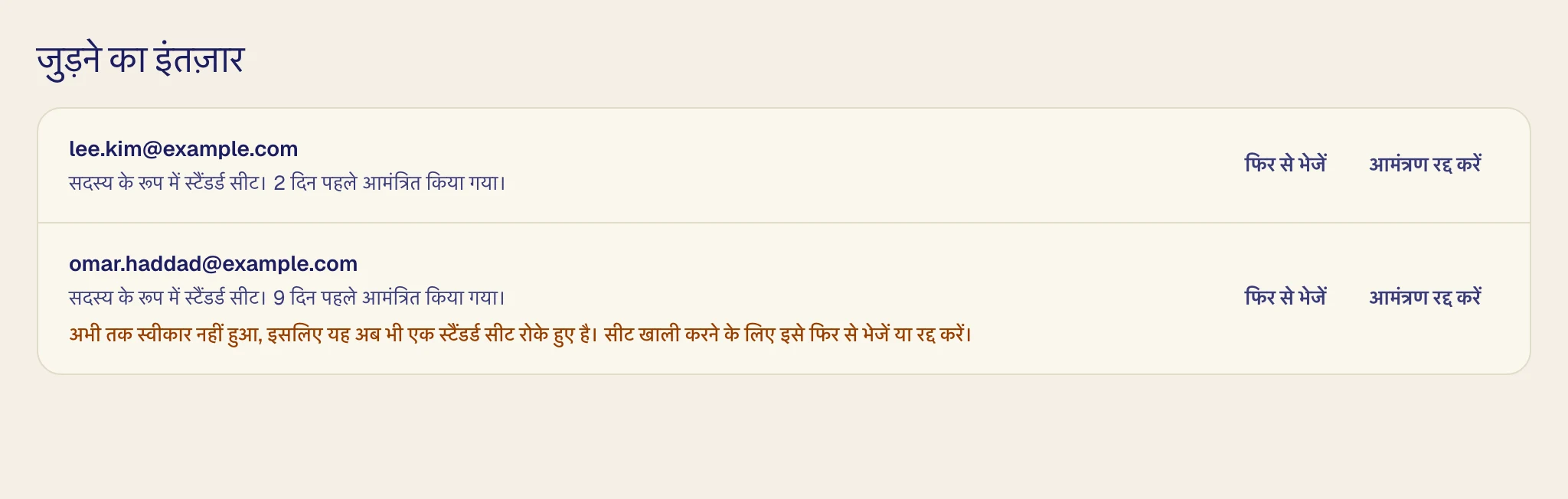
फिर से भेजें आमंत्रण का ईमेल फिर भेजता है।
आमंत्रण रद्द करें उसे रद्द करता है और अगर उसने कोई सीट रोक रखी है तो उसे खाली करता है।
लोगों को संभालें
लोग में हर पंक्ति व्यक्ति की सीट, भूमिका और मौजूदा 30 दिनों में इस्तेमाल किए गए घंटे दिखाती है।
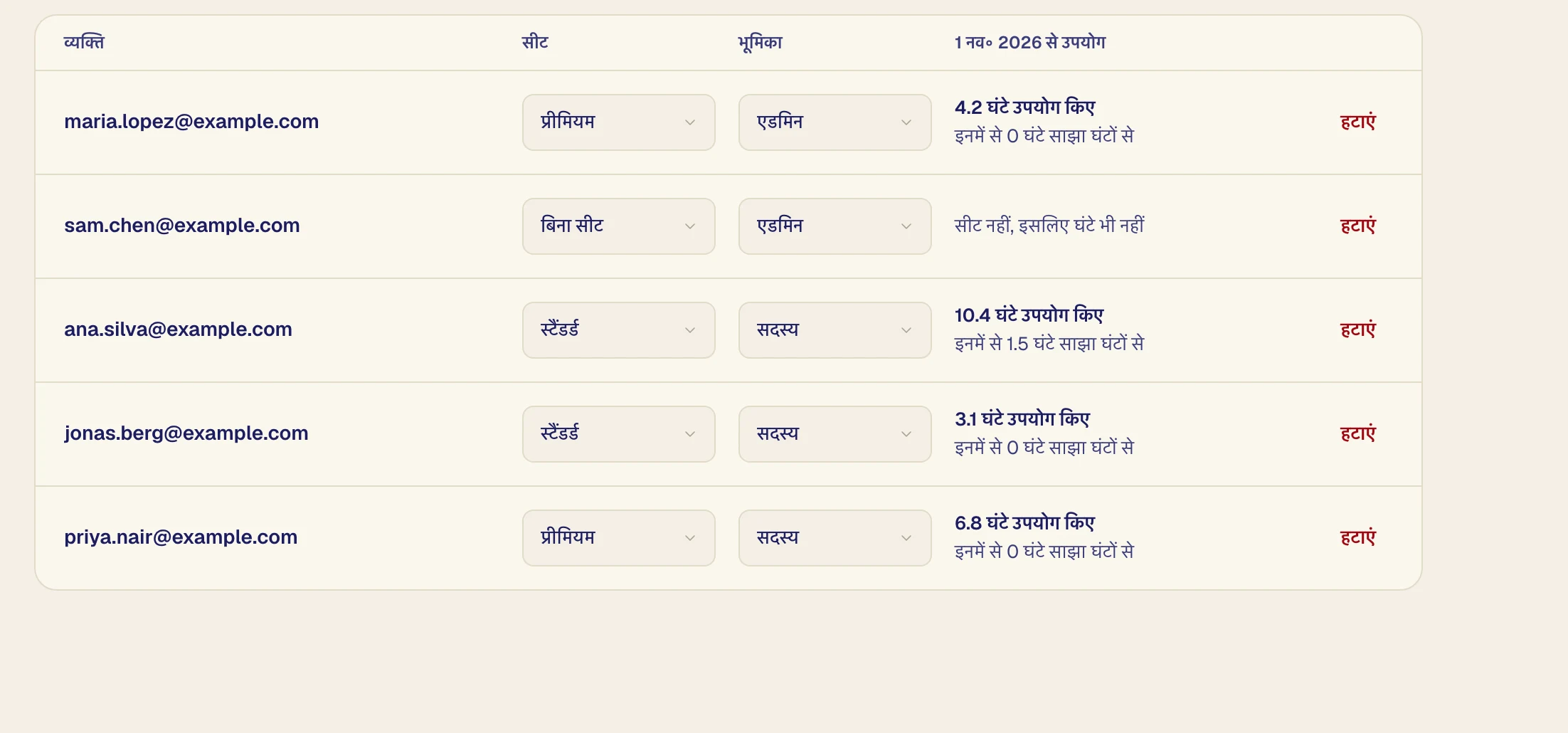
Standard और Premium के बीच बदलने के लिए व्यक्ति की सीट बदलें। उसके बचे घंटे उसके साथ रहते हैं।
किसी को एडमिन बनाने के लिए उसकी भूमिका को एडमिन पर सेट करें। सिर्फ़ एडमिन के लिए बिना सीट चुना जा सकता है और टीम में हमेशा एक एडमिन होना चाहिए।
किसी को हटाने के लिए हटाएं पर, फिर टीम से हटाएं पर क्लिक करें। वह तुरंत अपनी सीट खो देता है और उसके ट्रांसक्रिप्ट बने रहते हैं।
उपयोग डाउनलोड करें (CSV) सभी के घंटे स्प्रेडशीट में सेव करता है। एडमिन कभी नहीं देख सकते कि लोगों ने क्या रिकॉर्ड किया है।
सीटों की संख्या बदलें
सीटें बदलें पर क्लिक करें, संख्या तय करें और सीटें सेव करें पर क्लिक करें।
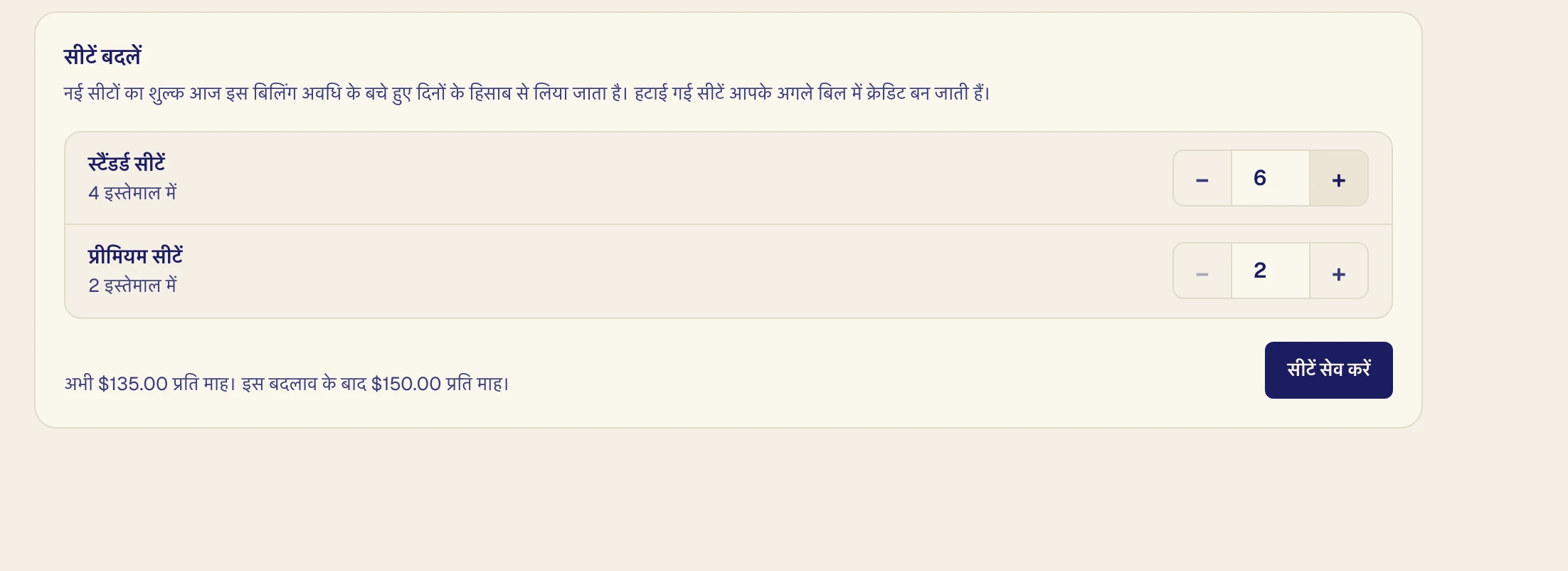
नई सीटों का शुल्क बिलिंग अवधि के बाकी समय के लिए अभी लिया जाता है। हटाई गई सीटों का क्रेडिट अगले बिल में मिलता है। आप सीटों की संख्या इस्तेमाल हो रही सीटों से कम नहीं कर सकते और लंबित आमंत्रण भी इस्तेमाल में गिने जाते हैं।
घंटे
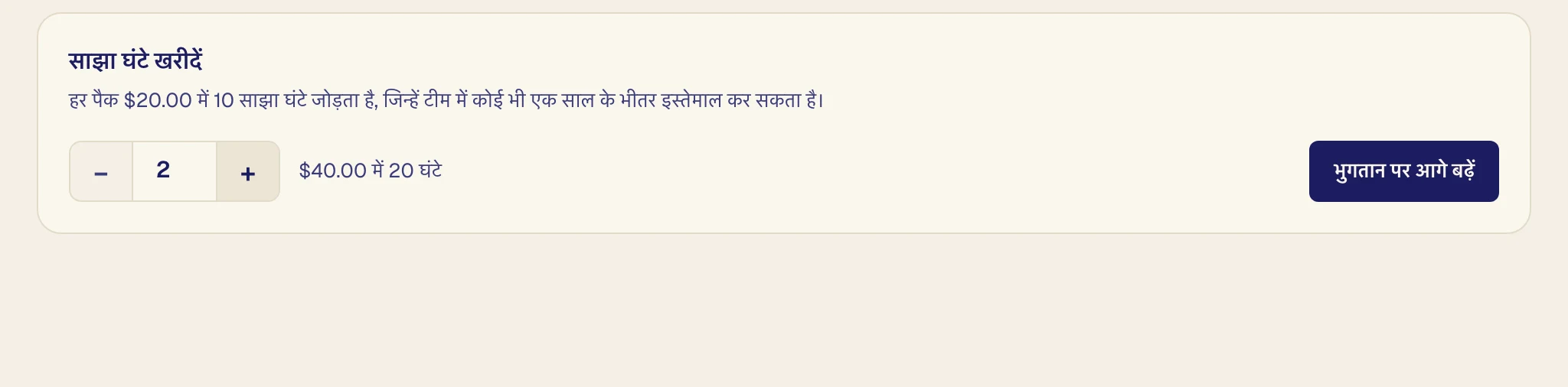
हर सीट को हर 30 दिनों में 10 घंटे मिलते हैं और बचे घंटे आगे नहीं जुड़ते। साझा घंटे 10 घंटों के पैक में $20 में मिलते हैं, जो एक साल तक मान्य रहते हैं। सीट वाला व्यक्ति अपने घंटे खत्म होने पर इन्हें इस्तेमाल करता है, जब तक कि वह अपने Verli प्लान के लिए भुगतान न करता हो।
साझा घंटे खरीदें पर क्लिक करें, पैक की संख्या चुनें और भुगतान पर आगे बढ़ें पर क्लिक करें।
जब किसी के अपने घंटे और साझा घंटे खत्म हो जाते हैं, तो वह अपने घंटे फिर मिलने या आपके और घंटे खरीदने तक रिकॉर्ड नहीं कर सकता। सिर्फ टीम की सीट वाले सदस्यों को दिखता है कि किन एडमिन से पूछना है।
आपको मिलने वाले ईमेल
साझा घंटे कम होने, किसी के घंटे खत्म होने, भुगतान विफल होने और टीम समाप्त होने से पहले और बाद में हर एडमिन को ईमेल मिलता है।
बिलिंग और इनवॉइस
कार्ड बदलने, इनवॉइस देखने या रद्द करने के लिए बिलिंग और इनवॉइस पर क्लिक करें।

मासिक और सालाना बिलिंग के बीच बदलें
वार्षिक बिलिंग पर जाएं पर, फिर वार्षिक पर जाएं पर क्लिक करें।
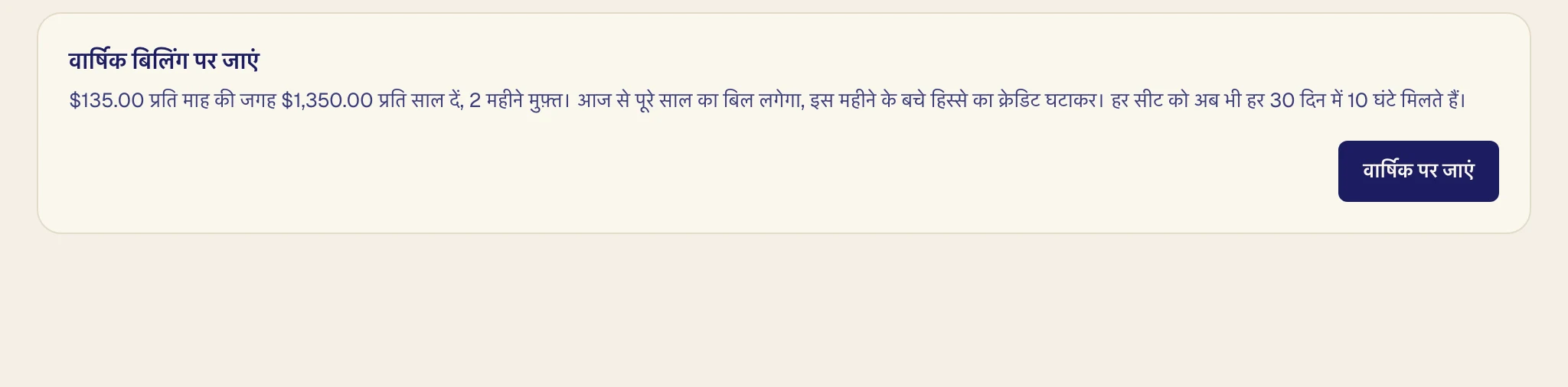
आज आप साल का भुगतान करते हैं, जिसमें से इस महीने के बचे समय का क्रेडिट घटाया जाता है। वापस जाने के लिए मासिक बिलिंग पर जाएं पर, फिर मासिक पर जाएं पर क्लिक करें। यह भुगतान किए गए साल के अंत में शुरू होता है और वार्षिक बिलिंग रखें इसे रद्द करता है।
अगर भुगतान विफल हो
टीम पेज पर चेतावनी दिखती है। कार्ड अपडेट करें पर क्लिक करें।
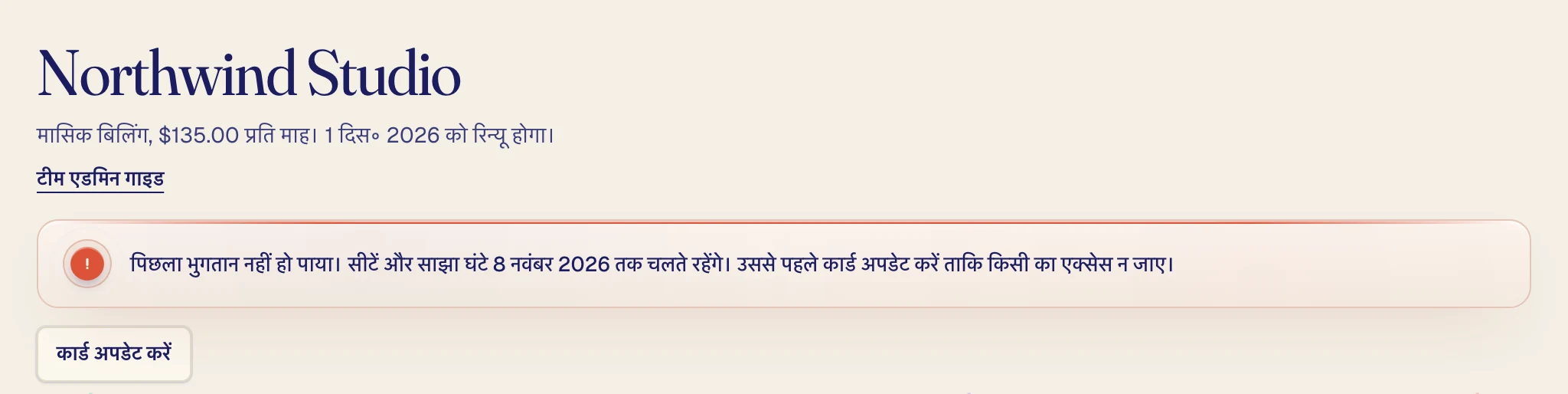
भुगतान की तय तारीख के बाद 7 दिनों तक सीटें और साझा घंटे चलते रहते हैं, फिर भुगतान होने तक रुक जाते हैं।
टीम समाप्त करें
बिलिंग और इनवॉइस में रद्द करें। टीम भुगतान की गई अवधि के अंत तक चलती रहती है और तब तक आप नवीनीकरण फिर चालू कर सकते हैं।
टीम समाप्त होने पर हर व्यक्ति अपनी सीट और बचे साझा घंटे खो देता है, लेकिन उसका खाता और ट्रांसक्रिप्ट बने रहते हैं। अगर टीम के लिए आपके निजी प्लान का नवीनीकरण बंद हुआ था, तो वह अपने आप फिर शुरू नहीं होता।
इनवॉइस से भुगतान करने वाली टीमें
अगर आपकी टीम इनवॉइस से भुगतान करती है, तो टीम पेज पर बिलिंग के बटन नहीं होते, क्योंकि सीटें और साझा घंटे आपके इनवॉइस के अनुसार तय होते हैं। बाकी सब उसी तरह काम करता है।