Upravljajte svojim Verli timom
Timom upravljate na stranici tima, koja je dostupna samo u web-aplikaciji: otvorite https://app.verli.app/team ili u izborniku računa odaberite Tim. Vaši članovi mogu snimati u bilo kojoj aplikaciji Verli.
Pokrenite tim
Na stranici s cijenama odaberite Za tvrtke, a zatim Pokreni tim.
Imenujte tim i odaberite naplatu Mjesečno ili Godišnje. Godišnja naplata daje vam 2 mjeseca besplatno.
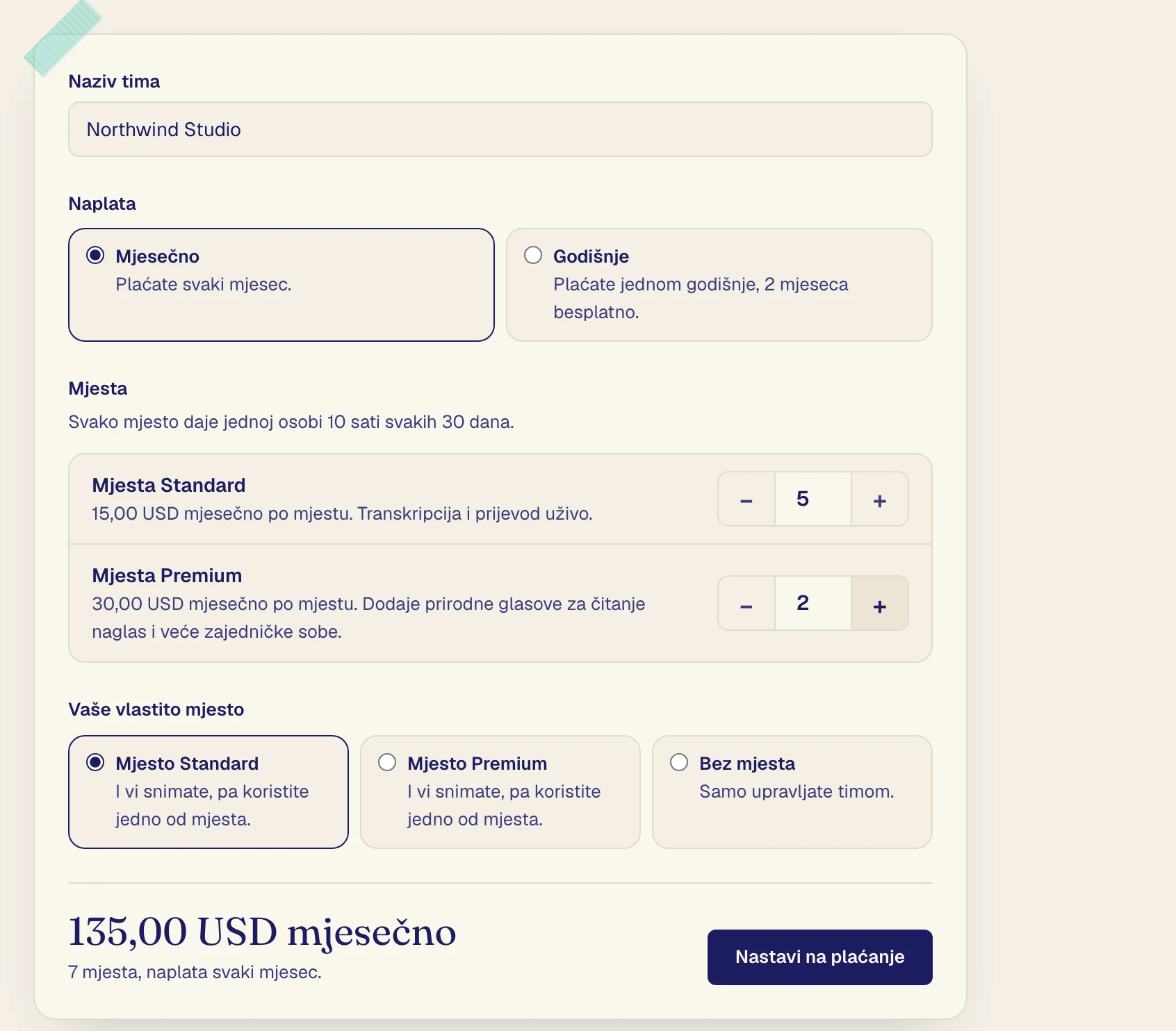
Odaberite koliko mjesta Standard i Premium želite kupiti, po jedno za svaku osobu koja snima.
Pod Vaše vlastito mjesto odaberite mjesto ako i vi snimate ili Bez mjesta ako samo upravljate timom.
Kliknite Nastavi na plaćanje i platite karticom.
Ako uzmete mjesto, vaš osobni plan prestaje se obnavljati ako ga plaćate karticom. Ako plaćate putem App Storea ili Google Playa, otkažite ga tamo.
Nakon plaćanja
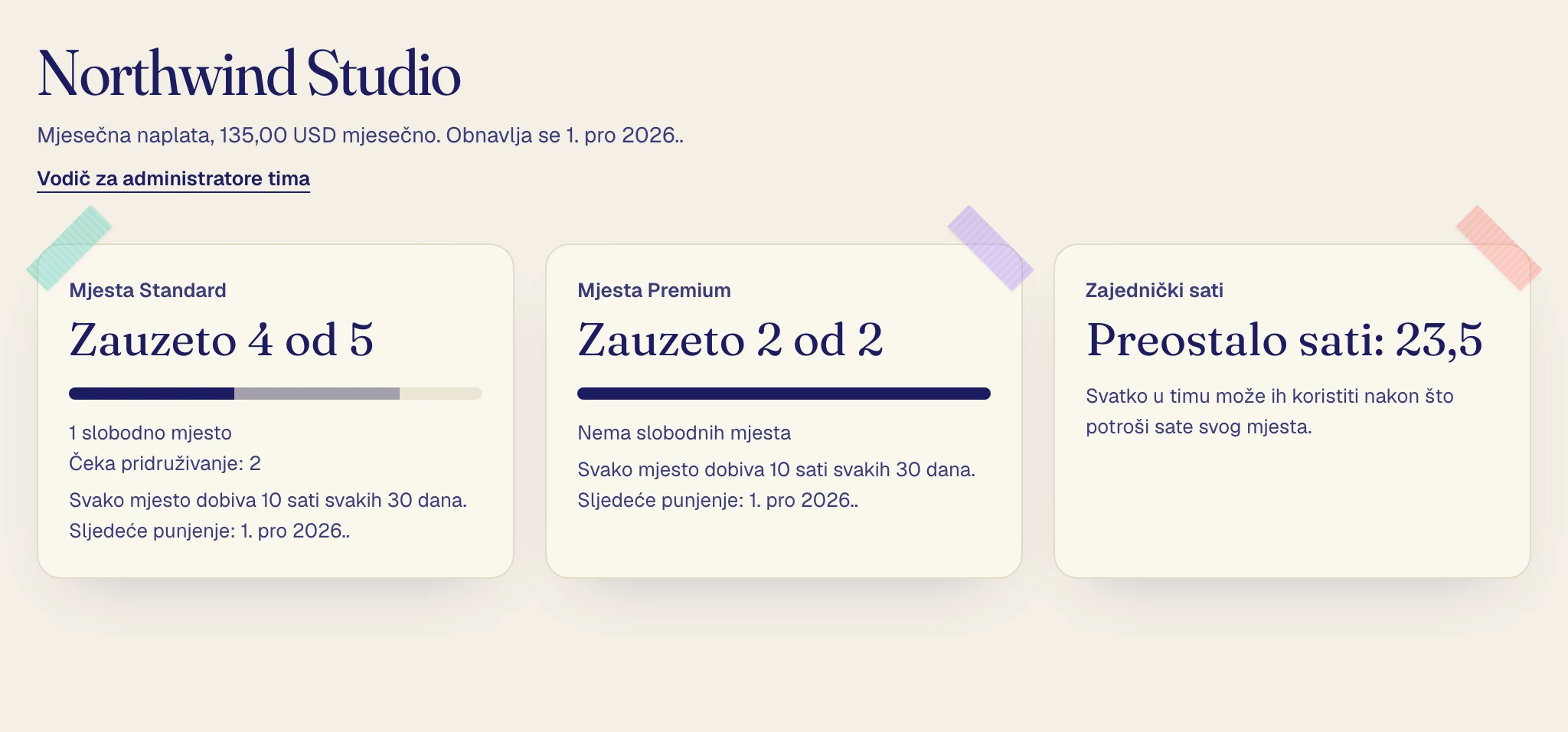
Otvara se stranica tima, a vi ste njegov prvi administrator.
Kartice pokazuju koliko je mjesta zauzeto, kada se sati mjesta obnavljaju i koliko je sati preostalo pod Zajednički sati.
Pozovite osobe
Pod Pozovi nekoga unesite e-mail, odaberite Mjesto i Uloga te kliknite Pošalji pozivnicu.

Ako je e-mail već potvrđen na Verli računu, osoba se odmah pridružuje. U suprotnom e-mail traži da izradi račun s tom adresom ili da je potvrdi na svom računu, a osoba se pridružuje čim je adresa potvrđena.
Pozivnice na čekanju
Pozivnice koje još nisu prihvaćene nalaze se pod Čeka pridruživanje. Pozivnica s mjestom čuva to mjesto.
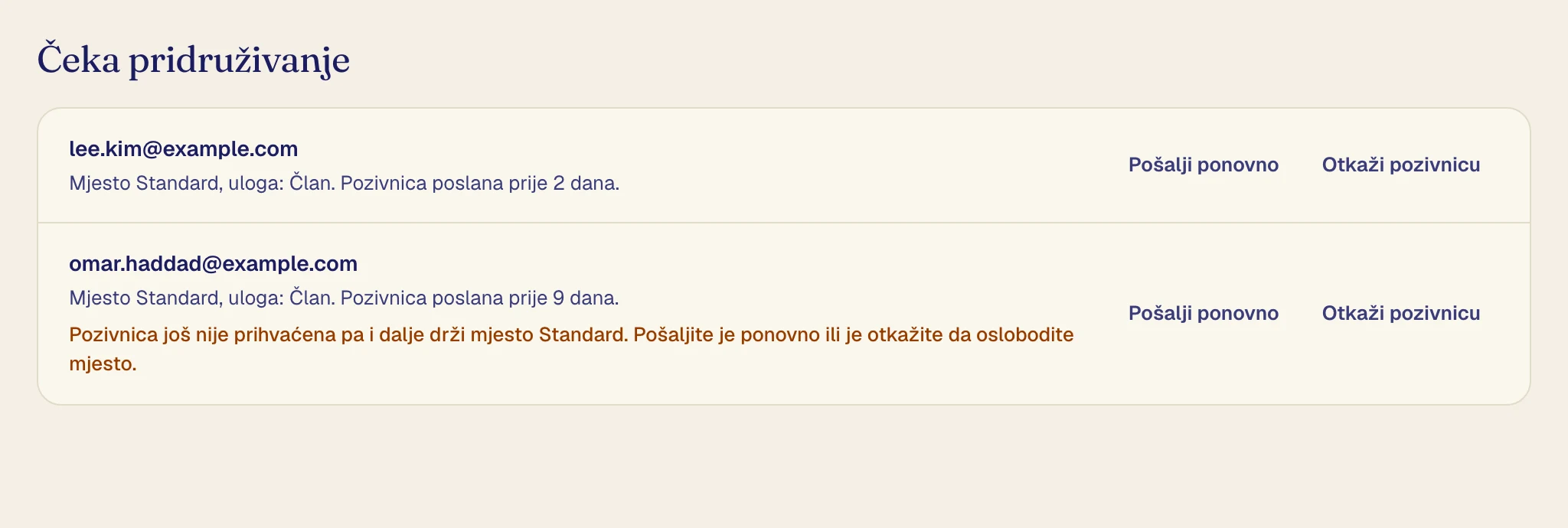
Pošalji ponovno ponovno šalje pozivnicu e-mailom.
Otkaži pozivnicu otkazuje pozivnicu i oslobađa mjesto ako ga ona čuva.
Upravljajte osobama
Svaki redak pod Osobe prikazuje mjesto, ulogu i sate koje je osoba iskoristila u trenutačnih 30 dana.
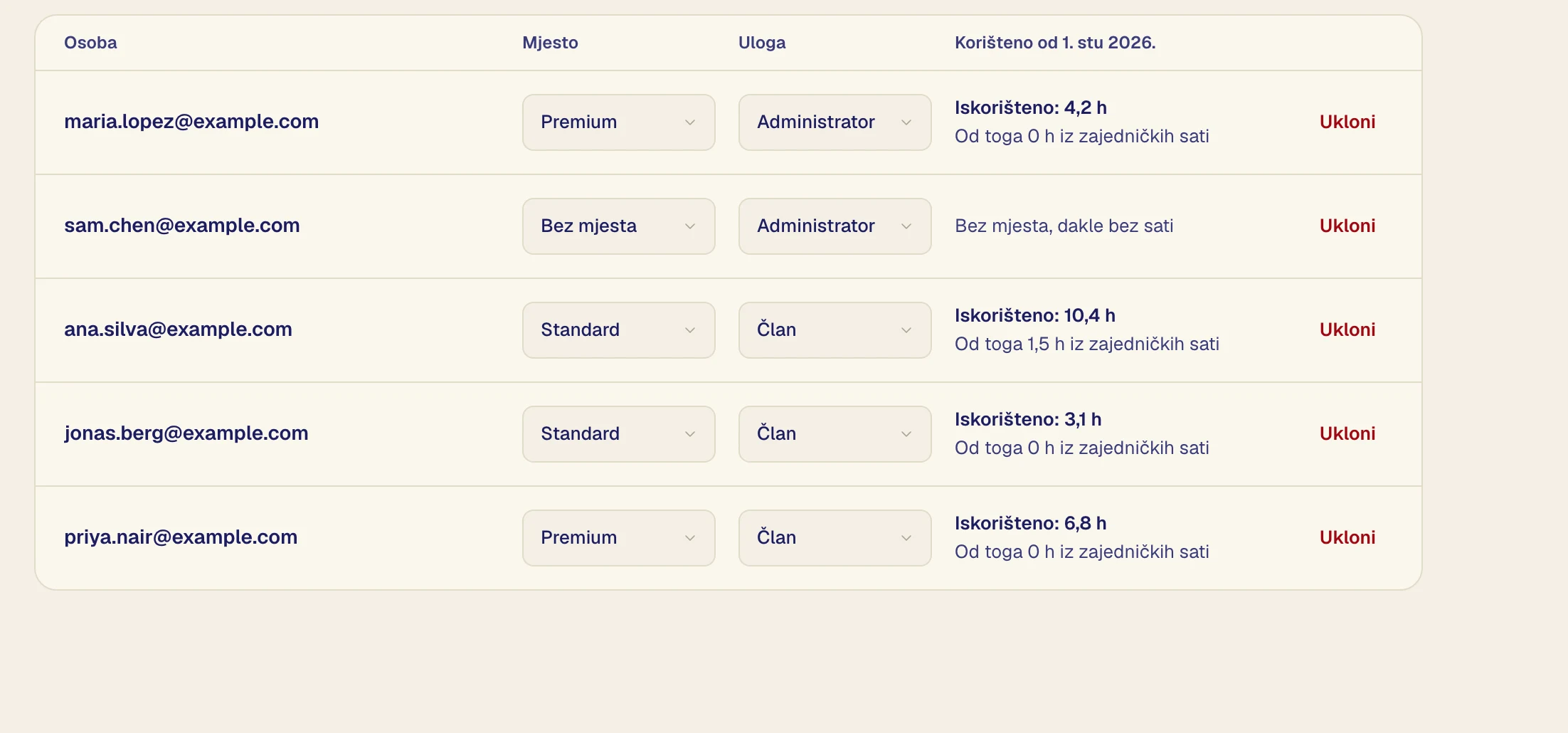
Za promjenu između Standarda i Premiuma promijenite osobi Mjesto. Preostali sati prenose se s njom.
Da biste nekoga učinili administratorom, postavite njegovu opciju Uloga na Administrator. Samo administratori mogu imati Bez mjesta, a tim uvijek treba jednog administratora.
Da biste nekoga uklonili, kliknite Ukloni, a zatim Ukloni iz tima. Osoba odmah gubi mjesto i zadržava svoje transkripte.
Preuzmi korištenje (CSV) sprema svačije sate u proračunsku tablicu. Administratori nikad ne vide što su osobe snimile.
Promijenite broj mjesta
Kliknite Promijeni mjesta, postavite brojeve i kliknite Spremi mjesta.
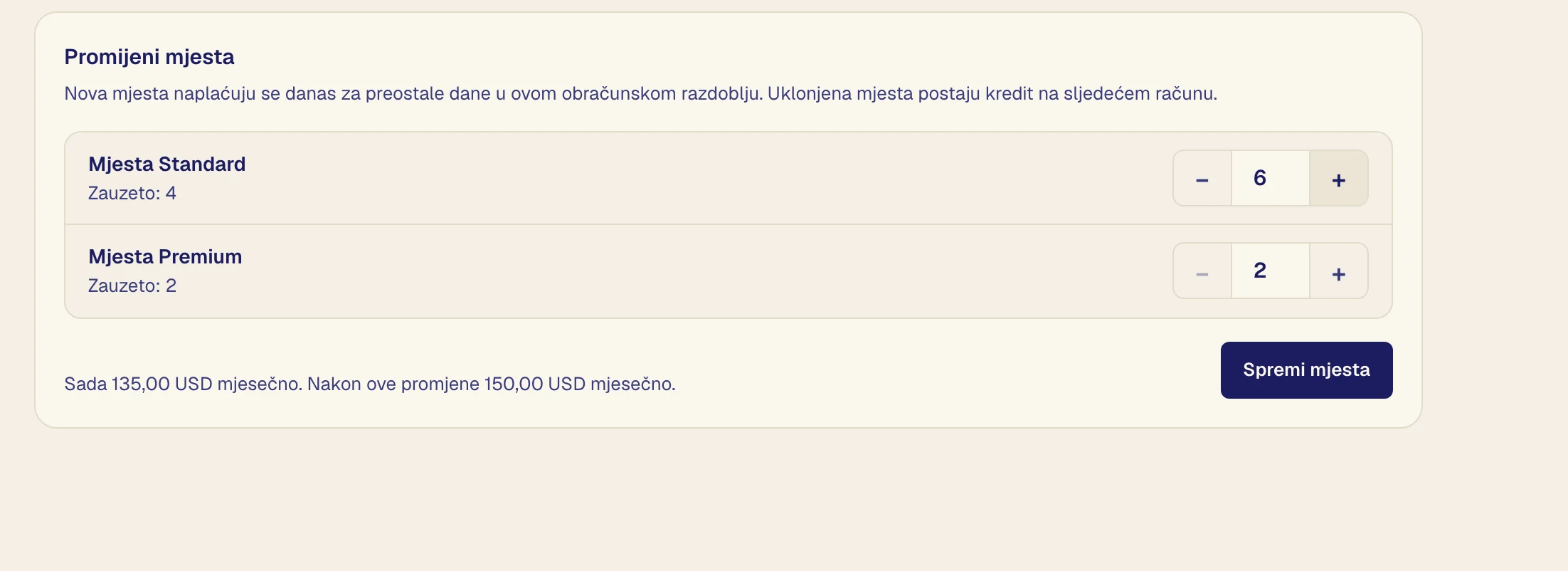
Nova mjesta naplaćuju se sada za ostatak obračunskog razdoblja. Uklonjena mjesta postaju kredit na vašem sljedećem računu. Ne možete smanjiti broj ispod mjesta u upotrebi, a pozivnice na čekanju računaju se kao mjesta u upotrebi.
Sati
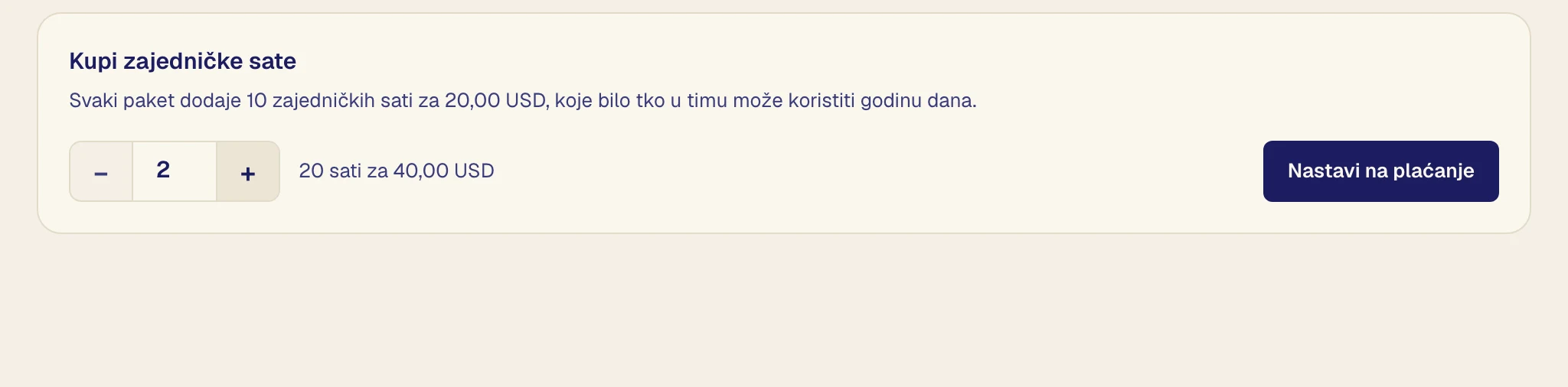
Svako mjesto dobiva 10 sati svakih 30 dana, a neiskorišteni sati ne prenose se dalje. Zajednički sati dolaze u paketima od 10 sati za $20 koji vrijede godinu dana. Osoba s mjestom ih koristi kad potroši vlastite sate, osim ako plaća vlastiti Verli plan.
Kliknite Kupi zajedničke sate, odaberite broj paketa i kliknite Nastavi na plaćanje.
Kad osoba potroši vlastite i zajedničke sate, ne može snimati dok joj se sati ne obnove ili dok ne kupite još. Članovi koji imaju samo mjesto u timu vide kojim se administratorima mogu obratiti.
E-poruke koje primate
Svaki administrator dobiva e-mail kad zajedničkih sati ponestaje, kad netko potroši sate, kad plaćanje ne uspije te prije i nakon završetka tima.
Naplata i računi
Kliknite Naplata i računi da biste promijenili karticu, pregledali račune ili otkazali.

Prijeđite s mjesečne na godišnju naplatu i obrnuto
Kliknite Prijeđi na godišnju naplatu, a zatim Prijeđi na godišnje.
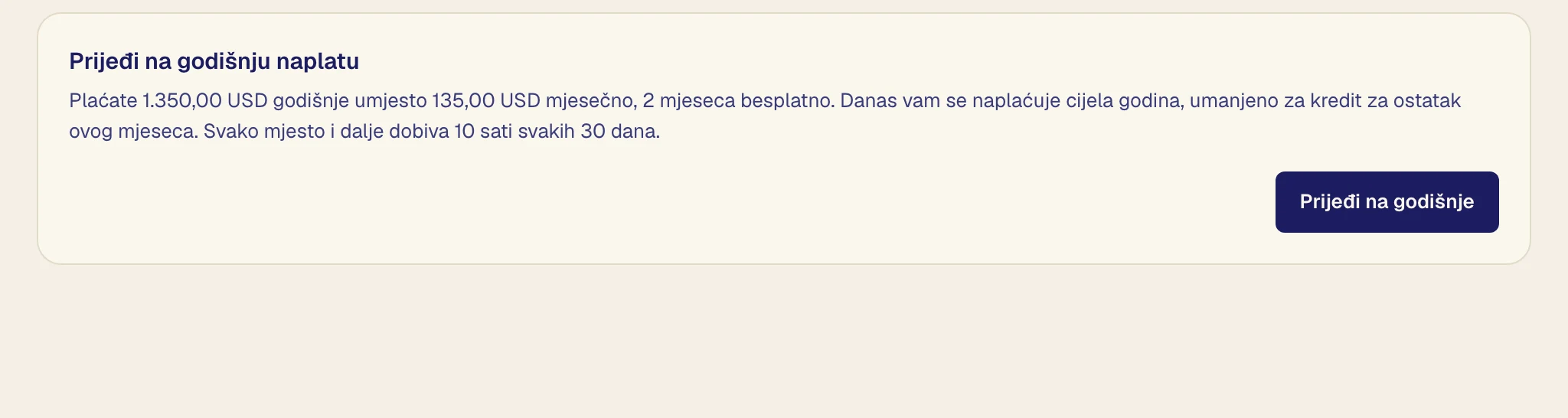
Danas plaćate godinu, umanjeno za kredit za ostatak ovog mjeseca. Za povratak kliknite Prijeđi na mjesečnu naplatu, a zatim Prijeđi na mjesečno. Promjena počinje kad plaćena godina završi, a Zadrži godišnju naplatu je poništava.
Ako plaćanje ne uspije
Stranica tima prikazuje upozorenje. Kliknite Ažuriraj karticu.
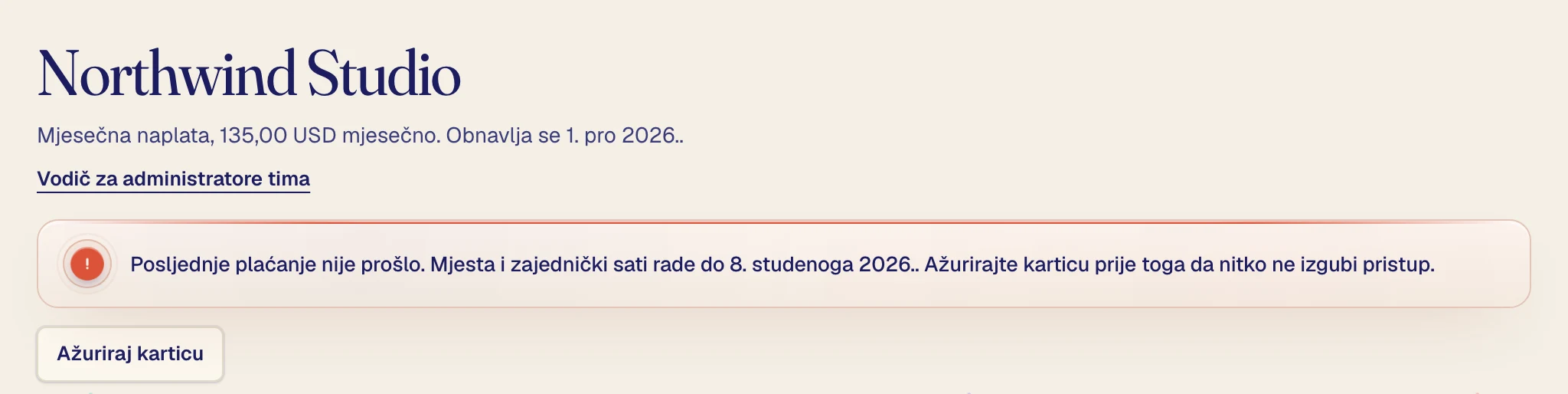
Mjesta i zajednički sati rade još 7 dana nakon dospijeća plaćanja, a zatim se pauziraju dok ne platite.
Završite tim
Otkažite pod Naplata i računi. Tim radi do kraja plaćenog razdoblja, a do tada možete ponovno uključiti obnovu.
Kad tim završi, svi gube svoje mjesto i neiskorištene zajedničke sate, ali zadržavaju račun i transkripte. Ako se vaš osobni plan prestao obnavljati zbog tima, ne pokreće se ponovno sam od sebe.
Timovi koji plaćaju po računu
Ako vaš tim plaća po računu, stranica tima nema gumbe za naplatu jer mjesta i zajednički sati ovise o vašim računima. Sve ostalo radi jednako.