A Verli-csapat kezelése
A csapatot a csapat oldalán kezelheti, amely csak a webalkalmazásban érhető el: nyissa meg a https://app.verli.app/team oldalt, vagy válassza a fiókmenü Csapat pontját. A csapattagok bármelyik Verli-alkalmazásban rögzíthetnek.
Csapat indítása
Az árakat bemutató oldalon válassza a Cégeknek, majd a Csapat indítása lehetőséget.
Adjon nevet a csapatnak, és válassza a Havi vagy Éves számlázást. Éves számlázással 2 hónapot ingyen kap.
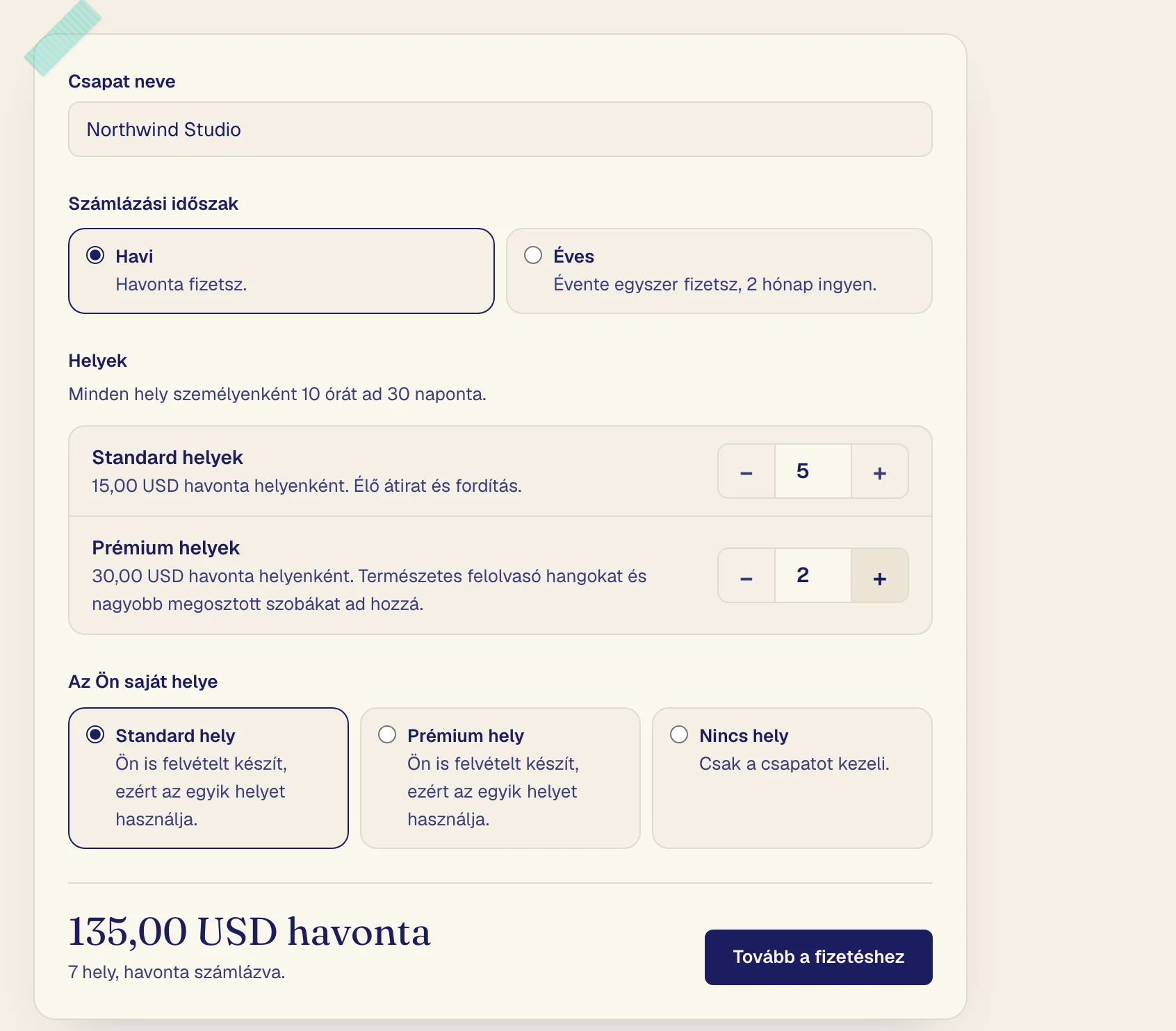
Válassza ki, hány Standard és Prémium helyet vásárol, minden rögzítő személynek egyet.
Az Ön saját helye alatt válasszon helyet, ha Ön is rögzít, vagy a Nincs hely lehetőséget, ha csak kezeli a csapatot.
Kattintson a Tovább a fizetéshez gombra, és fizessen kártyával.
Ha helyet foglal, a saját előfizetése megújítása leáll, ha kártyával fizet érte. Ha az App Store-on vagy a Google Playen keresztül fizet, ott mondja le.
Fizetés után
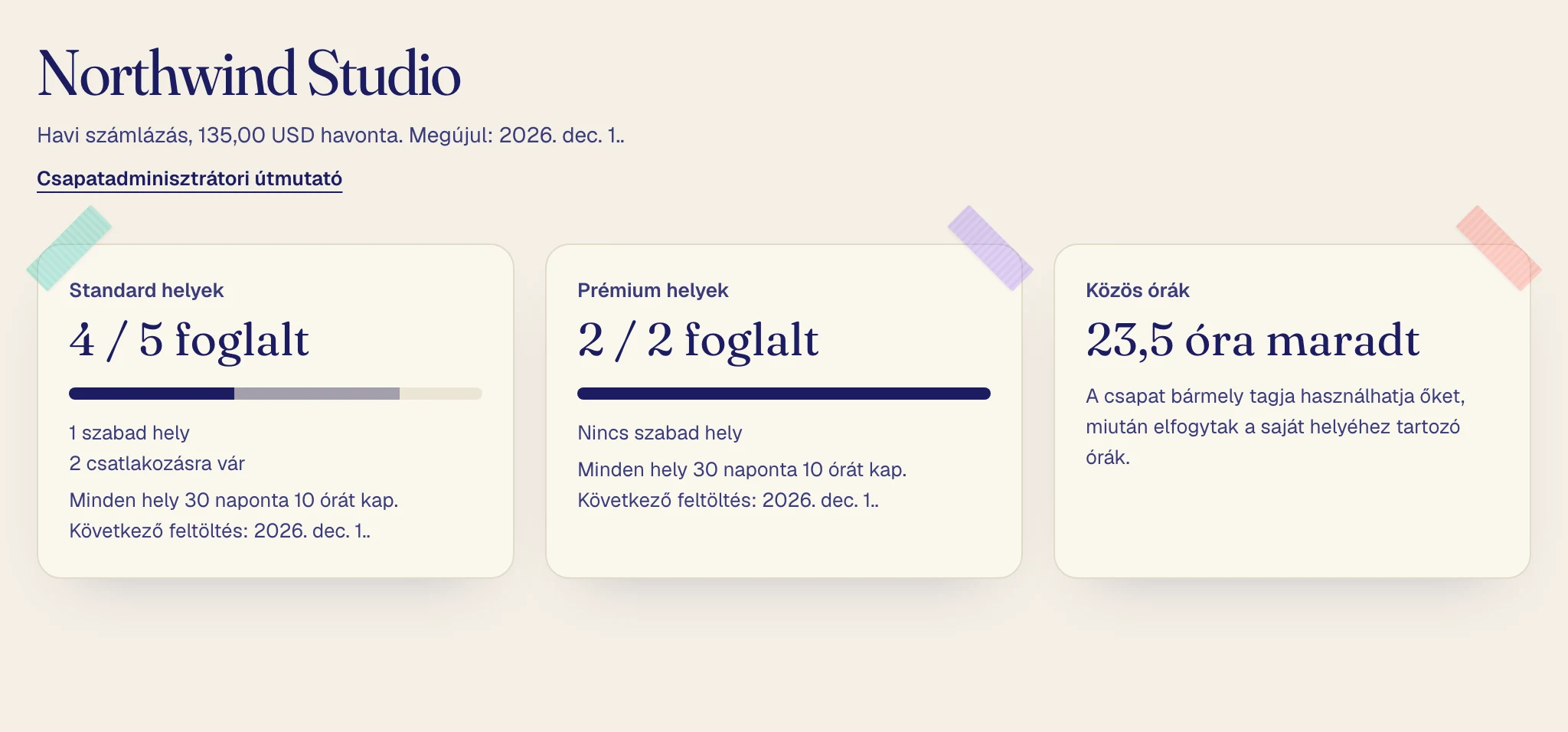
Megnyílik a csapat oldala, és Ön az első adminisztrátora.
A kártyák mutatják, hány hely foglalt, mikor töltődnek fel a helyek órái, és mennyi maradt a Közös órák részben.
Emberek meghívása
A Meghívás résznél adjon meg egy e-mail-címet, válasszon a Hely és Szerepkör mezőkben, majd kattintson a Meghívó küldése gombra.

Ha az e-mail-cím már meg van erősítve egy Verli-fiókban, az illető azonnal csatlakozik. Egyébként az e-mail arra kéri, hogy hozzon létre fiókot ezzel a címmel, vagy erősítse meg a címet a saját fiókjában, és a cím megerősítése után csatlakozik.
Függőben lévő meghívók
A még el nem fogadott meghívók a Csatlakozásra vár részben láthatók. A hellyel rendelkező meghívó lefoglalja azt a helyet.
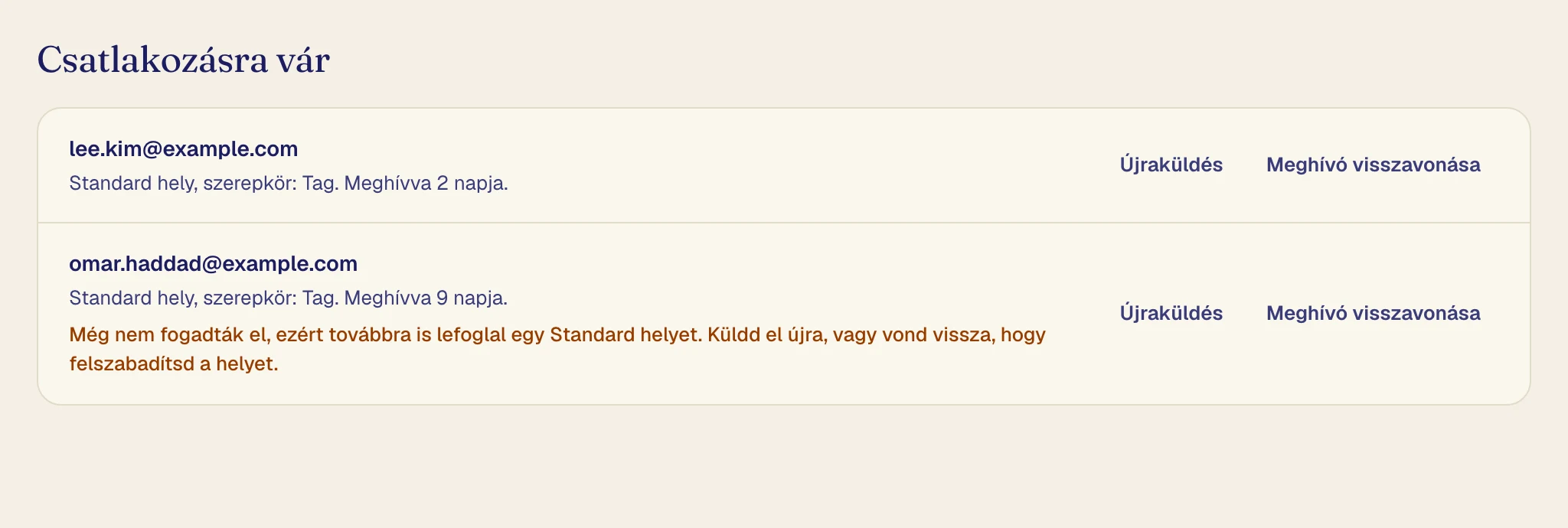
A Újraküldés újra elküldi a meghívót e-mailben.
A Meghívó visszavonása visszavonja a meghívót, és felszabadítja az általa esetleg lefoglalt helyet.
Emberek kezelése
Az Emberek rész minden sora mutatja az adott személy helyét, szerepkörét és a jelenlegi 30 napban felhasznált óráit.
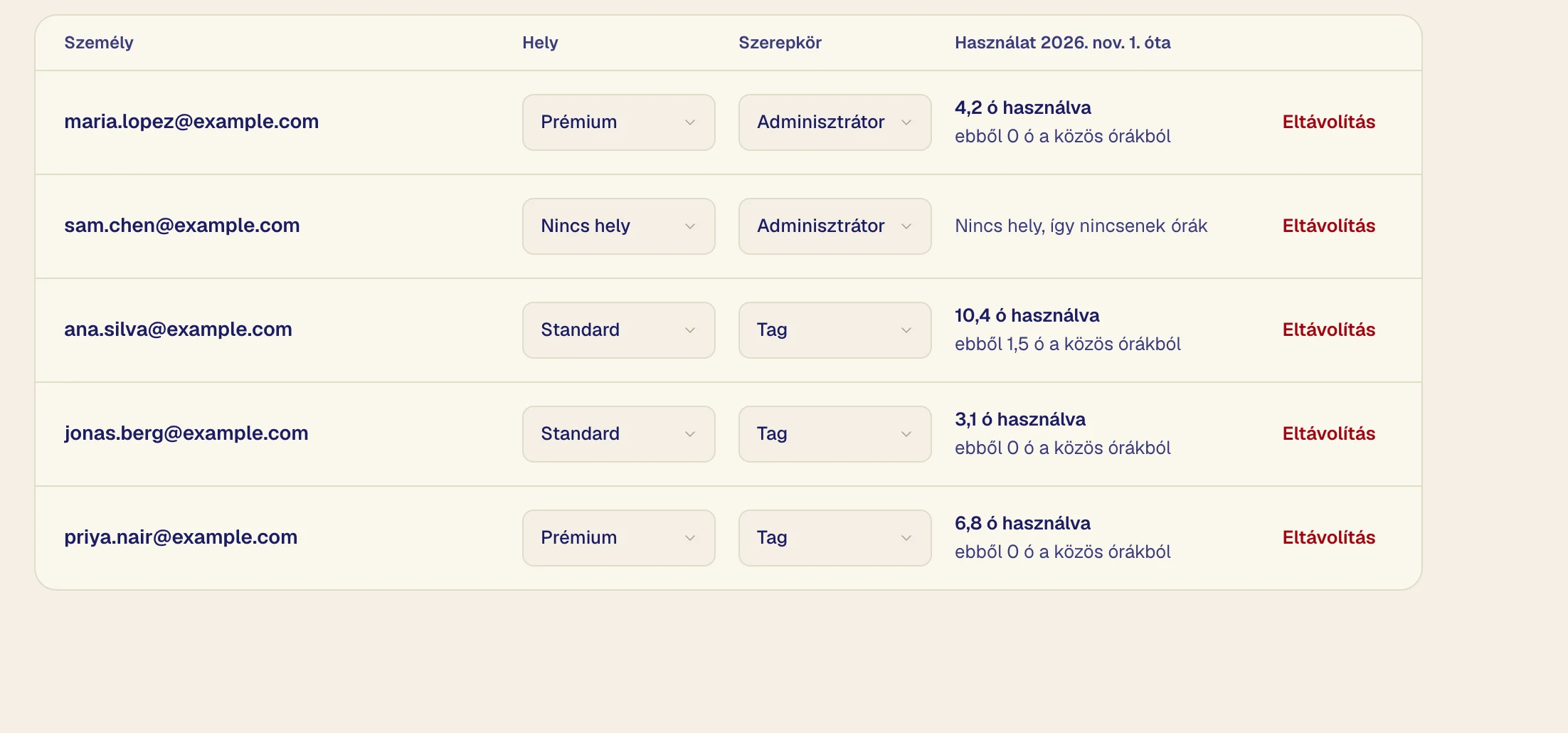
A Standard és Prémium közötti váltáshoz módosítsa az illető Hely beállítását. A megmaradt óráit megtartja.
Adminisztrátor kinevezéséhez állítsa a személy Szerepkör értékét Adminisztrátor értékre. A Nincs hely lehetőséget csak adminisztrátor használhatja, és a csapatnak mindig kell egy adminisztrátor.
Valaki eltávolításához kattintson az Eltávolítás, majd az Eltávolítás a csapatból gombra. Azonnal elveszíti a helyét, és megtartja az átiratait.
A Használat letöltése (CSV) mindenki óráit táblázatba menti. Az adminisztrátorok soha nem látják, mit rögzítettek az emberek.
A helyek számának módosítása
Kattintson a Helyek módosítása gombra, állítsa be a számokat, majd kattintson a Helyek mentése gombra.
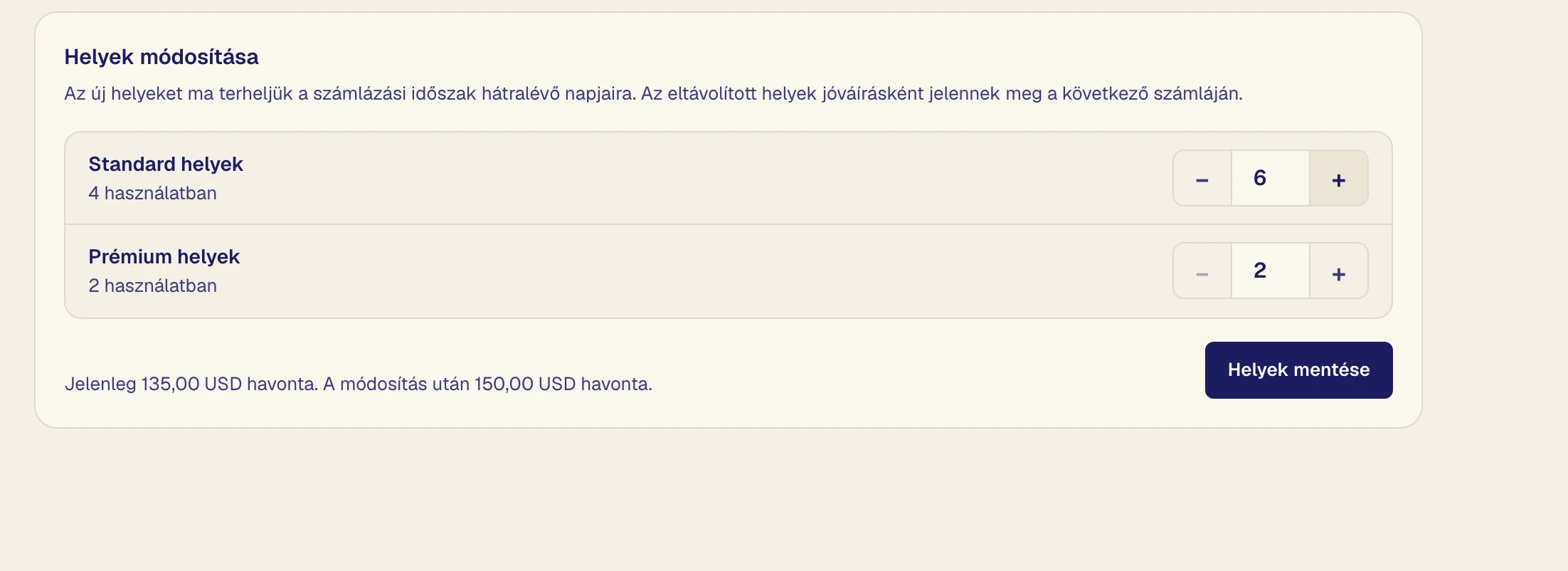
Az új helyek díját most számítjuk fel a számlázási időszak hátralévő részére. Az eltávolított helyek jóváírásként jelennek meg a következő számlán. Nem csökkentheti a számot a használatban lévő helyek alá, és a függő meghívók is használatban lévőnek számítanak.
Órák
Minden hely 30 naponta 10 órát kap, és a fel nem használt órák nem vihetők tovább. A közös órák 10 órás csomagokban kaphatók $20 áron, egyéves érvényességgel. A hellyel rendelkező személy a saját órái elfogyása után használja őket, kivéve, ha saját Verli-csomagért fizet.
Kattintson a Közös órák vásárlása gombra, válassza ki a csomagok számát, majd kattintson a Tovább a fizetéshez gombra.
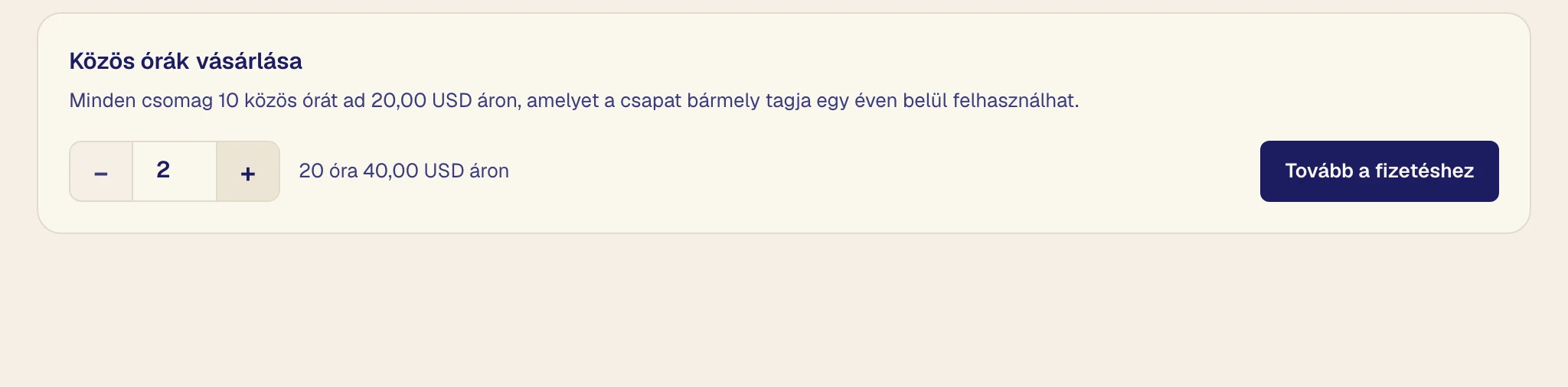
Ha valakinek a saját órái és a közös órák is elfogytak, nem rögzíthet, amíg az órái újra fel nem töltődnek, vagy Ön nem vásárol többet. Azok a tagok látják, mely adminisztrátorokhoz fordulhatnak, akiknek csak a csapatban van helyük.
Kapott e-mailek
Minden adminisztrátor e-mailt kap, ha kevés a közös óra, ha valakinek elfogynak az órái, ha egy fizetés sikertelen, valamint a csapat megszűnése előtt és után.
Számlázás és számlák
Kattintson a Számlázás és számlák gombra a kártya módosításához, a számlák megtekintéséhez vagy a lemondáshoz.

Váltás havi és éves számlázás között
Kattintson a Váltás éves számlázásra, majd a Váltás évesre gombra.
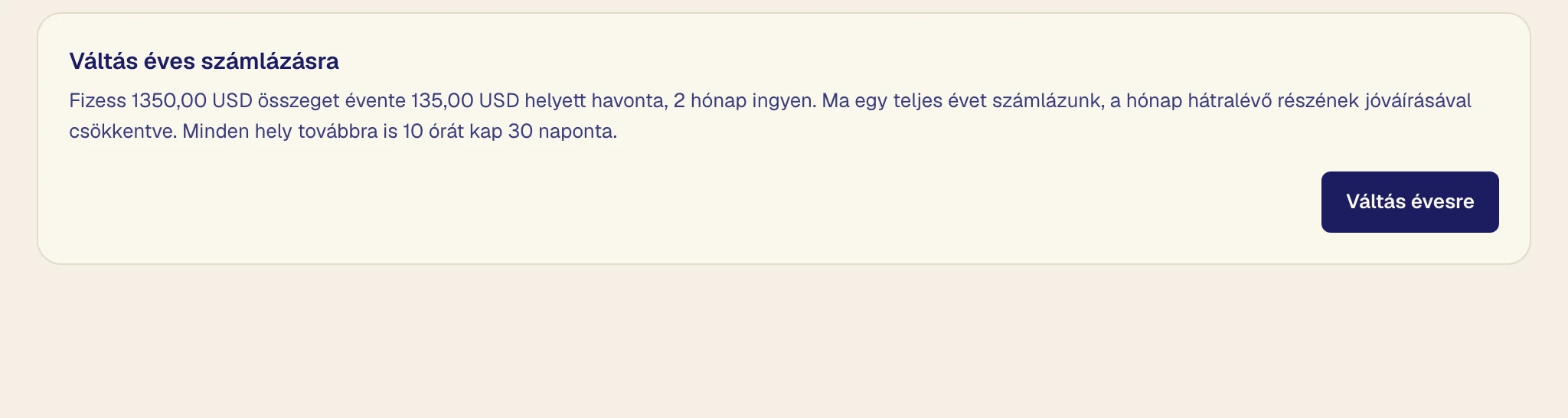
Ma fizeti ki az évet, levonva a hónap hátralévő részére járó jóváírást. Visszaváltáshoz kattintson a Váltás havi számlázásra, majd a Váltás havira gombra. A váltás a kifizetett év végén indul, a Éves számlázás megtartása pedig visszavonja.
Sikertelen fizetés esetén
A csapat oldala figyelmeztetést mutat. Kattintson a Kártya frissítése gombra.
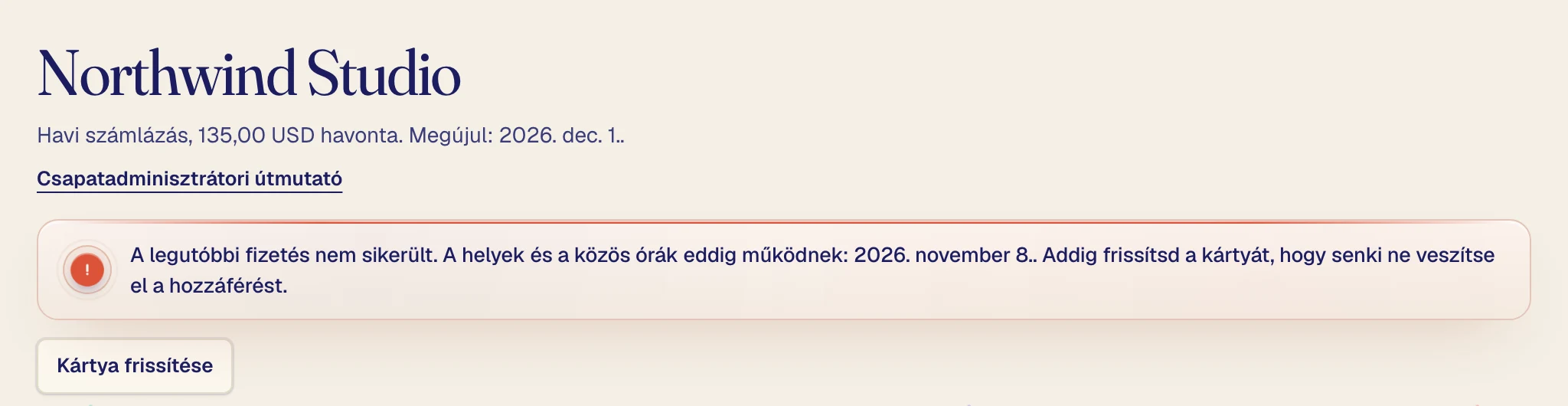
A helyek és a közös órák a fizetési határidő után még 7 napig működnek, majd a fizetésig szünetelnek.
A csapat megszüntetése
Mondja le a Számlázás és számlák résznél. A csapat a kifizetett időszak végéig működik, és addig újra bekapcsolhatja a megújítást.
Amikor megszűnik, mindenki elveszíti a helyét és a fel nem használt közös órákat, de megtartja a fiókját és az átiratait. Ha saját előfizetése megújítása a csapat miatt leállt, nem indul újra magától.
Számla alapján fizető csapatok
Ha a csapat számla alapján fizet, a csapat oldalán nincsenek számlázási gombok, mert a helyek és a közös órák a számlákhoz igazodnak. Minden más ugyanúgy működik.