Gestisci il tuo team Verli
Gestisci il tuo team nella pagina del team, disponibile solo nell'app web: apri https://app.verli.app/team oppure scegli Team nel menu del tuo account. Le persone del team possono registrare in qualsiasi app Verli.
Crea un team
Nella pagina dei prezzi, scegli Per aziende, poi Crea un team.
Dai un nome al team e scegli la fatturazione Mensile o Annuale. Quella annuale ti dà 2 mesi gratis.
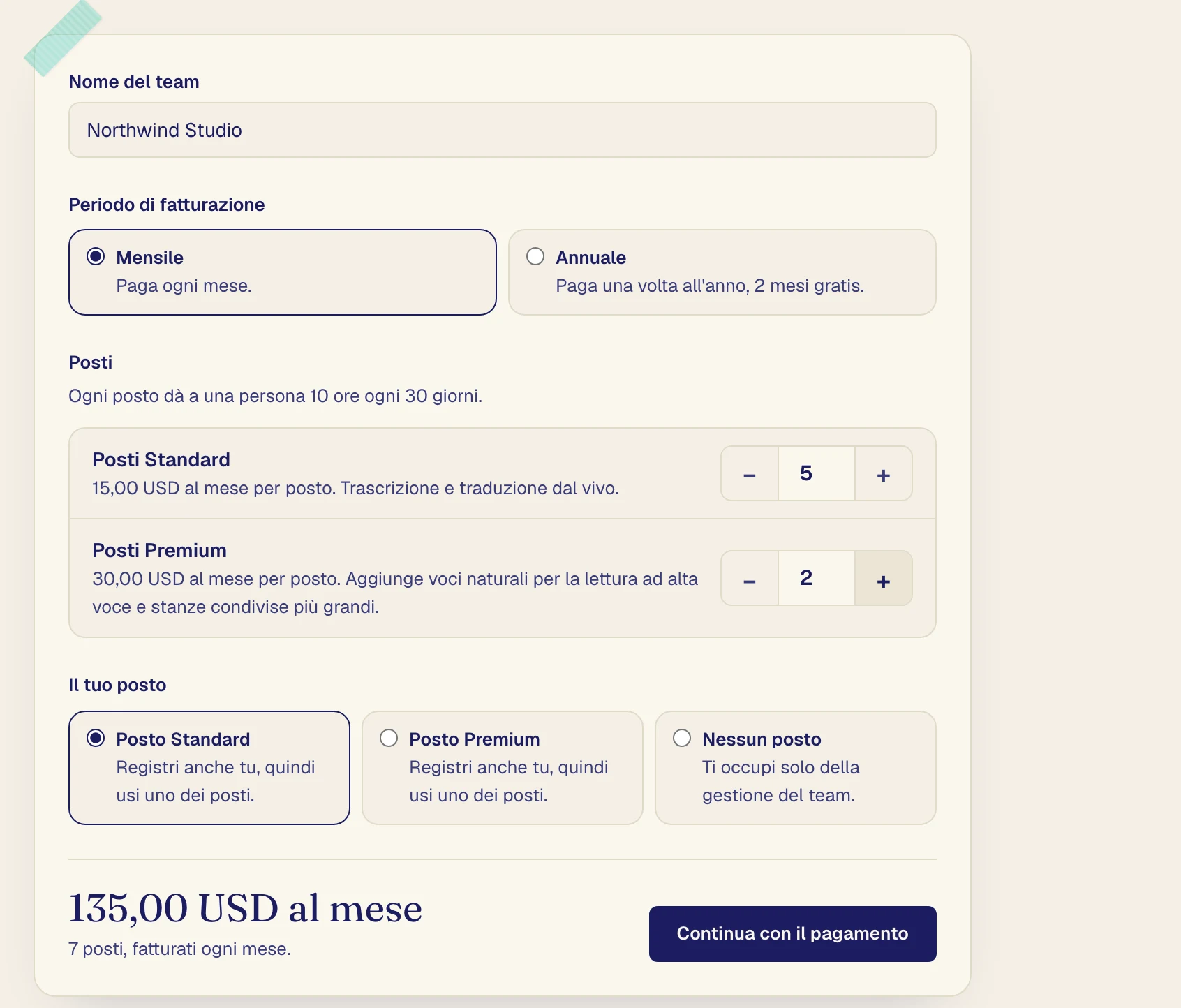
Scegli quanti posti Standard e Premium acquistare, uno per ogni persona che registra.
In Il tuo posto, scegli un posto se registri anche tu, oppure Nessun posto se gestisci soltanto il team.
Fai clic su Continua con il pagamento e paga con carta.
Se prendi un posto, il tuo piano personale smette di rinnovarsi se lo paghi con carta. Se paghi tramite App Store o Google Play, annullalo lì.
Dopo il pagamento
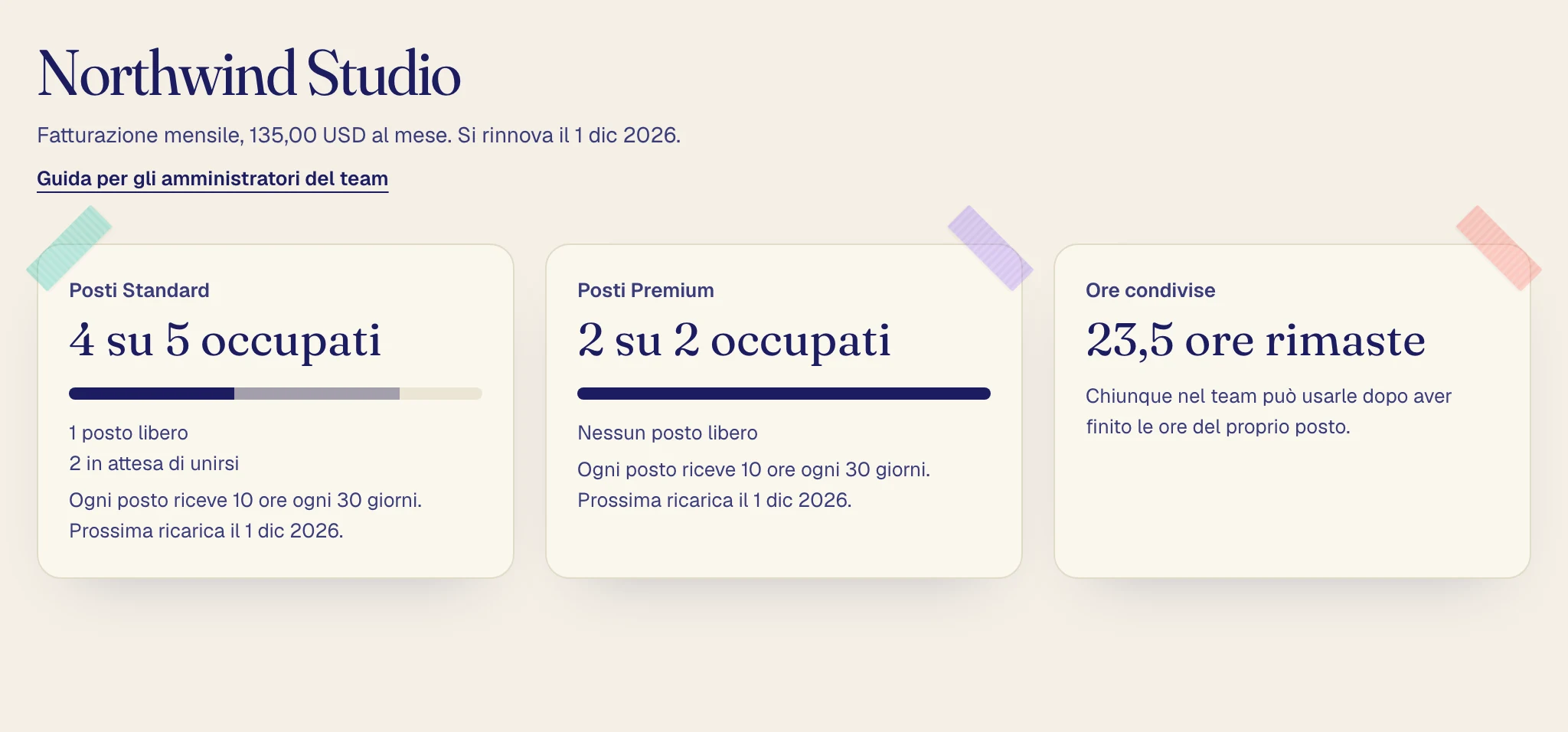
Si apre la pagina del team e tu sei il suo primo amministratore.
Le schede mostrano quanti posti sono occupati, quando si ricaricano le ore dei posti e quante ne restano in Ore condivise.
Invita persone
In Invita qualcuno, inserisci un'email, scegli Posto e Ruolo, poi fai clic su Invia invito.

Se l'email è già verificata su un account Verli, la persona si unisce subito. Altrimenti l'email chiede di creare un account con quell'indirizzo o di verificarlo sul proprio account, e la persona si unisce appena l'indirizzo è verificato.
Inviti in attesa
Gli inviti non ancora accettati sono elencati in In attesa di unirsi. Un invito con un posto riserva quel posto.
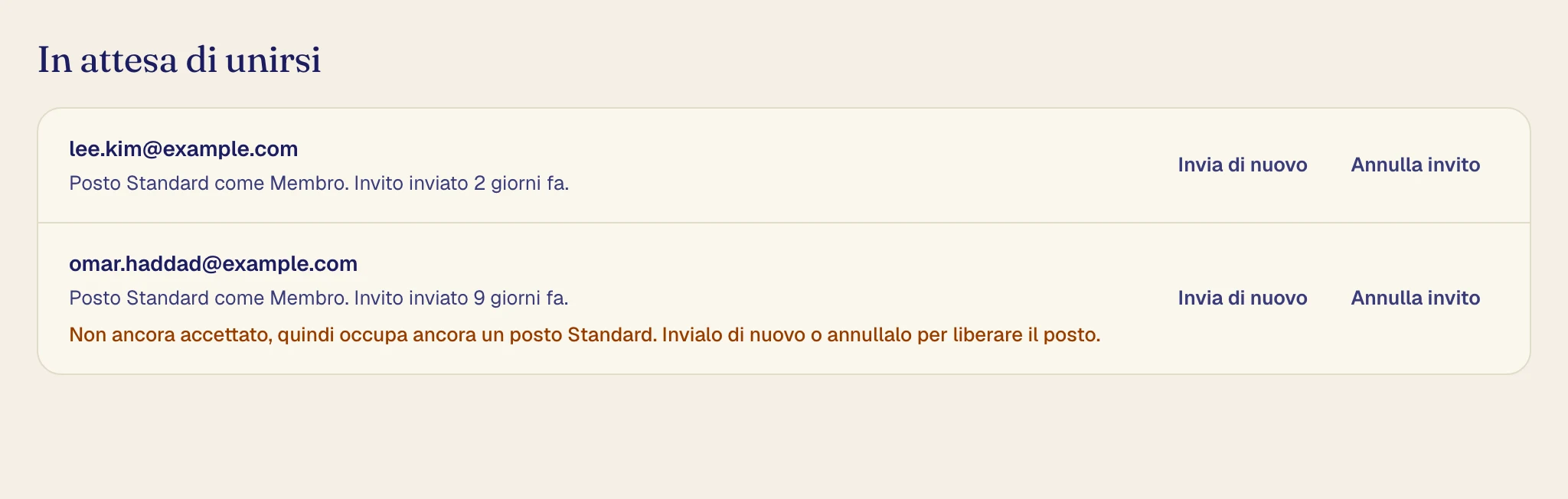
Invia di nuovo invia di nuovo l'invito via email.
Annulla invito lo annulla e libera l'eventuale posto che riserva.
Gestisci le persone
Ogni riga in Persone mostra il posto, il ruolo e le ore usate dalla persona nei 30 giorni del periodo corrente.
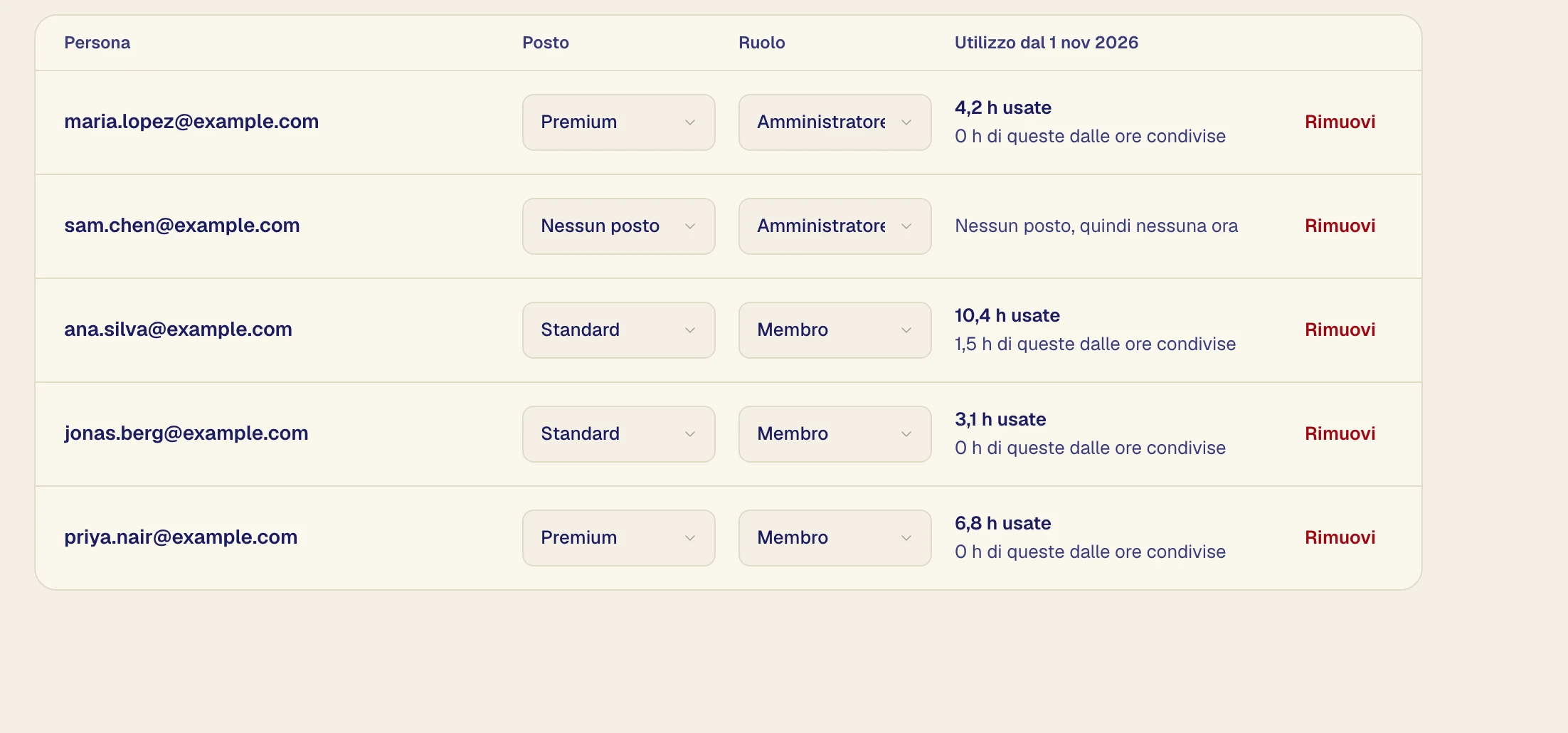
Per passare da Standard a Premium o viceversa, modifica il suo Posto. Le ore rimanenti si trasferiscono con la persona.
Per rendere qualcuno amministratore, imposta il suo Ruolo su Amministratore. Solo gli amministratori possono avere Nessun posto e un team ha sempre bisogno di un amministratore.
Per rimuovere una persona, fai clic su Rimuovi, poi su Rimuovi dal team. Perde subito il posto e conserva le sue trascrizioni.
Scarica l'utilizzo (CSV) salva le ore di tutti in un foglio di calcolo. Gli amministratori non vedono mai cosa hanno registrato le persone.
Modifica il numero di posti
Fai clic su Cambia posti, imposta i numeri e fai clic su Salva posti.
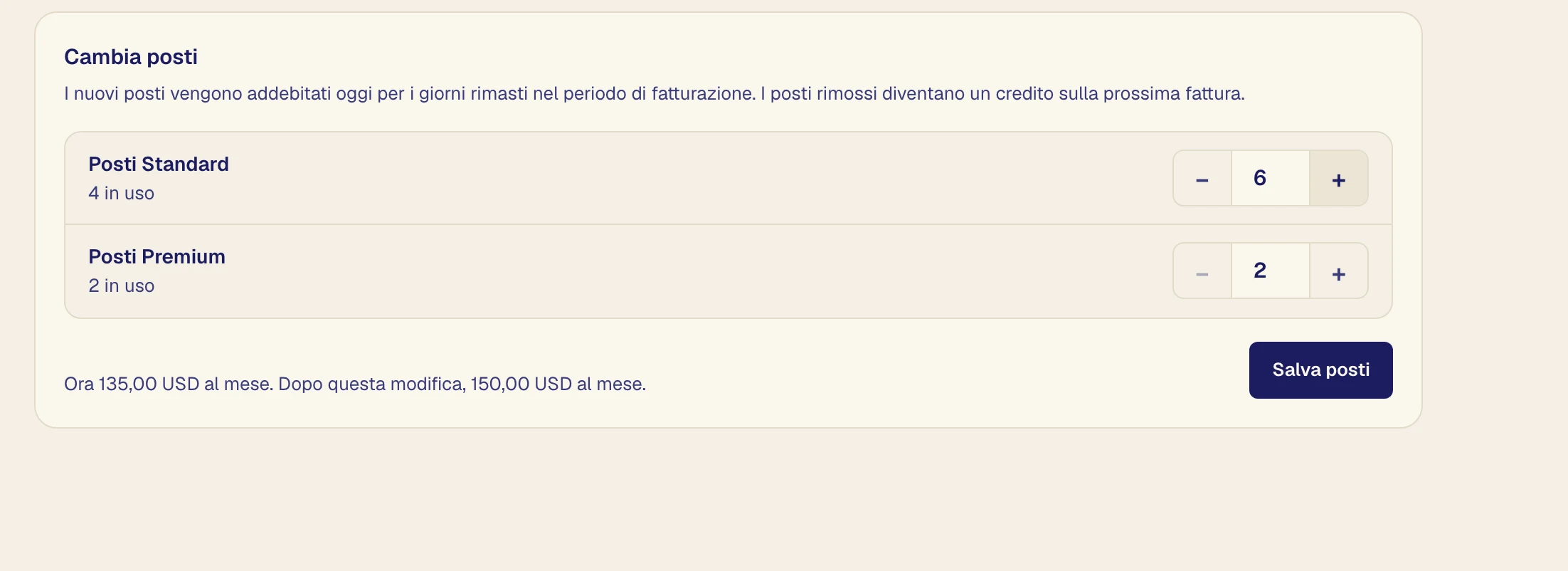
I nuovi posti vengono addebitati ora per il resto del periodo di fatturazione. I posti rimossi diventano un credito sulla prossima fattura. Non puoi scendere sotto il numero di posti in uso e gli inviti in attesa contano come posti in uso.
Ore
Ogni posto riceve 10 ore ogni 30 giorni e le ore inutilizzate non si accumulano. Le ore condivise si acquistano in pacchetti da 10 ore a $20, validi un anno. Una persona con un posto le usa quando esaurisce le proprie ore, a meno che non paghi per un proprio piano Verli.
Fai clic su Acquista ore condivise, scegli quanti pacchetti acquistare e fai clic su Continua con il pagamento.
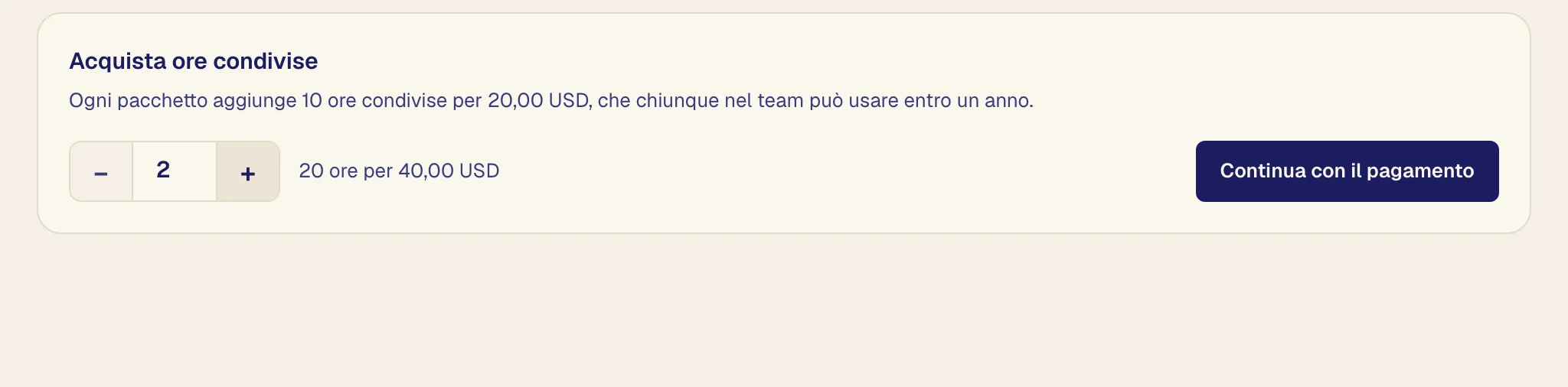
Quando le ore personali e quelle condivise sono esaurite, la persona non può registrare finché le sue ore non si ricaricano o ne acquisti altre. I membri che hanno solo il posto del team vedono a quali amministratori chiedere.
Email che ricevi
Ogni amministratore riceve un'email quando le ore condivise sono poche, quando qualcuno esaurisce le ore, quando un pagamento non riesce e prima e dopo la chiusura del team.
Fatturazione e fatture
Fai clic su Fatturazione e fatture per cambiare la carta, vedere le fatture o annullare.

Passa tra mensile e annuale
Fai clic su Passa alla fatturazione annuale, poi su Passa all'annuale.
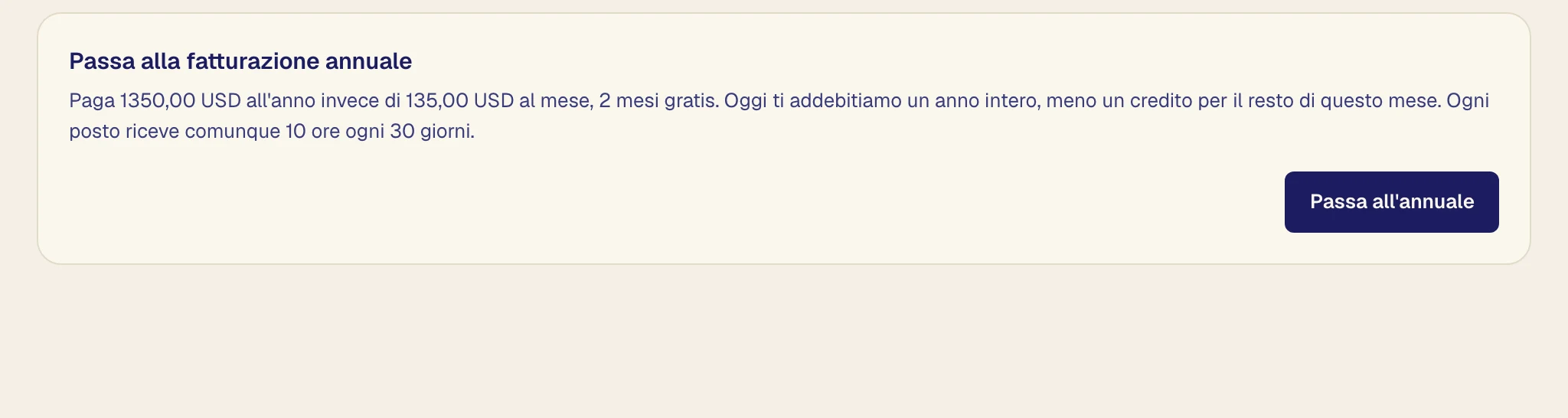
Paghi l'anno oggi, meno un credito per il resto di questo mese. Per tornare indietro, fai clic su Passa alla fatturazione mensile, poi su Passa al mensile. Il cambio parte alla fine dell'anno pagato e Mantieni la fatturazione annuale lo annulla.
Se un pagamento non riesce
La pagina del team mostra un avviso. Fai clic su Aggiorna carta.
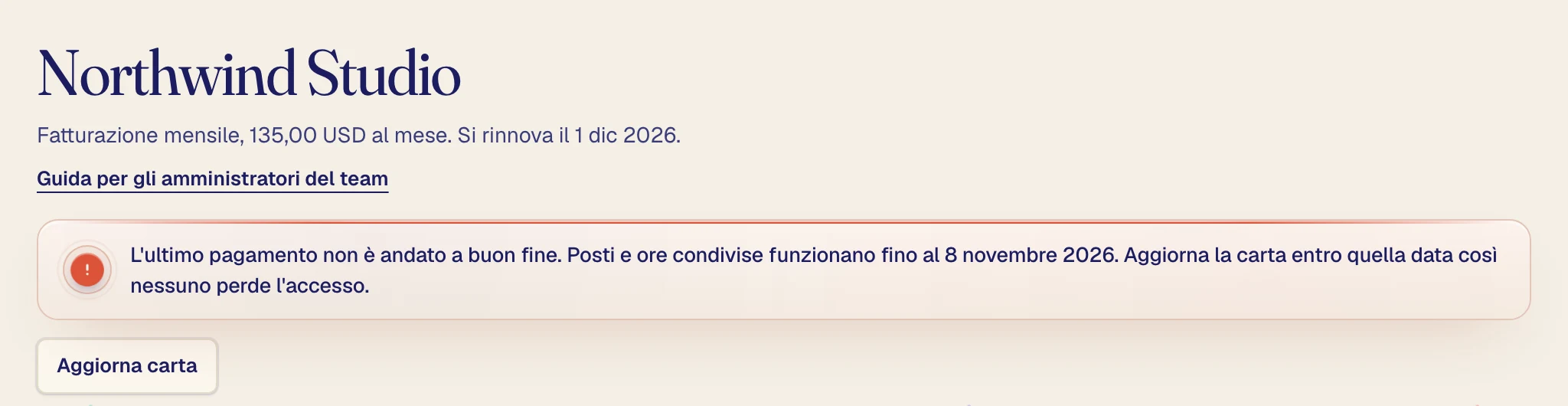
I posti e le ore condivise continuano a funzionare per 7 giorni dopo la scadenza del pagamento, poi vengono sospesi finché non viene saldato.
Chiudi il team
Annulla in Fatturazione e fatture. Il team continua a funzionare fino alla fine del periodo pagato e fino ad allora puoi riattivare il rinnovo.
Alla chiusura, tutti perdono il posto e le ore condivise inutilizzate, ma conservano account e trascrizioni. Se il tuo piano personale ha smesso di rinnovarsi per il team, non riparte da solo.
Team che pagano con fattura
Se il tuo team paga con fattura, la pagina del team non ha pulsanti di fatturazione, perché i posti e le ore condivise seguono le fatture. Tutto il resto funziona allo stesso modo.