Verli കേൾക്കുന്നുണ്ട്, പക്ഷേ ടെക്സ്റ്റ് ഒന്നും വരുന്നില്ല
Verli കേൾക്കുന്നു... എന്ന് കാണിച്ചിട്ടും വാക്കുകൾ വരുന്നില്ലെങ്കിൽ, നിങ്ങൾ വിവർത്തനം ചെയ്യാൻ ഉദ്ദേശിക്കുന്ന ഓഡിയോ Verli-ക്ക് കേൾക്കാൻ കഴിയാത്തതാണ് മിക്കവാറും കാരണം. ഈ പരിശോധനകൾ ക്രമത്തിൽ ചെയ്തുനോക്കുക.
നിങ്ങൾ ഏത് Verli ആണ് ഉപയോഗിക്കുന്നത്?
Verli എന്താണ് കേൾക്കുന്നതെന്ന് പരിശോധിക്കുക
റെക്കോർഡ് ബട്ടണിന് അടുത്തുള്ള ഇരുണ്ട നിറത്തിലുള്ള ബട്ടൺ നോക്കുക. Verli എന്താണ് കേൾക്കുന്നതെന്ന് അത് കാണിക്കും: മൈക്ക് (നിങ്ങളുടെ മൈക്രോഫോൺ മാത്രം), ഡെസ്ക്ടോപ്പ് (നിങ്ങളുടെ കമ്പ്യൂട്ടറിൽ പ്ലേ ചെയ്യുന്ന ശബ്ദം), അല്ലെങ്കിൽ മിക്സ് (രണ്ടും). Chrome എക്സ്റ്റൻഷനിൽ, ഡെസ്ക്ടോപ്പിനെ Chrome ടാബ് എന്നാണ് വിളിക്കുന്നത്.
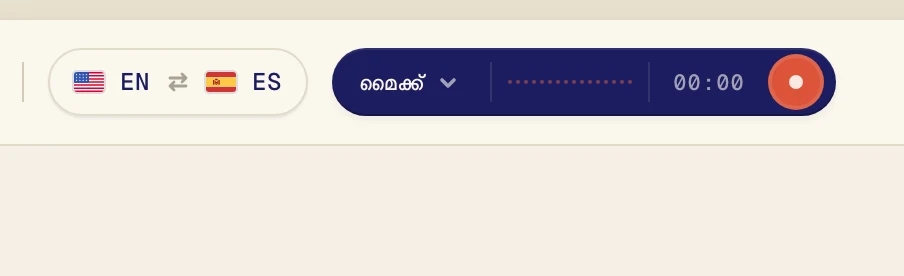
നിങ്ങളുടെ കമ്പ്യൂട്ടറിൽ പ്ലേ ചെയ്യുന്ന ഒരു വീഡിയോയോ ക്ലാസോ കോളോ ആണ് വിവർത്തനം ചെയ്യുന്നതെങ്കിൽ, ബട്ടണിൽ മൈക്ക് എന്നാണെങ്കിൽ, അതാണ് പ്രശ്നം. Verli നിങ്ങളുടെ കമ്പ്യൂട്ടറിനെയല്ല, മൈക്രോഫോണിനെയാണ് കേൾക്കുന്നത്. ഹെഡ്ഫോണുകൾ ഉപയോഗിക്കുമ്പോൾ ഇത് വളരെ സാധാരണമാണ്, കാരണം മൈക്രോഫോണിന് അവയുടെ ശബ്ദം കേൾക്കാനാവില്ല.
ഡെസ്ക്ടോപ്പ് ഓഡിയോ ഓണാക്കുക
Verli റെക്കോർഡ് ചെയ്യുകയാണെങ്കിൽ, ആദ്യം ചുവന്ന സ്റ്റോപ്പ് ബട്ടണിൽ ക്ലിക്ക് ചെയ്യുക.
ഓഡിയോ ഉറവിടം മെനു തുറക്കാൻ, റെക്കോർഡ് ബട്ടണിന് അടുത്തുള്ള ഇരുണ്ട നിറത്തിലുള്ള ബട്ടണിൽ ക്ലിക്ക് ചെയ്യുക.
ഡെസ്ക്ടോപ്പ് ഓഡിയോയ്ക്ക് ടിക്ക് മാർക്ക് വരുന്ന രീതിയിൽ അതിൽ ക്ലിക്ക് ചെയ്യുക. നിങ്ങളുടെ സ്വന്തം ശബ്ദവും വിവർത്തനം ചെയ്യണമെങ്കിൽ മാത്രം മൈക്രോഫോൺ ഓണായി വയ്ക്കുക.
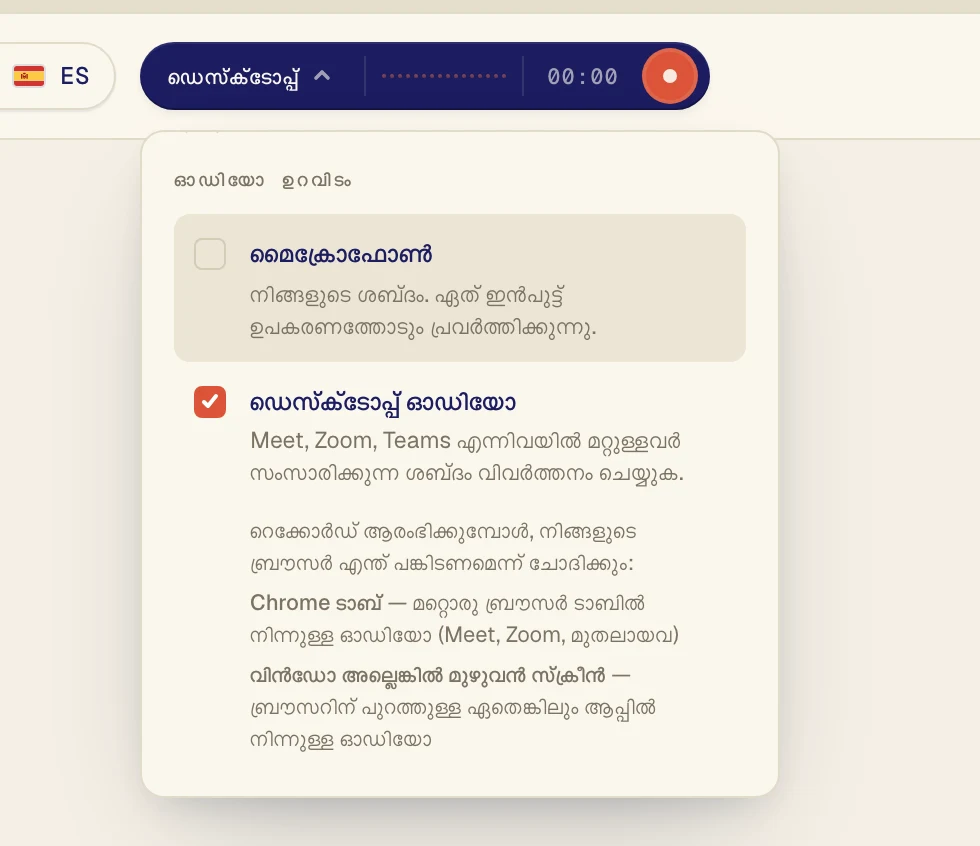
ശബ്ദം ഒരു Chrome ടാബിൽ പ്ലേ ചെയ്യണം, ഉദാഹരണത്തിന് Google Meet, YouTube, അല്ലെങ്കിൽ നിങ്ങളുടെ കോഴ്സ് വെബ്സൈറ്റ്. ആദ്യം അത് മറ്റൊരു ടാബിൽ തുറക്കുക.
വീണ്ടും ആരംഭിക്കാൻ റെക്കോർഡ് ബട്ടണിൽ ക്ലിക്ക് ചെയ്യുക.
Verli റെക്കോർഡിംഗ് പ്രവർത്തനക്ഷമമാക്കുക എന്ന് കാണിക്കും. തുടരുക ക്ലിക്ക് ചെയ്യുക.
ഒരു സ്ക്രീൻ തിരഞ്ഞെടുക്കുക വിൻഡോയിൽ, സ്ക്രീനിൽ ക്ലിക്ക് ചെയ്യുക. നിങ്ങളുടെ കമ്പ്യൂട്ടറിൽ പ്ലേ ചെയ്യുന്ന എല്ലാ ശബ്ദവും Verli കേൾക്കും, അതിനാൽ ഒന്നിലധികം സ്ക്രീനുകൾ ഉണ്ടെങ്കിലും ഏത് തിരഞ്ഞെടുത്താലും പ്രശ്നമില്ല.
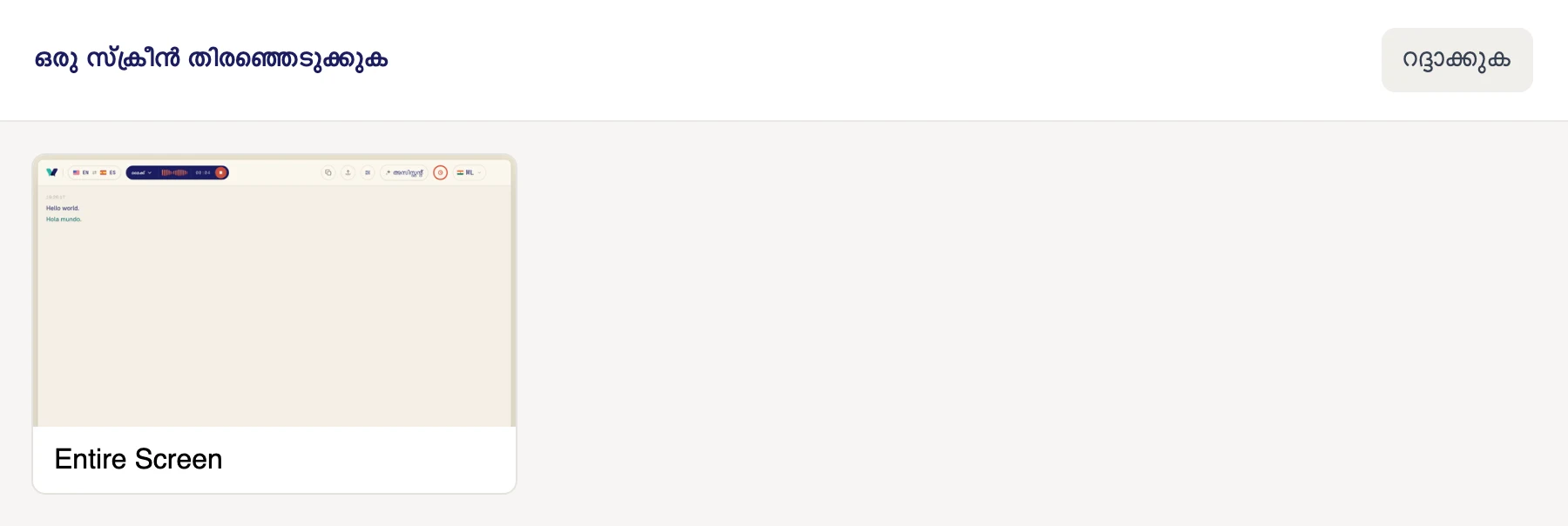
ശബ്ദം ഈ കമ്പ്യൂട്ടറിൽ തന്നെയാണ് പ്ലേ ചെയ്യുന്നതെന്ന് ഉറപ്പാക്കുക. Windows-ൽ ഓണാക്കിയിട്ടുള്ള സ്പീക്കറുകളിലൂടെയോ ഹെഡ്ഫോണുകളിലൂടെയോ അത് കേൾക്കണം.
Verli നിങ്ങളുടെ ആദ്യ റെക്കോർഡിംഗിന് മുൻപ് എന്ന് കാണിക്കും. തുടരുക ക്ലിക്ക് ചെയ്യുക.
ആദ്യത്തെ തവണ, Verli-ക്ക് സിസ്റ്റം ഓഡിയോ റെക്കോർഡ് ചെയ്യാമോ എന്ന് macOS ചോദിക്കും. Allow ക്ലിക്ക് ചെയ്യുക. തിരഞ്ഞെടുക്കാൻ ഒരു വിൻഡോയും വരില്ല: നിങ്ങളുടെ Mac-ൽ പ്ലേ ചെയ്യുന്ന എല്ലാ ശബ്ദവും Verli കേൾക്കും.
Chrome അതിന്റെ പങ്കിടൽ വിൻഡോ തുറക്കും. ശബ്ദം വരുന്ന ടാബിൽ ക്ലിക്ക് ചെയ്യുക, ടാബിൽ നിന്നുള്ള ഓഡിയോയും അനുവദിക്കുക സ്വിച്ച് ഓണാണെന്ന് ഉറപ്പാക്കുക, തുടർന്ന് അനുവദിക്കൂ ക്ലിക്ക് ചെയ്യുക (Chrome-ന്റെ പഴയ പതിപ്പുകളിൽ പങ്കിടുക എന്നായിരിക്കും).

മൈക്രോഫോൺ ഉപയോഗിക്കാൻ നിങ്ങളുടെ ബ്രൗസർ അനുമതി ചോദിച്ചാൽ, അനുവദിക്കൂ ക്ലിക്ക് ചെയ്യുക.
നിങ്ങളുടെ ബ്രൗസർ അതിന്റെ പങ്കിടൽ വിൻഡോ തുറക്കും. മറ്റൊരു ടാബിലുള്ള കോളിനോ വീഡിയോയ്ക്കോ, Chrome ടാബ് തിരഞ്ഞെടുത്ത്, ആ ടാബിൽ ക്ലിക്ക് ചെയ്ത്, ടാബിൽ നിന്നുള്ള ഓഡിയോയും പങ്കിടുക ഓണാക്കുക. Zoom അല്ലെങ്കിൽ Teams ആപ്പ് പോലെ ബ്രൗസറിന് പുറത്തുള്ള ഒരു ആപ്പിന്, മുഴുവൻ സ്ക്രീൻ തിരഞ്ഞെടുത്ത് സിസ്റ്റം ഓഡിയോയും പങ്കിടുക ഓണാക്കുക. തുടർന്ന് പങ്കിടുക ക്ലിക്ക് ചെയ്യുക.
വിൻഡോ തിരഞ്ഞെടുക്കരുത്: ബ്രൗസറുകൾ ഒരു വിൻഡോയുടെ ശബ്ദം പങ്കിടില്ല. സിസ്റ്റം ഓഡിയോ സ്വിച്ച് കാണുന്നില്ലെങ്കിൽ (Mac-ൽ ഇത് സാധാരണമാണ്), പകരം ഒരു Chrome ടാബ് പങ്കിടുക, അല്ലെങ്കിൽ Verli Mac ആപ്പ് ഉപയോഗിക്കുക.
ഓഡിയോ പ്ലേ ചെയ്യുക. കുറച്ച് സെക്കൻഡുകൾക്കുള്ളിൽ യഥാർത്ഥ വാക്കുകൾ കാണാം, അവയ്ക്ക് തൊട്ടുതാഴെ വിവർത്തനവും.
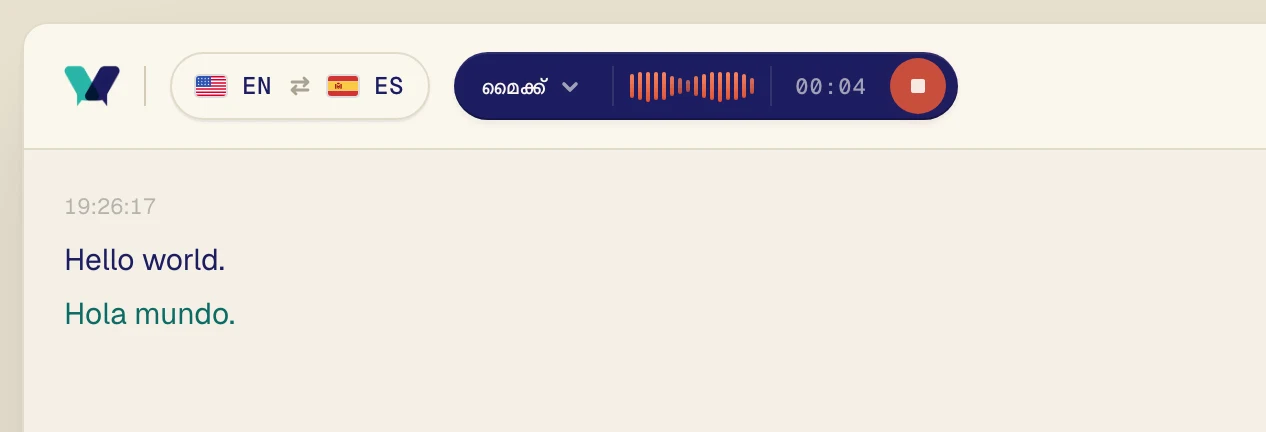
രണ്ട് ഭാഷകളും പരിശോധിക്കുക
ഭാഷാ ബട്ടണിലുള്ള രണ്ട് ഭാഷകൾക്കിടയിലാണ് Verli വിവർത്തനം ചെയ്യുന്നത്. അവയിലൊന്ന് സംസാരിക്കുന്ന ഭാഷയായിരിക്കണം. പോർച്ചുഗീസിലുള്ള ഒരു ക്ലാസ് സ്പാനിഷിൽ വായിക്കണമെങ്കിൽ, പോർച്ചുഗീസും സ്പാനിഷും തിരഞ്ഞെടുക്കുക.
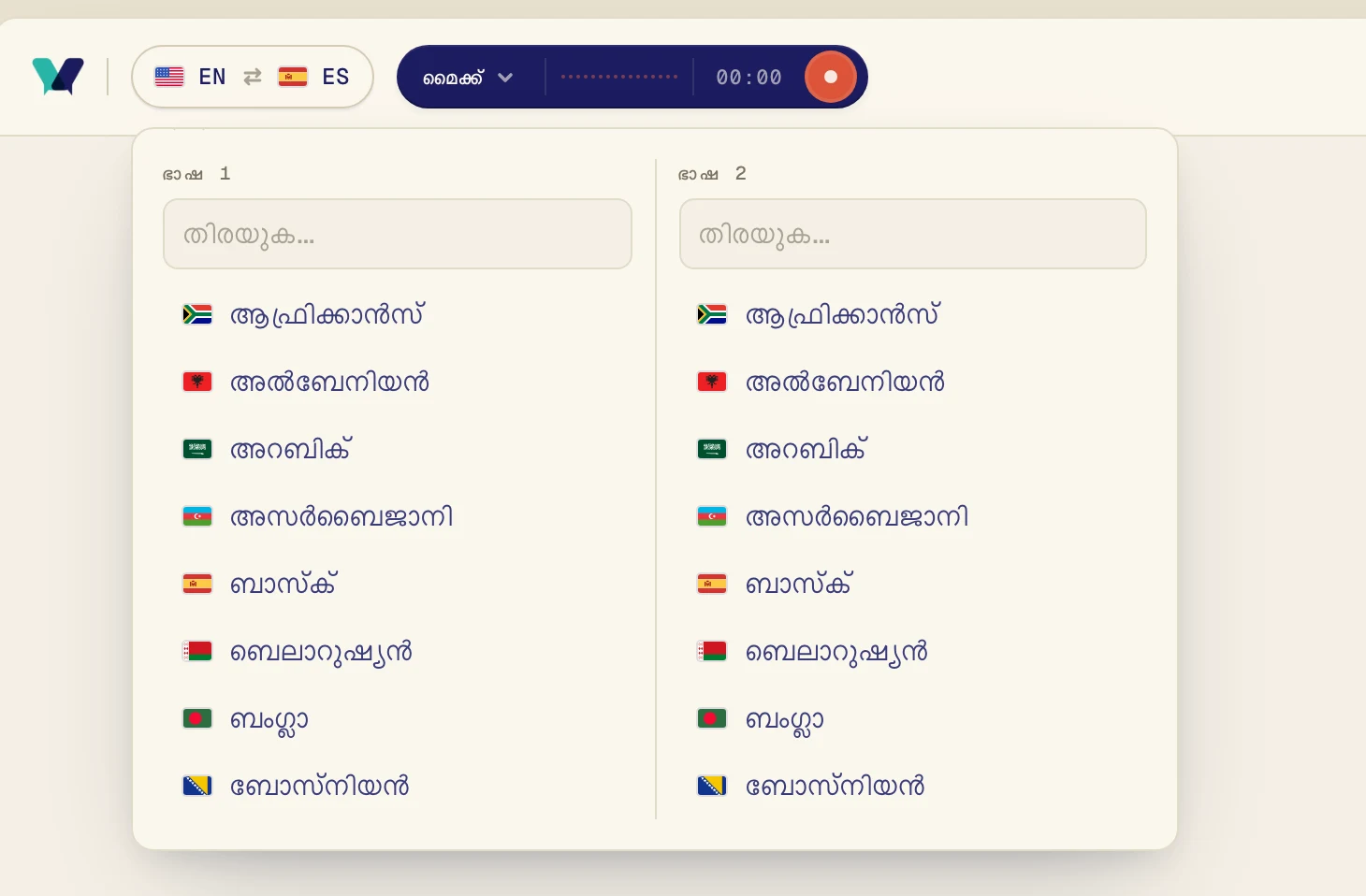
മുകളിൽ ഇടത് മൂലയിലുള്ള ഭാഷാ ബട്ടണിൽ ക്ലിക്ക് ചെയ്യുക.
ഭാഷ 1 എന്നതിന് കീഴിൽ ഒരു ഭാഷയും ഭാഷ 2 എന്നതിന് കീഴിൽ മറ്റേ ഭാഷയും തിരഞ്ഞെടുക്കുക. ടൈപ്പ് ചെയ്ത് തിരയാം. Verli രണ്ട് ദിശയിലേക്കും വിവർത്തനം ചെയ്യും, അതിനാൽ ക്രമം പ്രധാനമല്ല.
Mac: System Audio Recording അനുവദിക്കുക
Verli System Audio Recording അനുമതി ഇതുവരെ നൽകിയിട്ടില്ല എന്ന് കാണിക്കുന്നെങ്കിൽ, macOS അത് തടയുകയാണ്.
System Settings > Privacy & Security > Screen & System Audio Recording തുറക്കുക.
Verli ഓണാക്കുക. System Audio Recording Only എന്ന ഒരു വിഭാഗം കാണുന്നുണ്ടെങ്കിൽ, അവിടെ ഓണാക്കുക.
Verli അടച്ച് വീണ്ടും തുറക്കുക, തുടർന്ന് റെക്കോർഡ് അമർത്തുക.
Windows: Verli മൈക്രോഫോണിലേക്ക് മാറുകയാണെങ്കിൽ
സിസ്റ്റം ഓഡിയോ ആരംഭിക്കാൻ കഴിഞ്ഞില്ല, അതിനാൽ Verli മൈക്രോഫോൺ മാത്രം ഉപയോഗിച്ച് തുടരുകയാണ് എന്ന് കാണുന്നെങ്കിൽ, കമ്പ്യൂട്ടറിന്റെ ശബ്ദം Windows Verli-ക്ക് നൽകിയില്ല എന്നാണ് അർത്ഥം.
നിങ്ങളുടെ സ്പീക്കറുകളോ ഹെഡ്ഫോണുകളോ ഉപയോഗിക്കുന്നുണ്ടാകാവുന്ന മറ്റ് ആപ്പുകൾ അടയ്ക്കുക.
ഒരു സൗണ്ട് ഔട്ട്പുട്ട് ഓണാണോ എന്ന് പരിശോധിക്കുക: ടാസ്ക്ബാറിലെ സ്പീക്കർ ഐക്കണിൽ ക്ലിക്ക് ചെയ്ത്, ശബ്ദം കേൾക്കാനാകുന്നുണ്ടെന്ന് ഉറപ്പാക്കുക.
Verli പുനരാരംഭിച്ച്, വീണ്ടും റെക്കോർഡ് അമർത്തുക.
മുറിയിലുള്ളവരുടെ സംസാരമാണോ വിവർത്തനം ചെയ്യുന്നത്?
എങ്കിൽ Verli-ക്ക് ഡെസ്ക്ടോപ്പ് ഓഡിയോ അല്ല, നിങ്ങളുടെ മൈക്രോഫോണാണ് വേണ്ടത്. ബട്ടണിൽ മൈക്ക് എന്നായിട്ടും ഒന്നും വരുന്നില്ലെങ്കിൽ, താഴെയുള്ള മൈക്രോഫോൺ ഗൈഡ് പിന്തുടരുക.
ഇപ്പോഴും പ്രശ്നം മാറിയില്ലേ?
സപ്പോർട്ട് പേജിൽ നിന്ന് ഞങ്ങൾക്ക് ഒരു സന്ദേശം അയയ്ക്കുക. നിങ്ങൾ ഏത് Verli ആണ് ഉപയോഗിക്കുന്നതെന്നും സ്ക്രീനിൽ എന്താണ് കാണുന്നതെന്നും പറയുക. പ്രശ്നം പരിഹരിക്കാൻ ഞങ്ങൾ സഹായിക്കാം.
സപ്പോർട്ടുമായി ബന്ധപ്പെടുക