നിങ്ങളുടെ കമ്പ്യൂട്ടറിലെ വീഡിയോ, ക്ലാസ് അല്ലെങ്കിൽ പ്രഭാഷണം വിവർത്തനം ചെയ്യുക
ഒരു YouTube വീഡിയോ, ഓൺലൈൻ ക്ലാസ്, അല്ലെങ്കിൽ റെക്കോർഡ് ചെയ്ത പ്രഭാഷണം വിവർത്തനം ചെയ്യാൻ, Verli നിങ്ങളുടെ മൈക്രോഫോണല്ല, കമ്പ്യൂട്ടറിന്റെ ശബ്ദമാണ് കേൾക്കേണ്ടത്.
നിങ്ങൾ ഏത് Verli ആണ് ഉപയോഗിക്കുന്നത്?
1. ഭാഷകൾ സജ്ജീകരിക്കുക
സംസാരിക്കുന്നയാൾ ഉപയോഗിക്കുന്ന ഭാഷയും നിങ്ങൾ വായിക്കാൻ ആഗ്രഹിക്കുന്ന ഭാഷയും തിരഞ്ഞെടുക്കുക. ഉദാഹരണത്തിന്, പോർച്ചുഗീസും സ്പാനിഷും.
മുകളിൽ ഇടത് മൂലയിലുള്ള ഭാഷാ ബട്ടണിൽ ക്ലിക്ക് ചെയ്യുക.
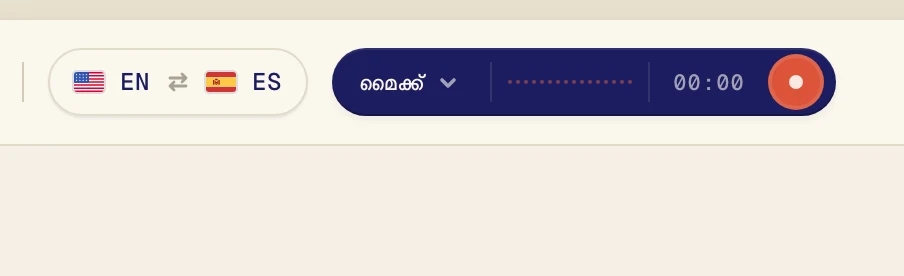
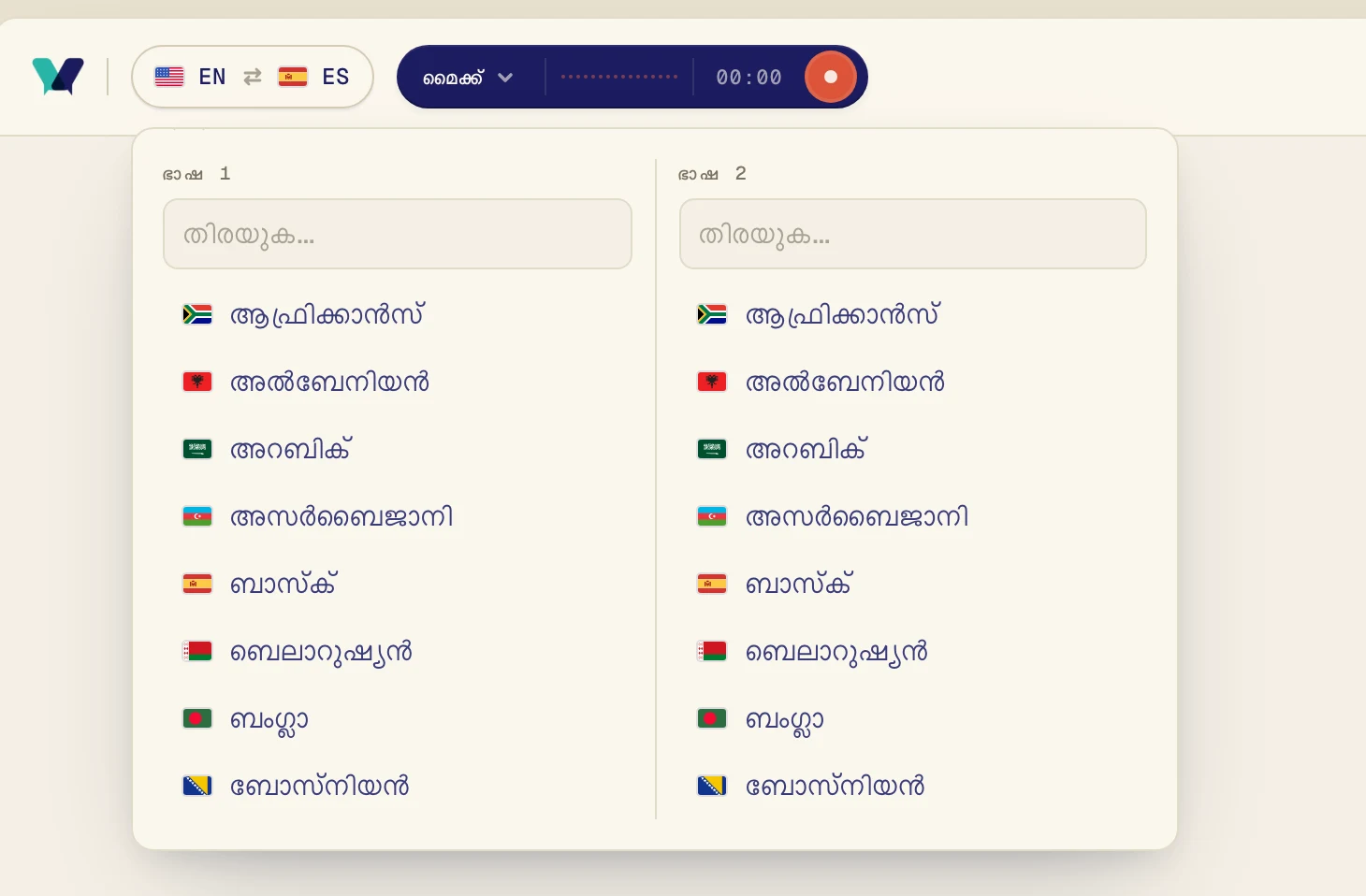
ഭാഷ 1 എന്നതിന് കീഴിൽ ഒരു ഭാഷയും ഭാഷ 2 എന്നതിന് കീഴിൽ മറ്റേ ഭാഷയും തിരഞ്ഞെടുക്കുക. ടൈപ്പ് ചെയ്ത് തിരയാം. Verli രണ്ട് ദിശയിലേക്കും വിവർത്തനം ചെയ്യും, അതിനാൽ ക്രമം പ്രധാനമല്ല.
2. ഡെസ്ക്ടോപ്പ് ഓഡിയോ ഓണാക്കി മൈക്രോഫോൺ ഓഫാക്കുക
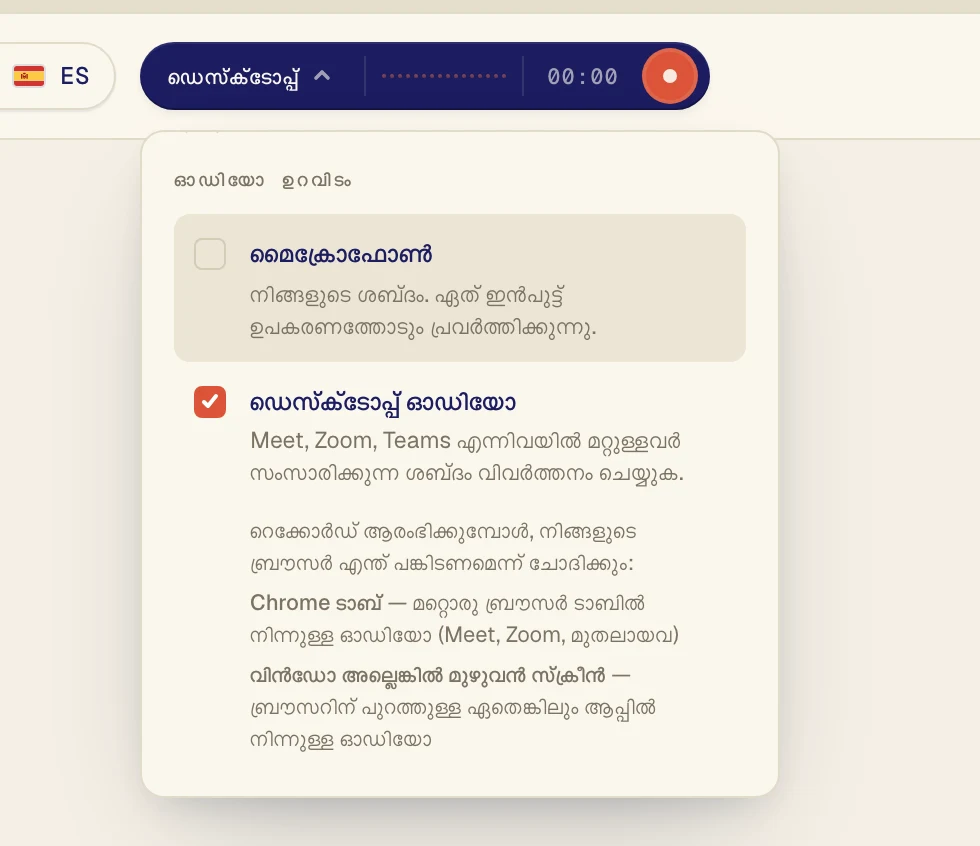
ഓഡിയോ ഉറവിടം മെനു തുറക്കാൻ, റെക്കോർഡ് ബട്ടണിന് അടുത്തുള്ള ഇരുണ്ട നിറത്തിലുള്ള ബട്ടണിൽ ക്ലിക്ക് ചെയ്യുക.
ഡെസ്ക്ടോപ്പ് ഓഡിയോ ടിക്ക് ചെയ്ത്, മൈക്രോഫോൺ ടിക്ക് മാറ്റുക. മൈക്രോഫോൺ ഓഫാണെങ്കിൽ, നിങ്ങളുടെ ശബ്ദവും മുറിയിലെ ബഹളവും ടെക്സ്റ്റിൽ വരില്ല. ഇപ്പോൾ ബട്ടണിൽ ഡെസ്ക്ടോപ്പ് എന്ന് കാണാം.
3. Verli ആരംഭിച്ച് ക്ലാസ് പ്ലേ ചെയ്യുക
ക്ലാസോ വീഡിയോയോ ഒരു Chrome ടാബിൽ പ്ലേ ചെയ്യണം, ഉദാഹരണത്തിന് YouTube അല്ലെങ്കിൽ നിങ്ങളുടെ കോഴ്സ് വെബ്സൈറ്റ്. ആദ്യം അത് മറ്റൊരു ടാബിൽ തുറക്കുക.
റെക്കോർഡ് ബട്ടണിൽ ക്ലിക്ക് ചെയ്യുക.
Verli റെക്കോർഡിംഗ് പ്രവർത്തനക്ഷമമാക്കുക എന്ന് കാണിക്കും. തുടരുക ക്ലിക്ക് ചെയ്യുക.
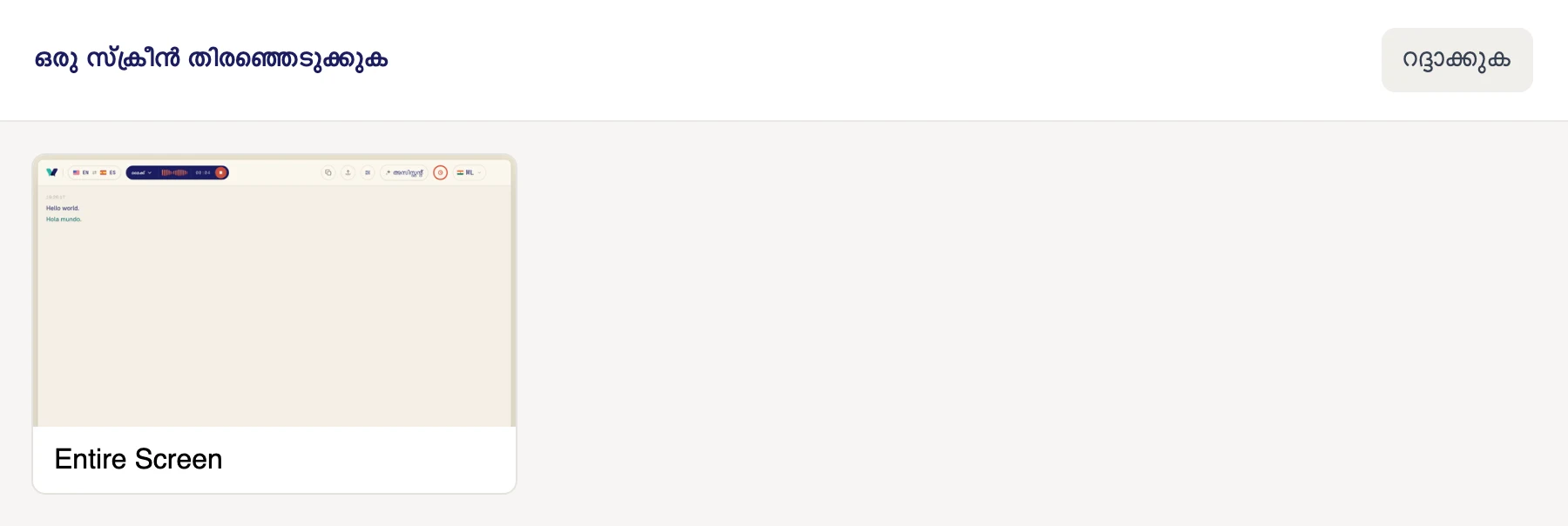
ഒരു സ്ക്രീൻ തിരഞ്ഞെടുക്കുക വിൻഡോയിൽ, സ്ക്രീനിൽ ക്ലിക്ക് ചെയ്യുക. നിങ്ങളുടെ കമ്പ്യൂട്ടറിൽ പ്ലേ ചെയ്യുന്ന എല്ലാ ശബ്ദവും Verli കേൾക്കും, അതിനാൽ ഒന്നിലധികം സ്ക്രീനുകൾ ഉണ്ടെങ്കിലും ഏത് തിരഞ്ഞെടുത്താലും പ്രശ്നമില്ല.
ശബ്ദം ഈ കമ്പ്യൂട്ടറിൽ തന്നെയാണ് പ്ലേ ചെയ്യുന്നതെന്ന് ഉറപ്പാക്കുക. Windows-ൽ ഓണാക്കിയിട്ടുള്ള സ്പീക്കറുകളിലൂടെയോ ഹെഡ്ഫോണുകളിലൂടെയോ അത് കേൾക്കണം.
Verli നിങ്ങളുടെ ആദ്യ റെക്കോർഡിംഗിന് മുൻപ് എന്ന് കാണിക്കും. തുടരുക ക്ലിക്ക് ചെയ്യുക.
ആദ്യത്തെ തവണ, Verli-ക്ക് സിസ്റ്റം ഓഡിയോ റെക്കോർഡ് ചെയ്യാമോ എന്ന് macOS ചോദിക്കും. Allow ക്ലിക്ക് ചെയ്യുക. തിരഞ്ഞെടുക്കാൻ ഒരു വിൻഡോയും വരില്ല: നിങ്ങളുടെ Mac-ൽ പ്ലേ ചെയ്യുന്ന എല്ലാ ശബ്ദവും Verli കേൾക്കും.
Chrome അതിന്റെ പങ്കിടൽ വിൻഡോ തുറക്കും. ശബ്ദം വരുന്ന ടാബിൽ ക്ലിക്ക് ചെയ്യുക, ടാബിൽ നിന്നുള്ള ഓഡിയോയും അനുവദിക്കുക സ്വിച്ച് ഓണാണെന്ന് ഉറപ്പാക്കുക, തുടർന്ന് അനുവദിക്കൂ ക്ലിക്ക് ചെയ്യുക (Chrome-ന്റെ പഴയ പതിപ്പുകളിൽ പങ്കിടുക എന്നായിരിക്കും).

മൈക്രോഫോൺ ഉപയോഗിക്കാൻ നിങ്ങളുടെ ബ്രൗസർ അനുമതി ചോദിച്ചാൽ, അനുവദിക്കൂ ക്ലിക്ക് ചെയ്യുക.
നിങ്ങളുടെ ബ്രൗസർ അതിന്റെ പങ്കിടൽ വിൻഡോ തുറക്കും. മറ്റൊരു ടാബിലുള്ള കോളിനോ വീഡിയോയ്ക്കോ, Chrome ടാബ് തിരഞ്ഞെടുത്ത്, ആ ടാബിൽ ക്ലിക്ക് ചെയ്ത്, ടാബിൽ നിന്നുള്ള ഓഡിയോയും പങ്കിടുക ഓണാക്കുക. Zoom അല്ലെങ്കിൽ Teams ആപ്പ് പോലെ ബ്രൗസറിന് പുറത്തുള്ള ഒരു ആപ്പിന്, മുഴുവൻ സ്ക്രീൻ തിരഞ്ഞെടുത്ത് സിസ്റ്റം ഓഡിയോയും പങ്കിടുക ഓണാക്കുക. തുടർന്ന് പങ്കിടുക ക്ലിക്ക് ചെയ്യുക.
വിൻഡോ തിരഞ്ഞെടുക്കരുത്: ബ്രൗസറുകൾ ഒരു വിൻഡോയുടെ ശബ്ദം പങ്കിടില്ല. സിസ്റ്റം ഓഡിയോ സ്വിച്ച് കാണുന്നില്ലെങ്കിൽ (Mac-ൽ ഇത് സാധാരണമാണ്), പകരം ഒരു Chrome ടാബ് പങ്കിടുക, അല്ലെങ്കിൽ Verli Mac ആപ്പ് ഉപയോഗിക്കുക.
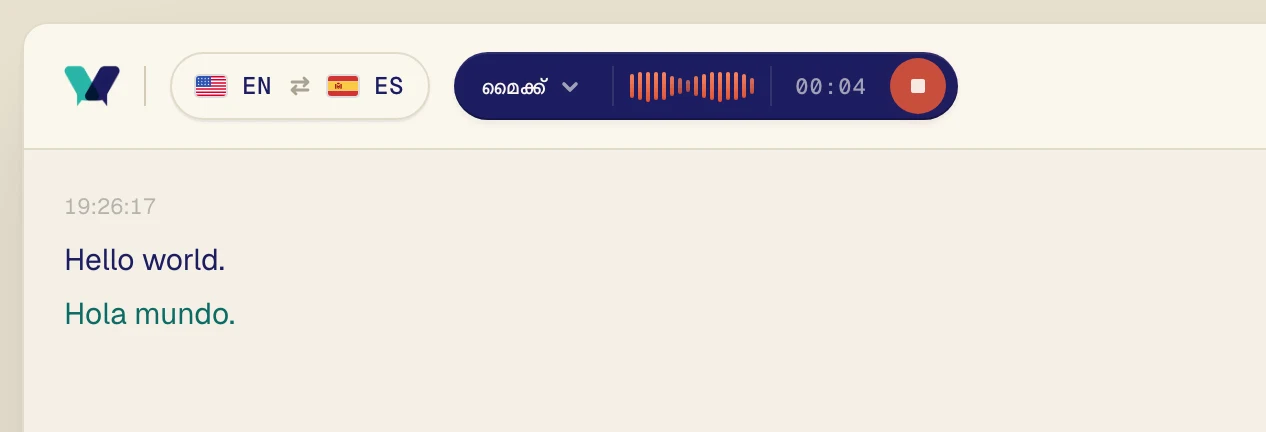
ഓഡിയോ പ്ലേ ചെയ്യുക. കുറച്ച് സെക്കൻഡുകൾക്കുള്ളിൽ യഥാർത്ഥ വാക്കുകൾ കാണാം, അവയ്ക്ക് തൊട്ടുതാഴെ വിവർത്തനവും.
ക്ലാസിൽ നേരിട്ട് പങ്കെടുക്കുകയാണോ?
എങ്കിൽ നേരെ തിരിച്ച് ചെയ്യുക: മൈക്രോഫോൺ ഓണാക്കുക, ഡെസ്ക്ടോപ്പ് ഓഡിയോ ഓഫാക്കുക, നിങ്ങളുടെ കമ്പ്യൂട്ടർ സംസാരിക്കുന്നയാളുടെ കഴിയുന്നത്ര അടുത്ത് വയ്ക്കുക.
ഇപ്പോഴും പ്രശ്നം മാറിയില്ലേ?
സപ്പോർട്ട് പേജിൽ നിന്ന് ഞങ്ങൾക്ക് ഒരു സന്ദേശം അയയ്ക്കുക. നിങ്ങൾ ഏത് Verli ആണ് ഉപയോഗിക്കുന്നതെന്നും സ്ക്രീനിൽ എന്താണ് കാണുന്നതെന്നും പറയുക. പ്രശ്നം പരിഹരിക്കാൻ ഞങ്ങൾ സഹായിക്കാം.
സപ്പോർട്ടുമായി ബന്ധപ്പെടുക