Urus pasukan Verli anda
Anda mengurus pasukan di halaman pasukan, yang hanya tersedia dalam aplikasi web: buka https://app.verli.app/team atau pilih Pasukan dalam menu akaun. Ahli anda boleh merakam dalam mana-mana aplikasi Verli.
Mulakan pasukan
Di halaman harga, pilih Untuk syarikat, kemudian Mulakan pasukan.
Namakan pasukan dan pilih pengebilan Bulanan atau Tahunan. Tahunan memberi anda 2 bulan percuma.
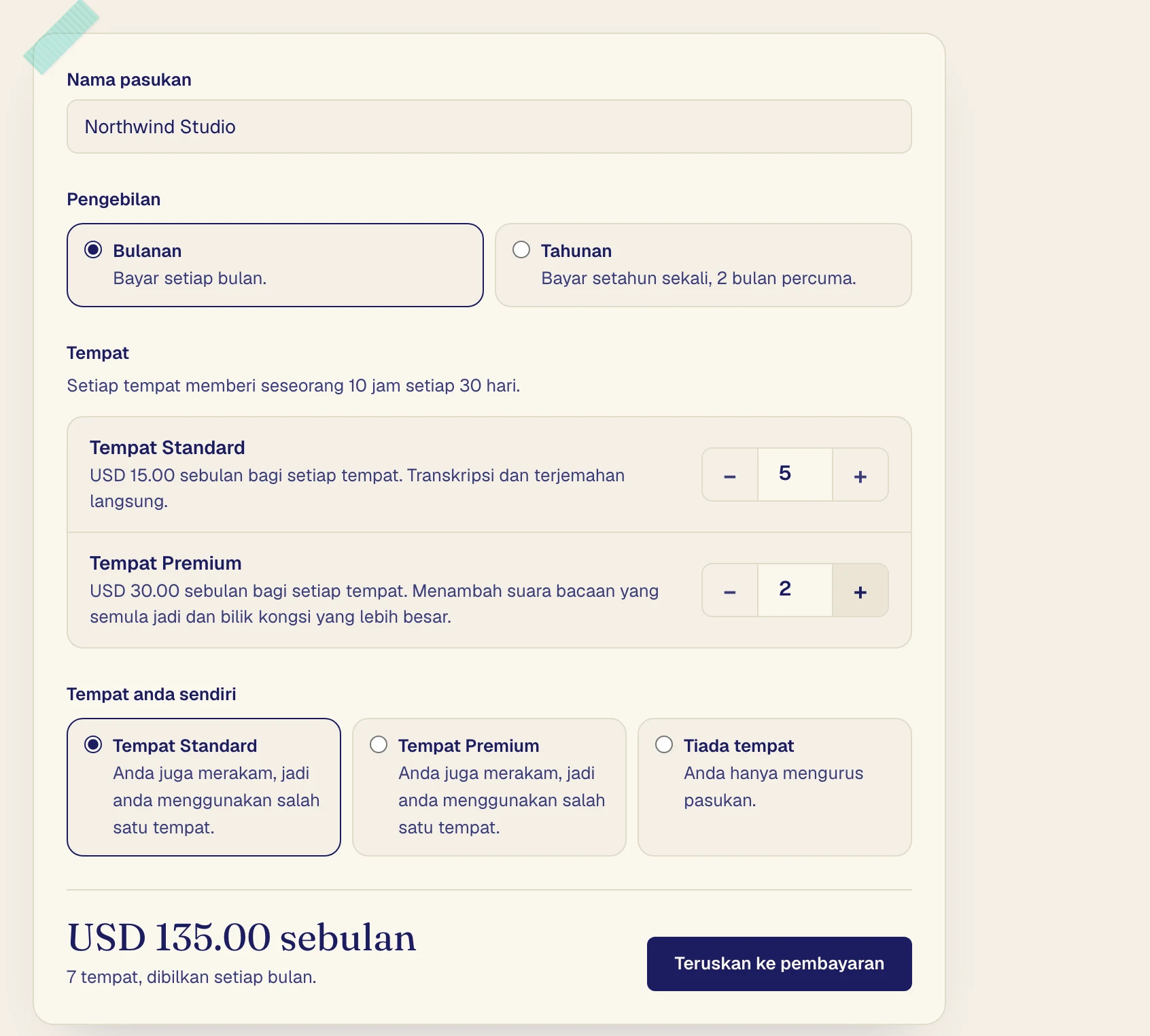
Pilih bilangan tempat Standard dan Premium untuk dibeli, satu bagi setiap orang yang akan merakam.
Di bawah Tempat anda sendiri, pilih tempat jika anda juga akan merakam, atau Tiada tempat jika anda hanya mengurus pasukan.
Klik Teruskan ke pembayaran dan bayar dengan kad.
Jika anda mengambil tempat dan membayar pelan sendiri dengan kad, pembaharuannya berhenti. Jika anda membayar melalui App Store atau Google Play, batalkannya di sana.
Selepas membayar
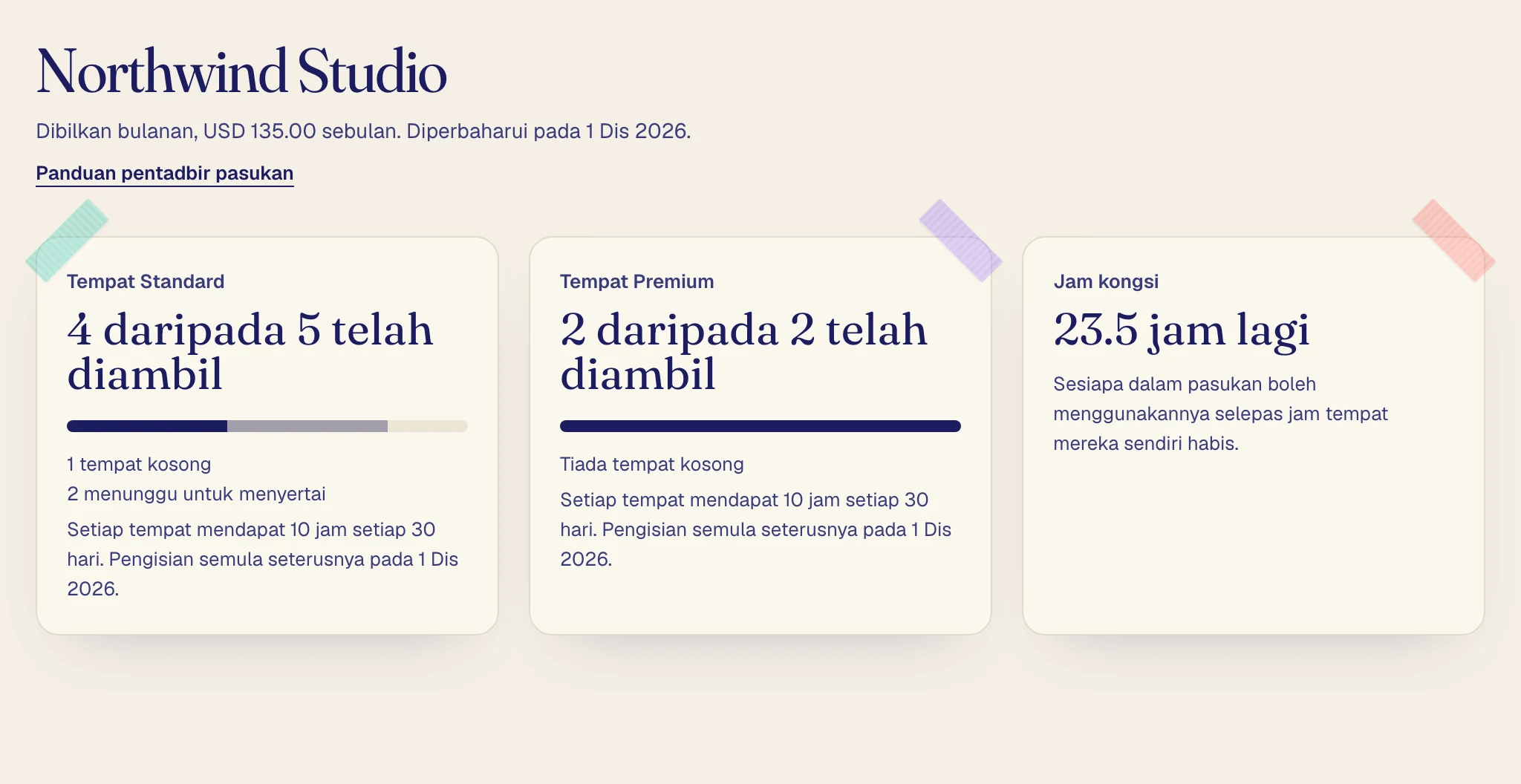
Halaman pasukan dibuka dan anda menjadi pentadbir pertamanya.
Kad menunjukkan bilangan tempat yang digunakan, bila jam tempat diisi semula dan baki Jam kongsi.
Jemput orang
Di bawah Jemput seseorang, masukkan e-mel orang itu, pilih Tempat dan Peranan, lalu klik Hantar jemputan.

Jika e-mel itu sudah disahkan pada akaun Verli, orang itu terus menyertai pasukan. Jika tidak, e-mel meminta mereka membuat akaun dengan alamat itu atau mengesahkan alamat itu pada akaun mereka, dan mereka menyertai selepas alamat disahkan.
Jemputan yang menunggu
Jemputan yang belum diterima disenaraikan di bawah Menunggu untuk menyertai. Jemputan dengan tempat memegang tempat itu.
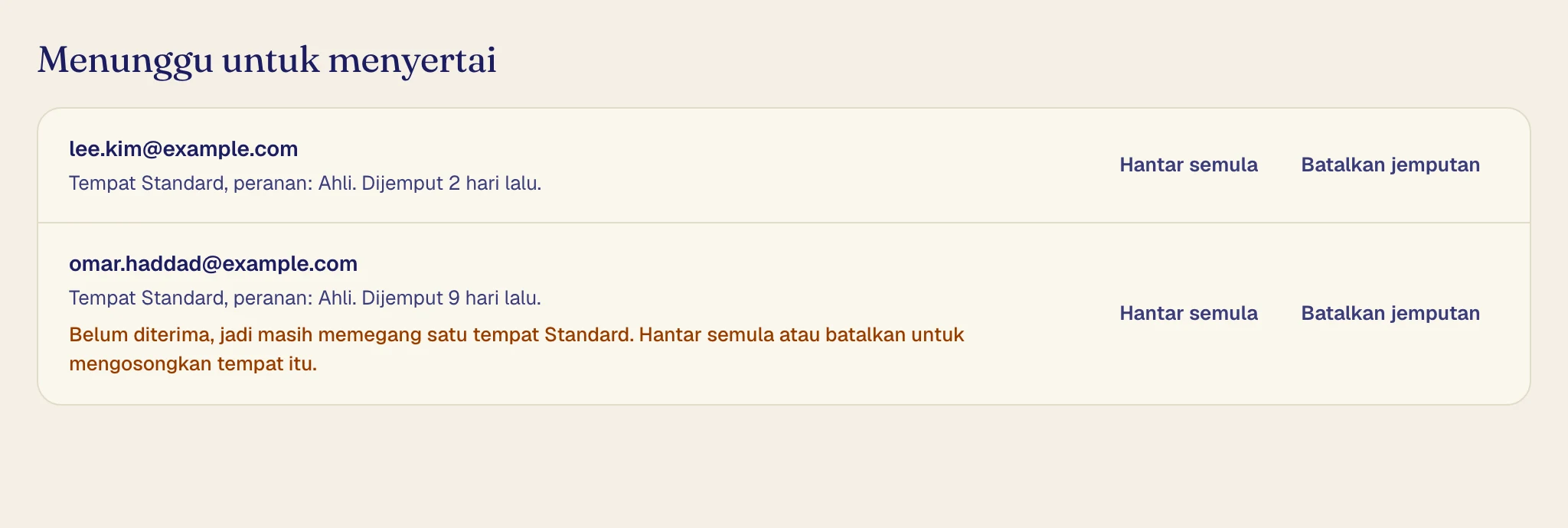
Hantar semula menghantar e-mel jemputan sekali lagi.
Batalkan jemputan membatalkannya dan membebaskan sebarang tempat yang dipegangnya.
Urus orang
Setiap baris di bawah Orang menunjukkan tempat, peranan dan jam yang digunakan oleh orang itu dalam 30 hari semasa.
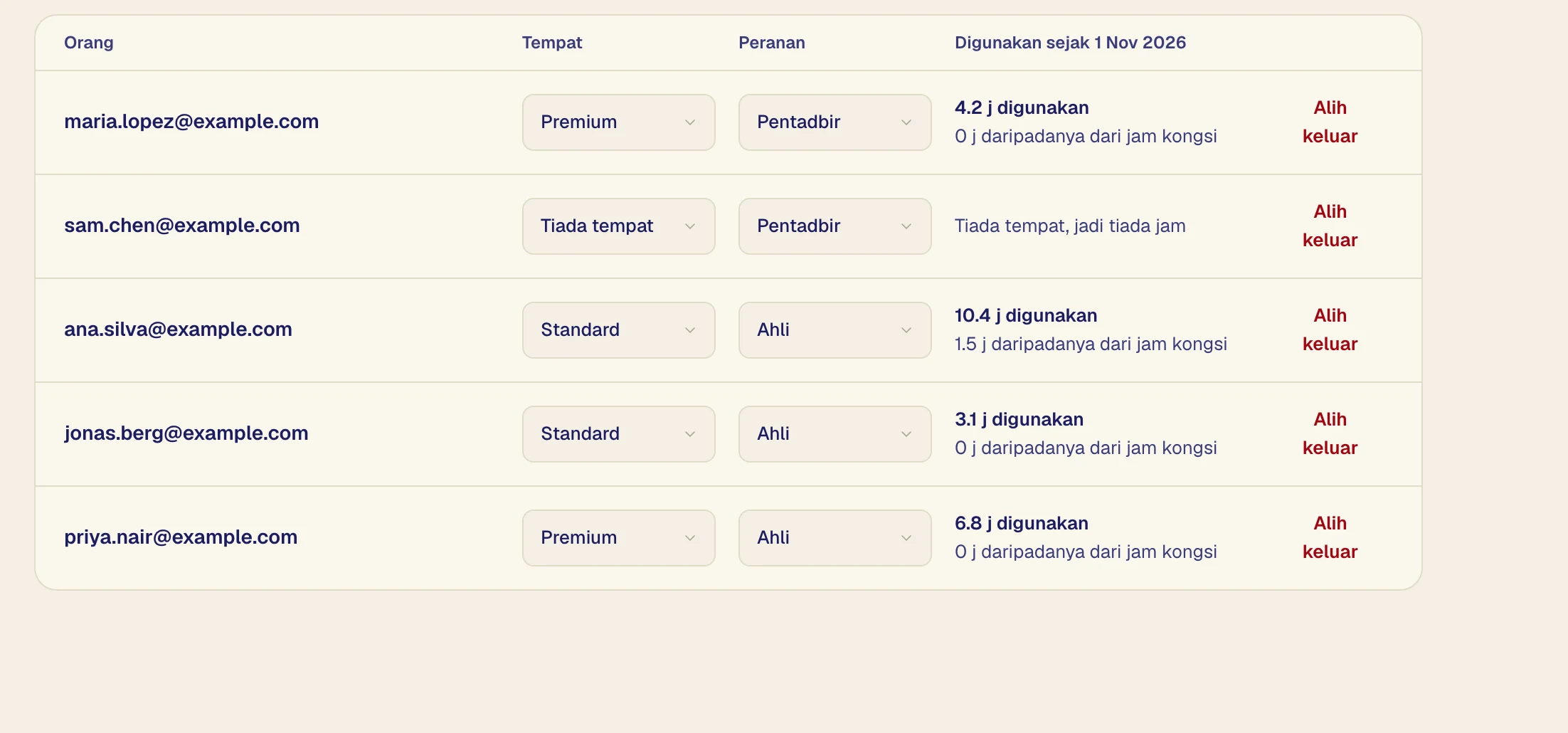
Untuk bertukar antara Standard dan Premium, ubah Tempat mereka. Baki jam dibawa bersama.
Untuk menjadikan seseorang pentadbir, tetapkan Peranan mereka kepada Pentadbir. Hanya pentadbir boleh mempunyai Tiada tempat, dan pasukan sentiasa memerlukan seorang pentadbir.
Untuk mengeluarkan seseorang, klik Alih keluar, kemudian Alih keluar daripada pasukan. Mereka kehilangan tempat serta-merta dan mengekalkan transkrip mereka.
Muat turun penggunaan (CSV) menyimpan jam semua orang sebagai hamparan. Pentadbir tidak pernah melihat apa yang dirakam oleh orang lain.
Ubah bilangan tempat
Klik Tukar tempat, tetapkan bilangannya dan klik Simpan tempat.
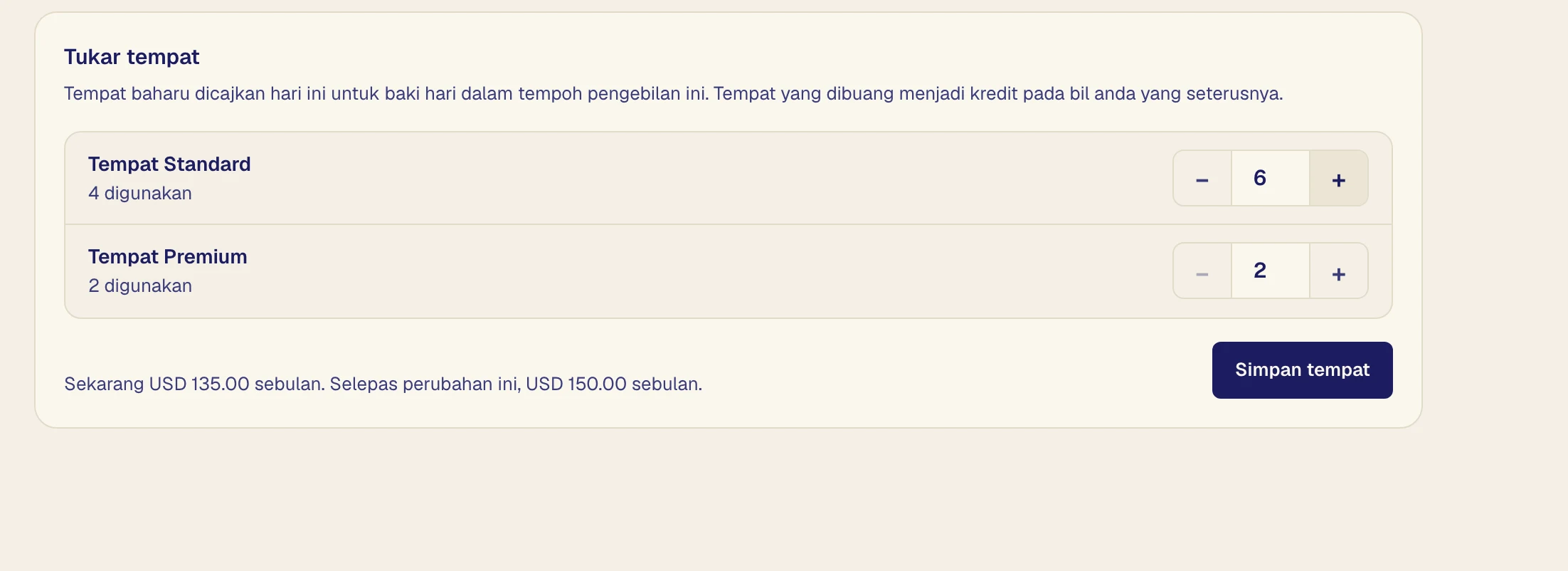
Tempat baharu dicaj sekarang untuk baki tempoh pengebilan. Tempat yang dibuang menjadi kredit pada bil seterusnya. Anda tidak boleh mengurangkan bilangan di bawah tempat yang digunakan, dan jemputan yang menunggu juga dikira sebagai digunakan.
Jam
Setiap tempat mendapat 10 jam setiap 30 hari, dan jam yang tidak digunakan tidak dibawa ke hadapan. Jam bersama dijual dalam pek 10 jam dengan harga $20 yang sah setahun. Seseorang yang mempunyai tempat menggunakannya setelah jam sendiri habis, kecuali jika mereka membayar pelan Verli sendiri.
Klik Beli jam kongsi, pilih bilangan pek, lalu klik Teruskan ke pembayaran.
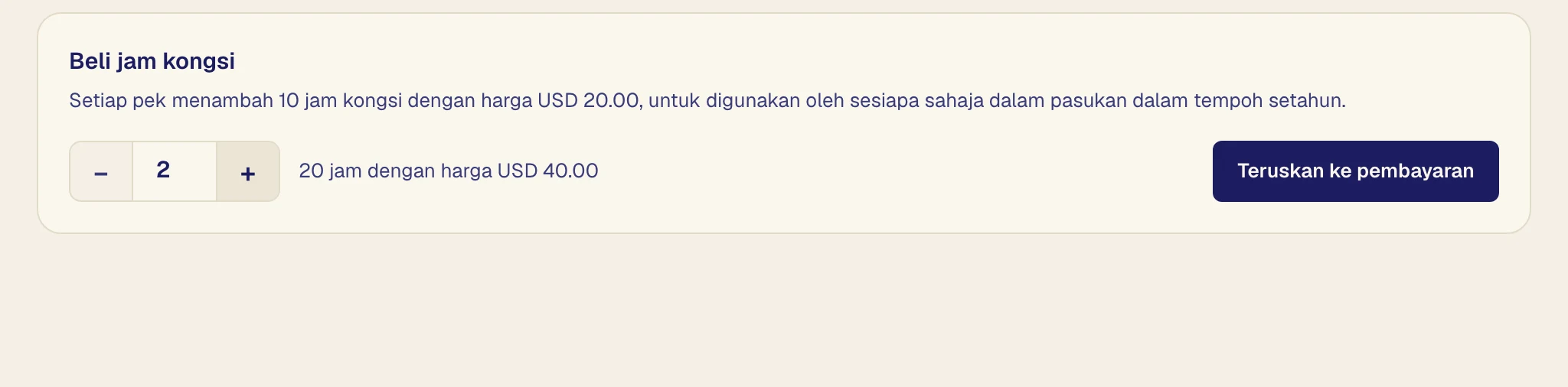
Apabila jam sendiri dan jam bersama habis, seseorang tidak boleh merakam sehingga jam diisi semula atau anda membeli lagi. Ahli yang hanya mempunyai tempat pasukan melihat pentadbir yang boleh diminta bantuan.
E-mel yang anda terima
Setiap pentadbir mendapat e-mel apabila jam bersama hampir habis, apabila seseorang kehabisan jam, apabila bayaran gagal dan sebelum serta selepas pasukan tamat.
Pengebilan dan invois
Klik Pengebilan dan invois untuk menukar kad, melihat invois atau membatalkan.

Tukar antara bil bulanan dan tahunan
Klik Tukar kepada pengebilan tahunan, kemudian Tukar kepada tahunan.
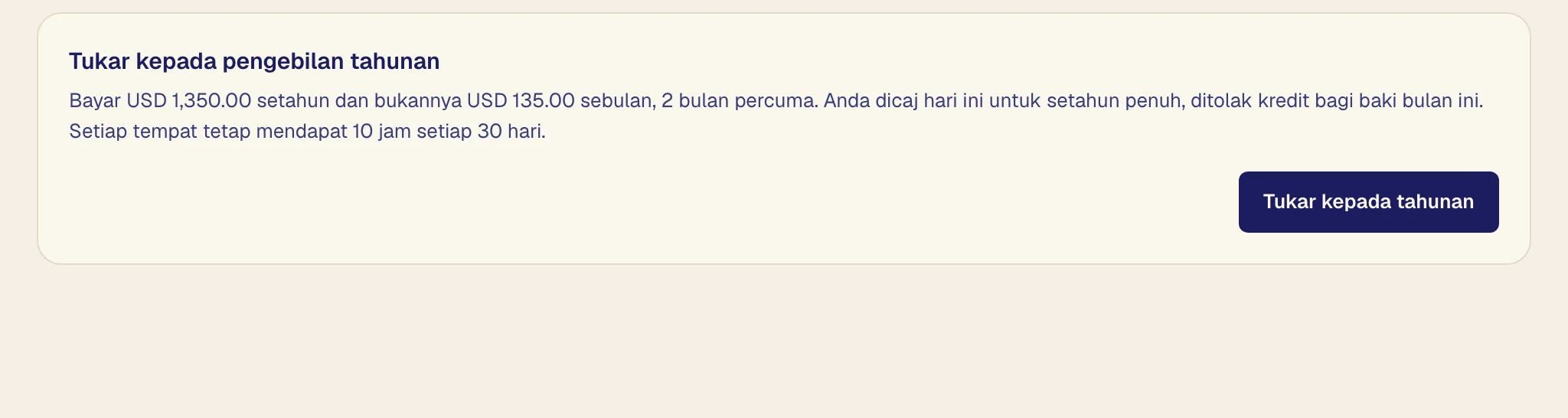
Anda membayar untuk setahun hari ini, ditolak kredit bagi baki bulan ini. Untuk kembali, klik Tukar kepada pengebilan bulanan, kemudian Tukar kepada bulanan. Ia bermula apabila tahun yang dibayar tamat, dan Kekalkan pengebilan tahunan membatalkan perubahan itu.
Jika bayaran gagal
Halaman pasukan menunjukkan amaran. Klik Kemas kini kad.
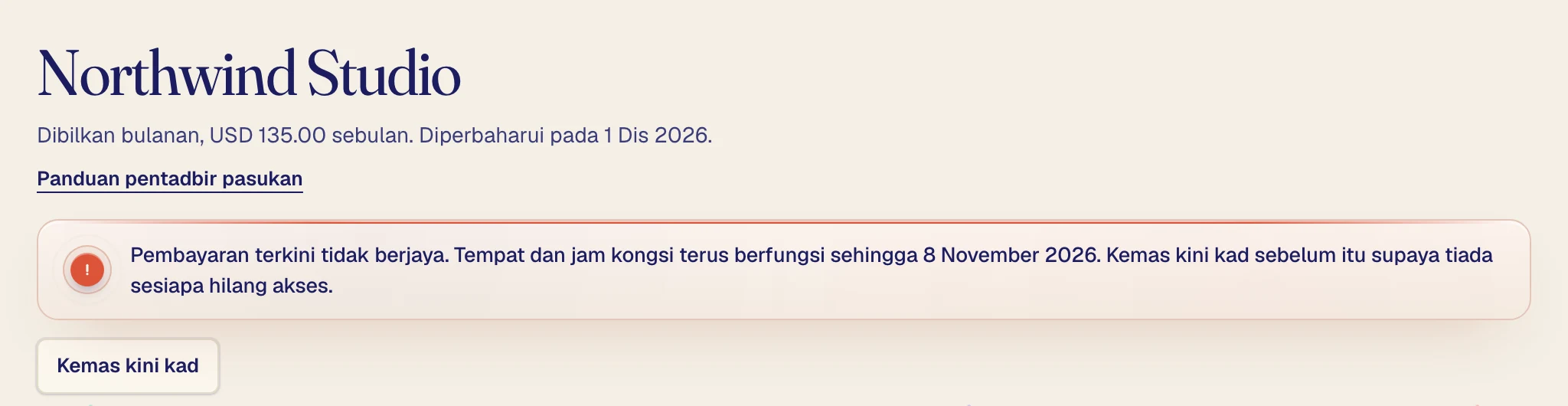
Tempat dan jam bersama terus berfungsi selama 7 hari selepas tarikh akhir bayaran, kemudian dijeda sehingga dibayar.
Tamatkan pasukan
Batalkan di bawah Pengebilan dan invois. Pasukan terus berfungsi sehingga tempoh yang dibayar tamat, dan anda boleh menghidupkan semula pembaharuan sehingga itu.
Apabila tamat, semua orang kehilangan tempat dan baki jam bersama, tetapi mengekalkan akaun dan transkrip. Jika pelan sendiri berhenti diperbaharui kerana pasukan, ia tidak bermula semula dengan sendiri.
Pasukan yang membayar melalui invois
Jika pasukan membayar melalui invois, halaman pasukan tiada butang pengebilan kerana tempat dan jam bersama mengikut invois anda. Yang lain berfungsi dengan cara yang sama.