Je Verli-team beheren
Je beheert je team op de teampagina, die alleen in de webapp beschikbaar is: open https://app.verli.app/team of kies Team in je accountmenu. Je mensen kunnen opnemen in elke Verli-app.
Een team starten
Kies op de prijzenpagina Voor bedrijven en daarna Start een team.
Geef je team een naam en kies facturering via Maandelijks of Jaarlijks. Jaarlijks geeft je 2 maanden gratis.
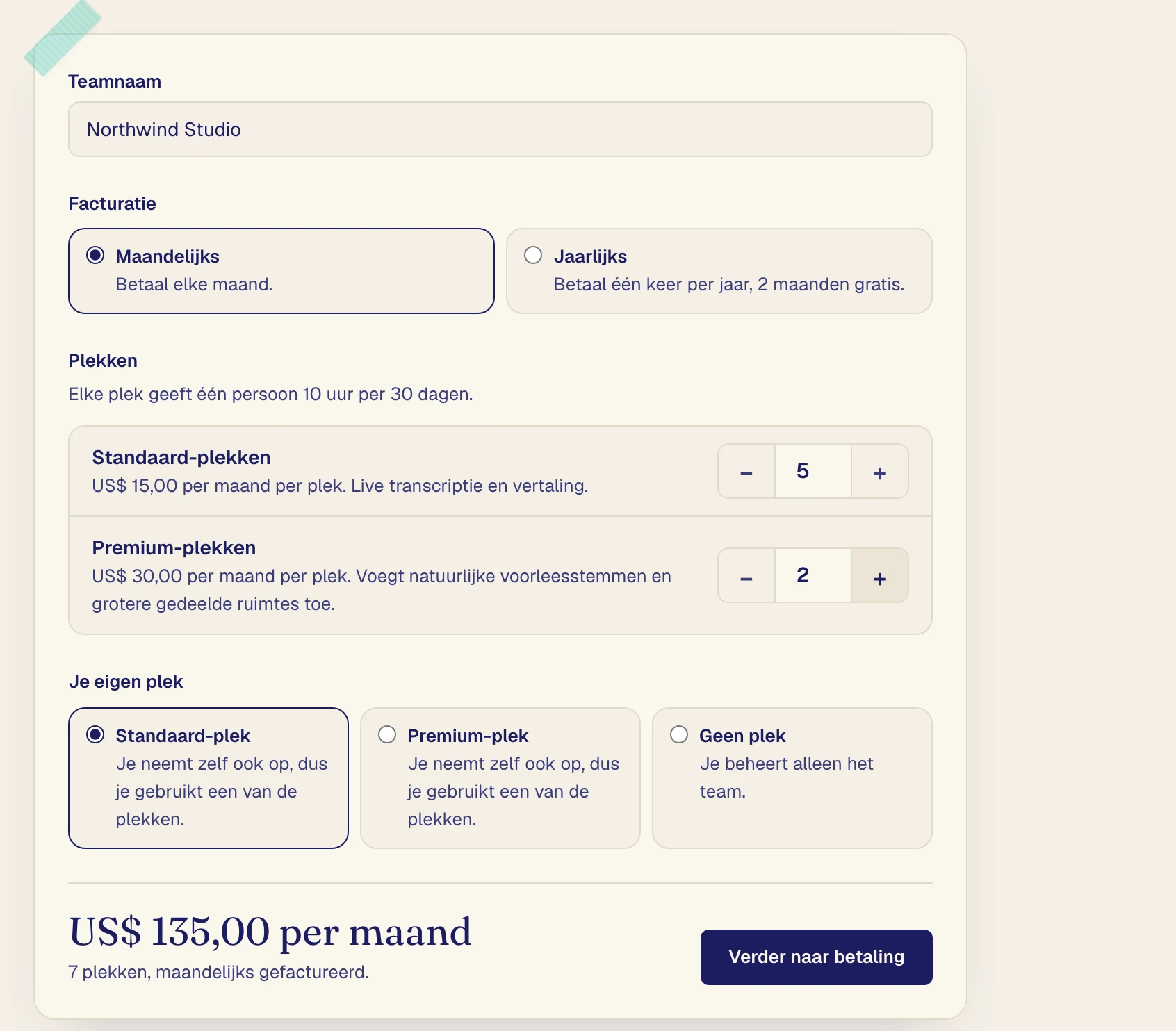
Kies hoeveel Standard- en Premium-plekken je wilt kopen, één voor elke persoon die gaat opnemen.
Kies onder Je eigen plek een plek als je ook gaat opnemen, of Geen plek als je alleen het team beheert.
Klik op Verder naar betaling en betaal met je kaart.
Neem je een plek en betaal je je eigen abonnement met je kaart, dan stopt de verlenging daarvan. Betaal je via de App Store of Google Play, zeg het dan daar op.
Na het betalen
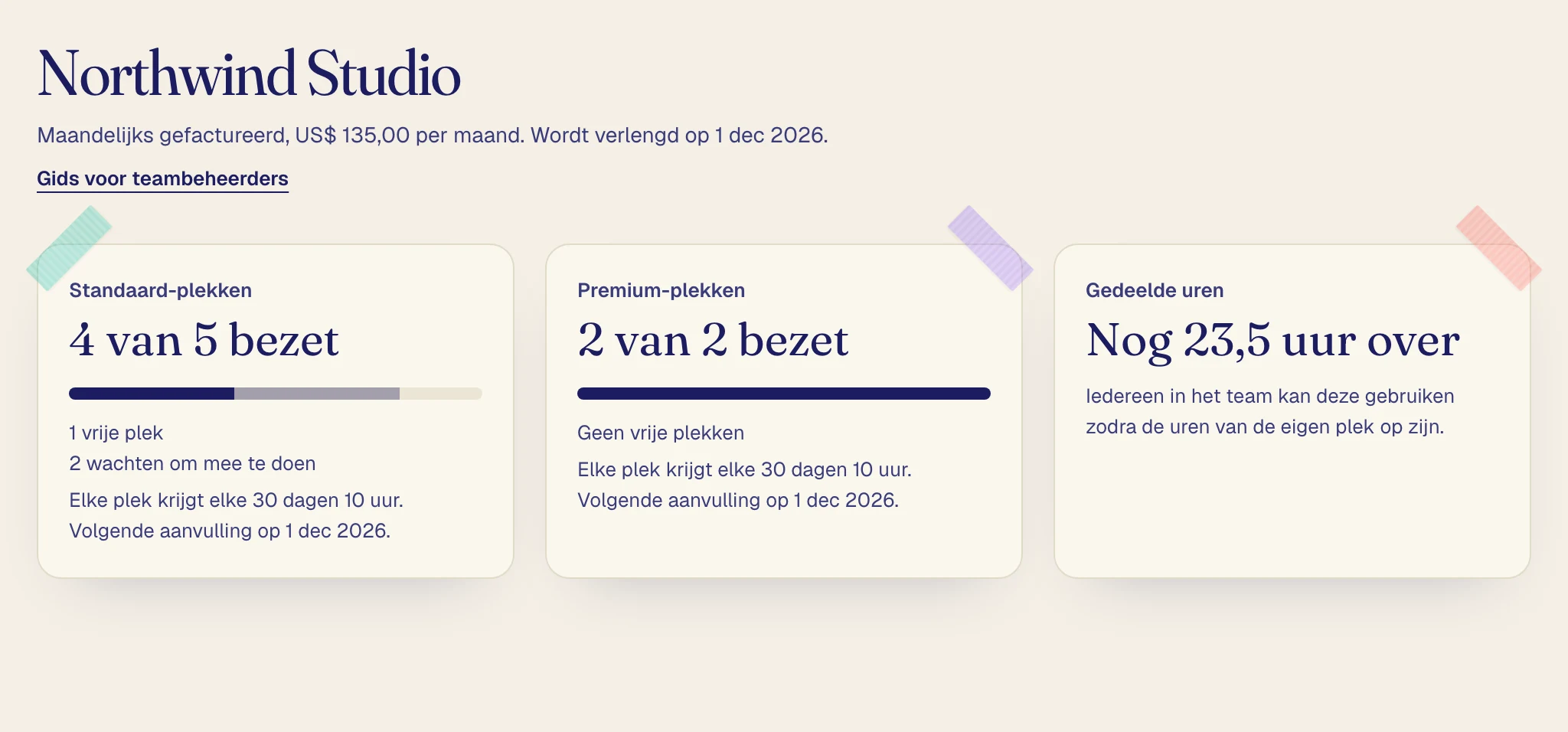
Je teampagina opent en jij bent de eerste beheerder.
De kaarten tonen hoeveel plekken bezet zijn, wanneer de uren per plek worden aangevuld en hoeveel Gedeelde uren er over zijn.
Mensen uitnodigen
Vul onder Iemand uitnodigen het e-mailadres in, kies Plek en Rol en klik op Uitnodiging versturen.

Is het e-mailadres al bevestigd op een Verli-account, dan wordt de persoon meteen lid. Anders vraagt de e-mail die om met dat adres een account te maken of het adres op het eigen account te bevestigen, en wordt die lid zodra het adres is bevestigd.
Openstaande uitnodigingen
Nog niet geaccepteerde uitnodigingen staan onder Wachten om mee te doen. Een uitnodiging met een plek houdt die plek bezet.
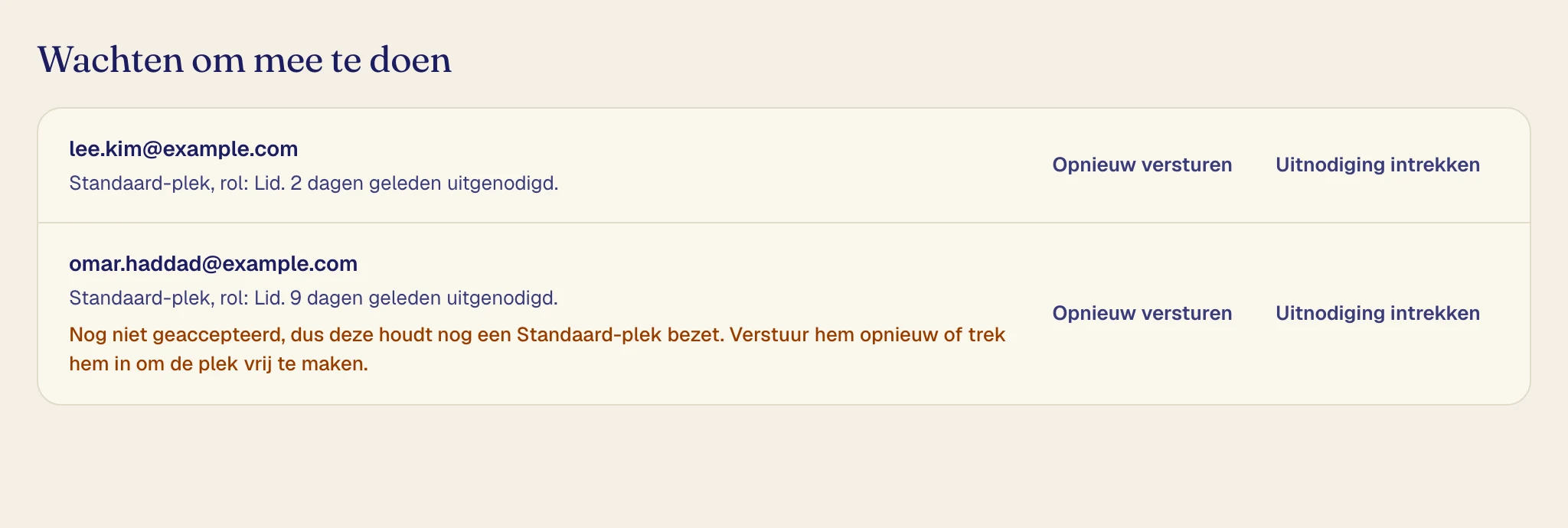
Opnieuw versturen mailt de uitnodiging opnieuw.
Uitnodiging intrekken trekt de uitnodiging in en geeft een eventuele bezette plek vrij.
Mensen beheren
Elke rij onder Mensen toont de plek, rol en uren die de persoon in de huidige 30 dagen heeft gebruikt.
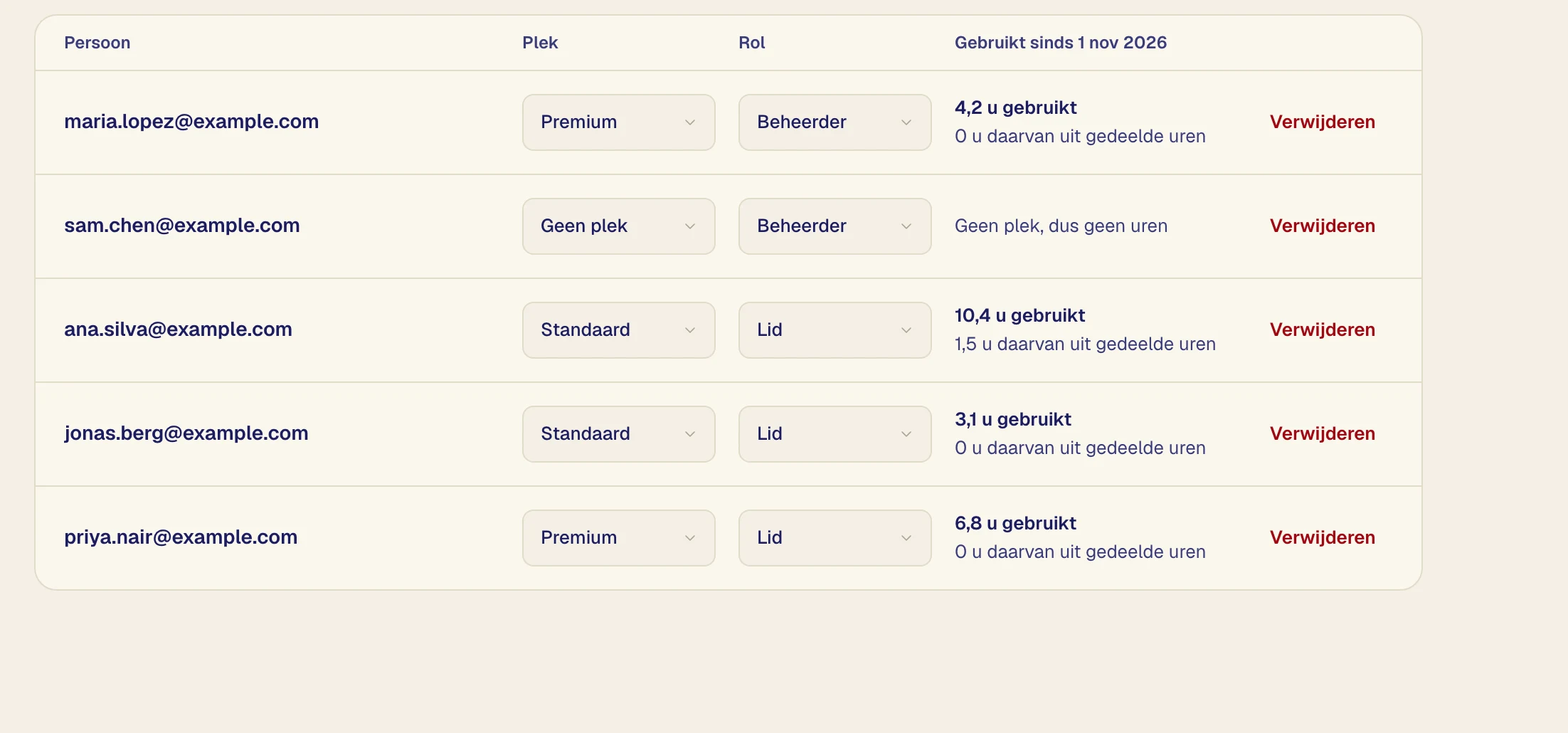
Wijzig de Plek om iemand te wisselen tussen Standard en Premium. De resterende uren gaan mee.
Zet de Rol op Beheerder om iemand beheerder te maken. Alleen beheerders kunnen Geen plek hebben en een team heeft altijd één beheerder nodig.
Klik op Verwijderen en daarna op Uit het team verwijderen om iemand te verwijderen. Die verliest meteen de plek en houdt de transcripties.
Gebruik downloaden (CSV) slaat ieders uren op als spreadsheet. Beheerders zien nooit wat mensen hebben opgenomen.
Het aantal plekken wijzigen
Klik op Plekken wijzigen, stel de aantallen in en klik op Plekken opslaan.
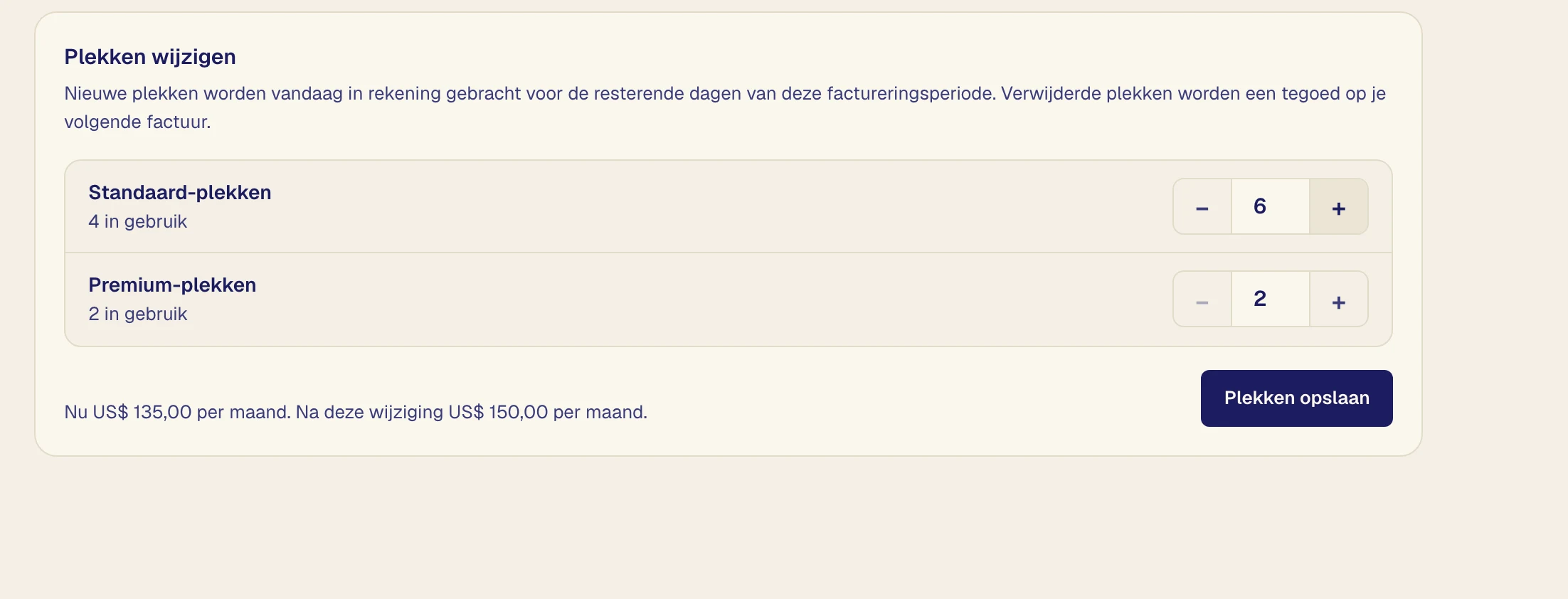
Nieuwe plekken worden nu berekend voor de rest van de factureringsperiode. Verwijderde plekken worden een tegoed op je volgende rekening. Je kunt niet onder het aantal gebruikte plekken gaan en openstaande uitnodigingen tellen mee als in gebruik.
Uren
Elke plek krijgt elke 30 dagen 10 uur en ongebruikte uren vervallen. Gedeelde uren komen in pakketten van 10 uur voor $20 die een jaar geldig zijn. Iemand met een plek gebruikt ze zodra de eigen uren op zijn, tenzij die voor een eigen Verli-abonnement betaalt.
Klik op Gedeelde uren kopen, kies het aantal pakketten en klik op Verder naar betaling.
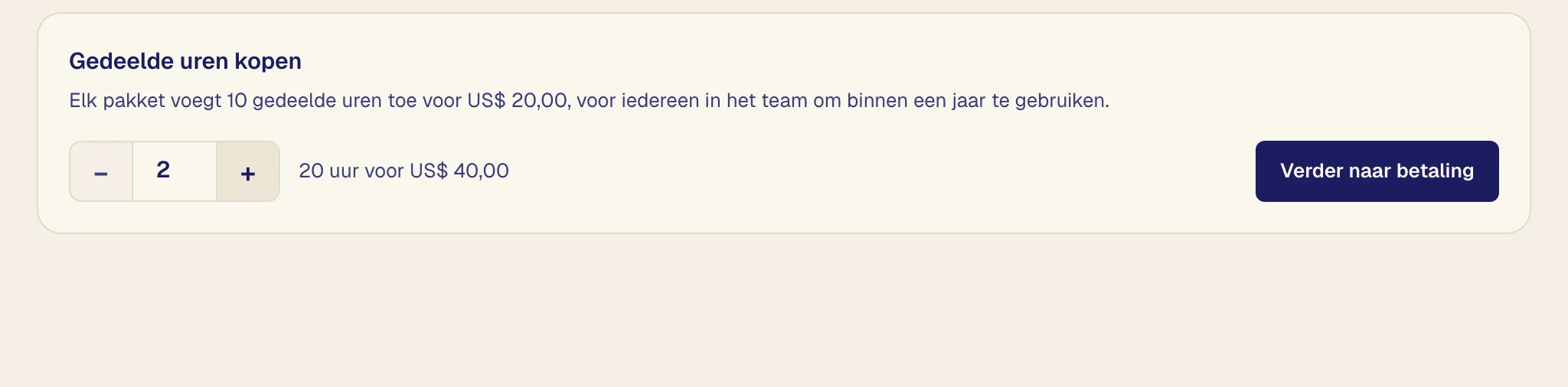
Zijn iemands eigen uren en de gedeelde uren op, dan kan die niet opnemen totdat de uren worden aangevuld of je meer koopt. Leden die alleen hun teamplek hebben zien welke beheerders ze om hulp kunnen vragen.
E-mails die je krijgt
Elke beheerder krijgt een e-mail als gedeelde uren bijna op zijn, als iemand geen uren meer heeft, als een betaling mislukt en voor en na het einde van het team.
Facturering en facturen
Klik op Facturatie en facturen om de kaart te wijzigen, facturen te bekijken of op te zeggen.

Wisselen tussen maandelijks en jaarlijks
Klik op Overstappen op jaarlijkse facturatie en daarna op Overstappen op jaarlijks.
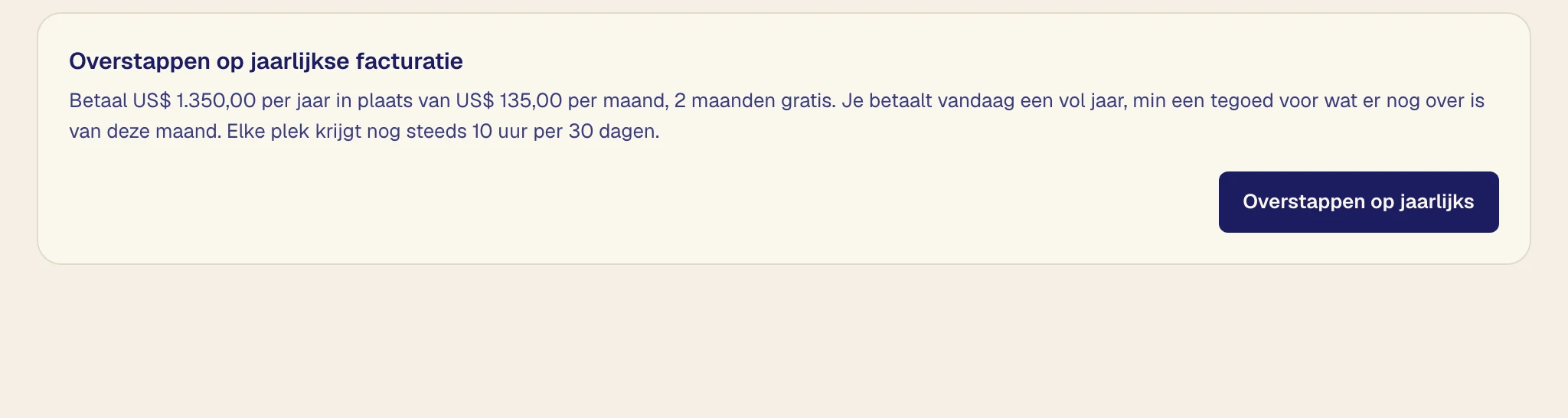
Je betaalt vandaag voor het jaar, verminderd met een tegoed voor de rest van deze maand. Klik op Overstappen op maandelijkse facturatie en daarna op Overstappen op maandelijks om terug te gaan. Dat gaat in als het betaalde jaar eindigt en Jaarlijkse facturatie behouden maakt de wijziging ongedaan.
Als een betaling mislukt
Je teampagina toont een waarschuwing. Klik op Kaart bijwerken.
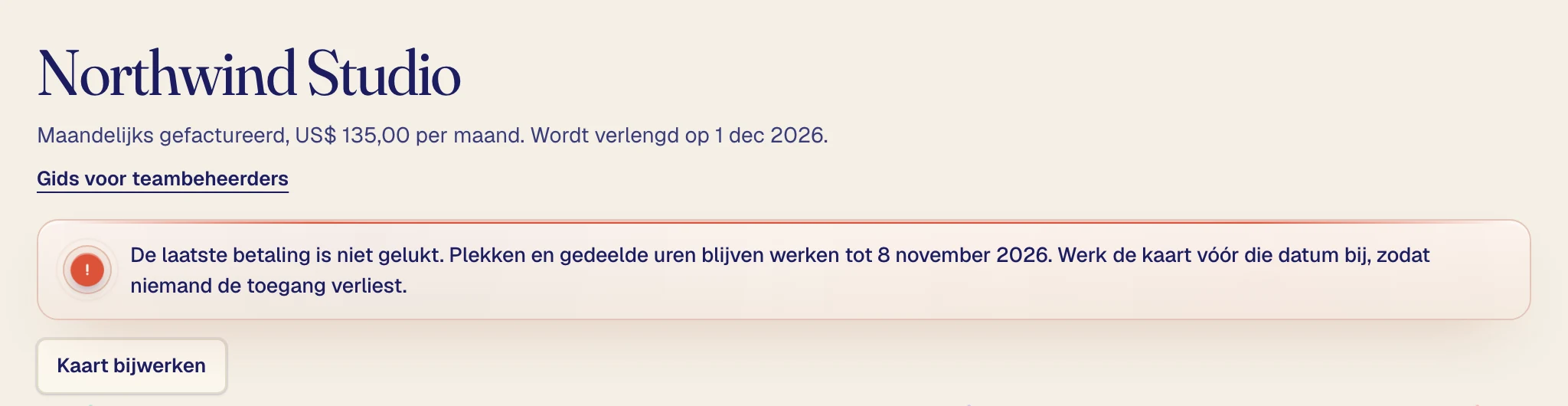
Plekken en gedeelde uren blijven 7 dagen na de vervaldatum werken en worden daarna gepauzeerd tot er is betaald.
Je team beëindigen
Zeg op onder Facturatie en facturen. Het team blijft werken tot het einde van de betaalde periode en je kunt tot die tijd de verlenging weer aanzetten.
Als het eindigt, verliest iedereen de plek en ongebruikte gedeelde uren, maar houdt het account en de transcripties. Is de verlenging van je eigen abonnement gestopt voor het team, dan begint die niet vanzelf opnieuw.
Teams die op factuur betalen
Betaalt je team op factuur, dan heeft de teampagina geen factureringsknoppen, omdat plekken en gedeelde uren via je facturen worden geregeld. Al het andere werkt hetzelfde.