Administrer Verli-teamet ditt
Du administrerer teamet på teamsiden, som bare finnes i nettappen: åpne https://app.verli.app/team eller velg Team i kontomenyen. Folkene dine kan ta opp i alle Verli-apper.
Start et team
På prissiden velger du For bedrifter, deretter Start et team.
Gi teamet et navn og velg Månedlig eller Årlig fakturering. Årlig gir deg 2 måneder gratis.
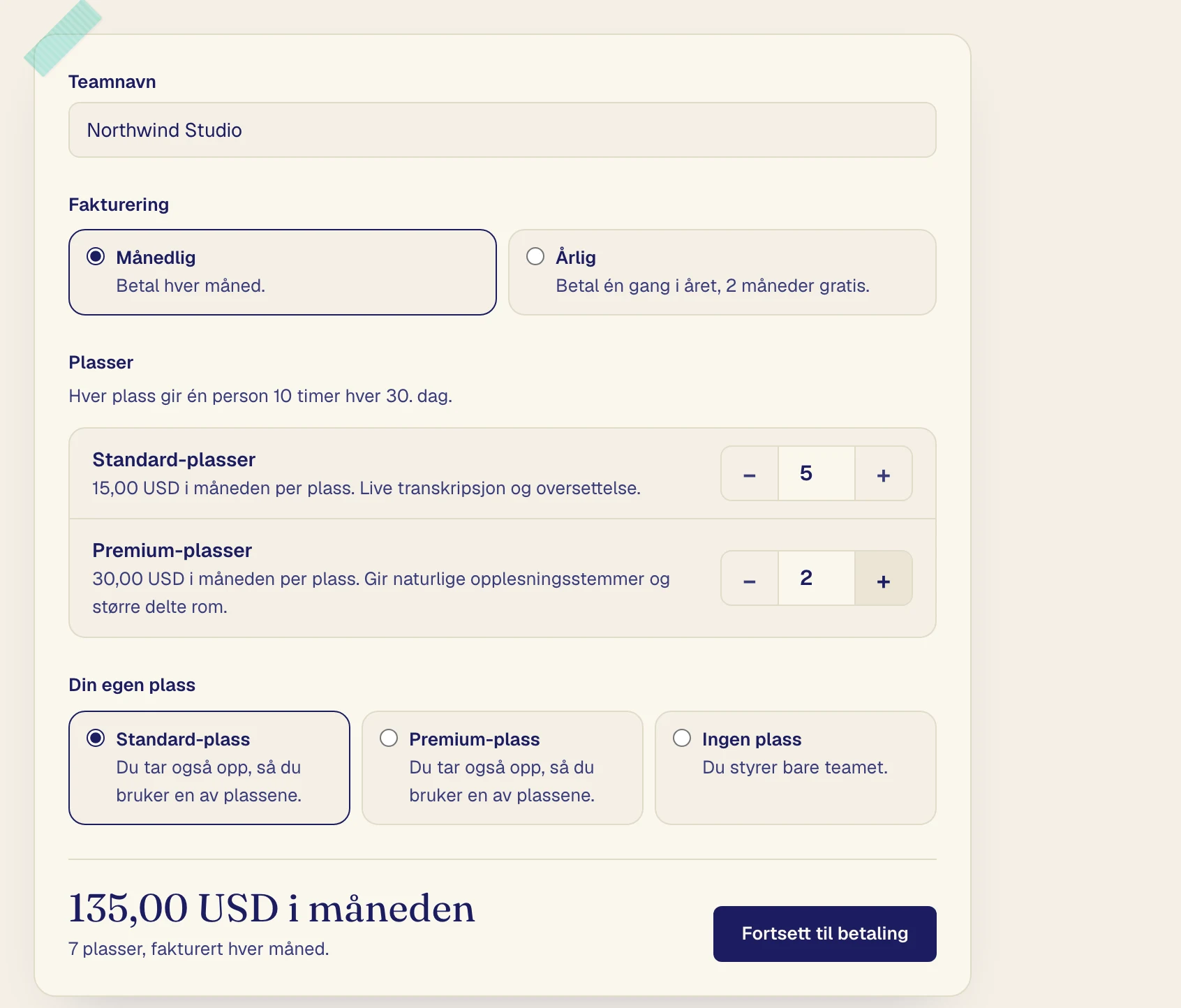
Velg hvor mange Standard- og Premium-plasser du vil kjøpe, én til hver person som skal ta opp.
Velg en plass under Din egen plass hvis du også skal ta opp, eller Ingen plass hvis du bare skal administrere teamet.
Klikk på Fortsett til betaling og betal med kort.
Hvis du tar en plass og betaler for ditt eget abonnement med kort, slutter det å fornyes. Hvis du betaler gjennom App Store eller Google Play, må du si det opp der.
Etter at du har betalt
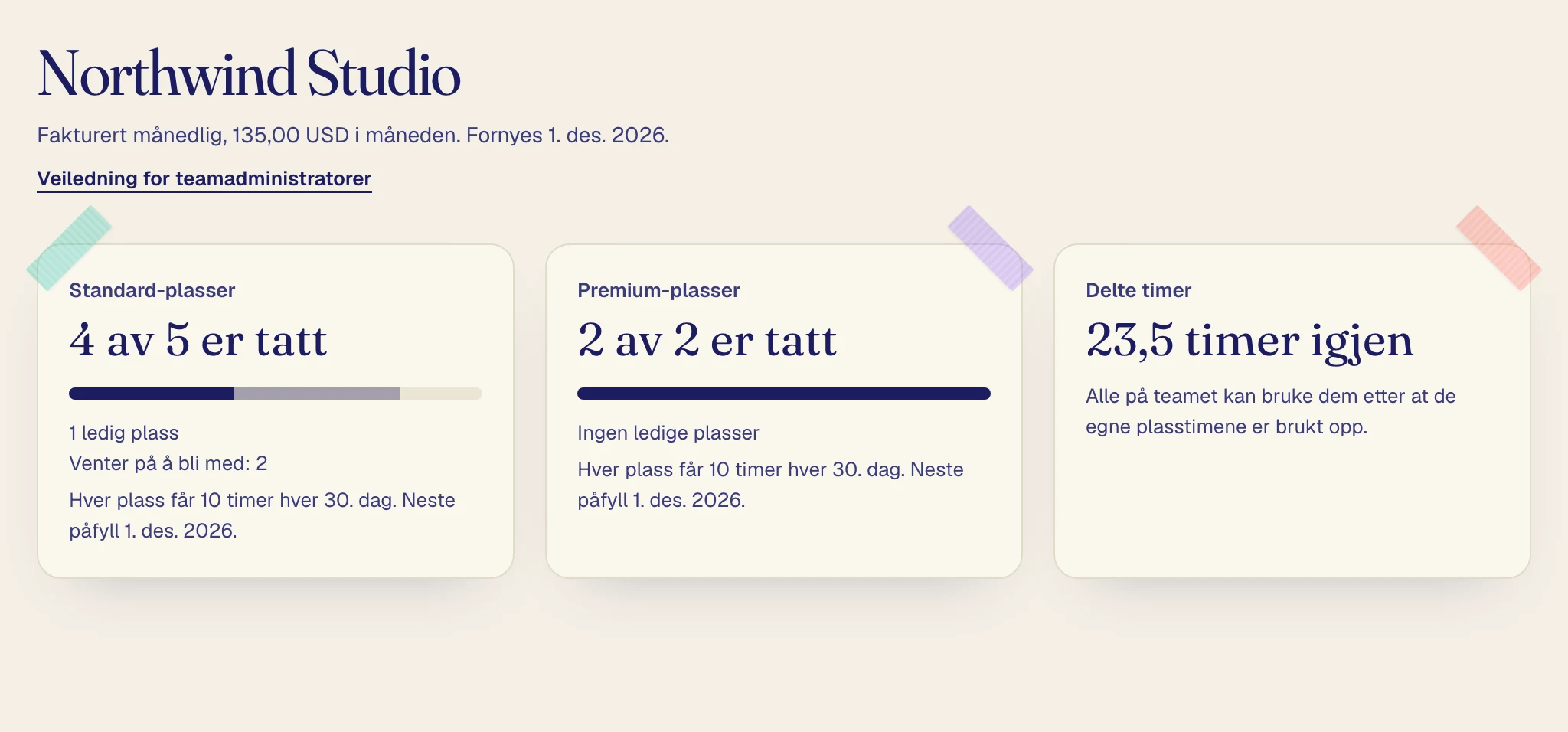
Teamsiden åpnes, og du er teamets første administrator.
Kortene viser hvor mange plasser som er opptatt, når timene for plassene fylles på, og hvor mange Delte timer som er igjen.
Inviter folk
Skriv inn personens e-postadresse under Inviter noen, velg Plass og Rolle, og klikk på Send invitasjon.

Hvis e-postadressen allerede er bekreftet på en Verli-konto, blir personen med med en gang. Ellers ber e-posten personen om å opprette en konto med den adressen eller bekrefte den på sin konto, og personen blir med når den er bekreftet.
Invitasjoner som venter
Invitasjoner som ikke er godtatt ennå, står under Venter på å bli med. En invitasjon med en plass holder av den plassen.
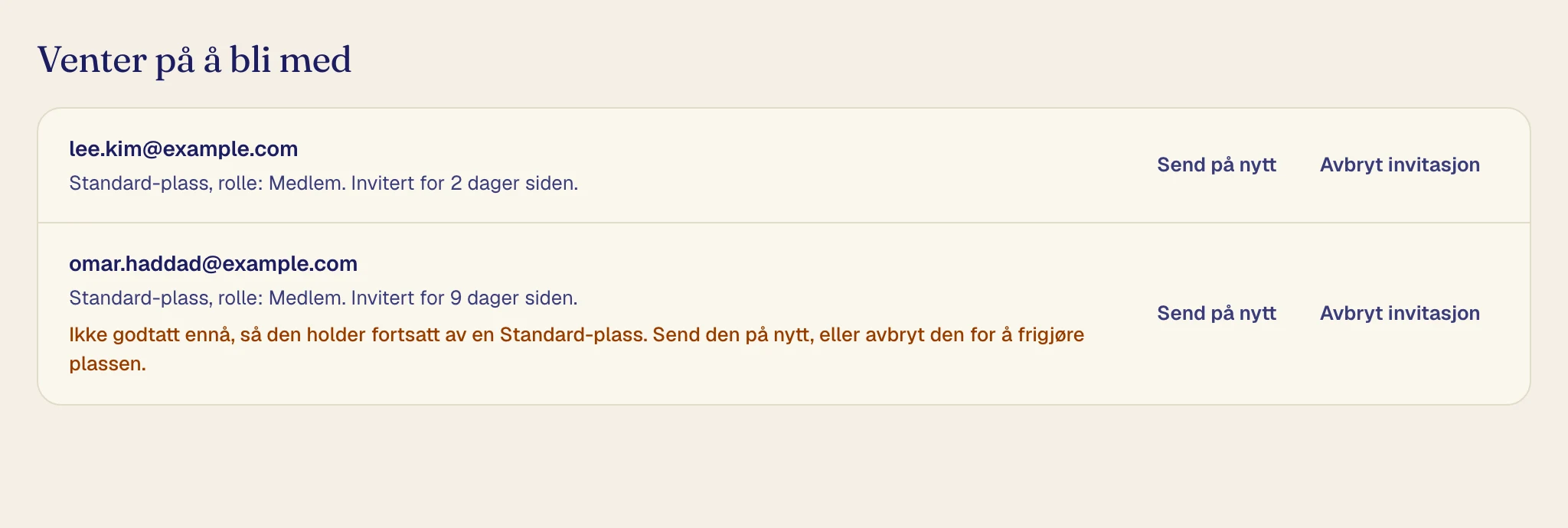
Send på nytt sender invitasjonen på e-post igjen.
Avbryt invitasjon avbryter invitasjonen og frigjør en eventuell plass den holder av.
Administrer folk
Hver rad under Personer viser personens plass, rolle og timer brukt i de gjeldende 30 dagene.
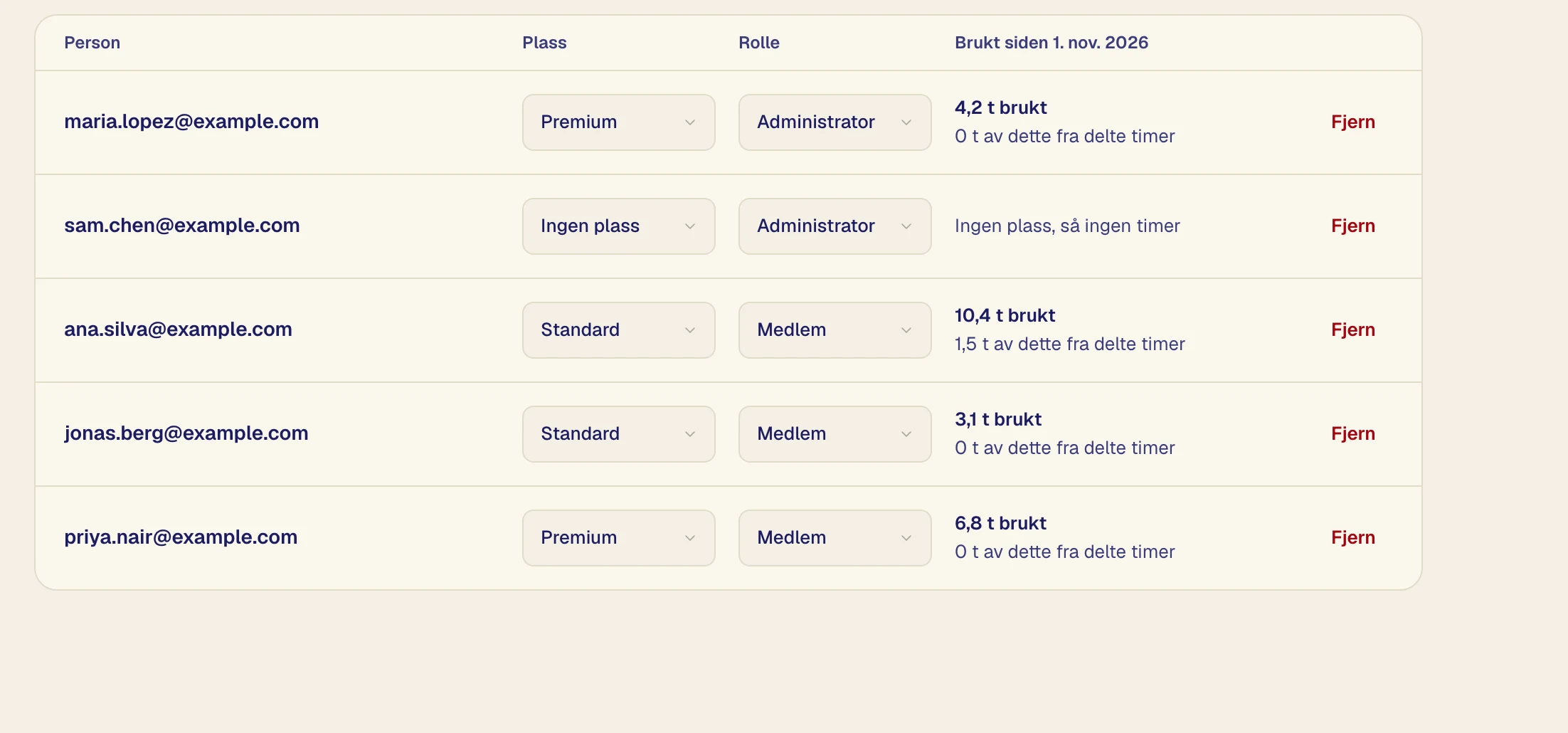
For å bytte mellom Standard og Premium endrer du personens Plass. Timene de har igjen, følger med.
For å gjøre noen til administrator setter du Rolle til Administrator. Bare administratorer kan ha Ingen plass, og et team trenger alltid én administrator.
For å fjerne noen klikker du på Fjern, deretter Fjern fra teamet. Personen mister plassen med en gang og beholder transkripsjonene sine.
Last ned bruk (CSV) lagrer alles timer som et regneark. Administratorer ser aldri hva folk har tatt opp.
Endre antall plasser
Klikk på Endre plasser, angi antall og klikk på Lagre plasser.
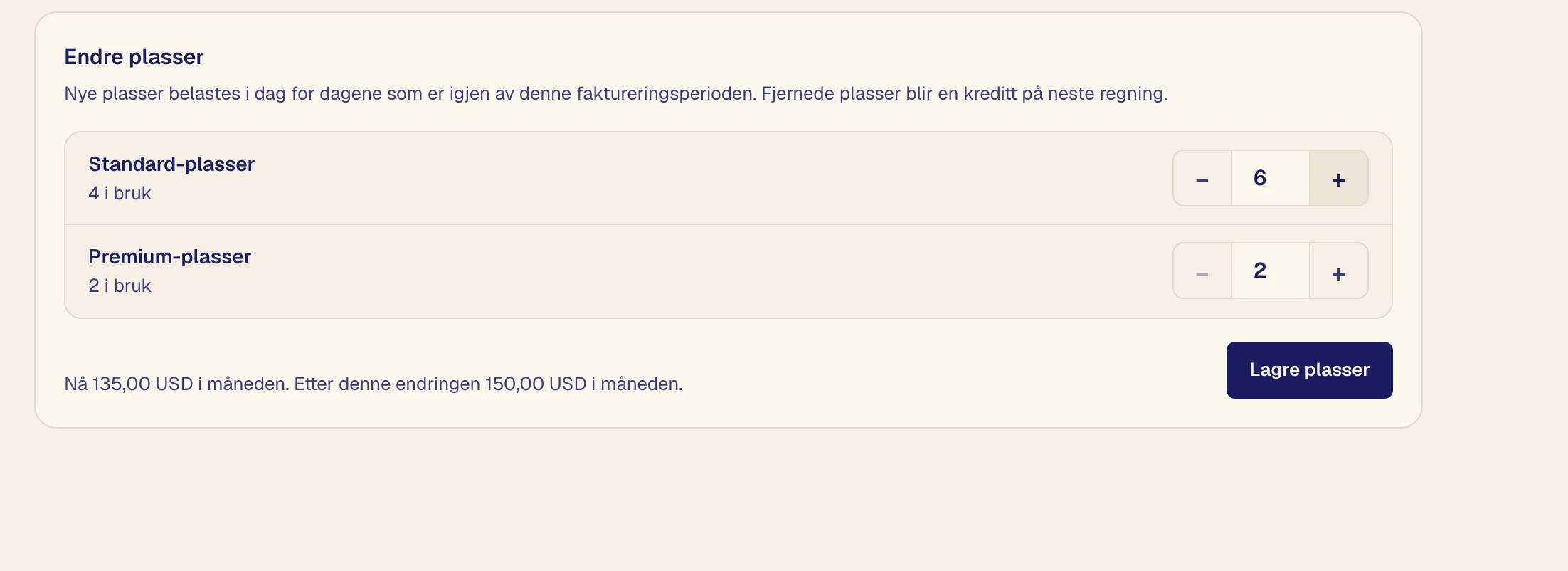
Nye plasser belastes nå for resten av faktureringsperioden. Fjernede plasser blir en kreditering på neste faktura. Du kan ikke gå under antallet plasser som er i bruk, og ventende invitasjoner teller som i bruk.
Timer
Hver plass får 10 timer hver 30. dag, og ubrukte timer overføres ikke. En person med en plass bruker dem når egne timer er brukt opp, med mindre personen betaler for sin egen Verli-plan.
Klikk på Kjøp delte timer, velg antall pakker og klikk på Fortsett til betaling.
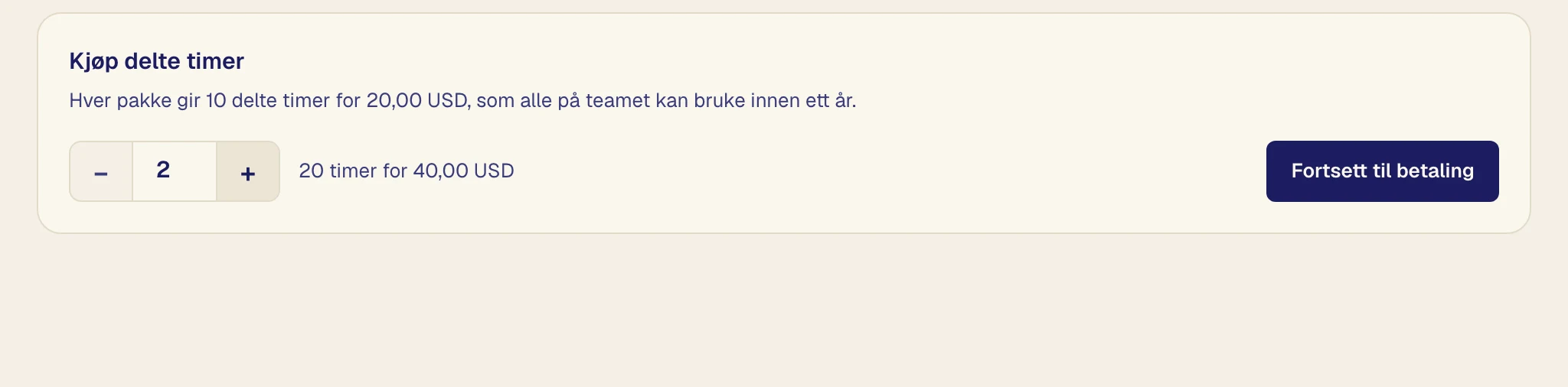
Når personens egne timer og de delte timene er brukt opp, kan personen ikke ta opp før timene fylles på eller du kjøper flere. Medlemmer som bare har teamplassen sin, ser hvilke administratorer de kan spørre.
E-poster du får
Alle administratorer får en e-post når det er få delte timer igjen, når noen går tom for timer, når en betaling mislykkes, og før og etter at teamet avsluttes.
Fakturering og fakturaer
Klikk på Fakturering og fakturaer for å endre kort, se fakturaer eller si opp.

Bytt mellom månedlig og årlig
Klikk på Bytt til årlig fakturering, deretter Bytt til årlig.
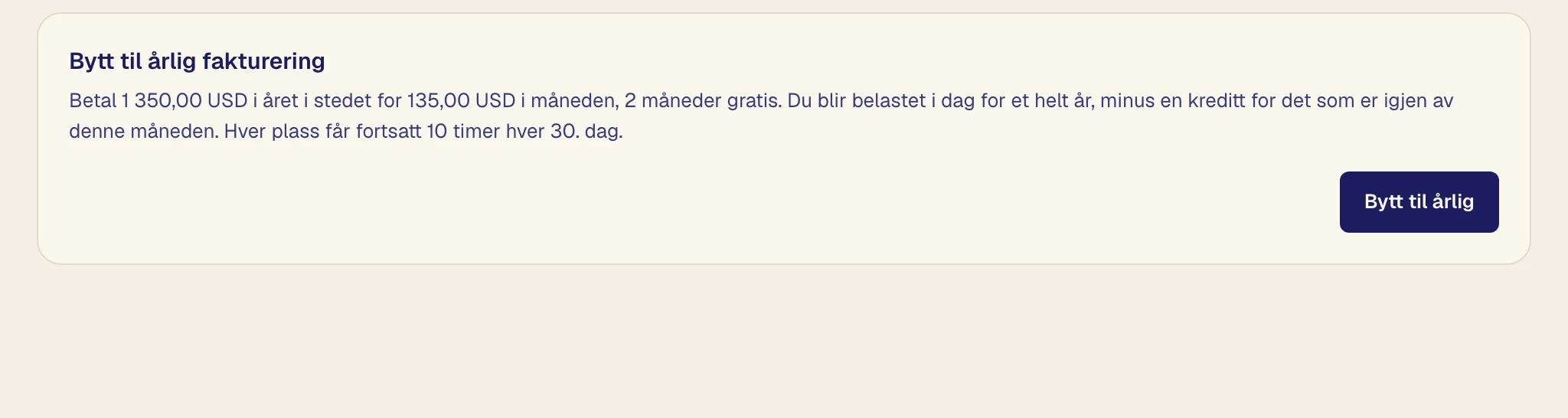
Du betaler for året i dag, minus en kreditering for resten av denne måneden. For å gå tilbake klikker du på Bytt til månedlig fakturering, deretter Bytt til månedlig. Det starter når det betalte året slutter, og Behold årlig fakturering angrer endringen.
Hvis en betaling mislykkes
Teamsiden viser en advarsel. Klikk på Oppdater kort.
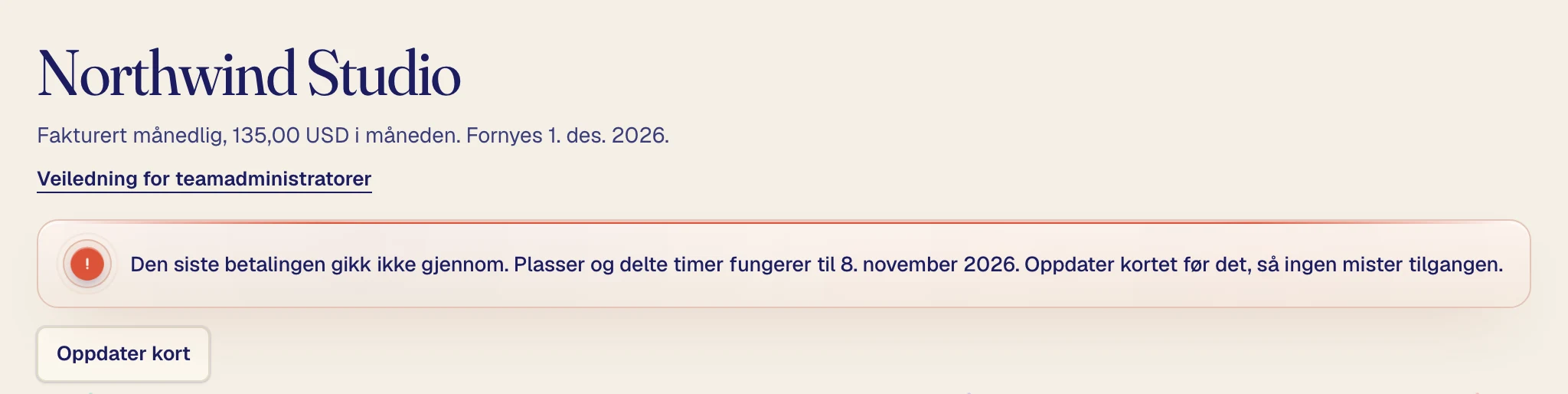
Plasser og delte timer fungerer i 7 dager etter betalingsfristen, og settes deretter på pause til det er betalt.
Avslutt teamet
Si opp under Fakturering og fakturaer. Teamet fungerer til den betalte perioden slutter, og du kan slå på fornyelse igjen frem til da.
Når den slutter, mister alle plassen og ubrukte delte timer, men beholder konto og transkripsjoner. Hvis ditt eget abonnement sluttet å fornyes på grunn av teamet, starter det ikke igjen av seg selv.
Team som betaler med faktura
Hvis teamet betaler med faktura, har teamsiden ingen faktureringsknapper, fordi plasser og delte timer følger fakturaene dine. Alt annet fungerer på samme måte.