Verli ਸੁਣ ਰਿਹਾ ਹੈ, ਪਰ ਕੋਈ ਟੈਕਸਟ ਨਹੀਂ ਦਿਖਦਾ
ਜੇ Verli ਸੁਣ ਰਿਹਾ ਹੈ... ਦਿਖਾਉਂਦਾ ਹੈ ਪਰ ਕੋਈ ਸ਼ਬਦ ਨਹੀਂ ਆਉਂਦਾ, ਤਾਂ ਲਗਭਗ ਹਮੇਸ਼ਾ ਕਾਰਨ ਇਹ ਹੁੰਦਾ ਹੈ ਕਿ Verli ਉਹ ਆਡੀਓ ਸੁਣ ਹੀ ਨਹੀਂ ਪਾ ਰਿਹਾ ਜਿਸਦਾ ਤੁਸੀਂ ਅਨੁਵਾਦ ਚਾਹੁੰਦੇ ਹੋ। ਇਹ ਜਾਂਚਾਂ ਕ੍ਰਮ ਅਨੁਸਾਰ ਕਰੋ।
ਤੁਸੀਂ ਕਿਹੜਾ Verli ਵਰਤਦੇ ਹੋ?
ਦੇਖੋ ਕਿ Verli ਕੀ ਸੁਣ ਰਿਹਾ ਹੈ
ਰਿਕਾਰਡ ਬਟਨ ਦੇ ਨਾਲ ਵਾਲਾ ਗੂੜ੍ਹਾ ਬਟਨ ਦੇਖੋ। ਇਹ ਦੱਸਦਾ ਹੈ ਕਿ Verli ਕੀ ਸੁਣਦਾ ਹੈ: ਮਾਈਕ (ਸਿਰਫ਼ ਤੁਹਾਡਾ ਮਾਈਕ੍ਰੋਫੋਨ), ਡੈਸਕਟੌਪ (ਤੁਹਾਡੇ ਕੰਪਿਊਟਰ 'ਤੇ ਚੱਲ ਰਹੀ ਆਵਾਜ਼) ਜਾਂ ਮਿਕਸ (ਦੋਵੇਂ)। Chrome ਐਕਸਟੈਂਸ਼ਨ ਵਿੱਚ ਡੈਸਕਟੌਪ ਨੂੰ Chrome ਟੈਬ ਕਿਹਾ ਜਾਂਦਾ ਹੈ।
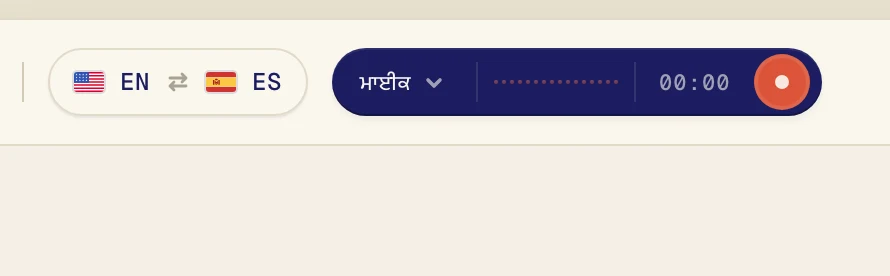
ਜੇ ਤੁਸੀਂ ਕੰਪਿਊਟਰ 'ਤੇ ਚੱਲ ਰਹੀ ਕਿਸੇ ਵੀਡੀਓ, ਕਲਾਸ ਜਾਂ ਕਾਲ ਦਾ ਅਨੁਵਾਦ ਕਰ ਰਹੇ ਹੋ ਅਤੇ ਬਟਨ 'ਤੇ ਮਾਈਕ ਲਿਖਿਆ ਹੈ, ਤਾਂ ਦਿੱਕਤ ਇਹੀ ਹੈ। Verli ਤੁਹਾਡਾ ਮਾਈਕ੍ਰੋਫੋਨ ਸੁਣ ਰਿਹਾ ਹੈ, ਕੰਪਿਊਟਰ ਨਹੀਂ। ਹੈੱਡਫ਼ੋਨਾਂ ਨਾਲ ਅਜਿਹਾ ਬਹੁਤ ਹੁੰਦਾ ਹੈ, ਕਿਉਂਕਿ ਮਾਈਕ੍ਰੋਫੋਨ ਹੈੱਡਫ਼ੋਨਾਂ ਦੀ ਆਵਾਜ਼ ਨਹੀਂ ਸੁਣ ਸਕਦਾ।
ਡੈਸਕਟਾਪ ਆਡੀਓ ਚਾਲੂ ਕਰੋ
ਜੇ Verli ਰਿਕਾਰਡ ਕਰ ਰਿਹਾ ਹੈ, ਤਾਂ ਪਹਿਲਾਂ ਲਾਲ ਸਟਾਪ ਬਟਨ 'ਤੇ ਕਲਿੱਕ ਕਰੋ।
ਆਡੀਓ ਸਰੋਤ ਮੀਨੂ ਖੋਲ੍ਹਣ ਲਈ ਰਿਕਾਰਡ ਬਟਨ ਦੇ ਨਾਲ ਵਾਲੇ ਗੂੜ੍ਹੇ ਬਟਨ 'ਤੇ ਕਲਿੱਕ ਕਰੋ।
ਡੈਸਕਟਾਪ ਆਡੀਓ 'ਤੇ ਕਲਿੱਕ ਕਰੋ ਤਾਂ ਜੋ ਉਸ 'ਤੇ ਸਹੀ ਦਾ ਨਿਸ਼ਾਨ ਲੱਗ ਜਾਵੇ। ਮਾਈਕ੍ਰੋਫੋਨ ਨੂੰ ਤਾਂ ਹੀ ਚਾਲੂ ਰੱਖੋ ਜੇ ਤੁਸੀਂ ਆਪਣੀ ਆਵਾਜ਼ ਦਾ ਵੀ ਅਨੁਵਾਦ ਚਾਹੁੰਦੇ ਹੋ।
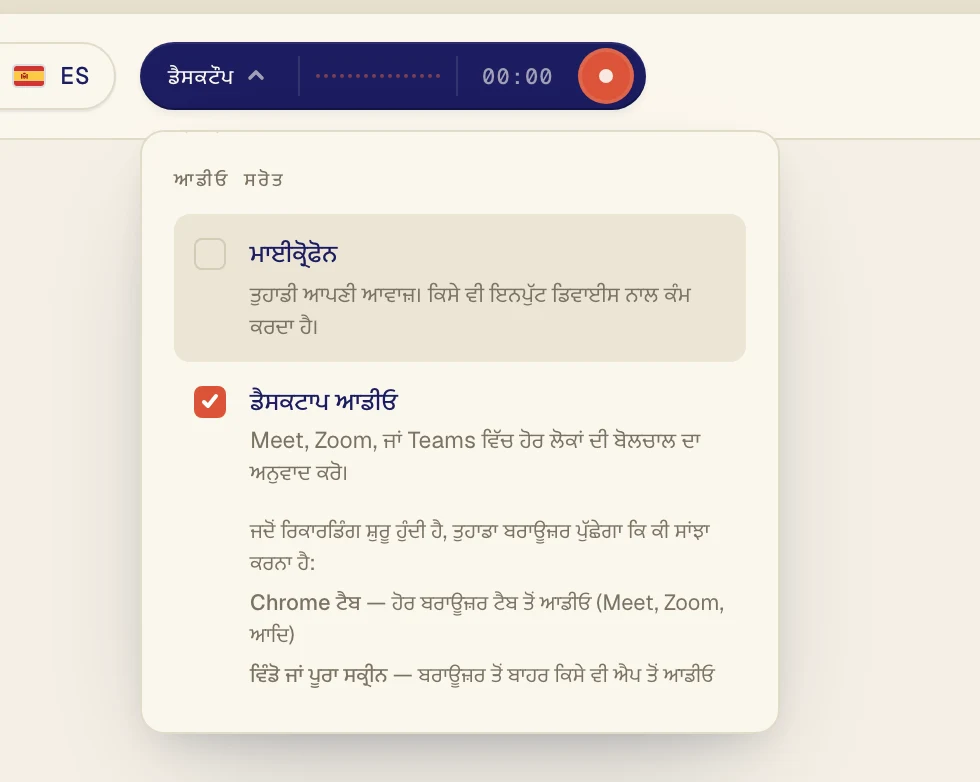
ਆਵਾਜ਼ ਕਿਸੇ Chrome ਟੈਬ ਵਿੱਚ ਚੱਲਣੀ ਚਾਹੀਦੀ ਹੈ, ਜਿਵੇਂ Google Meet, YouTube ਜਾਂ ਤੁਹਾਡੇ ਕੋਰਸ ਦੀ ਵੈੱਬਸਾਈਟ। ਇਸਨੂੰ ਪਹਿਲਾਂ ਕਿਸੇ ਹੋਰ ਟੈਬ ਵਿੱਚ ਖੋਲ੍ਹ ਲਓ।
ਦੁਬਾਰਾ ਸ਼ੁਰੂ ਕਰਨ ਲਈ ਰਿਕਾਰਡ ਬਟਨ 'ਤੇ ਕਲਿੱਕ ਕਰੋ।
Verli ਰਿਕਾਰਡਿੰਗ ਨੂੰ ਸਮਰੱਥ ਬਣਾਓ ਦਿਖਾਉਂਦਾ ਹੈ। ਜਾਰੀ ਰੱਖੋ 'ਤੇ ਕਲਿੱਕ ਕਰੋ।
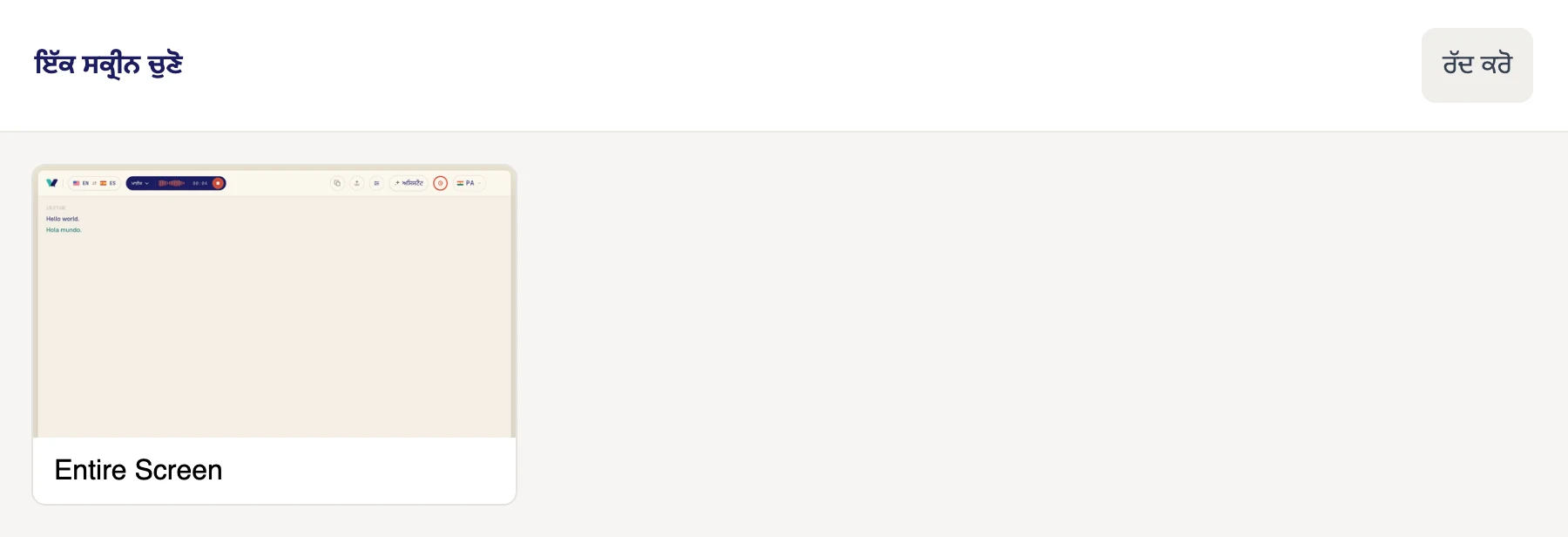
ਇੱਕ ਸਕ੍ਰੀਨ ਚੁਣੋ ਵਿੰਡੋ ਵਿੱਚ ਸਕ੍ਰੀਨ 'ਤੇ ਕਲਿੱਕ ਕਰੋ। Verli ਤੁਹਾਡੇ ਕੰਪਿਊਟਰ 'ਤੇ ਚੱਲ ਰਹੀ ਸਾਰੀ ਆਵਾਜ਼ ਸੁਣਦਾ ਹੈ, ਇਸ ਲਈ ਜੇ ਤੁਹਾਡੇ ਕੋਲ ਇੱਕ ਤੋਂ ਵੱਧ ਸਕ੍ਰੀਨਾਂ ਹਨ, ਤਾਂ ਕੋਈ ਵੀ ਚੁਣ ਲਓ।
ਪੱਕਾ ਕਰੋ ਕਿ ਆਵਾਜ਼ ਇਸੇ ਕੰਪਿਊਟਰ 'ਤੇ ਚੱਲ ਰਹੀ ਹੈ, ਅਜਿਹੇ ਸਪੀਕਰਾਂ ਜਾਂ ਹੈੱਡਫ਼ੋਨਾਂ 'ਤੇ ਜੋ Windows ਵਿੱਚ ਚਾਲੂ ਹਨ।
Verli ਤੁਹਾਡੀ ਪਹਿਲੀ ਰਿਕਾਰਡਿੰਗ ਤੋਂ ਪਹਿਲਾਂ ਦਿਖਾਉਂਦਾ ਹੈ। ਜਾਰੀ ਰੱਖੋ 'ਤੇ ਕਲਿੱਕ ਕਰੋ।
ਪਹਿਲੀ ਵਾਰ macOS ਪੁੱਛਦਾ ਹੈ ਕਿ ਕੀ Verli ਸਿਸਟਮ ਆਡੀਓ ਰਿਕਾਰਡ ਕਰ ਸਕਦਾ ਹੈ। Allow 'ਤੇ ਕਲਿੱਕ ਕਰੋ। ਇੱਥੇ ਕੋਈ ਵਿੰਡੋ ਚੁਣਨੀ ਨਹੀਂ ਪੈਂਦੀ: Verli ਤੁਹਾਡੇ Mac 'ਤੇ ਚੱਲ ਰਹੀ ਸਾਰੀ ਆਵਾਜ਼ ਸੁਣਦਾ ਹੈ।
Chrome ਸਾਂਝਾ ਕਰਨ ਵਾਲੀ ਵਿੰਡੋ ਖੋਲ੍ਹਦਾ ਹੈ। ਉਸ ਟੈਬ 'ਤੇ ਕਲਿੱਕ ਕਰੋ ਜਿਸ ਵਿੱਚ ਆਵਾਜ਼ ਚੱਲ ਰਹੀ ਹੈ, ਪੱਕਾ ਕਰੋ ਕਿ Also allow tab audio ਵਾਲਾ ਸਵਿੱਚ ਚਾਲੂ ਹੈ, ਫਿਰ Allow 'ਤੇ ਕਲਿੱਕ ਕਰੋ (Chrome ਦੇ ਪੁਰਾਣੇ ਵਰਜਨਾਂ ਵਿੱਚ Share ਲਿਖਿਆ ਹੁੰਦਾ ਹੈ)।

ਜੇ ਬ੍ਰਾਊਜ਼ਰ ਮਾਈਕ੍ਰੋਫੋਨ ਵਰਤਣ ਦੀ ਇਜਾਜ਼ਤ ਮੰਗੇ, ਤਾਂ Allow 'ਤੇ ਕਲਿੱਕ ਕਰੋ।
ਬ੍ਰਾਊਜ਼ਰ ਸਾਂਝਾ ਕਰਨ ਵਾਲੀ ਵਿੰਡੋ ਖੋਲ੍ਹਦਾ ਹੈ। ਕਿਸੇ ਹੋਰ ਟੈਬ ਵਿੱਚ ਚੱਲ ਰਹੀ ਕਾਲ ਜਾਂ ਵੀਡੀਓ ਲਈ Chrome Tab ਚੁਣੋ, ਉਸ ਟੈਬ 'ਤੇ ਕਲਿੱਕ ਕਰੋ ਅਤੇ Also share tab audio ਚਾਲੂ ਕਰੋ। ਬ੍ਰਾਊਜ਼ਰ ਤੋਂ ਬਾਹਰ ਚੱਲਣ ਵਾਲੀ ਐਪ ਲਈ, ਜਿਵੇਂ Zoom ਜਾਂ Teams ਐਪ, Entire Screen ਚੁਣੋ ਅਤੇ Also share system audio ਚਾਲੂ ਕਰੋ। ਫਿਰ Share 'ਤੇ ਕਲਿੱਕ ਕਰੋ।
Window ਨਾ ਚੁਣੋ: ਬ੍ਰਾਊਜ਼ਰ ਕਿਸੇ ਵਿੰਡੋ ਦੀ ਆਵਾਜ਼ ਸਾਂਝੀ ਨਹੀਂ ਕਰਦੇ। ਜੇ ਤੁਹਾਨੂੰ ਸਿਸਟਮ ਆਡੀਓ ਵਾਲਾ ਸਵਿੱਚ ਨਹੀਂ ਦਿਖਦਾ (Mac 'ਤੇ ਅਕਸਰ ਅਜਿਹਾ ਹੁੰਦਾ ਹੈ), ਤਾਂ ਇਸਦੀ ਬਜਾਏ Chrome ਟੈਬ ਸਾਂਝੀ ਕਰੋ, ਜਾਂ Verli ਦੀ Mac ਐਪ ਵਰਤੋ।
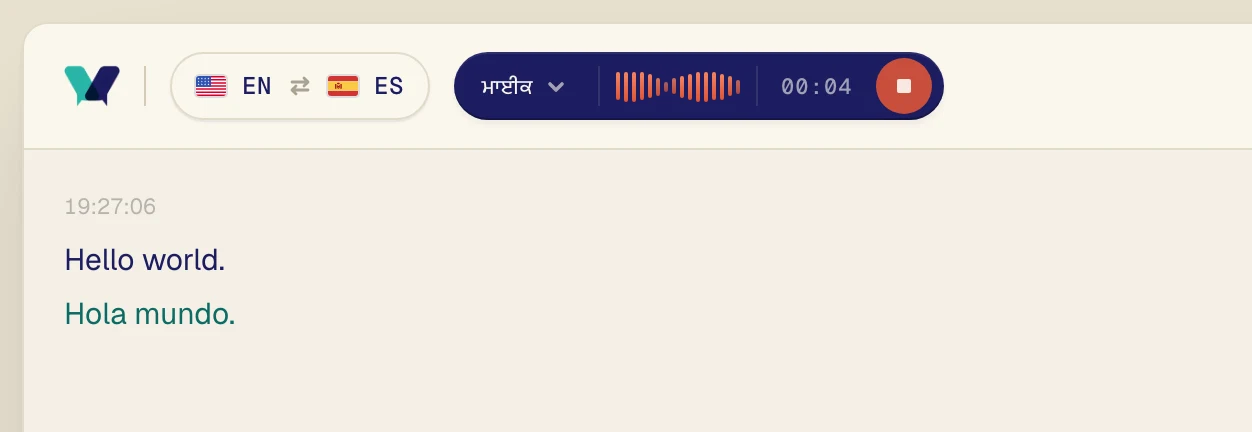
ਆਡੀਓ ਚਲਾਓ। ਕੁਝ ਸਕਿੰਟਾਂ ਵਿੱਚ ਅਸਲ ਸ਼ਬਦ ਦਿਖਣ ਲੱਗਦੇ ਹਨ, ਅਤੇ ਠੀਕ ਉਹਨਾਂ ਦੇ ਹੇਠਾਂ ਅਨੁਵਾਦ।
ਦੋਵੇਂ ਭਾਸ਼ਾਵਾਂ ਜਾਂਚੋ
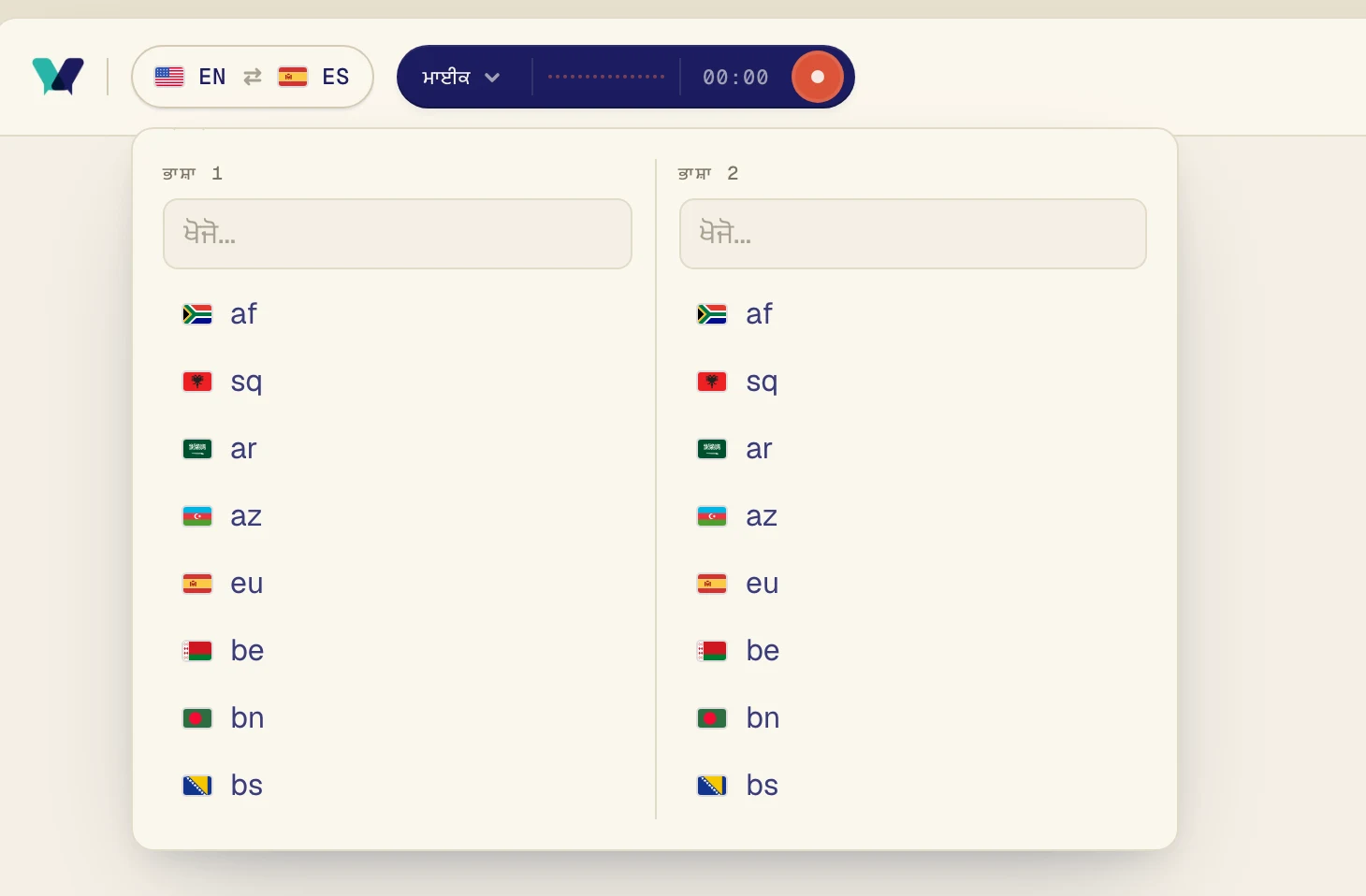
Verli ਭਾਸ਼ਾ ਵਾਲੇ ਬਟਨ ਵਿੱਚ ਚੁਣੀਆਂ ਦੋ ਭਾਸ਼ਾਵਾਂ ਵਿਚਕਾਰ ਅਨੁਵਾਦ ਕਰਦਾ ਹੈ। ਇਹਨਾਂ ਵਿੱਚੋਂ ਇੱਕ ਉਹ ਭਾਸ਼ਾ ਹੋਣੀ ਚਾਹੀਦੀ ਹੈ ਜੋ ਬੋਲੀ ਜਾ ਰਹੀ ਹੈ। ਜੇ ਕਲਾਸ ਪੁਰਤਗਾਲੀ ਵਿੱਚ ਹੈ ਅਤੇ ਤੁਸੀਂ ਉਸਨੂੰ ਸਪੇਨੀ ਵਿੱਚ ਪੜ੍ਹਨਾ ਚਾਹੁੰਦੇ ਹੋ, ਤਾਂ ਪੁਰਤਗਾਲੀ ਅਤੇ ਸਪੇਨੀ ਚੁਣੋ।
ਉੱਪਰ ਖੱਬੇ ਕੋਨੇ ਵਿੱਚ ਭਾਸ਼ਾ ਵਾਲੇ ਬਟਨ 'ਤੇ ਕਲਿੱਕ ਕਰੋ।
ਭਾਸ਼ਾ 1 ਹੇਠਾਂ ਇੱਕ ਭਾਸ਼ਾ ਅਤੇ ਭਾਸ਼ਾ 2 ਹੇਠਾਂ ਦੂਜੀ ਭਾਸ਼ਾ ਚੁਣੋ। ਖੋਜਣ ਲਈ ਤੁਸੀਂ ਟਾਈਪ ਕਰ ਸਕਦੇ ਹੋ। Verli ਦੋਵਾਂ ਪਾਸਿਆਂ ਵੱਲ ਅਨੁਵਾਦ ਕਰਦਾ ਹੈ, ਇਸ ਲਈ ਕ੍ਰਮ ਨਾਲ ਕੋਈ ਫ਼ਰਕ ਨਹੀਂ ਪੈਂਦਾ।
Mac: System Audio Recording ਦੀ ਇਜਾਜ਼ਤ ਦਿਓ
ਜੇ Verli System Audio Recording ਦੀ ਇਜਾਜ਼ਤ ਹਾਲੇ ਨਹੀਂ ਮਿਲੀ ਦਿਖਾਉਂਦਾ ਹੈ, ਤਾਂ macOS ਇਸਨੂੰ ਰੋਕ ਰਿਹਾ ਹੈ।
System Settings > Privacy & Security > Screen & System Audio Recording ਖੋਲ੍ਹੋ।
Verli ਚਾਲੂ ਕਰੋ। ਜੇ ਤੁਹਾਨੂੰ System Audio Recording Only ਨਾਂ ਦਾ ਭਾਗ ਦਿਖੇ, ਤਾਂ ਉੱਥੇ ਹੀ ਚਾਲੂ ਕਰੋ।
Verli ਬੰਦ ਕਰੋ, ਦੁਬਾਰਾ ਖੋਲ੍ਹੋ ਅਤੇ ਰਿਕਾਰਡ ਦਬਾਓ।
Windows: ਜੇ Verli ਮਾਈਕ੍ਰੋਫੋਨ 'ਤੇ ਚਲਾ ਜਾਵੇ
ਜੇ ਤੁਹਾਨੂੰ ਸਿਸਟਮ ਆਡੀਓ ਸ਼ੁਰੂ ਨਹੀਂ ਹੋ ਸਕੀ, ਇਸ ਲਈ Verli ਸਿਰਫ ਮਾਈਕ੍ਰੋਫੋਨ ਨਾਲ ਜਾਰੀ ਹੈ ਦਿਖੇ, ਤਾਂ Windows ਨੇ Verli ਨੂੰ ਕੰਪਿਊਟਰ ਦੀ ਆਵਾਜ਼ ਨਹੀਂ ਦਿੱਤੀ।
ਹੋਰ ਐਪਾਂ ਬੰਦ ਕਰੋ ਜੋ ਤੁਹਾਡੇ ਸਪੀਕਰ ਜਾਂ ਹੈੱਡਫ਼ੋਨ ਵਰਤ ਰਹੀਆਂ ਹੋ ਸਕਦੀਆਂ ਹਨ।
ਜਾਂਚੋ ਕਿ ਕੋਈ ਸਾਊਂਡ ਆਊਟਪੁੱਟ ਚਾਲੂ ਹੈ: ਟਾਸਕਬਾਰ ਵਿੱਚ ਸਪੀਕਰ ਆਈਕਨ 'ਤੇ ਕਲਿੱਕ ਕਰੋ ਅਤੇ ਪੱਕਾ ਕਰੋ ਕਿ ਆਵਾਜ਼ ਸੁਣਾਈ ਦੇ ਰਹੀ ਹੈ।
Verli ਨੂੰ ਮੁੜ ਚਾਲੂ ਕਰੋ ਅਤੇ ਦੁਬਾਰਾ ਰਿਕਾਰਡ ਦਬਾਓ।
ਕਮਰੇ ਵਿੱਚ ਮੌਜੂਦ ਲੋਕਾਂ ਦਾ ਅਨੁਵਾਦ ਕਰਨਾ ਹੈ?
ਤਾਂ Verli ਨੂੰ ਡੈਸਕਟਾਪ ਆਡੀਓ ਨਹੀਂ, ਤੁਹਾਡਾ ਮਾਈਕ੍ਰੋਫੋਨ ਚਾਹੀਦਾ ਹੈ। ਜੇ ਬਟਨ 'ਤੇ ਮਾਈਕ ਲਿਖਿਆ ਹੈ ਅਤੇ ਫਿਰ ਵੀ ਕੁਝ ਨਹੀਂ ਦਿਖਦਾ, ਤਾਂ ਹੇਠਾਂ ਦਿੱਤੀ ਮਾਈਕ੍ਰੋਫੋਨ ਗਾਈਡ ਦੇਖੋ।
ਅਜੇ ਵੀ ਦਿੱਕਤ ਆ ਰਹੀ ਹੈ?
ਸਹਾਇਤਾ ਪੰਨੇ ਤੋਂ ਸਾਨੂੰ ਸੁਨੇਹਾ ਭੇਜੋ। ਸਾਨੂੰ ਦੱਸੋ ਕਿ ਤੁਸੀਂ ਕਿਹੜਾ Verli ਵਰਤਦੇ ਹੋ ਅਤੇ ਸਕ੍ਰੀਨ 'ਤੇ ਕੀ ਦਿਖ ਰਿਹਾ ਹੈ, ਅਸੀਂ ਇਸਨੂੰ ਠੀਕ ਕਰਨ ਵਿੱਚ ਤੁਹਾਡੀ ਮਦਦ ਕਰਾਂਗੇ।
ਸਹਾਇਤਾ ਨਾਲ ਸੰਪਰਕ ਕਰੋ