Zarządzaj swoim zespołem Verli
Zespołem zarządzasz na stronie zespołu, dostępnej tylko w aplikacji internetowej: otwórz https://app.verli.app/team lub wybierz Zespół w menu konta. Członkowie mogą nagrywać w dowolnej aplikacji Verli.
Załóż zespół
Na stronie cennika wybierz Dla firm, a potem Załóż zespół.
Nazwij zespół i wybierz rozliczenie Miesięcznie lub Rocznie. Rozliczenie roczne daje 2 miesiące gratis.
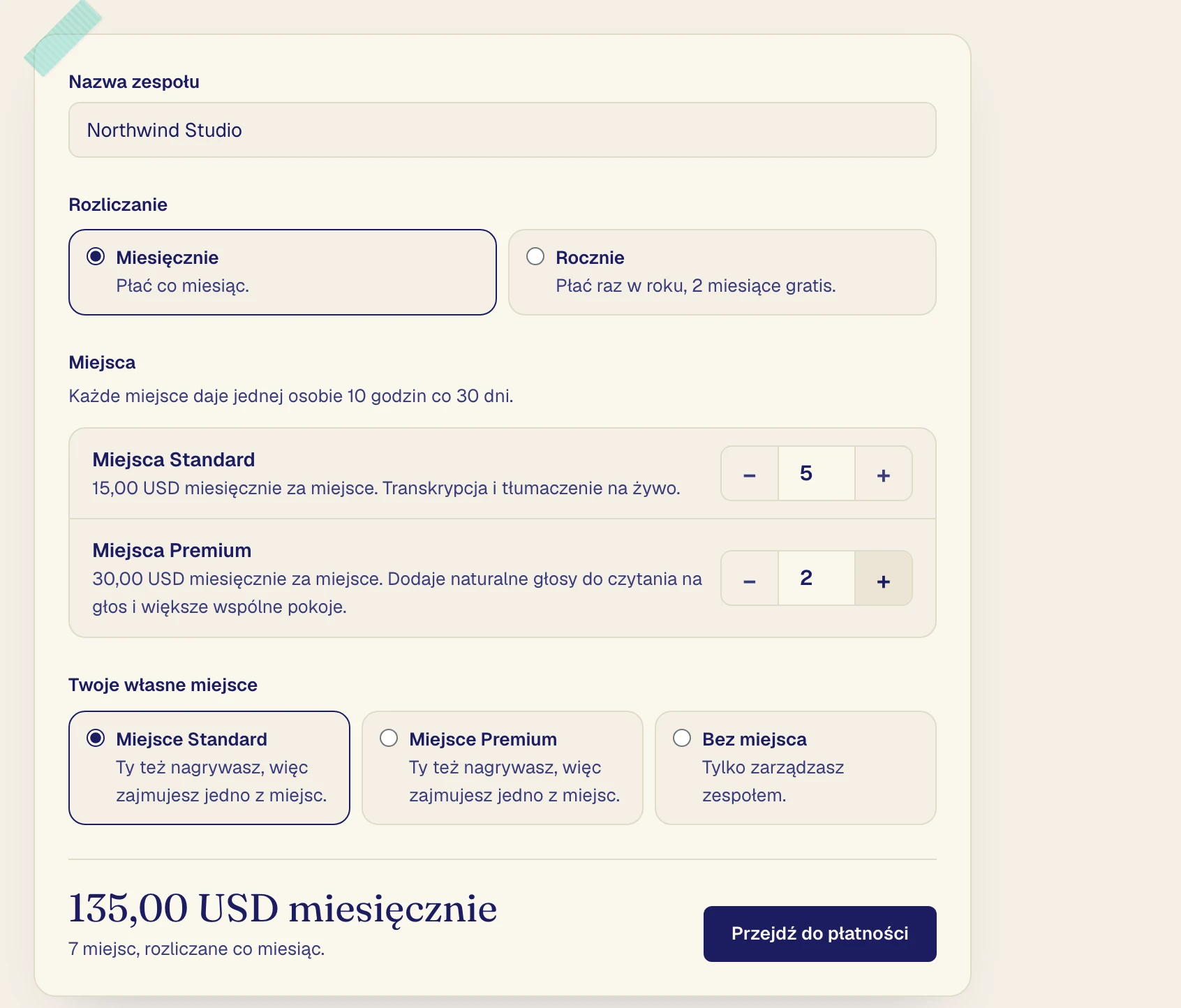
Wybierz liczbę miejsc Standard i Premium do kupienia, po jednym dla każdej osoby, która będzie nagrywać.
W sekcji Twoje własne miejsce wybierz miejsce, jeśli też będziesz nagrywać, albo Bez miejsca, jeśli tylko zarządzasz zespołem.
Kliknij Przejdź do płatności i zapłać kartą.
Jeśli zajmiesz miejsce i płacisz kartą za własny plan, jego odnawianie zostanie zatrzymane. Jeśli płacisz przez App Store lub Google Play, anuluj go tam.
Po płatności
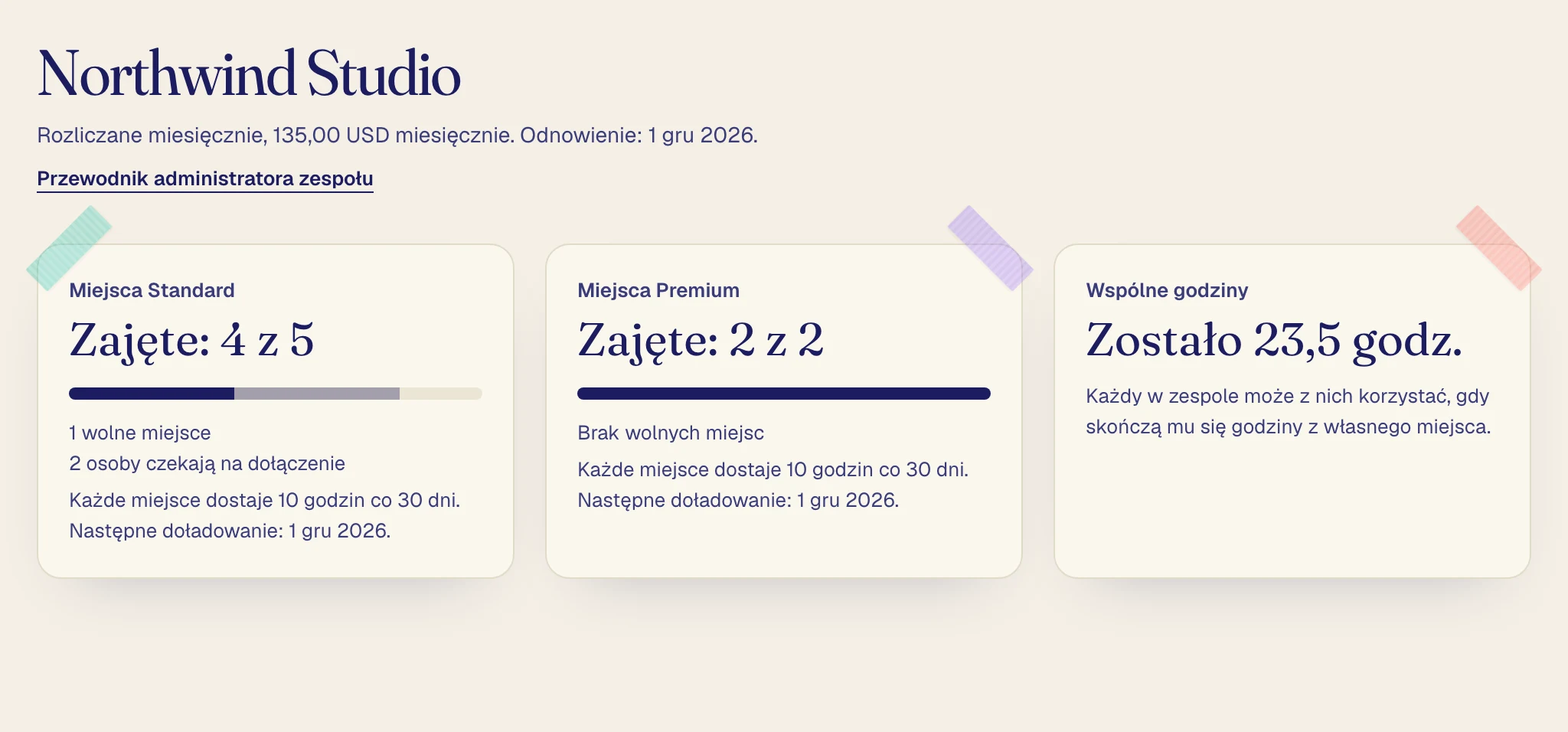
Otwiera się strona zespołu, a Ty jesteś jego pierwszym administratorem.
Karty pokazują, ile miejsc jest zajętych, kiedy godziny miejsc zostaną uzupełnione i ile zostało w sekcji Wspólne godziny.
Zaproś osoby
W sekcji Zaproś kogoś wpisz adres e-mail osoby, wybierz opcje Miejsce i Rola, a potem kliknij Wyślij zaproszenie.

Jeśli e-mail jest już zweryfikowany na koncie Verli, osoba dołącza od razu. W przeciwnym razie e-mail prosi o utworzenie konta z tym adresem lub zweryfikowanie go na swoim koncie, a osoba dołącza, gdy adres jest zweryfikowany.
Oczekujące zaproszenia
Niezaakceptowane zaproszenia są w sekcji Czekają na dołączenie. Zaproszenie z miejscem rezerwuje to miejsce.
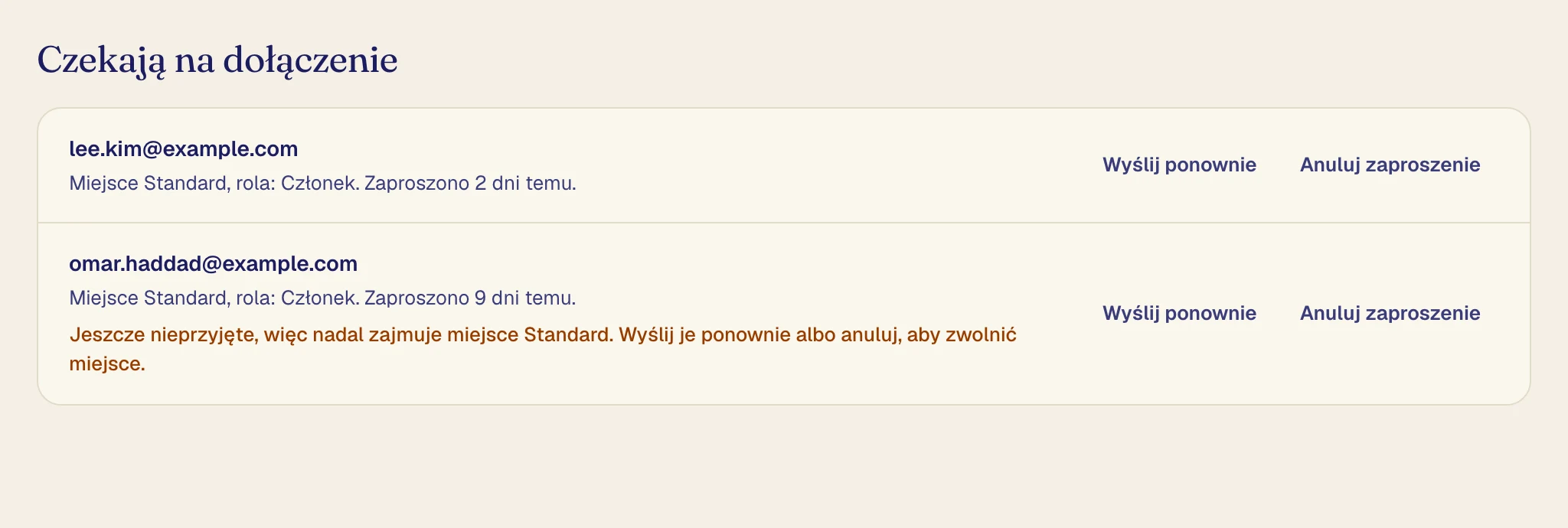
Wyślij ponownie ponownie wysyła zaproszenie e-mailem.
Anuluj zaproszenie anuluje je i zwalnia miejsce, jeśli je rezerwuje.
Zarządzaj osobami
Każdy wiersz w sekcji Osoby pokazuje miejsce, rolę i godziny wykorzystane przez osobę w bieżących 30 dniach.
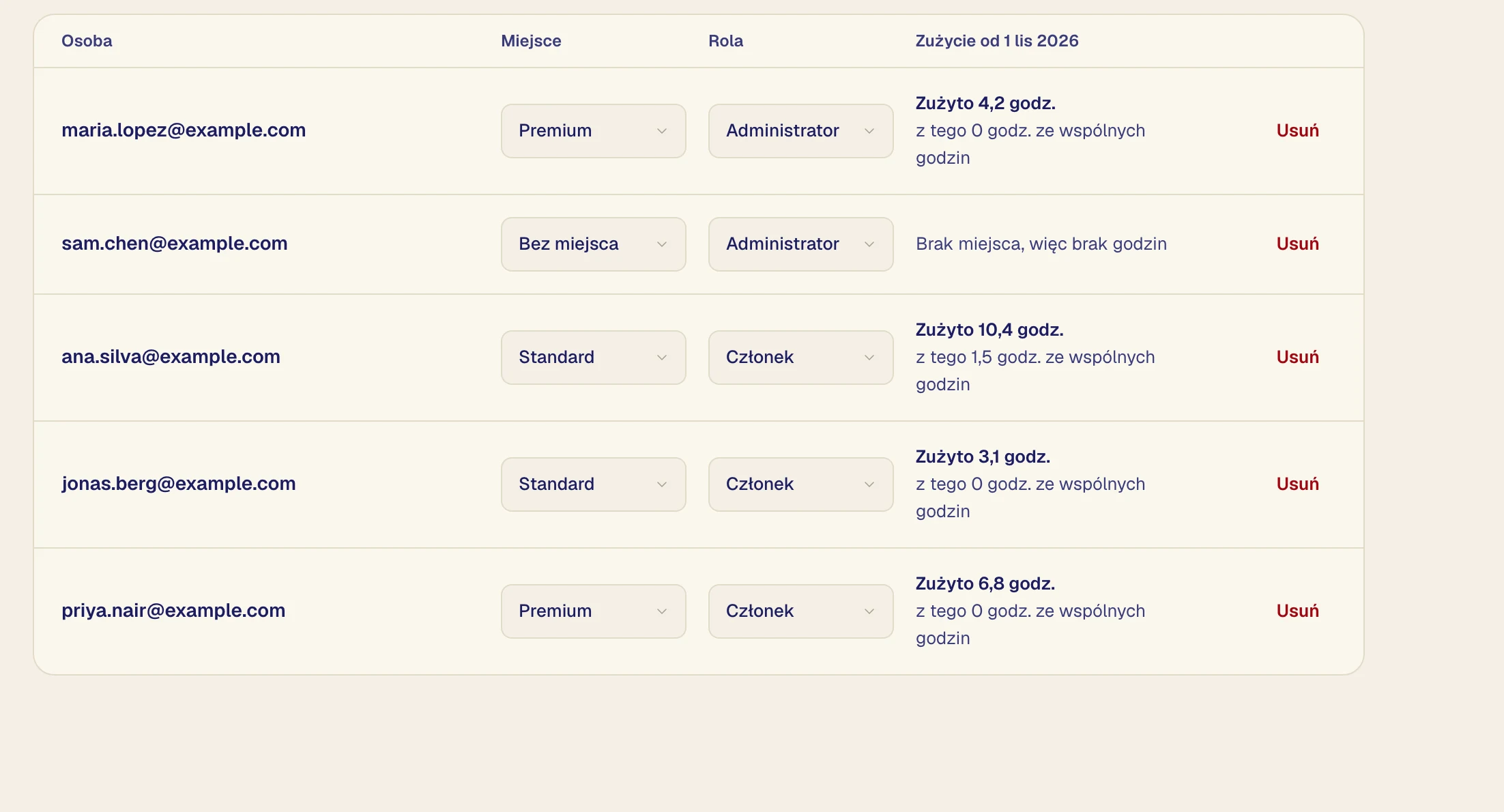
Aby przełączyć między Standard i Premium, zmień Miejsce danej osoby. Pozostałe godziny przechodzą razem z tą osobą.
Aby nadać komuś uprawnienia administratora, ustaw Rola na Administrator. Tylko administratorzy mogą mieć Bez miejsca, a zespół zawsze potrzebuje jednego administratora.
Aby kogoś usunąć, kliknij Usuń, a potem Usuń z zespołu. Osoba od razu traci miejsce i zachowuje transkrypcje.
Pobierz zużycie (CSV) zapisuje godziny wszystkich osób jako arkusz kalkulacyjny. Administratorzy nigdy nie widzą, co ludzie nagrywali.
Zmień liczbę miejsc
Kliknij Zmień miejsca, ustaw liczby i kliknij Zapisz miejsca.
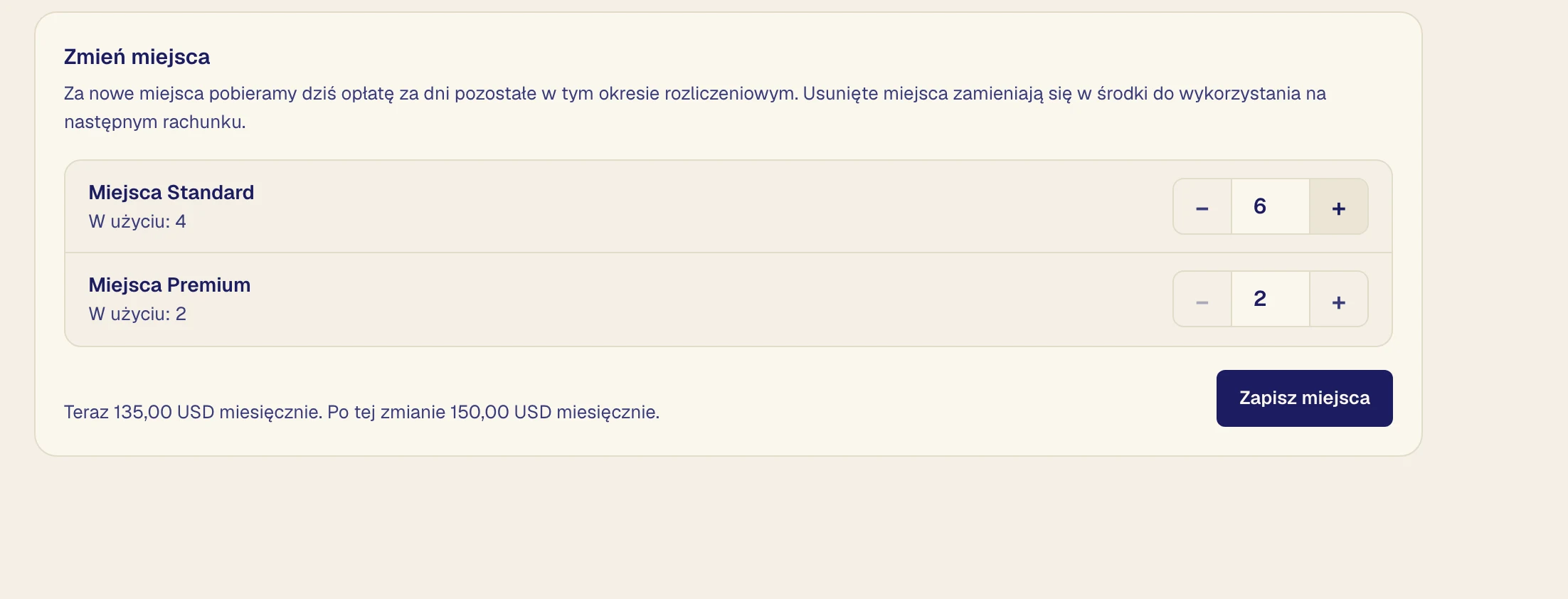
Nowe miejsca są opłacane teraz za resztę okresu rozliczeniowego. Usunięte miejsca stają się kredytem na następnej fakturze. Nie możesz zejść poniżej liczby używanych miejsc, a oczekujące zaproszenia też liczą się jako używane.
Godziny
Każde miejsce otrzymuje 10 godzin co 30 dni, a niewykorzystane godziny nie przechodzą dalej. Wspólne godziny są w pakietach po 10 godzin za $20, ważnych przez rok. Osoba z miejscem korzysta z nich po wyczerpaniu własnych godzin, chyba że płaci za własny plan Verli.
Kliknij Kup wspólne godziny, wybierz liczbę pakietów i kliknij Przejdź do płatności.
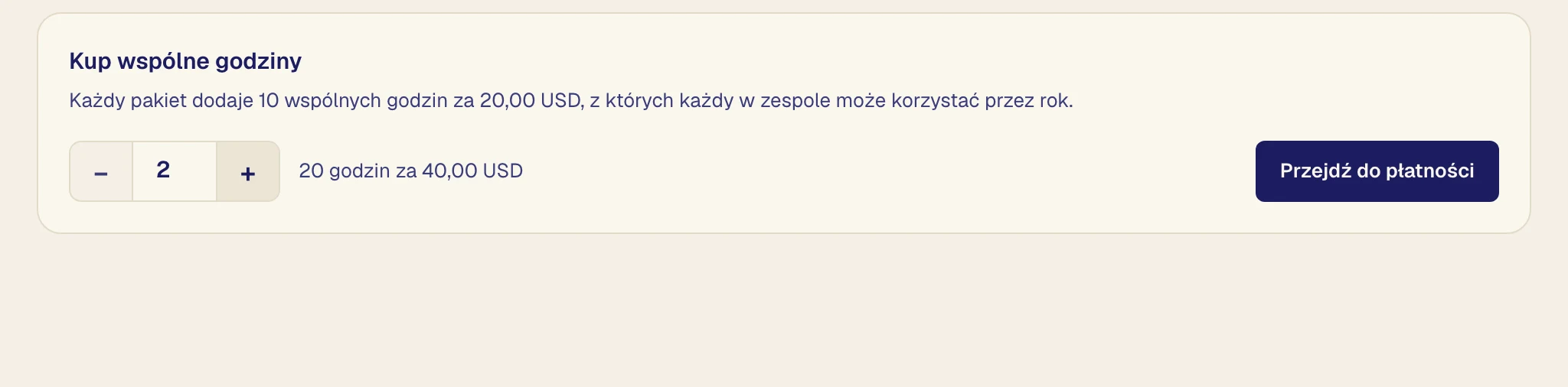
Gdy własne i wspólne godziny się skończą, osoba nie może nagrywać do uzupełnienia godzin lub zakupu kolejnych. Członkowie, którzy mają tylko miejsce w zespole, widzą, których administratorów zapytać.
E-maile, które otrzymujesz
Każdy administrator otrzymuje e-mail, gdy wspólnych godzin jest mało, gdy komuś skończą się godziny, gdy płatność się nie powiedzie oraz przed i po zakończeniu działania zespołu.
Płatności i faktury
Kliknij Płatności i faktury, aby zmienić kartę, zobaczyć faktury lub anulować subskrypcję.

Zmień rozliczenie miesięczne lub roczne
Kliknij Przejdź na rozliczanie roczne, a potem Przejdź na roczne.
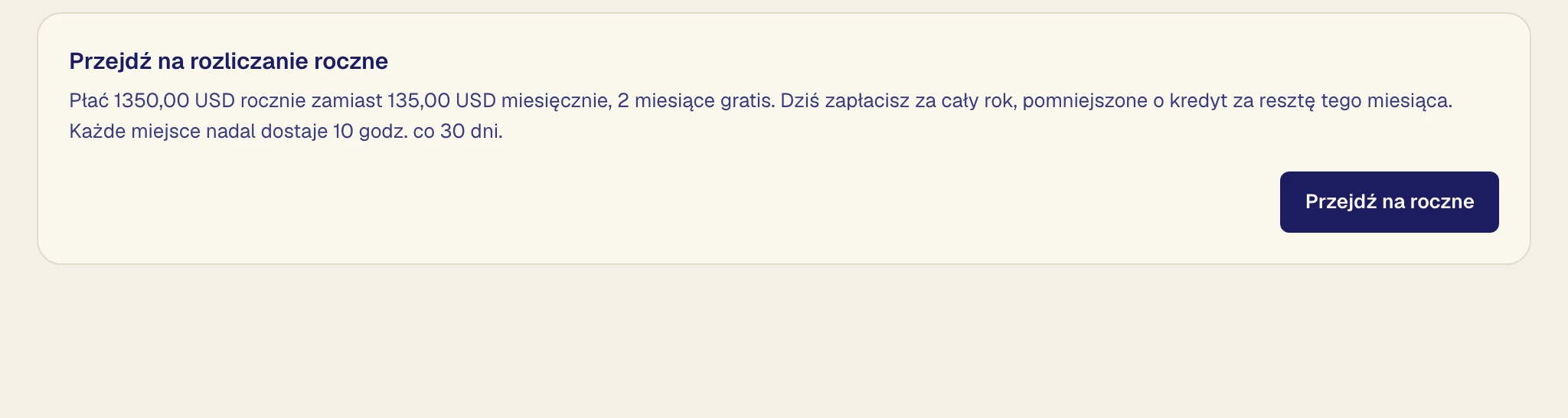
Dzisiaj płacisz za rok, pomniejszając kwotę o kredyt za resztę tego miesiąca. Aby wrócić, kliknij Przejdź na rozliczanie miesięczne, a potem Przejdź na miesięczne. Zmiana zaczyna obowiązywać po zakończeniu opłaconego roku, a Zostań przy rozliczaniu rocznym ją cofa.
Jeśli płatność się nie powiedzie
Strona zespołu pokazuje ostrzeżenie. Kliknij Zaktualizuj kartę.
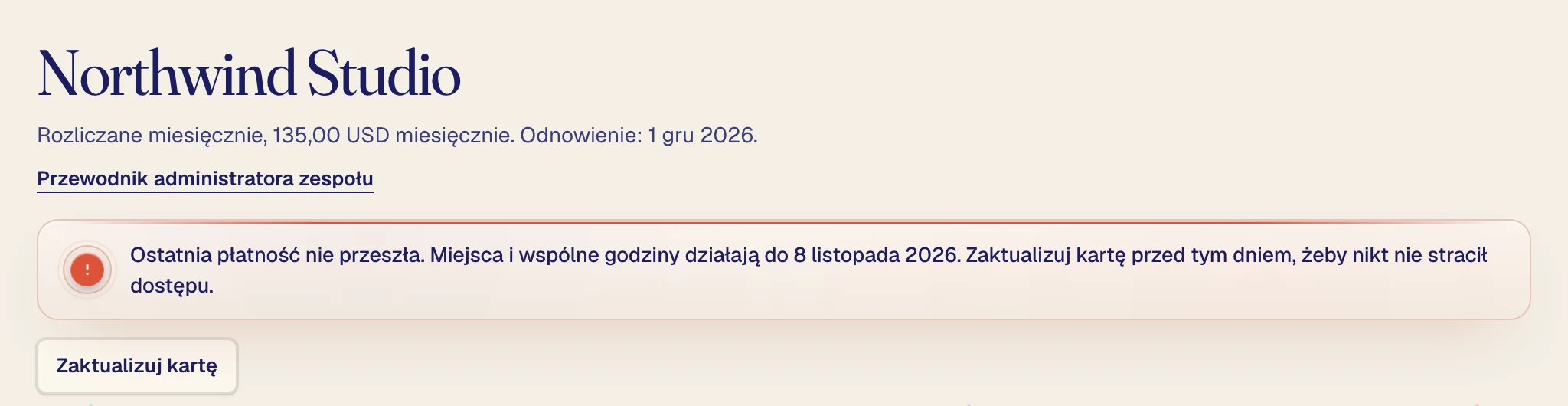
Miejsca i wspólne godziny działają przez 7 dni po terminie płatności, a potem zostają wstrzymane do zapłaty.
Zakończ działanie zespołu
Anuluj w sekcji Płatności i faktury. Zespół działa do końca opłaconego okresu, a do tego czasu możesz ponownie włączyć odnawianie.
Po jego zakończeniu wszyscy tracą miejsca i niewykorzystane wspólne godziny, ale zachowują konta i transkrypcje. Jeśli Twój własny plan przestał się odnawiać z powodu zespołu, nie wznowi się sam.
Zespoły rozliczane fakturami
Jeśli zespół płaci na podstawie faktury, na stronie zespołu nie ma przycisków płatności, ponieważ miejsca i wspólne godziny zależą od faktur. Wszystko inne działa tak samo.