Gestionează-ți echipa Verli
Îți gestionezi echipa pe pagina echipei, disponibilă doar în aplicația web: deschide https://app.verli.app/team sau alege Echipă din meniul contului. Membrii pot înregistra în orice aplicație Verli.
Creează o echipă
Pe pagina de prețuri, alege Pentru companii, apoi Începe o echipă.
Dă un nume echipei și alege facturarea Lunar sau Anual. Cea anuală îți oferă 2 luni gratuite.
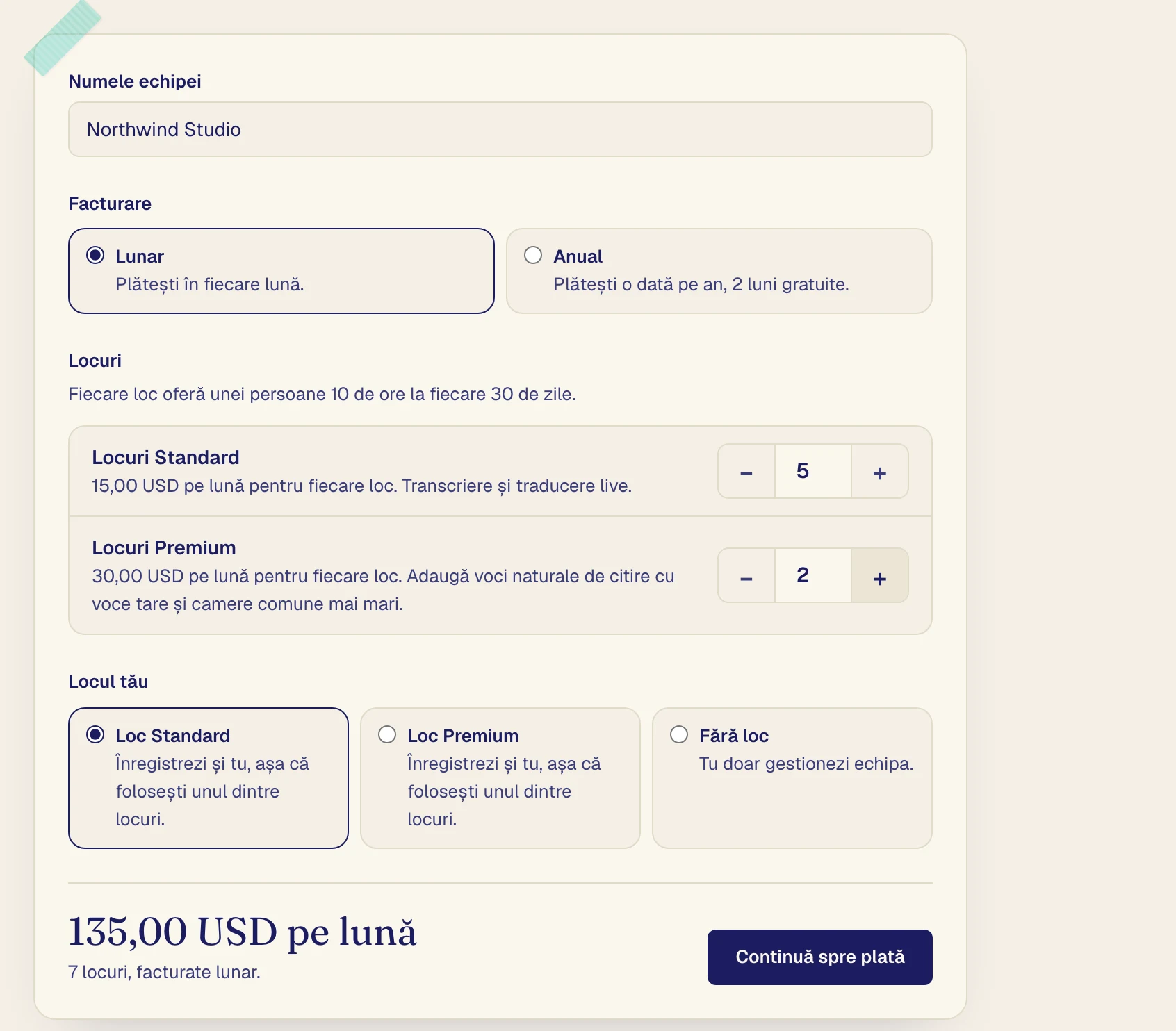
Alege câte locuri Standard și Premium să cumperi, câte unul pentru fiecare persoană care va înregistra.
La Locul tău, alege un loc dacă vei înregistra și tu sau Fără loc dacă doar gestionezi echipa.
Dă clic pe Continuă spre plată și plătește cu cardul.
Dacă ocupi un loc și plătești cu cardul pentru propriul plan, reînnoirea lui se oprește. Dacă plătești prin App Store sau Google Play, anulează-l acolo.
După plată
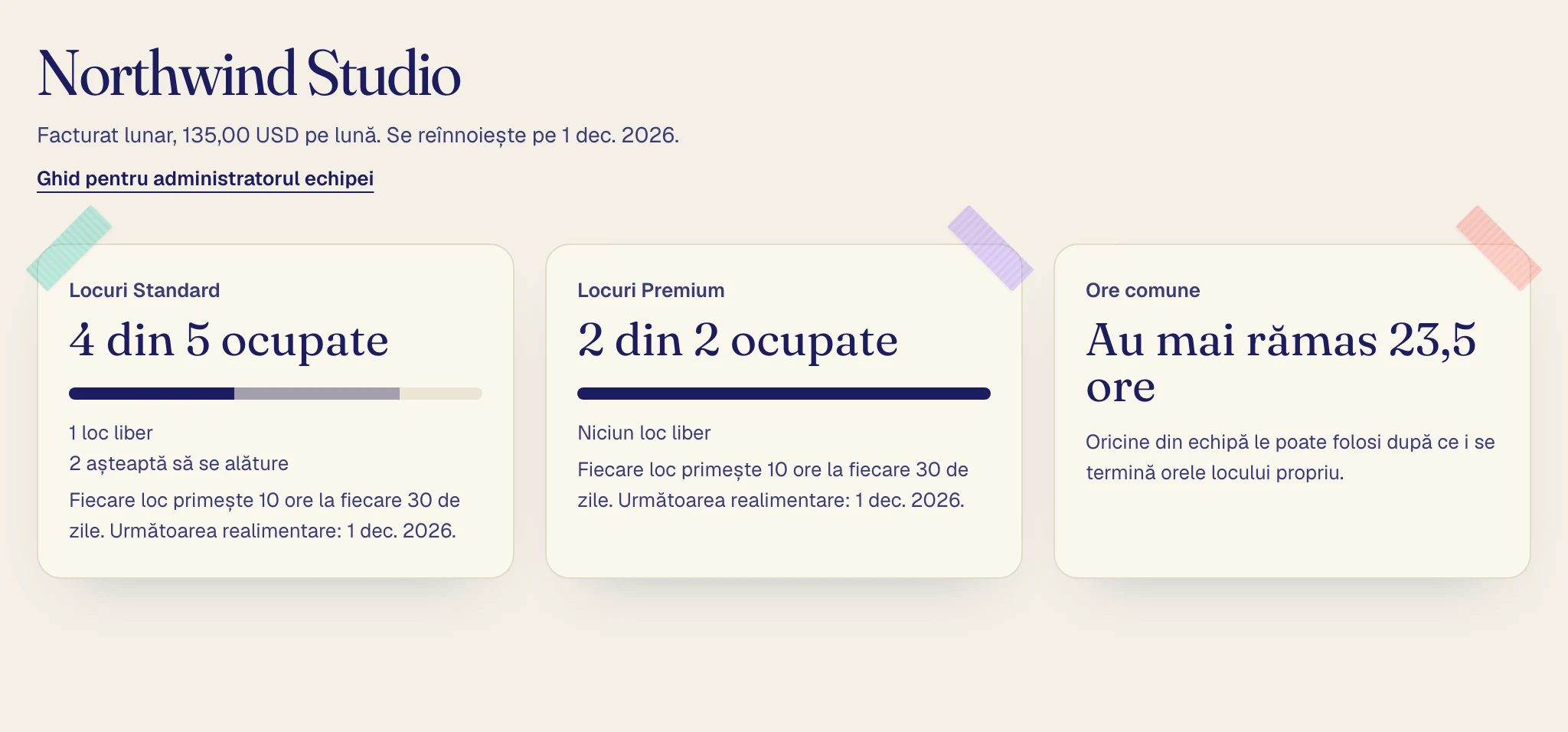
Se deschide pagina echipei și ești primul ei administrator.
Cardurile arată câte locuri sunt ocupate, când se reînnoiesc orele locurilor și câte Ore comune au rămas.
Invită persoane
La Invită pe cineva, introdu e-mailul persoanei, alege opțiunile Loc și Rol, apoi dă clic pe Trimite invitația.

Dacă e-mailul este deja verificat pe un cont Verli, persoana se alătură imediat. Altfel, e-mailul îi cere să creeze un cont cu acea adresă sau să o verifice în contul său, iar persoana se alătură când adresa este verificată.
Invitații în așteptare
Invitațiile neacceptate încă apar la Așteaptă să se alăture. O invitație cu loc rezervă acel loc.
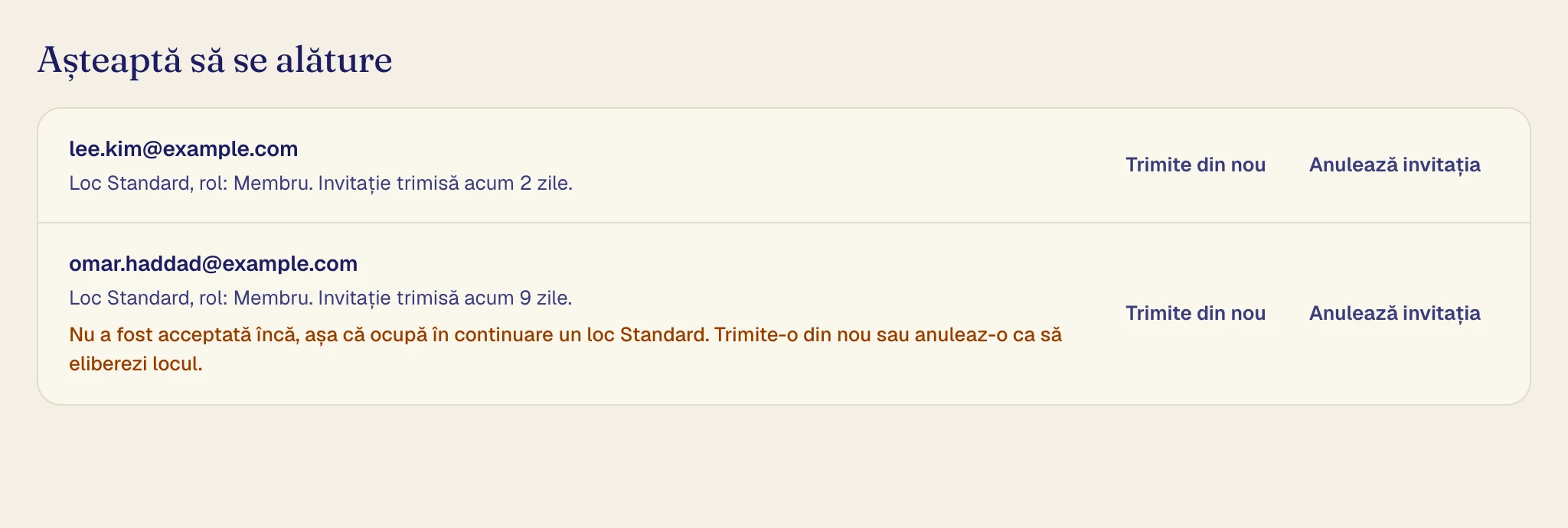
Trimite din nou trimite din nou invitația prin e-mail.
Anulează invitația o anulează și eliberează orice loc pe care îl rezervă.
Gestionează persoanele
Fiecare rând de la Persoane arată locul, rolul și orele folosite de persoană în cele 30 de zile curente.
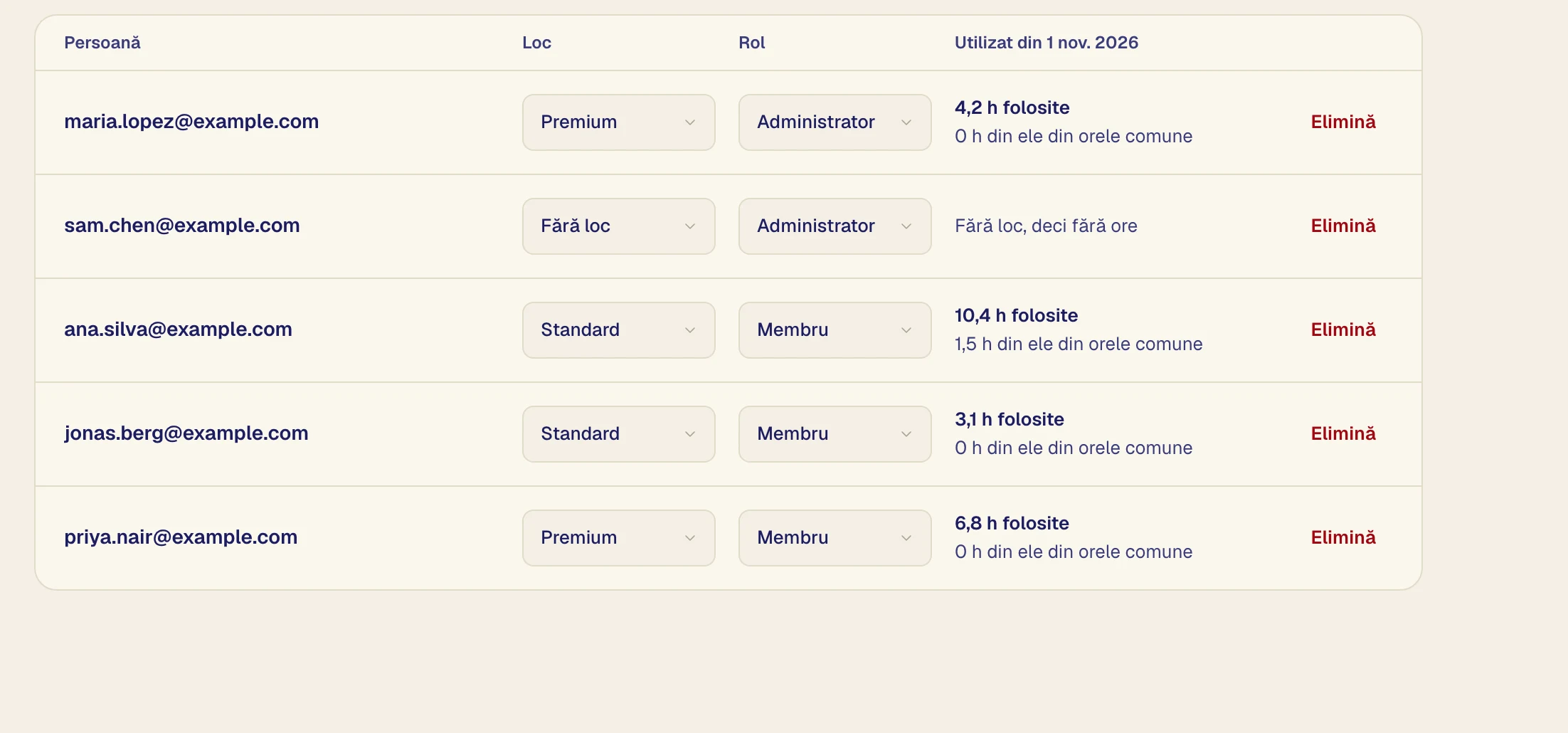
Pentru a schimba între Standard și Premium, modifică Loc al persoanei. Orele rămase se păstrează.
Pentru a face pe cineva administrator, setează Rol la Administrator. Doar administratorii pot avea Fără loc, iar o echipă are nevoie mereu de un administrator.
Pentru a elimina pe cineva, dă clic pe Elimină, apoi pe Elimină din echipă. Persoana pierde locul imediat și își păstrează transcrierile.
Descarcă utilizarea (CSV) salvează orele tuturor într-o foaie de calcul. Administratorii nu văd niciodată ce au înregistrat oamenii.
Schimbă numărul de locuri
Dă clic pe Schimbă locurile, setează numerele și dă clic pe Salvează locurile.
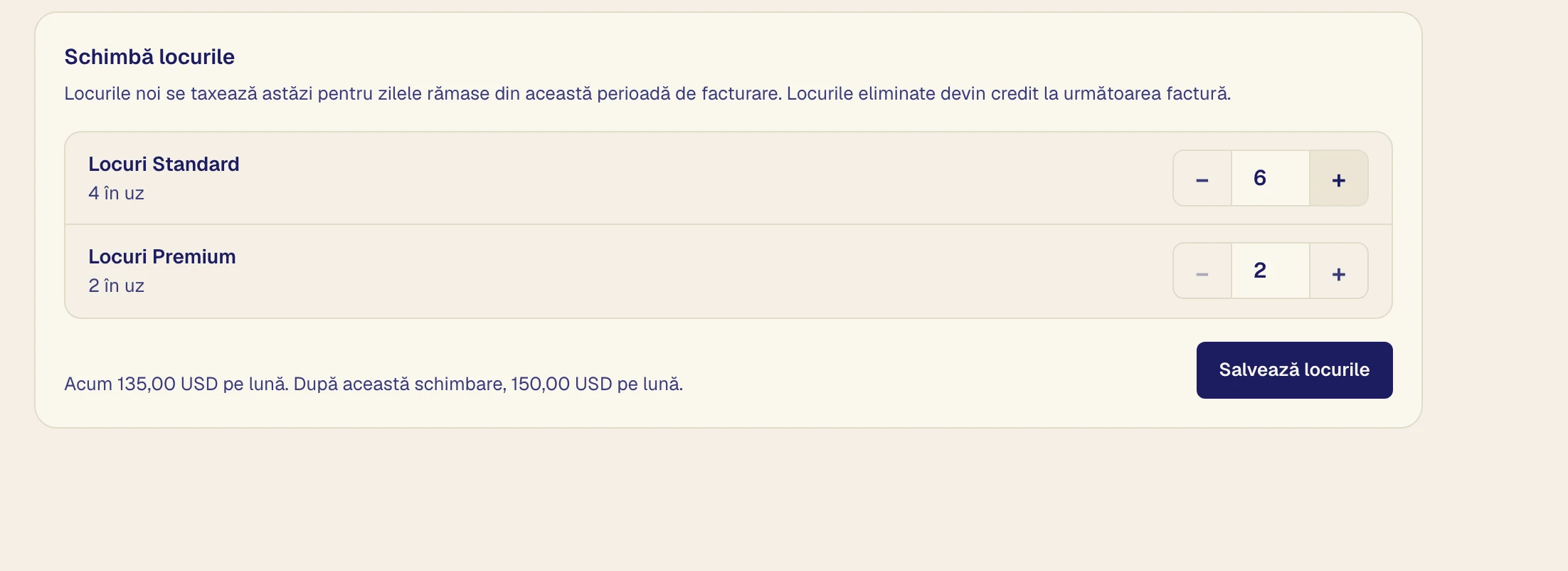
Locurile noi sunt taxate acum pentru restul perioadei de facturare. Locurile eliminate devin credit pe următoarea factură. Nu poți scădea sub numărul locurilor folosite, iar invitațiile în așteptare sunt considerate folosite.
Ore
Fiecare loc primește 10 ore la fiecare 30 de zile, iar orele nefolosite nu se reportează. Orele comune vin în pachete de 10 ore la $20, valabile un an. O persoană cu loc le folosește când orele proprii se termină, cu excepția cazului în care plătește pentru propriul plan Verli.
Dă clic pe Cumpără ore comune, alege numărul de pachete și dă clic pe Continuă spre plată.
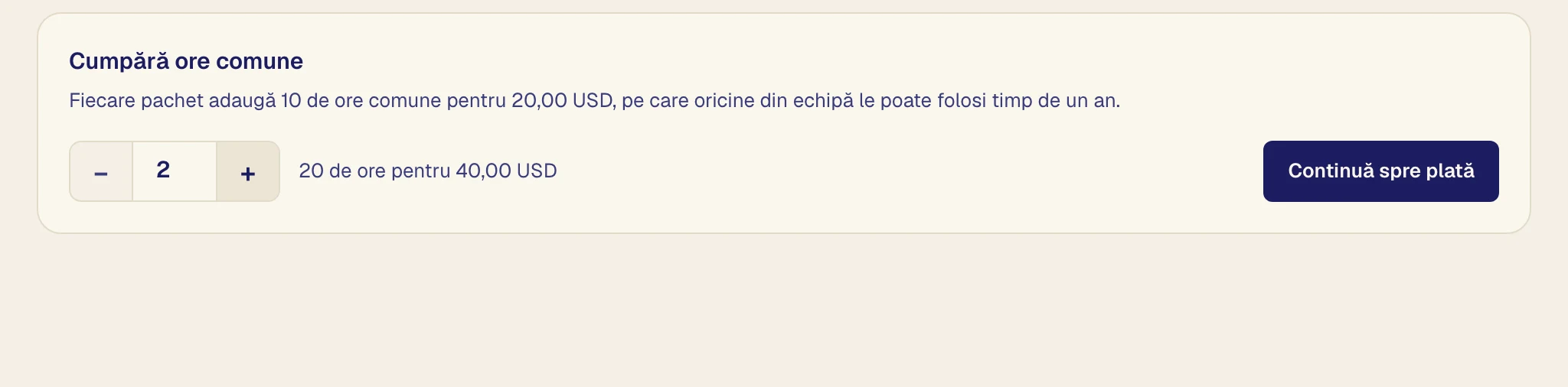
Când orele proprii și cele comune se termină, persoana nu poate înregistra până la reînnoirea orelor sau până cumperi mai multe. Membrii care au doar locul din echipă văd căror administratori să le ceară ajutor.
E-mailurile pe care le primești
Fiecare administrator primește un e-mail când orele comune sunt pe terminate, când cineva rămâne fără ore, când o plată eșuează și înainte și după închiderea echipei.
Facturare și facturi
Dă clic pe Facturare și facturi pentru a schimba cardul, a vedea facturi sau a anula.

Treci între facturarea lunară și cea anuală
Dă clic pe Treci la facturare anuală, apoi pe Treci la anual.
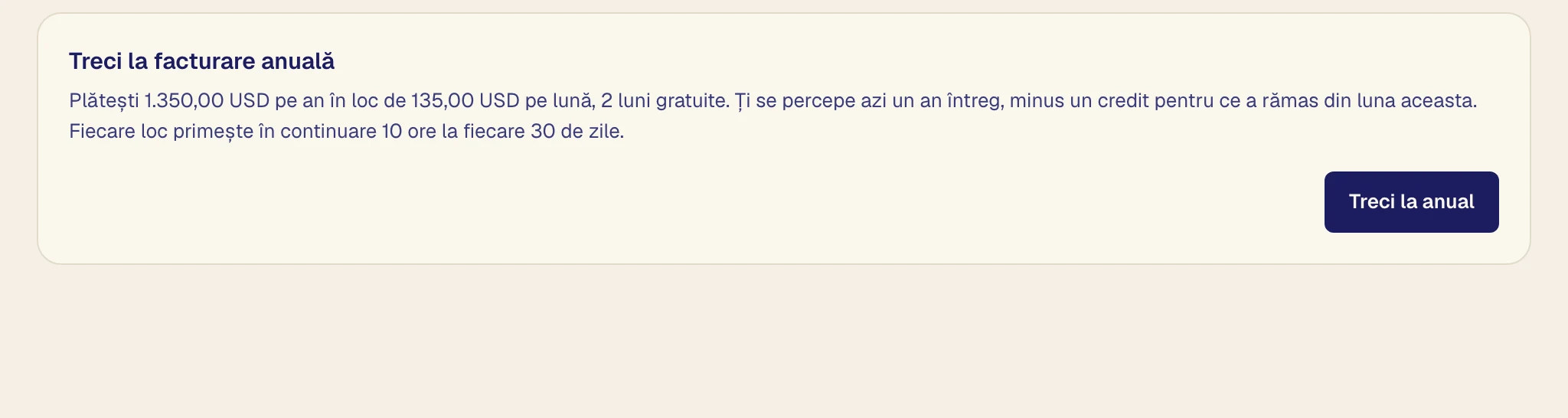
Plătești anul astăzi, minus un credit pentru restul acestei luni. Pentru a reveni, dă clic pe Treci la facturare lunară, apoi pe Treci la lunar. Schimbarea începe la sfârșitul anului plătit, iar Păstrează facturarea anuală o anulează.
Dacă o plată nu reușește
Pagina echipei arată un avertisment. Dă clic pe Actualizează cardul.
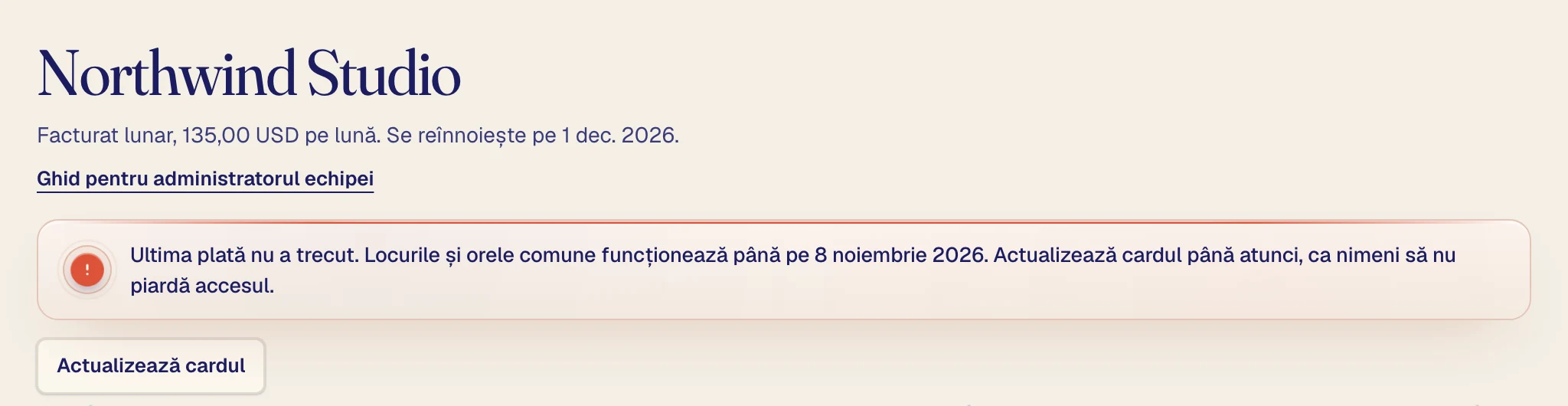
Locurile și orele comune funcționează 7 zile după scadență, apoi sunt suspendate până la plată.
Închide echipa
Anulează la Facturare și facturi. Echipa funcționează până la sfârșitul perioadei plătite, iar până atunci poți reactiva reînnoirea.
Când se încheie, toți pierd locul și orele comune nefolosite, dar își păstrează contul și transcrierile. Dacă propriul plan a încetat să se reînnoiască pentru echipă, nu repornește singur.
Echipe care plătesc pe bază de factură
Dacă echipa plătește prin factură, pagina echipei nu are butoane de facturare, deoarece locurile și orele comune urmează facturile. Restul funcționează la fel.