Spravujte svoj tím vo Verli
Tím spravujete na stránke tímu, dostupnej iba vo webovej aplikácii: otvorte https://app.verli.app/team alebo v ponuke účtu vyberte Tím. Členovia môžu nahrávať v ktorejkoľvek aplikácii Verli.
Vytvorte tím
Na stránke s cenami vyberte Pre firmy a potom Vytvoriť tím.
Pomenujte tím a vyberte účtovanie Mesačne alebo Ročne. Ročné vám dáva 2 mesiace zadarmo.
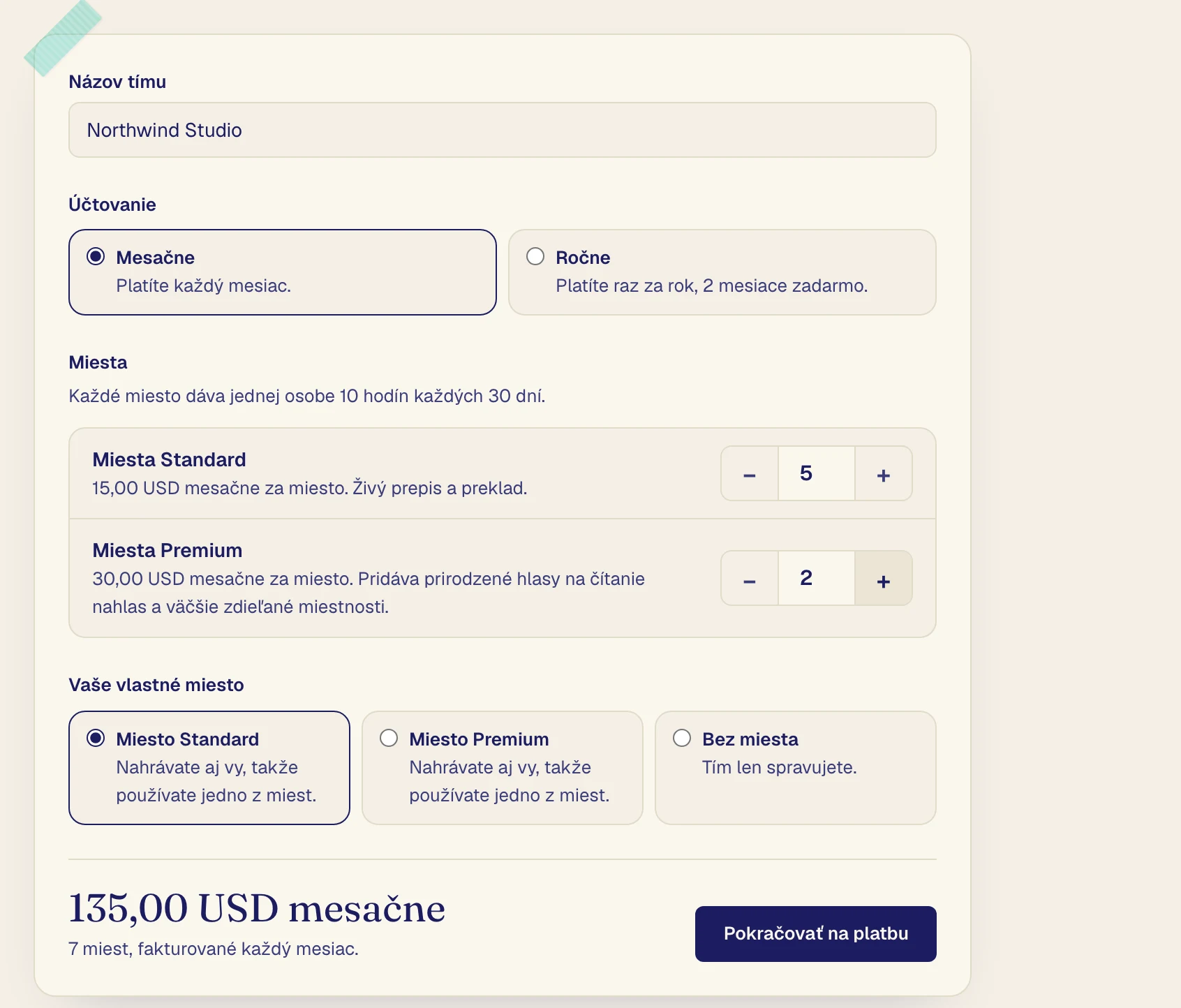
Vyberte, koľko miest Standard a Premium kúpite, jedno pre každého, kto bude nahrávať.
V časti Vaše vlastné miesto si vyberte miesto, ak budete aj nahrávať, alebo Bez miesta, ak budete tím iba spravovať.
Kliknite na Pokračovať na platbu a zaplaťte kartou.
Ak si vezmete miesto a za vlastný program platíte kartou, prestane sa obnovovať. Ak platíte cez App Store alebo Google Play, zrušte ho tam.
Po zaplatení
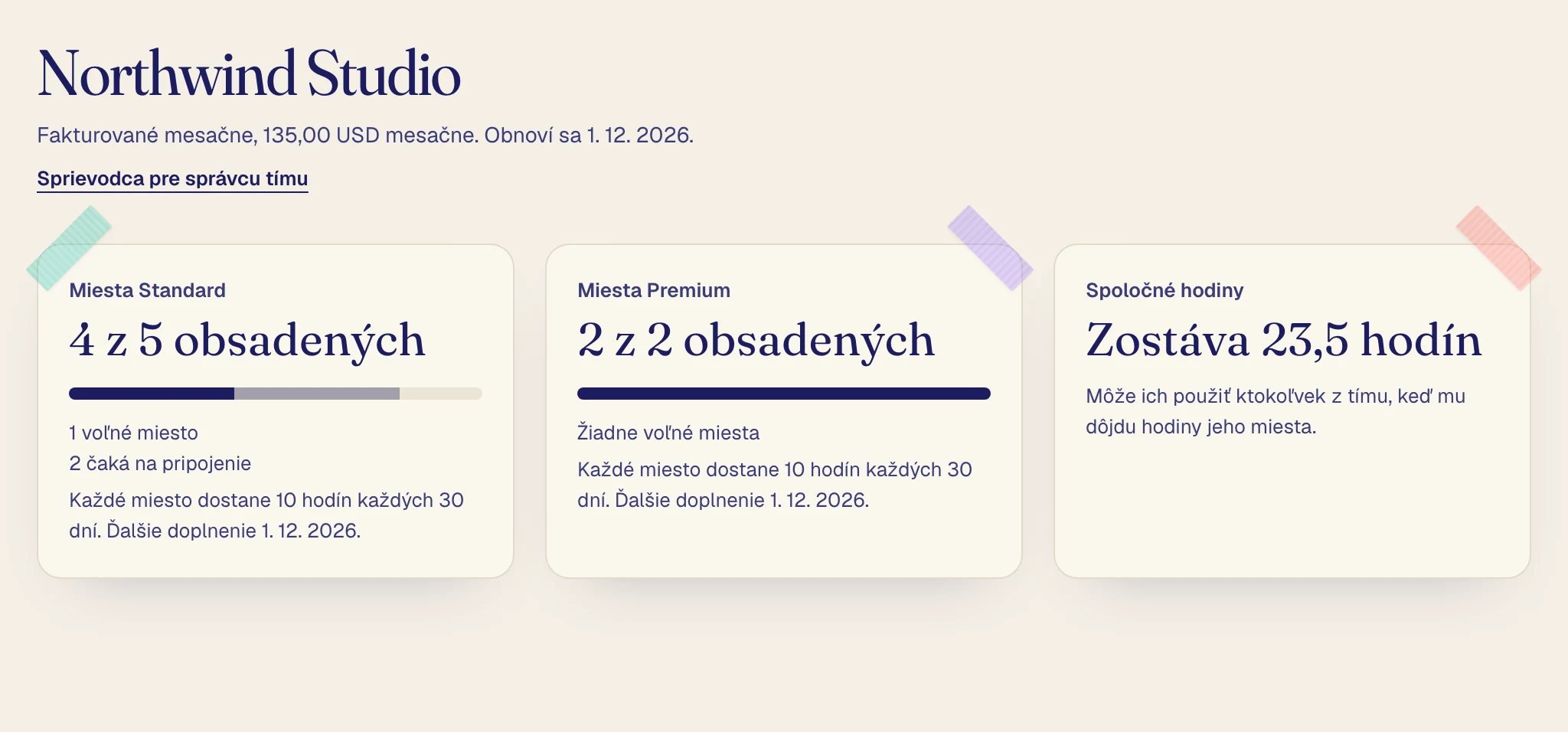
Otvorí sa stránka tímu a vy ste jeho prvým správcom.
Karty ukazujú, koľko miest je obsadených, kedy sa doplnia hodiny miest a koľko zostáva v časti Spoločné hodiny.
Pozvite ľudí
V časti Pozvať niekoho zadajte e-mail osoby, vyberte možnosti Miesto a Rola a kliknite na Poslať pozvánku.

Ak je e-mail už overený v účte Verli, osoba sa pridá hneď. Inak ho e-mail vyzve, aby si vytvoril účet s touto adresou alebo ju overil vo svojom účte, a osoba sa pridá po overení adresy.
Čakajúce pozvánky
Ešte neprijaté pozvánky sú v časti Čakajú na pripojenie. Pozvánka s miestom rezervuje toto miesto.
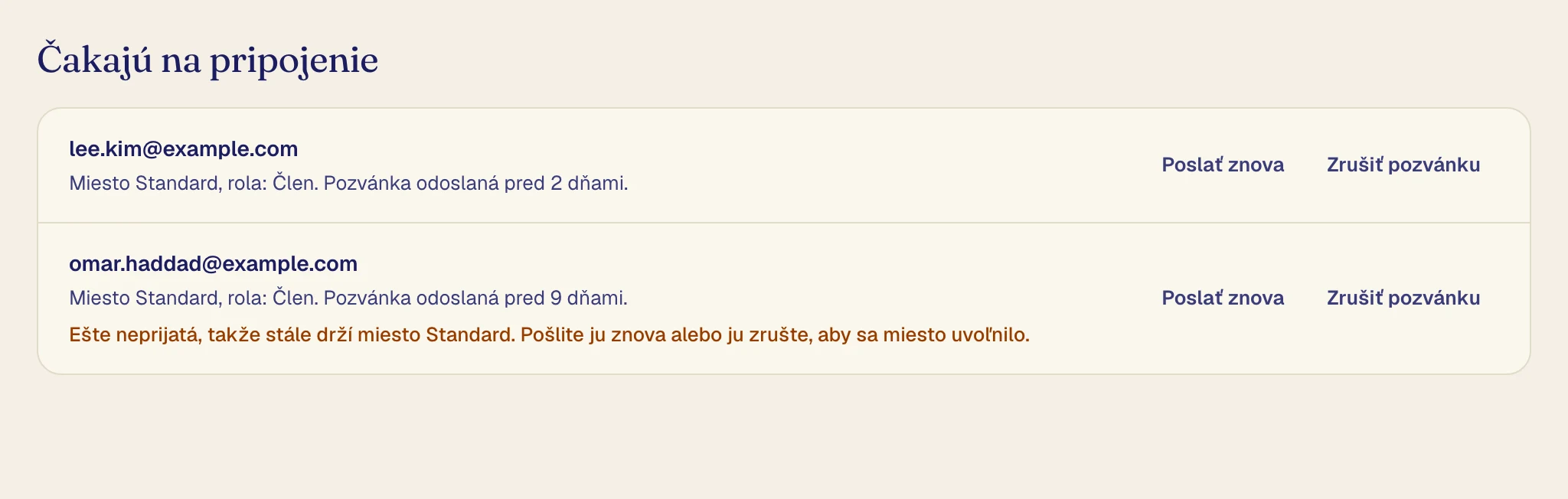
Poslať znova pošle pozvánku e-mailom znova.
Zrušiť pozvánku ju zruší a uvoľní prípadné miesto, ktoré rezervuje.
Spravujte ľudí
Každý riadok v časti Ľudia zobrazuje miesto, rolu a hodiny využité osobou v aktuálnych 30 dňoch.
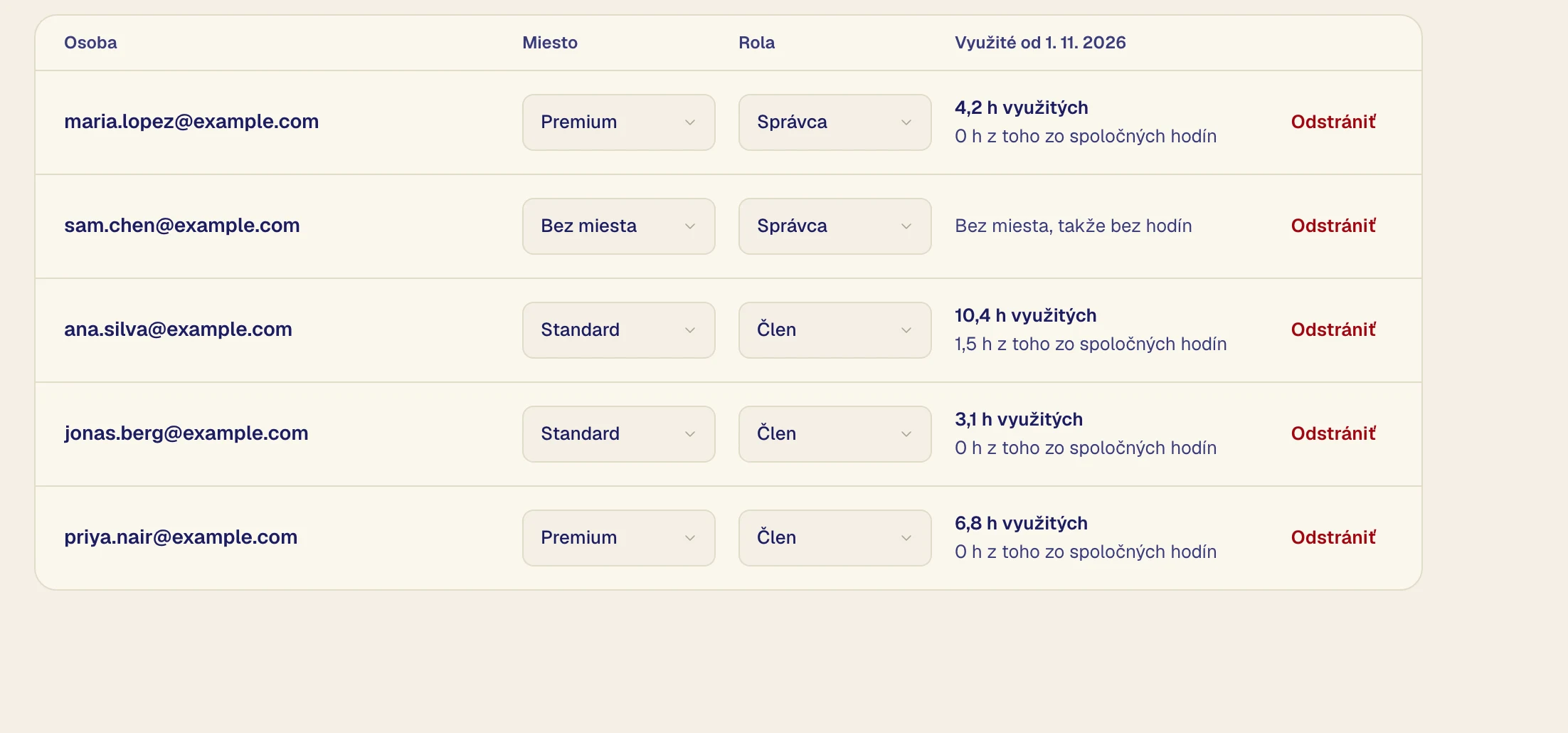
Ak chcete prepnúť medzi Standard a Premium, zmeňte osobe Miesto. Zostávajúce hodiny sa mu prenesú.
Ak chcete niekomu udeliť práva správcu, nastavte Rola na Správca. Iba správcovia môžu mať Bez miesta a tím vždy potrebuje jedného správcu.
Ak chcete niekoho odobrať, kliknite na Odstrániť a potom na Odstrániť z tímu. Ihneď stratí miesto a ponechá si prepisy.
Stiahnuť využitie (CSV) uloží hodiny všetkých do tabuľky. Správcovia nikdy nevidia, čo ľudia nahrali.
Zmeňte počet miest
Kliknite na Zmeniť miesta, nastavte počty a kliknite na Uložiť miesta.
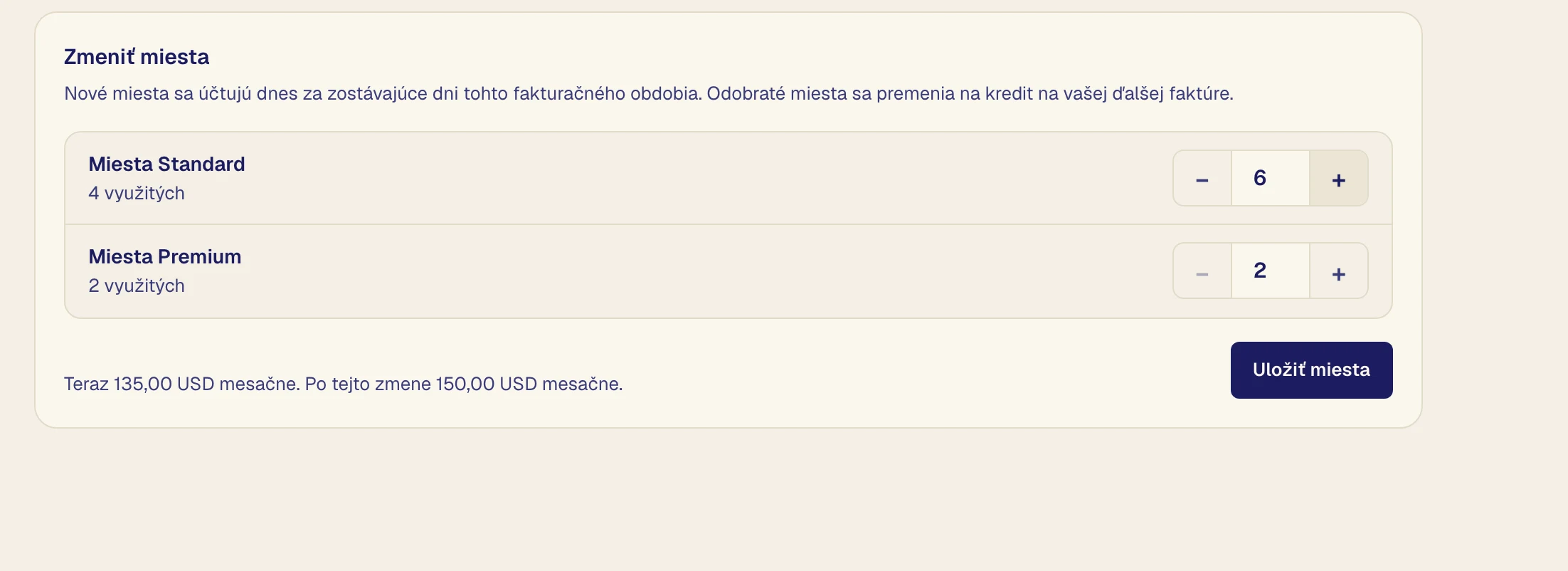
Nové miesta sa účtujú hneď za zvyšok fakturačného obdobia. Za odobraté miesta získate kredit na ďalšiu faktúru. Počet nemôžete znížiť pod používané miesta a aj čakajúce pozvánky sa počítajú ako používané.
Hodiny
Každé miesto dostáva 10 hodín každých 30 dní a nevyužité hodiny sa neprenášajú. Spoločné hodiny sú v balíkoch po 10 hodín za $20, platných rok. Osoba s miestom ich využíva po vyčerpaní vlastných hodín, ak si neplatí vlastný plán Verli.
Kliknite na Kúpiť spoločné hodiny, vyberte počet balíkov a kliknite na Pokračovať na platbu.
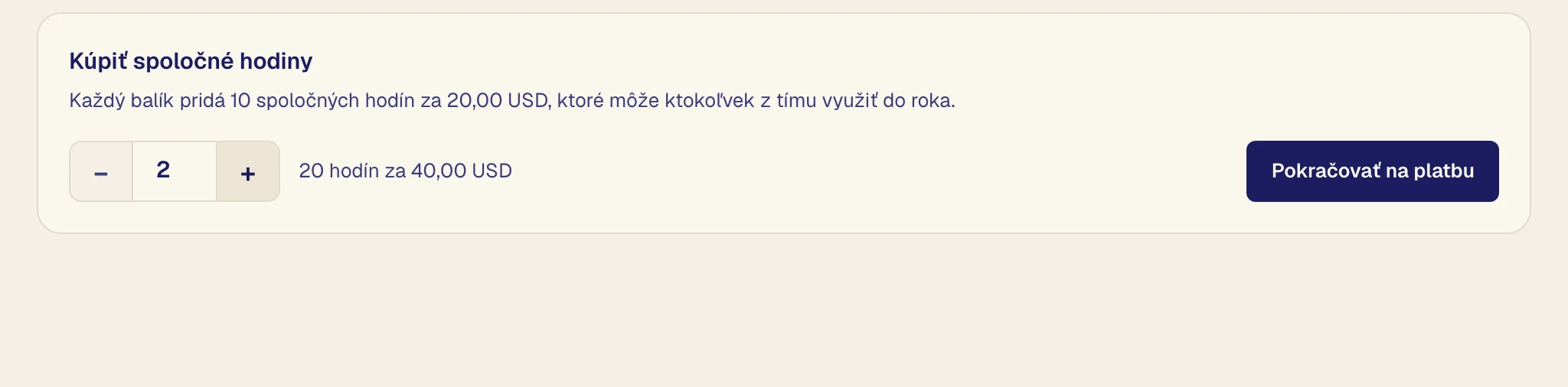
Keď sa osobe minú vlastné aj spoločné hodiny, nemôže nahrávať, kým sa hodiny nedoplnia alebo nekúpite ďalšie. Členovia, ktorí majú iba miesto v tíme, vidia, ktorých správcov môžu požiadať.
E-maily, ktoré dostanete
Každý správca dostane e-mail, keď zostáva málo spoločných hodín, keď niekomu dôjdu hodiny, keď platba zlyhá a pred aj po ukončení tímu.
Fakturácia a faktúry
Kliknite na Fakturácia a faktúry, ak chcete zmeniť kartu, pozrieť faktúry alebo zrušiť predplatné.

Prepnite medzi mesačným a ročným účtovaním
Kliknite na Prejsť na ročné účtovanie a potom na Prejsť na ročné.
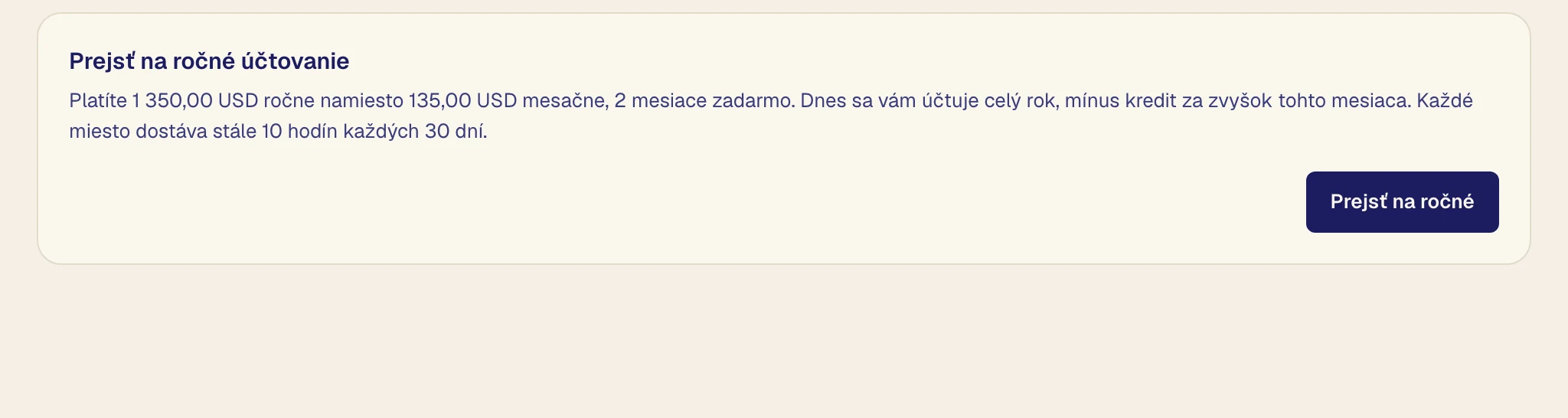
Dnes zaplatíte za rok po odpočítaní kreditu za zvyšok tohto mesiaca. Ak sa chcete vrátiť, kliknite na Prejsť na mesačné účtovanie a potom na Prejsť na mesačné. Začne to po skončení zaplateného roka a Ponechať ročné účtovanie zmenu zruší.
Ak platba zlyhá
Stránka tímu zobrazuje upozornenie. Kliknite na Aktualizovať kartu.
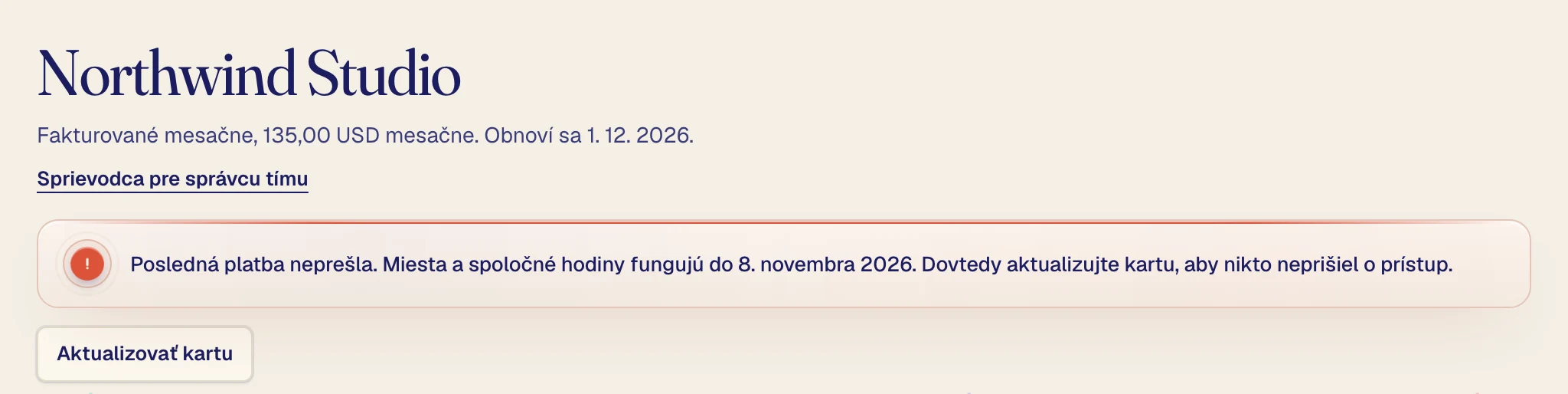
Miesta a spoločné hodiny fungujú 7 dní po splatnosti platby, potom sa pozastavia až do zaplatenia.
Ukončite tím
Zrušte predplatné v časti Fakturácia a faktúry. Tím funguje do konca zaplateného obdobia a dovtedy môžete znova zapnúť obnovovanie.
Keď sa skončí, všetci stratia miesto a nevyužité spoločné hodiny, ale ponechajú si účet a prepisy. Ak sa váš vlastný program prestal obnovovať kvôli tímu, sám sa znova nespustí.
Tímy platené na faktúru
Ak tím platí na faktúru, stránka tímu nemá fakturačné tlačidlá, pretože miesta a spoločné hodiny sa riadia faktúrami. Všetko ostatné funguje rovnako.