Hantera ditt Verli-team
Du hanterar ditt team på teamsidan, som bara finns i webbappen: öppna https://app.verli.app/team eller välj Team i kontomenyn. Personerna i teamet kan spela in i alla Verli-appar.
Starta ett team
Välj För företag på prissidan och sedan Starta ett team.
Ge teamet ett namn och välj Månadsvis eller Årsvis betalning. Årsbetalning ger dig 2 månader gratis.
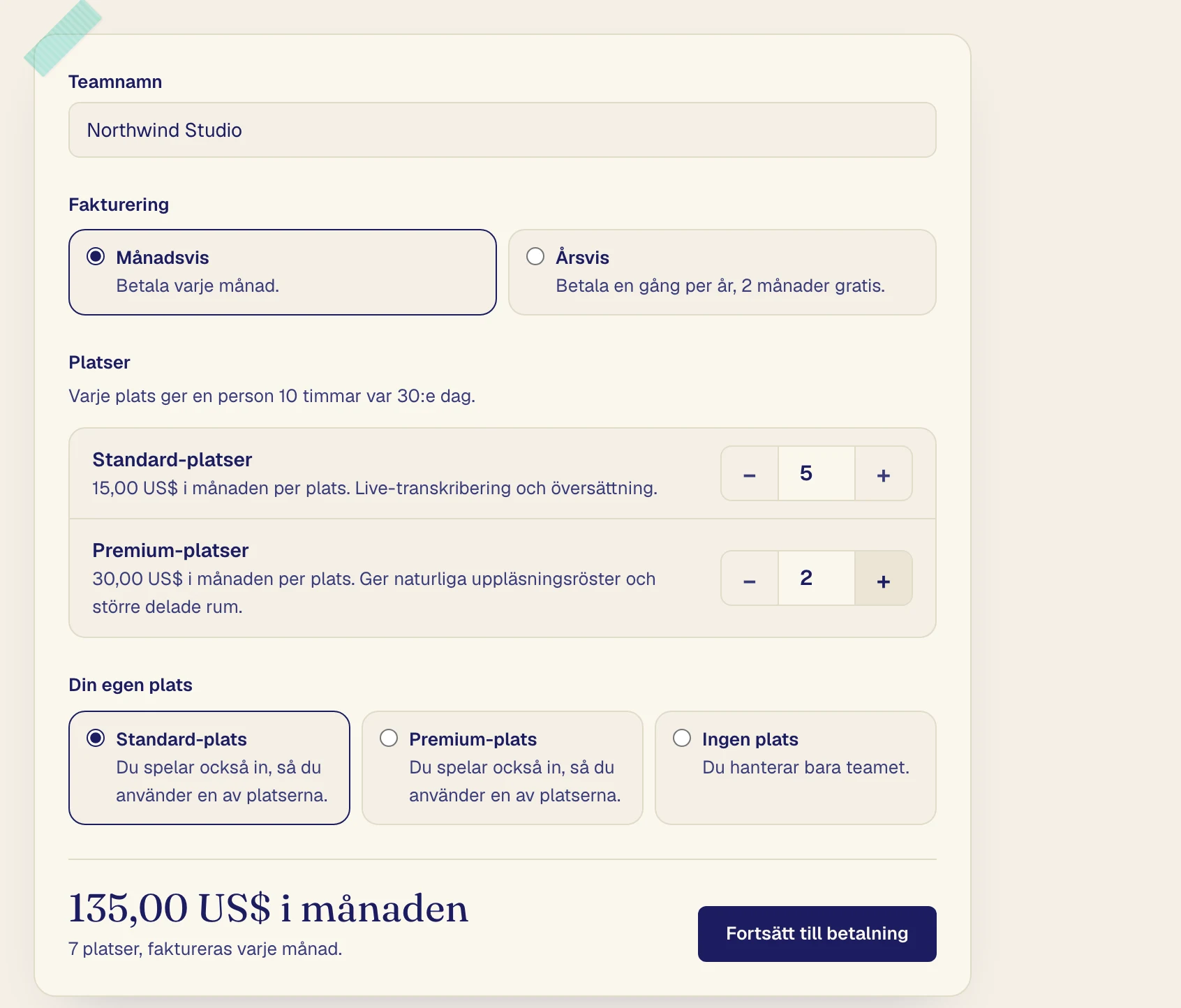
Välj hur många Standard- och Premium-platser du vill köpa, en för varje person som spelar in.
Under Din egen plats väljer du en plats om du också spelar in, eller Ingen plats om du bara hanterar teamet.
Klicka på Fortsätt till betalning och betala med kort.
Om du tar en plats slutar din egen plan förnyas om du betalar den med kort. Om du betalar via App Store eller Google Play avslutar du den där.
Efter betalningen
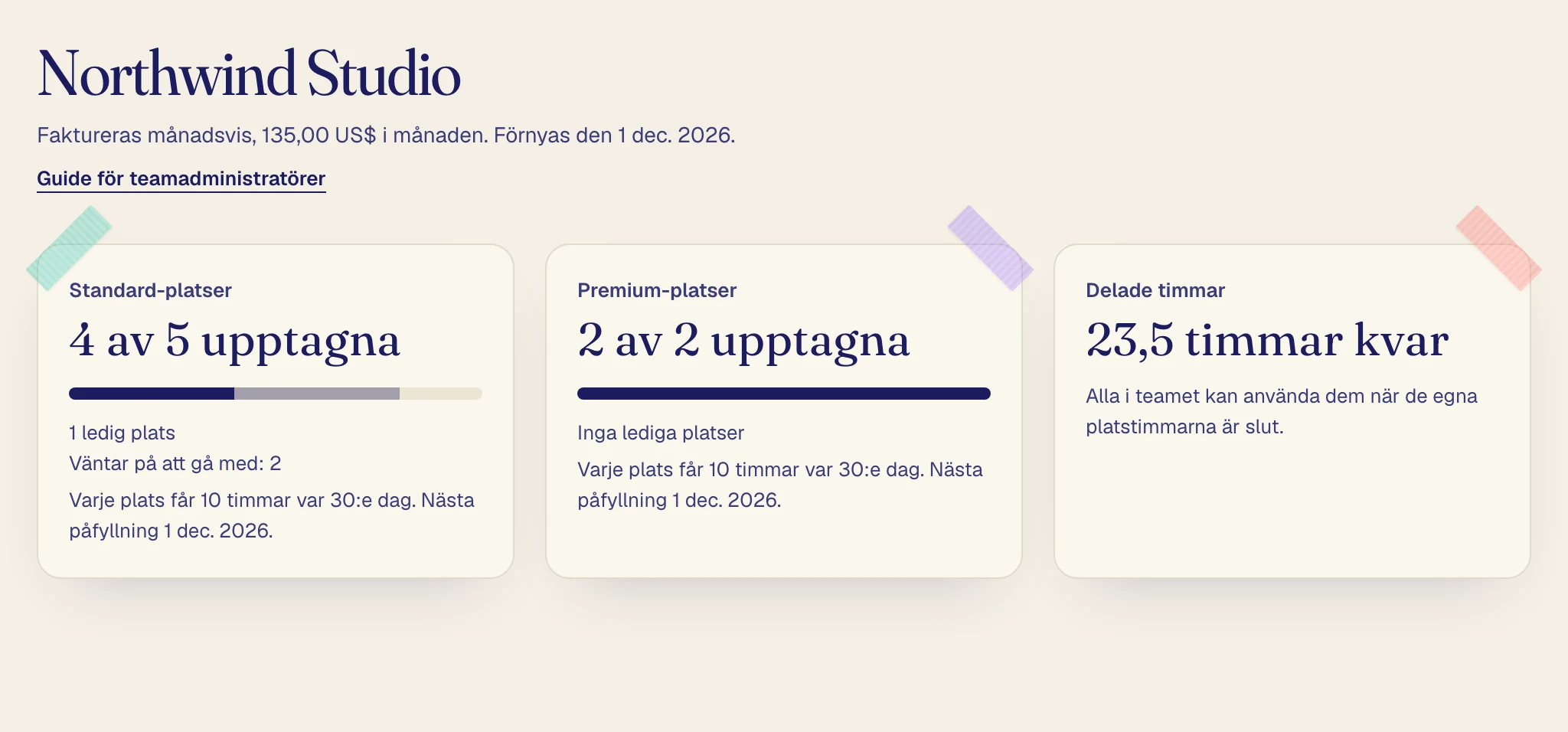
Teamsidan öppnas och du är teamets första administratör.
Korten visar hur många platser som är upptagna, när platstimmarna fylls på och hur många Delade timmar som finns kvar.
Bjud in personer
Under Bjud in någon anger du en e-postadress, väljer Plats och Roll och klickar på Skicka inbjudan.

Om e-postadressen redan är verifierad på ett Verli-konto går personen med direkt. Annars ber mejlet personen att skapa ett konto med den adressen eller verifiera den på sitt konto, och personen går med när adressen har verifierats.
Inbjudningar som väntar
Inbjudningar som ännu inte har accepterats visas under Väntar på att gå med. En inbjudan med en plats reserverar den platsen.
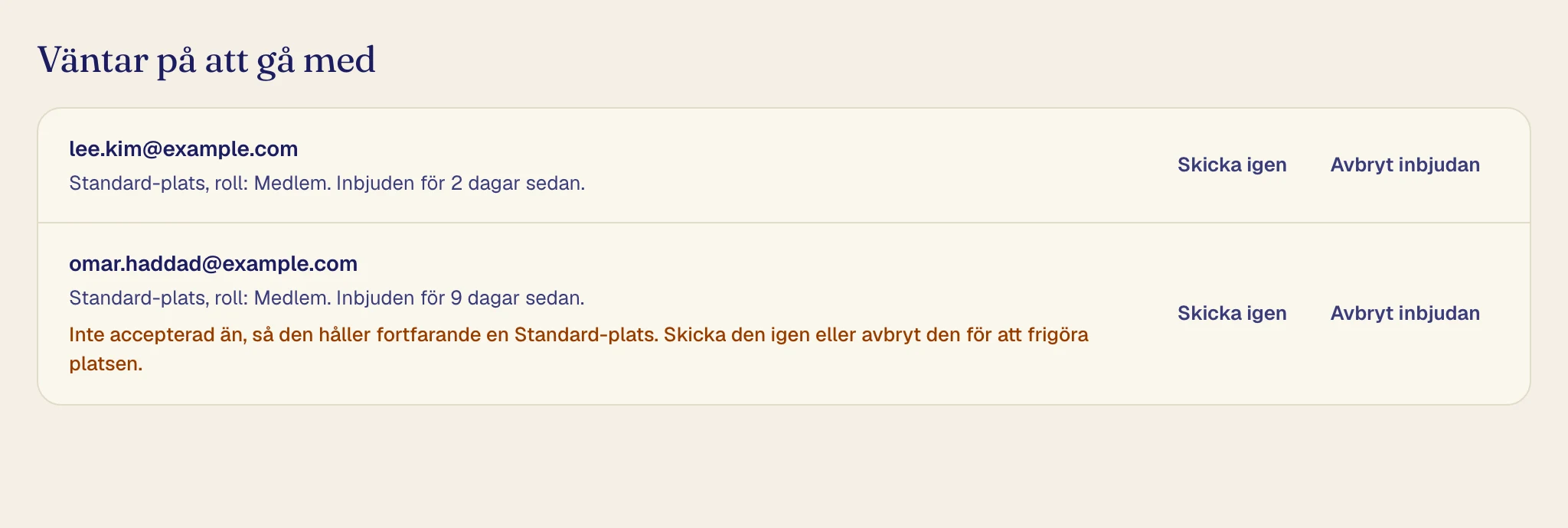
Skicka igen mejlar inbjudan igen.
Avbryt inbjudan avbryter inbjudan och frigör en eventuell plats som den reserverar.
Hantera personer
Varje rad under Personer visar personens plats, roll och timmar som använts under de aktuella 30 dagarna.
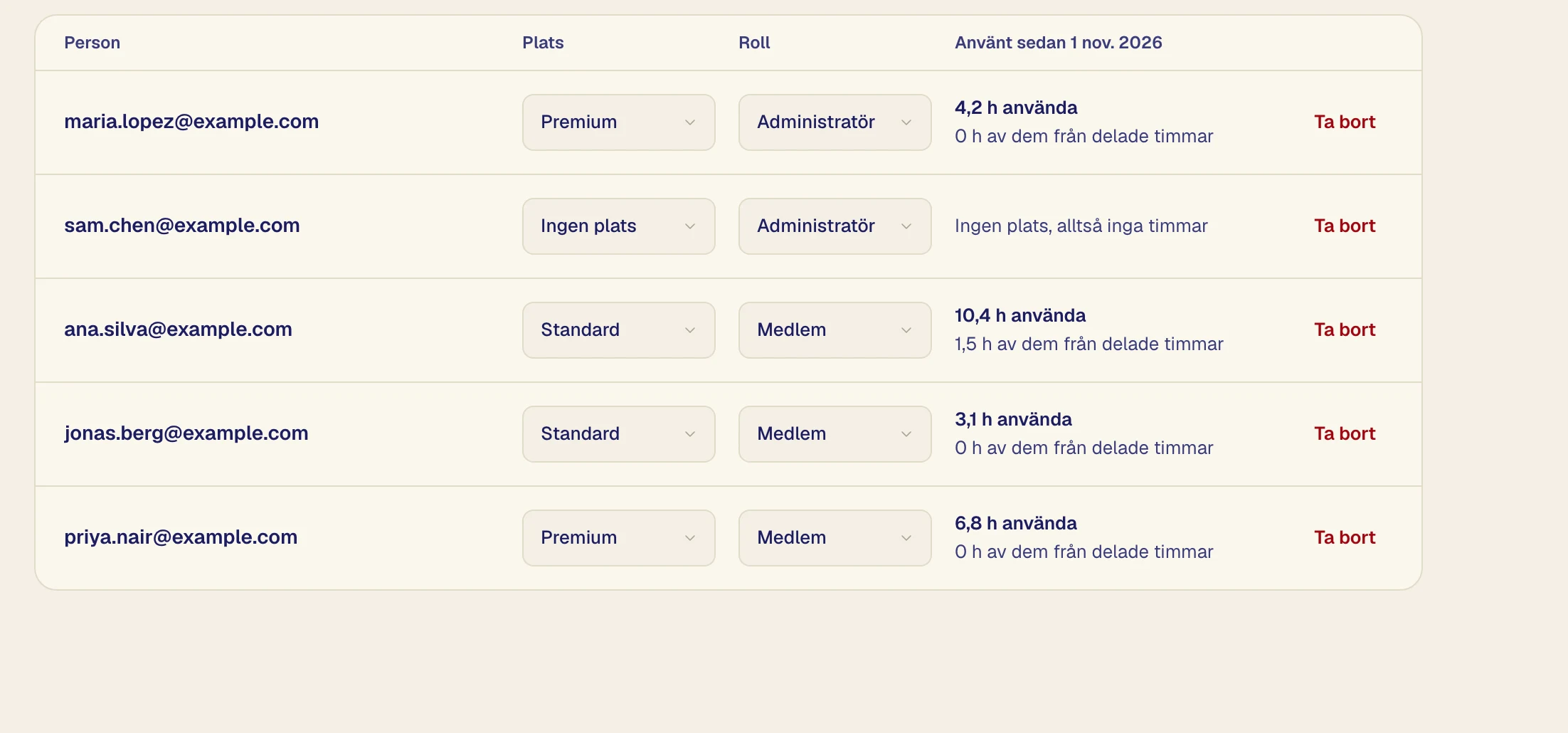
För att byta mellan Standard och Premium ändrar du personens Plats. De återstående timmarna följer med.
För att göra någon till administratör ställer du in personens Roll på Administratör. Bara administratörer kan ha Ingen plats, och ett team behöver alltid en administratör.
För att ta bort någon klickar du på Ta bort och sedan Ta bort från teamet. Personen förlorar sin plats direkt och behåller sina transkript.
Ladda ner användning (CSV) sparar allas timmar som ett kalkylblad. Administratörer ser aldrig vad personer har spelat in.
Ändra antalet platser
Klicka på Ändra platser, ange antalen och klicka på Spara platser.
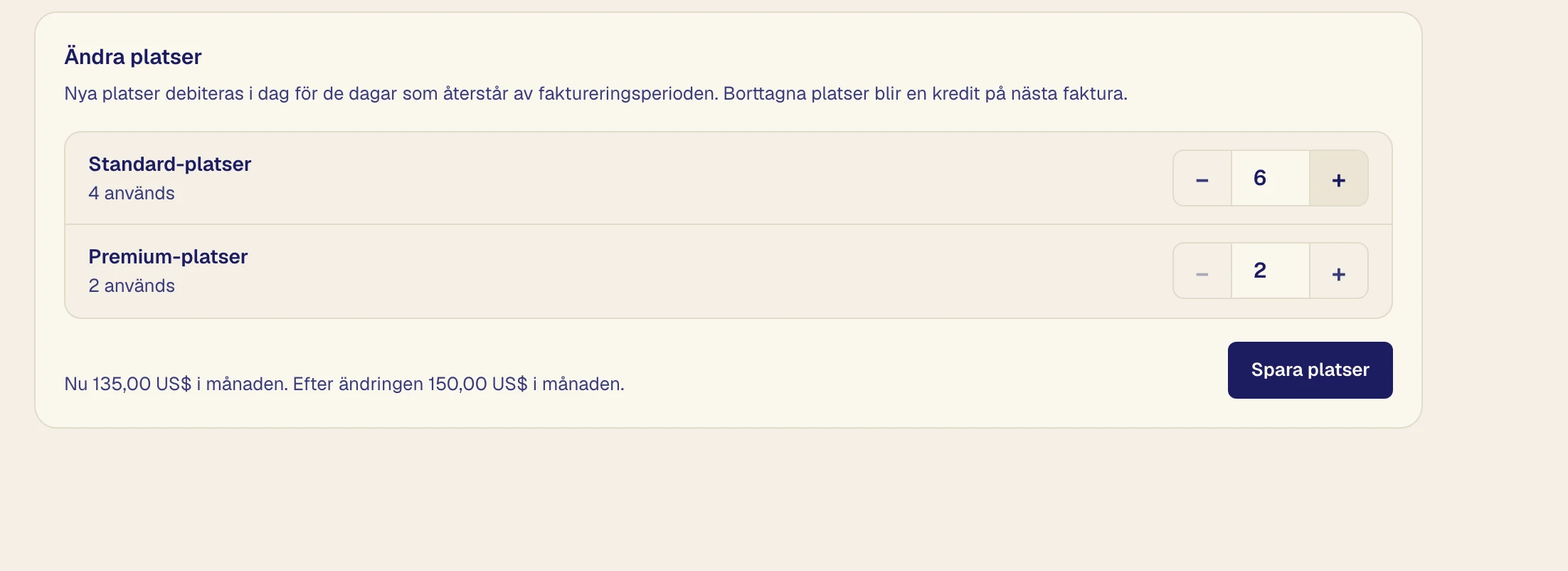
Nya platser debiteras nu för resten av betalningsperioden. Borttagna platser ger ett tillgodo på nästa faktura. Du kan inte gå under antalet platser som används, och väntande inbjudningar räknas som använda platser.
Timmar
Varje plats får 10 timmar var 30:e dag, och oanvända timmar förs inte över. Delade timmar köps i paket med 10 timmar för $20 som gäller i ett år. En person med en plats använder dem när de egna timmarna tar slut, om personen inte betalar för en egen Verli-plan.
Klicka på Köp delade timmar, välj antal paket och klicka på Fortsätt till betalning.
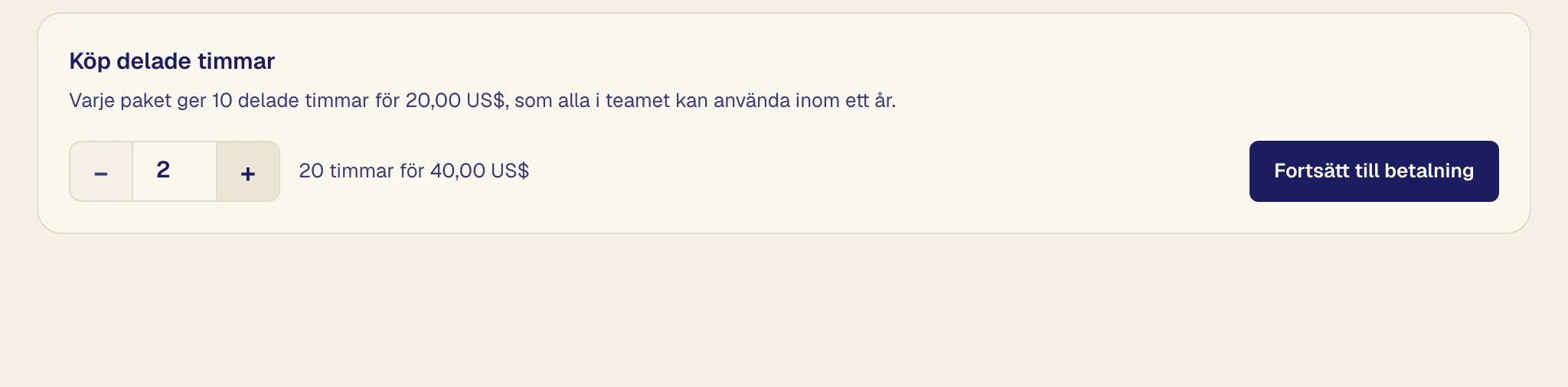
När både personens egna timmar och de delade timmarna är slut kan personen inte spela in förrän timmarna fylls på eller du köper fler. Medlemmar som bara har sin teamplats ser vilka administratörer de kan fråga.
Mejl som du får
Alla administratörer får ett mejl när de delade timmarna börjar ta slut, när någons timmar tar slut, när en betalning misslyckas och före och efter att teamet avslutas.
Betalning och fakturor
Klicka på Fakturering och fakturor för att byta kort, se fakturor eller avsluta.

Byt mellan månads- och årsbetalning
Klicka på Byt till årsfakturering och sedan Byt till årsvis.
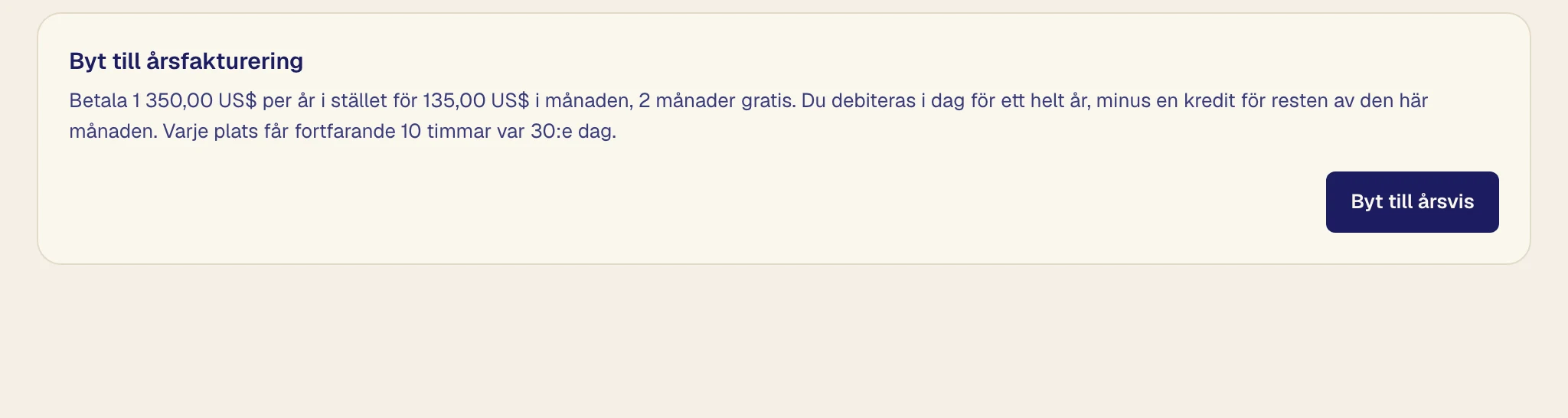
Du betalar för året i dag, minus ett tillgodo för resten av den här månaden. För att byta tillbaka klickar du på Byt till månadsfakturering och sedan Byt till månadsvis. Bytet börjar gälla när det betalda året slutar, och Behåll årsfakturering ångrar det.
Om en betalning misslyckas
Teamsidan visar en varning. Klicka på Uppdatera kort.
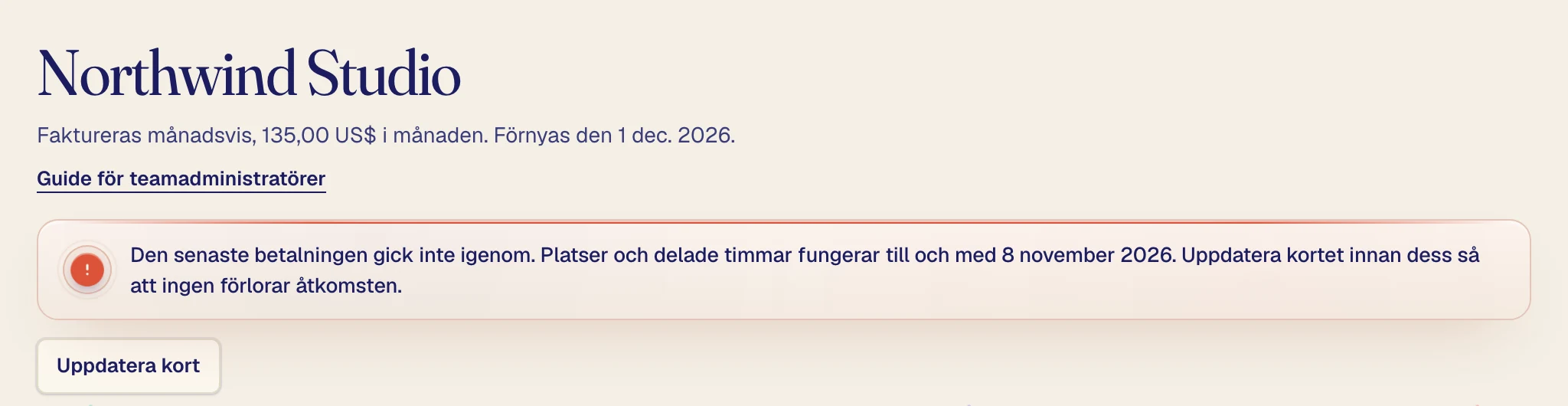
Platser och delade timmar fortsätter att fungera i 7 dagar efter förfallodagen och pausas sedan tills betalningen är gjord.
Avsluta ditt team
Avsluta under Fakturering och fakturor. Teamet fortsätter fungera tills den betalda perioden tar slut, och fram till dess kan du slå på förnyelsen igen.
När teamet avslutas förlorar alla sin plats och oanvända delade timmar, men behåller sitt konto och sina transkript. Om din egen plan slutade förnyas på grund av teamet börjar den inte förnyas igen automatiskt.
Team som betalar via faktura
Om ditt team betalar via faktura har teamsidan inga betalningsknappar, eftersom platser och delade timmar följer era fakturor. Allt annat fungerar på samma sätt.