Verli கேட்கிறது, ஆனால் எந்த உரையும் வரவில்லை
Verli கேட்கிறது... என்று காட்டியும் வார்த்தைகள் வரவில்லை என்றால், நீங்கள் மொழிபெயர்க்க விரும்பும் ஆடியோ Verli-க்குக் கேட்கவில்லை என்பதே பெரும்பாலும் காரணம். இந்தச் சோதனைகளை வரிசையாகச் செய்து பாருங்கள்.
நீங்கள் எந்த Verli-ஐப் பயன்படுத்துகிறீர்கள்?
Verli எதைக் கேட்கிறது என்று பாருங்கள்
பதிவு பட்டனுக்கு அருகில் உள்ள அடர் நிற பட்டனைப் பாருங்கள். Verli எதைக் கேட்கிறது என்பதை அது காட்டும்: மைக் (உங்கள் மைக்ரோஃபோன் மட்டும்), டெஸ்க்டாப் (உங்கள் கணினியில் ஒலிக்கும் ஒலி), அல்லது கலப்பு (இரண்டும்). Chrome நீட்டிப்பில், டெஸ்க்டாப் என்பது Chrome தாவல் என்று காட்டப்படும்.
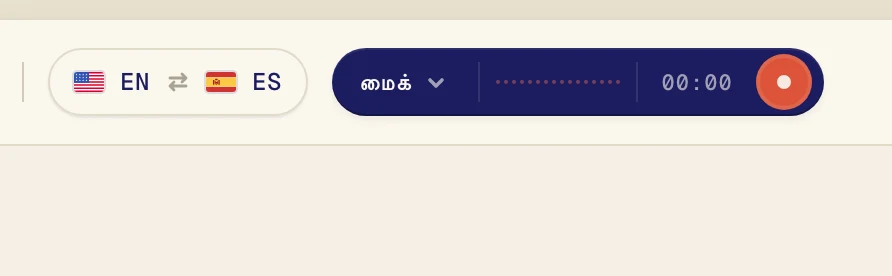
உங்கள் கணினியில் ஒலிக்கும் வீடியோ, வகுப்பு அல்லது அழைப்பை மொழிபெயர்க்கும்போது பட்டனில் மைக் என்று இருந்தால், அதுதான் பிரச்சினை. Verli உங்கள் கணினியைக் கேட்கவில்லை, உங்கள் மைக்ரோஃபோனைக் கேட்கிறது. ஹெட்ஃபோன்கள் பயன்படுத்தும்போது இது அடிக்கடி நடக்கும், ஏனெனில் மைக்ரோஃபோனுக்கு அவற்றின் ஒலி கேட்காது.
டெஸ்க்டாப் ஆடியோவை இயக்குங்கள்
Verli பதிவுசெய்துகொண்டிருந்தால், முதலில் சிவப்பு நிறுத்து பட்டனைக் கிளிக் செய்யுங்கள்.
ஆடியோ மூலம் மெனுவைத் திறக்க, பதிவு பட்டனுக்கு அருகில் உள்ள அடர் நிற பட்டனைக் கிளிக் செய்யுங்கள்.
டெஸ்க்டாப் ஆடியோ என்பதில் டிக் குறி வரும்படி அதைக் கிளிக் செய்யுங்கள். உங்கள் சொந்தக் குரலையும் மொழிபெயர்க்க வேண்டும் என்றால் மட்டும் மைக்ரோஃபோன் இயக்கத்தில் இருக்கட்டும்.
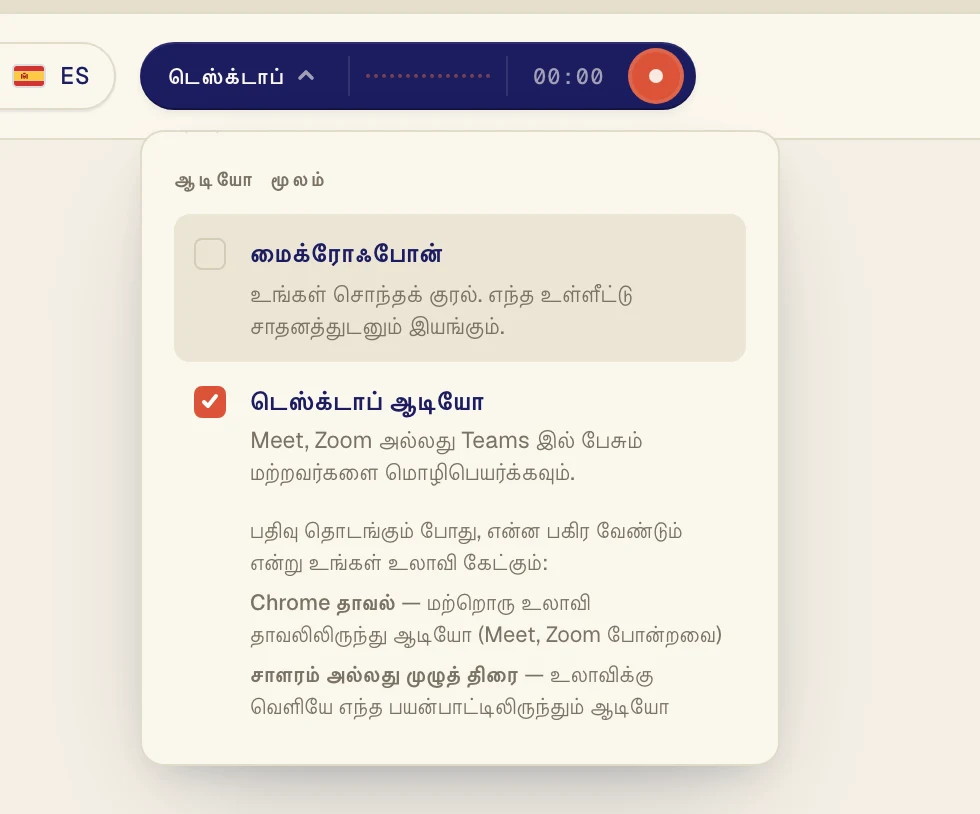
ஒலி ஒரு Chrome தாவலில் ஒலிக்க வேண்டும், உதாரணமாக Google Meet, YouTube அல்லது உங்கள் பாடநெறி இணையதளம். முதலில் அதை வேறொரு தாவலில் திறந்துகொள்ளுங்கள்.
மீண்டும் தொடங்க பதிவு பட்டனைக் கிளிக் செய்யுங்கள்.
Verli பதிவை இயக்கு என்பதைக் காட்டும். தொடரவும் என்பதைக் கிளிக் செய்யுங்கள்.
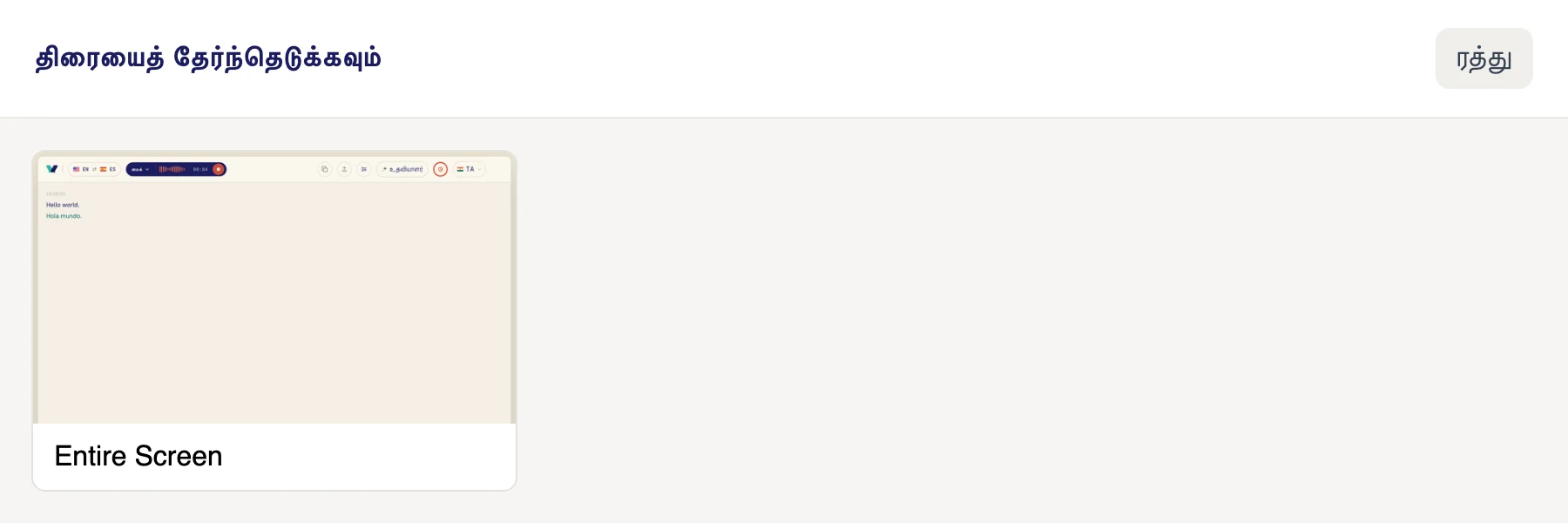
திரையைத் தேர்ந்தெடுக்கவும் சாளரத்தில், திரையைக் கிளிக் செய்யுங்கள். உங்கள் கணினியில் ஒலிக்கும் எல்லா ஒலியையும் Verli கேட்கும். அதனால் உங்களிடம் ஒன்றுக்கு மேற்பட்ட திரைகள் இருந்தாலும், எதைத் தேர்ந்தெடுத்தாலும் பரவாயில்லை.
ஒலி இந்தக் கணினியிலேயே ஒலிக்கிறதா என்று பாருங்கள். Windows-இல் இயக்கப்பட்டுள்ள ஸ்பீக்கர்கள் அல்லது ஹெட்ஃபோன்கள் வழியாக அது ஒலிக்க வேண்டும்.
Verli உங்கள் முதல் பதிவுக்கு முன் என்பதைக் காட்டும். தொடரவும் என்பதைக் கிளிக் செய்யுங்கள்.
முதல் முறை, Verli சிஸ்டம் ஆடியோவைப் பதிவுசெய்யலாமா என்று macOS கேட்கும். Allow என்பதைக் கிளிக் செய்யுங்கள். தேர்ந்தெடுக்க எந்தச் சாளரமும் வராது: உங்கள் Mac-இல் ஒலிக்கும் எல்லா ஒலியையும் Verli கேட்கும்.
Chrome அதன் பகிர்வுச் சாளரத்தைத் திறக்கும். ஒலி வரும் தாவலைக் கிளிக் செய்யுங்கள், பிரிவின் ஆடியோவையும் அனுமதி சுவிட்ச் இயக்கத்தில் உள்ளதா என்று பாருங்கள், பிறகு அனுமதி என்பதைக் கிளிக் செய்யுங்கள் (Chrome-இன் பழைய பதிப்புகளில் பகிர் என்று இருக்கும்).

மைக்ரோஃபோனைப் பயன்படுத்த உங்கள் உலாவி அனுமதி கேட்டால், அனுமதி என்பதைக் கிளிக் செய்யுங்கள்.
உங்கள் உலாவி அதன் பகிர்வுச் சாளரத்தைத் திறக்கும். வேறொரு தாவலில் நடக்கும் அழைப்பு அல்லது வீடியோவுக்கு, Chrome தாவல் என்பதைத் தேர்ந்தெடுத்து, அந்தத் தாவலைக் கிளிக் செய்து, பிரிவின் ஆடியோவையும் பகிர் என்பதை இயக்குங்கள். Zoom அல்லது Teams ஆப் போல உலாவிக்கு வெளியே உள்ள ஆப்புக்கு, திரை முழுவதும் என்பதைத் தேர்ந்தெடுத்து சிஸ்டம் ஆடியோவையும் பகிர் என்பதை இயக்குங்கள். பிறகு பகிர் என்பதைக் கிளிக் செய்யுங்கள்.
விண்டோ என்பதைத் தேர்ந்தெடுக்க வேண்டாம்: உலாவிகள் ஒரு சாளரத்தின் ஒலியைப் பகிர்வதில்லை. சிஸ்டம் ஆடியோ சுவிட்ச் தெரியவில்லை என்றால் (Mac-இல் இது பொதுவானது), அதற்குப் பதிலாக ஒரு Chrome தாவலைப் பகிருங்கள் அல்லது Verli Mac ஆப்பைப் பயன்படுத்துங்கள்.
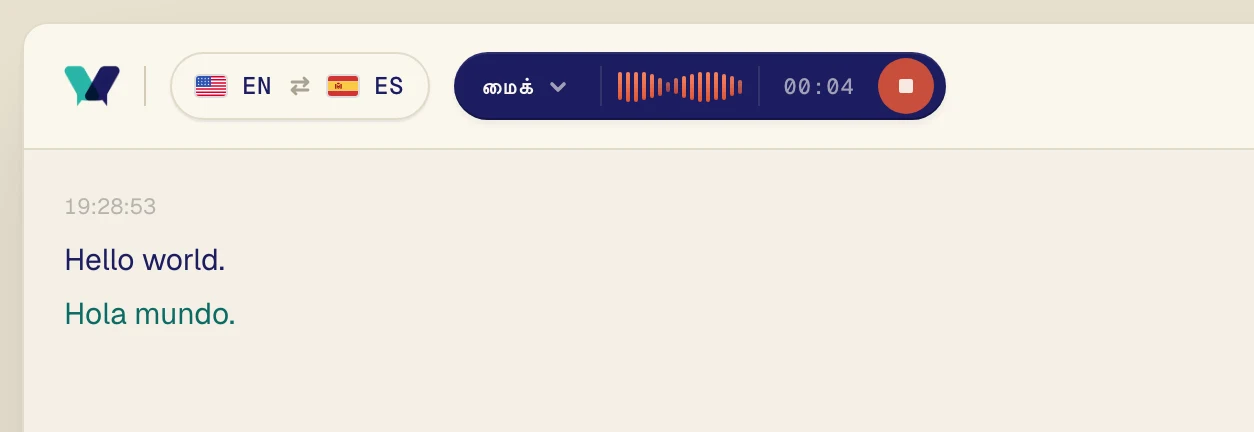
ஆடியோவை இயக்குங்கள். சில நொடிகளில் மூல வார்த்தைகள் தோன்றும், அவற்றுக்குக் கீழேயே மொழிபெயர்ப்பும் வரும்.
இரண்டு மொழிகளையும் சரிபாருங்கள்
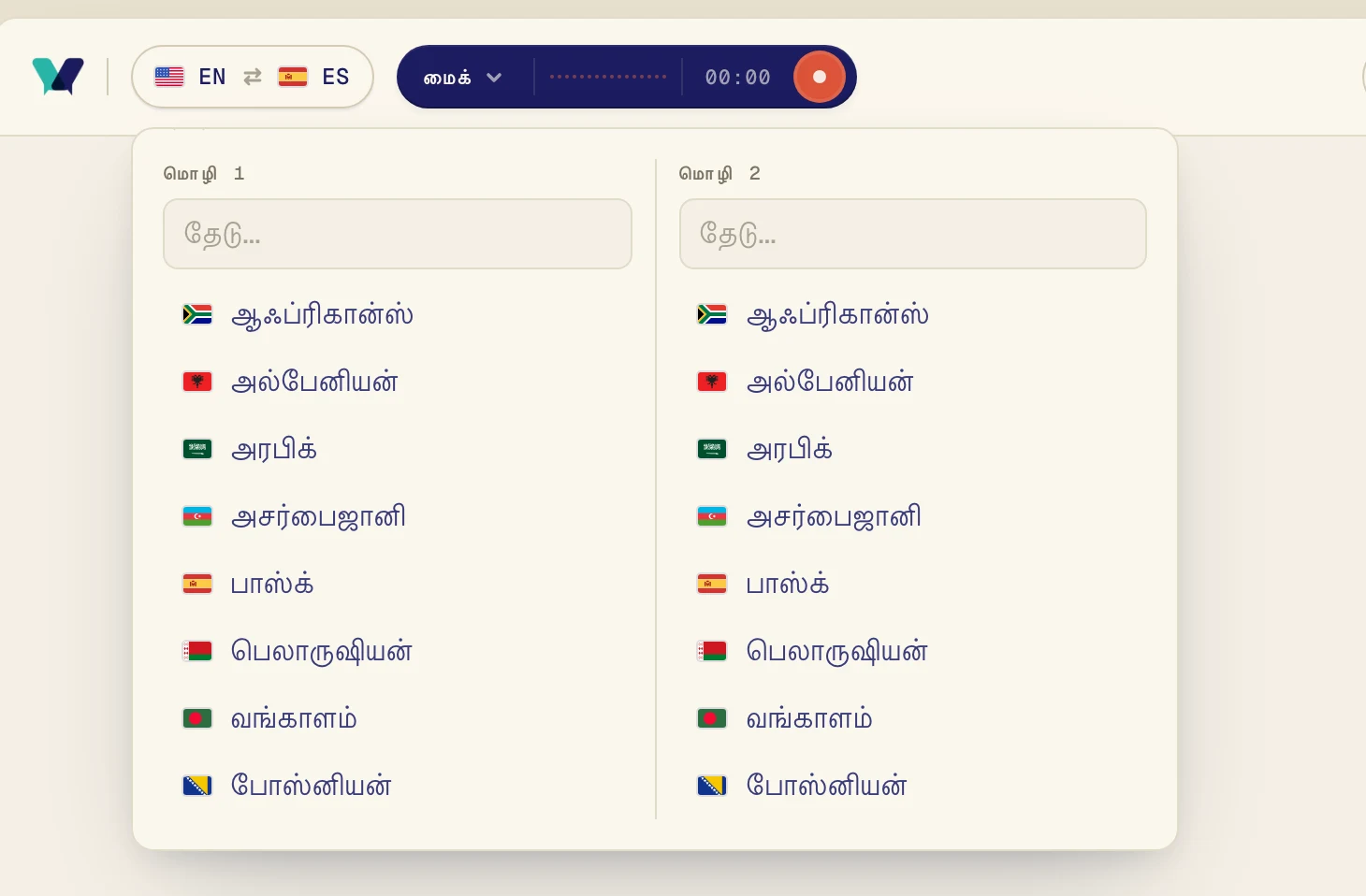
மொழி பட்டனில் உள்ள இரண்டு மொழிகளுக்கு இடையே Verli மொழிபெயர்க்கும். அவற்றில் ஒன்று பேசப்படும் மொழியாக இருக்க வேண்டும். போர்ச்சுகீசிய மொழியில் நடக்கும் வகுப்பை ஸ்பானிஷ் மொழியில் படிக்க விரும்பினால், போர்ச்சுகீசியம் மற்றும் ஸ்பானிஷ் என்பதைத் தேர்ந்தெடுங்கள்.
மேல் இடது மூலையில் உள்ள மொழி பட்டனைக் கிளிக் செய்யுங்கள்.
மொழி 1 என்பதன் கீழ் ஒரு மொழியையும், மொழி 2 என்பதன் கீழ் மற்றொரு மொழியையும் தேர்ந்தெடுங்கள். தட்டச்சு செய்து தேடலாம். Verli இரண்டு திசைகளிலும் மொழிபெயர்க்கும், அதனால் வரிசை முக்கியமில்லை.
Mac: System Audio Recording-ஐ அனுமதியுங்கள்
Verli System Audio Recording அனுமதி இன்னும் வழங்கப்படவில்லை என்று காட்டினால், macOS அதைத் தடுக்கிறது.
System Settings > Privacy & Security > Screen & System Audio Recording என்பதைத் திறங்கள்.
Verli-ஐ இயக்குங்கள். System Audio Recording Only என்ற பகுதி தெரிந்தால், அங்கே இயக்குங்கள்.
Verli-ஐ மூடி மீண்டும் திறந்து, பதிவு பட்டனை அழுத்துங்கள்.
Windows: Verli மைக்ரோஃபோனுக்கு மாறினால்
சிஸ்டம் ஆடியோ துவங்க முடியவில்லை, ஆகவே Verli மைக்ரோபோன் மட்டும் பயன்படுத்தி தொடர்கிறது என்று தெரிந்தால், கணினியின் ஒலியை Windows Verli-க்குத் தரவில்லை என்று அர்த்தம்.
உங்கள் ஸ்பீக்கர்கள் அல்லது ஹெட்ஃபோன்களைப் பயன்படுத்திக்கொண்டிருக்கக்கூடிய மற்ற ஆப்புகளை மூடுங்கள்.
ஒலி வெளியீடு இயக்கத்தில் உள்ளதா என்று பாருங்கள்: டாஸ்க்பாரில் உள்ள ஸ்பீக்கர் ஐகானைக் கிளிக் செய்து, ஒலி கேட்கிறதா என்று உறுதிசெய்யுங்கள்.
Verli-ஐ மீண்டும் தொடங்கி, மறுபடியும் பதிவு பட்டனை அழுத்துங்கள்.
அறையில் இருப்பவர்களின் பேச்சை மொழிபெயர்க்கிறீர்களா?
அப்படியானால் Verli-க்கு டெஸ்க்டாப் ஆடியோ அல்ல, உங்கள் மைக்ரோஃபோன் தேவை. பட்டனில் மைக் என்று இருந்தும் எதுவும் வரவில்லை என்றால், கீழே உள்ள மைக்ரோஃபோன் வழிகாட்டியைப் பின்பற்றுங்கள்.
இன்னும் சிக்கல் தீரவில்லையா?
உதவிப் பக்கத்திலிருந்து எங்களுக்கு ஒரு செய்தி அனுப்புங்கள். நீங்கள் எந்த Verli-ஐப் பயன்படுத்துகிறீர்கள், திரையில் என்ன தெரிகிறது என்று சொல்லுங்கள். நாங்கள் சரிசெய்ய உதவுகிறோம்.
உதவிக் குழுவைத் தொடர்புகொள்ளுங்கள்