Verli దేన్ని వినాలో ఎంచుకోండి
Verli మీ మైక్రోఫోన్ను, మీ కంప్యూటర్లో ప్లే అవుతున్న శబ్దాన్ని, లేదా రెండింటినీ వినగలదు. సరైనదాన్ని ఎంచుకోవడమే Verliలో అతి ముఖ్యమైన సెట్టింగ్.
మీరు ఏ Verli ఉపయోగిస్తున్నారు?
ఆడియో మూలం మెనూను తెరవండి
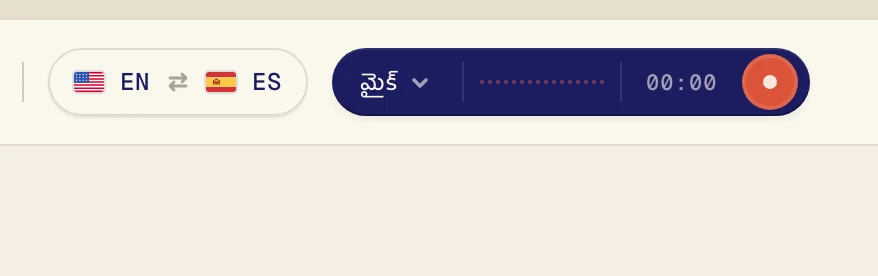
ఆడియో మూలం మెనూను తెరవడానికి, రికార్డ్ బటన్ పక్కన ఉన్న ముదురు రంగు బటన్పై క్లిక్ చేయండి.
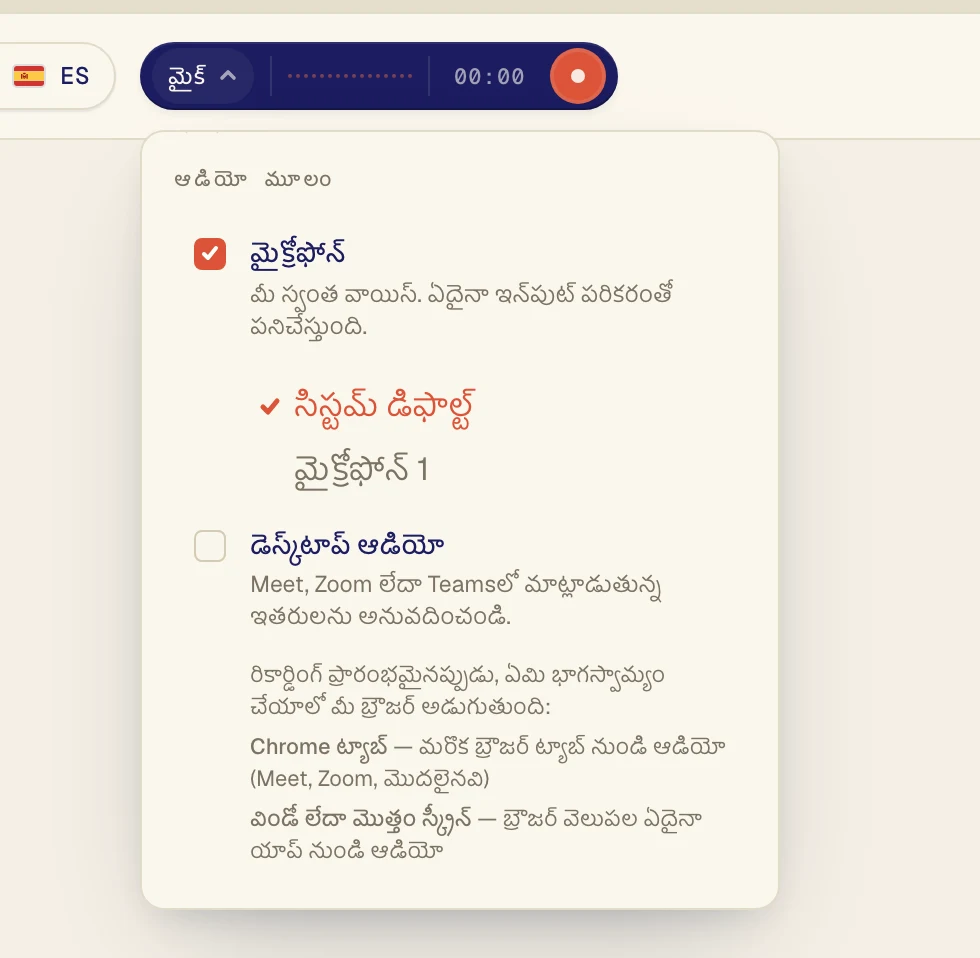
మెనూలో రెండు ఆప్షన్లు ఉంటాయి. ఒక ఆప్షన్ను ఆన్ లేదా ఆఫ్ చేయడానికి దానిపై క్లిక్ చేయండి. టిక్ మార్క్ ఉంటే అది ఆన్లో ఉందని అర్థం.
దేన్ని ఎంచుకోవాలి
మైక్రోఫోన్: మీ సొంత గొంతు, లేదా అదే గదిలో మాట్లాడుతున్నవారు. ముఖాముఖి సంభాషణలకు, మీరు నేరుగా హాజరయ్యే లెక్చర్లకు దీన్ని ఉపయోగించండి.
డెస్క్టాప్ ఆడియో: మీ కంప్యూటర్లో ప్లే అవుతున్న శబ్దం. Zoom, Google Meet, Teams కాల్స్, YouTube, ఆన్లైన్ క్లాసులు, పాడ్కాస్ట్లకు దీన్ని ఉపయోగించండి.
రెండూ: మీరు కూడా మాట్లాడే కాల్స్. Verli ఇతరుల మాటలనూ మీ మాటలనూ అనువదిస్తుంది.
రెండింటినీ ఒకేసారి ఉపయోగించడం
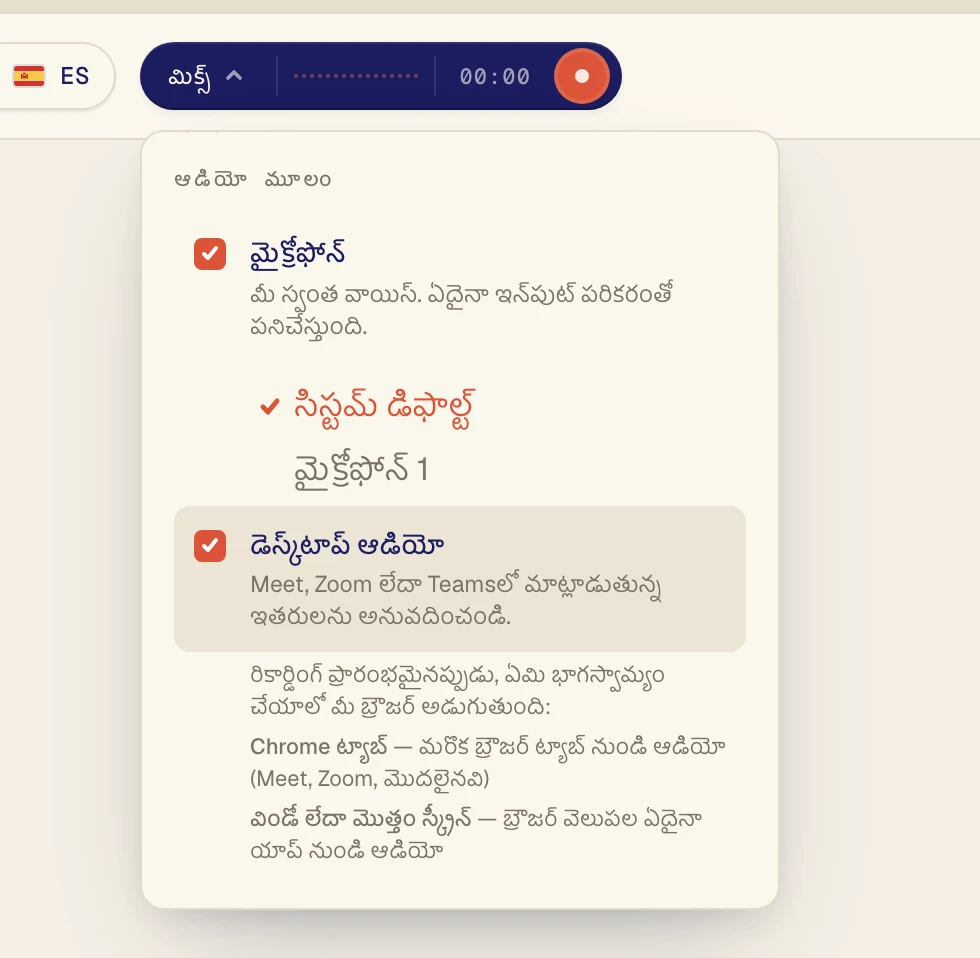
రెండు ఆప్షన్లకూ టిక్ పెట్టండి. ఇప్పుడు బటన్పై మిక్స్ అని ఉంటుంది.
Verli మొదట ఎలా ప్రారంభమవుతుంది
Verli మొదట మైక్రోఫోన్ మాత్రమే ఆన్లో ఉండి ప్రారంభమవుతుంది. మీ కంప్యూటర్ శబ్దాన్ని అనువదించాలనుకున్నప్పుడు డెస్క్టాప్ ఆడియోని ఆన్ చేయండి. తర్వాతిసారి కోసం Verli మీ ఎంపికను గుర్తుంచుకుంటుంది.
Verli మొదట ఎలా ప్రారంభమవుతుంది
Chrome ఎక్స్టెన్షన్ డెస్క్టాప్ ఆడియో ఆన్లో, మైక్రోఫోన్ ఆఫ్లో ఉండి ప్రారంభమవుతుంది, బటన్పై Chrome ట్యాబ్ అని ఉంటుంది. ఎక్స్టెన్షన్కు Chrome ట్యాబ్ల శబ్దం మాత్రమే వినిపిస్తుంది, కాబట్టి కాల్ లేదా వీడియో Chromeలో ప్లే అవ్వాలి.
మైక్రోఫోన్ను ఎంచుకోవడం
మైక్రోఫోన్ ఆన్లో ఉన్నప్పుడు, దాని కింద మీ మైక్రోఫోన్ల జాబితా కనిపిస్తుంది. సిస్టమ్ డిఫాల్ట్ మీ కంప్యూటర్లో సెట్ చేసిన మైక్రోఫోన్ను ఉపయోగిస్తుంది. మీరు హెడ్సెట్ వాడుతుంటే, దాని పేరు చూసి ఎంచుకోండి.
ఇంకా సమస్య తీరలేదా?
సపోర్ట్ పేజీ నుండి మాకు మెసేజ్ పంపండి. మీరు ఏ Verli ఉపయోగిస్తున్నారో, స్క్రీన్పై ఏమి కనిపిస్తోందో చెప్పండి. సమస్యను పరిష్కరించడానికి మేము సహాయం చేస్తాము.
సపోర్ట్ను సంప్రదించండి