మీ కంప్యూటర్లో వీడియో, క్లాస్ లేదా లెక్చర్ను అనువదించండి
YouTube వీడియో, ఆన్లైన్ క్లాస్ లేదా రికార్డ్ చేసిన లెక్చర్ను అనువదించడానికి, Verli మీ మైక్రోఫోన్ను కాదు, మీ కంప్యూటర్ శబ్దాన్ని వినాలి.
మీరు ఏ Verli ఉపయోగిస్తున్నారు?
1. భాషలను సెట్ చేయండి
మాట్లాడేవారు ఉపయోగించే భాషను, మీరు చదవాలనుకునే భాషను ఎంచుకోండి. ఉదాహరణకు, పోర్చుగీస్, స్పానిష్.
పైన ఎడమ మూలలో ఉన్న భాషల బటన్పై క్లిక్ చేయండి.
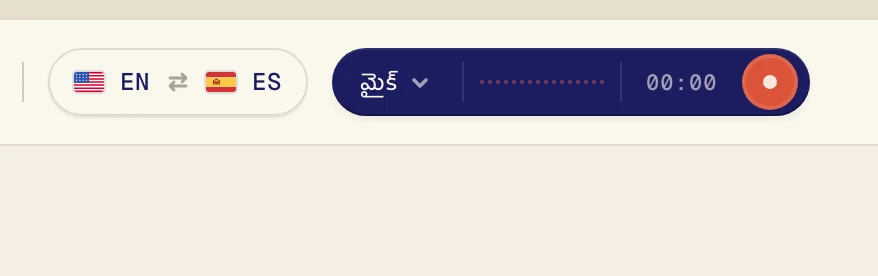
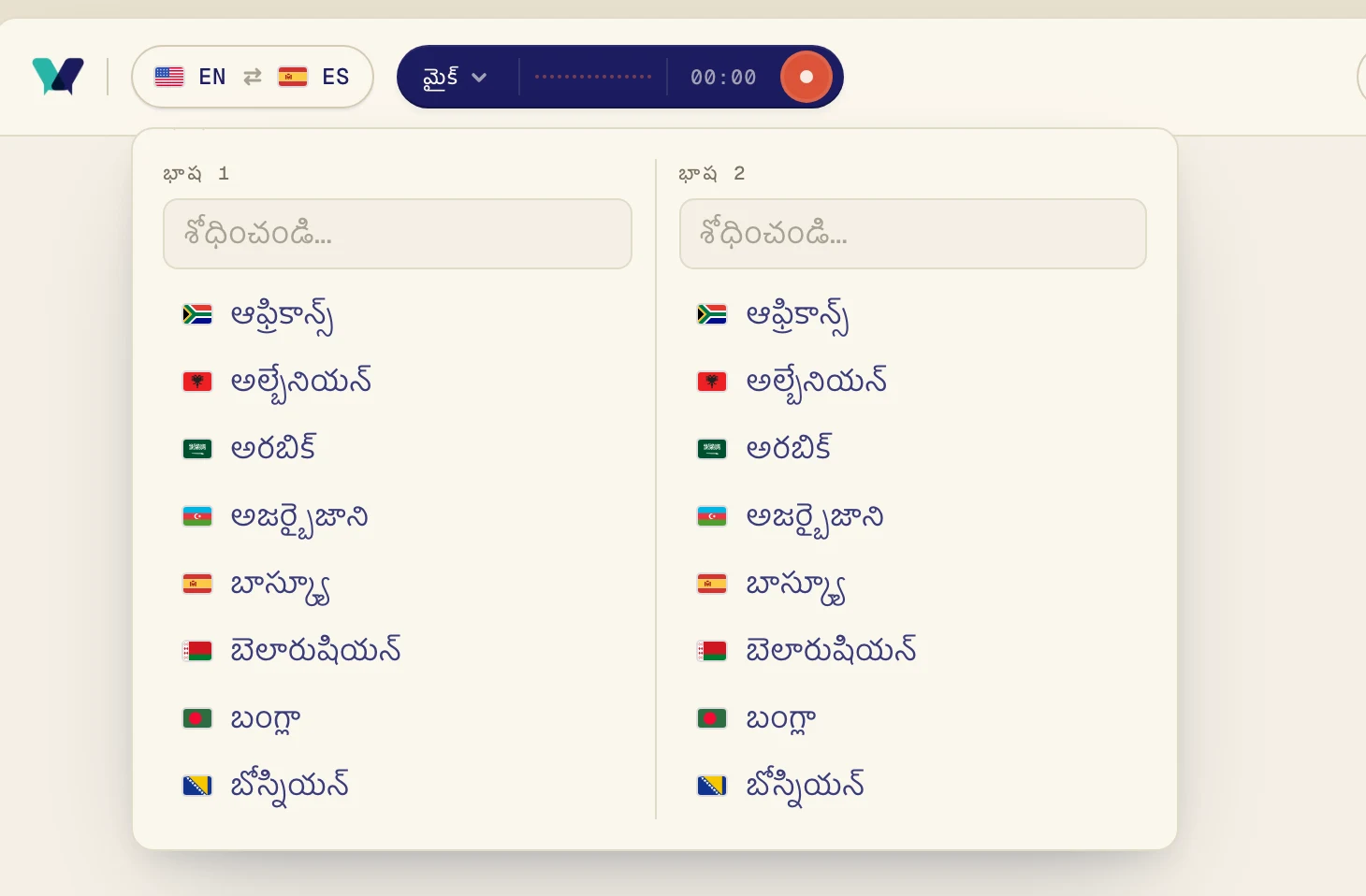
భాష 1 కింద ఒక భాషను, భాష 2 కింద మరో భాషను ఎంచుకోండి. టైప్ చేసి వెతకవచ్చు. Verli రెండు వైపులా అనువదిస్తుంది, కాబట్టి క్రమం ముఖ్యం కాదు.
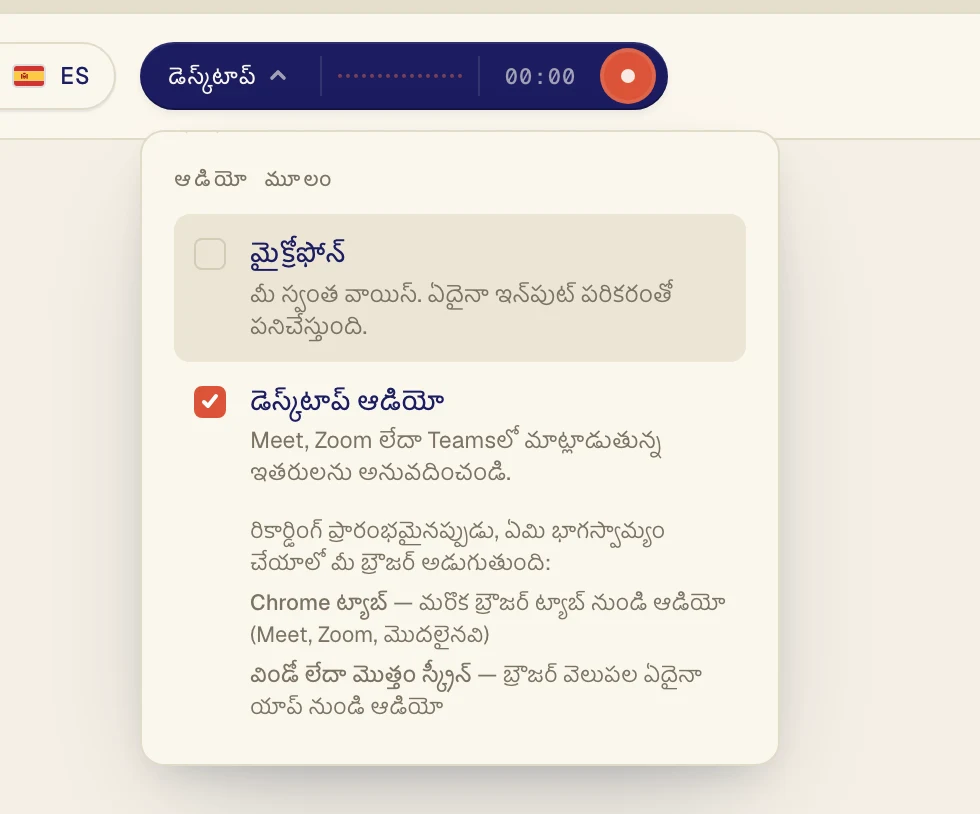
2. డెస్క్టాప్ ఆడియోను ఆన్ చేసి, మైక్రోఫోన్ను ఆఫ్ చేయండి
ఆడియో మూలం మెనూను తెరవడానికి, రికార్డ్ బటన్ పక్కన ఉన్న ముదురు రంగు బటన్పై క్లిక్ చేయండి.
డెస్క్టాప్ ఆడియోకి టిక్ పెట్టి, మైక్రోఫోన్ టిక్ తీసేయండి. మైక్రోఫోన్ ఆఫ్లో ఉంటే, మీ గొంతు, గదిలోని శబ్దం టెక్స్ట్లోకి రావు. ఇప్పుడు బటన్పై డెస్క్టాప్ అని ఉంటుంది.
3. Verliని ప్రారంభించి, క్లాస్ను ప్లే చేయండి
క్లాస్ లేదా వీడియో Chrome ట్యాబ్లో ప్లే అవ్వాలి, ఉదాహరణకు YouTube లేదా మీ కోర్సు వెబ్సైట్. ముందుగా దాన్ని వేరే ట్యాబ్లో తెరవండి.
రికార్డ్ బటన్పై క్లిక్ చేయండి.
Verli రికార్డింగ్ని ప్రారంభించండి అని చూపిస్తుంది. కొనసాగించుపై క్లిక్ చేయండి.
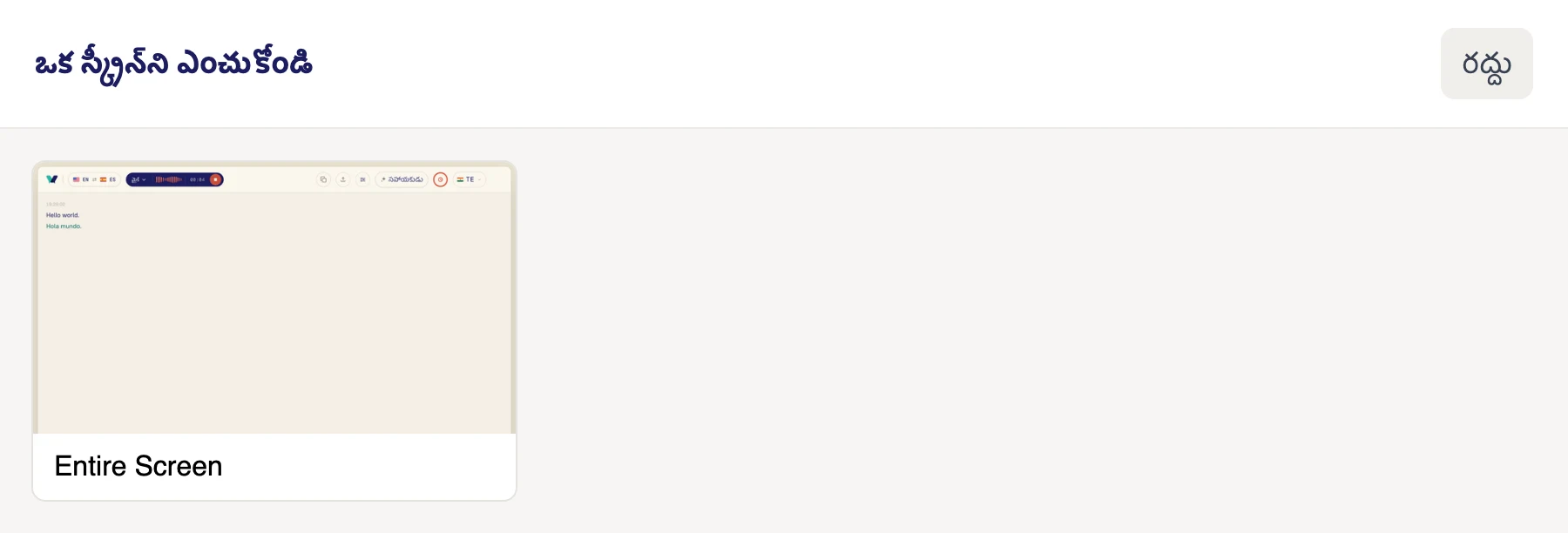
ఒక స్క్రీన్ని ఎంచుకోండి విండోలో, స్క్రీన్పై క్లిక్ చేయండి. మీ కంప్యూటర్లో ప్లే అయ్యే ప్రతి శబ్దాన్నీ Verli వింటుంది, కాబట్టి మీకు ఒకటి కంటే ఎక్కువ స్క్రీన్లు ఉన్నా ఏది ఎంచుకున్నా పర్వాలేదు.
శబ్దం ఈ కంప్యూటర్లోనే ప్లే అవుతోందని నిర్ధారించుకోండి. Windowsలో ఆన్లో ఉన్న స్పీకర్లు లేదా హెడ్ఫోన్ల ద్వారా అది వినిపించాలి.
Verli మీ మొదటి రికార్డింగ్కు ముందు అని చూపిస్తుంది. కొనసాగించుపై క్లిక్ చేయండి.
మొదటిసారి, Verli సిస్టమ్ ఆడియోను రికార్డ్ చేయవచ్చా అని macOS అడుగుతుంది. Allowపై క్లిక్ చేయండి. ఎంచుకోవడానికి ఏ విండో రాదు: మీ Macలో ప్లే అయ్యే ప్రతి శబ్దాన్నీ Verli వింటుంది.
Chrome తన షేరింగ్ విండోను తెరుస్తుంది. శబ్దం వస్తున్న ట్యాబ్పై క్లిక్ చేసి, ట్యాబ్ ఆడియోను కూడా అనుమతించండి స్విచ్ ఆన్లో ఉందని నిర్ధారించుకోండి, ఆపై అనుమతించండిపై క్లిక్ చేయండి (Chrome పాత వెర్షన్లలో షేర్ చేయండి అని ఉంటుంది).

మైక్రోఫోన్ను ఉపయోగించడానికి మీ బ్రౌజర్ అనుమతి అడిగితే, అనుమతించండిపై క్లిక్ చేయండి.
మీ బ్రౌజర్ తన షేరింగ్ విండోను తెరుస్తుంది. వేరే ట్యాబ్లో జరుగుతున్న కాల్ లేదా వీడియో కోసం, Chrome ట్యాబ్ని ఎంచుకుని, ఆ ట్యాబ్పై క్లిక్ చేసి, ట్యాబ్ ఆడియోను కూడా షేర్ చేయండిని ఆన్ చేయండి. Zoom లేదా Teams యాప్ లాంటి బ్రౌజర్ బయట ఉన్న యాప్ కోసం, ఫుల్-స్క్రీన్ని ఎంచుకుని, సిస్టమ్ ఆడియోను కూడా షేర్ చేయండిని ఆన్ చేయండి. ఆపై షేర్ చేయండిపై క్లిక్ చేయండి.
విండోని ఎంచుకోవద్దు: బ్రౌజర్లు విండో శబ్దాన్ని షేర్ చేయవు. సిస్టమ్ ఆడియో స్విచ్ కనిపించకపోతే (Macలో ఇది సాధారణం), దానికి బదులుగా Chrome ట్యాబ్ను షేర్ చేయండి, లేదా Verli Mac యాప్ను ఉపయోగించండి.
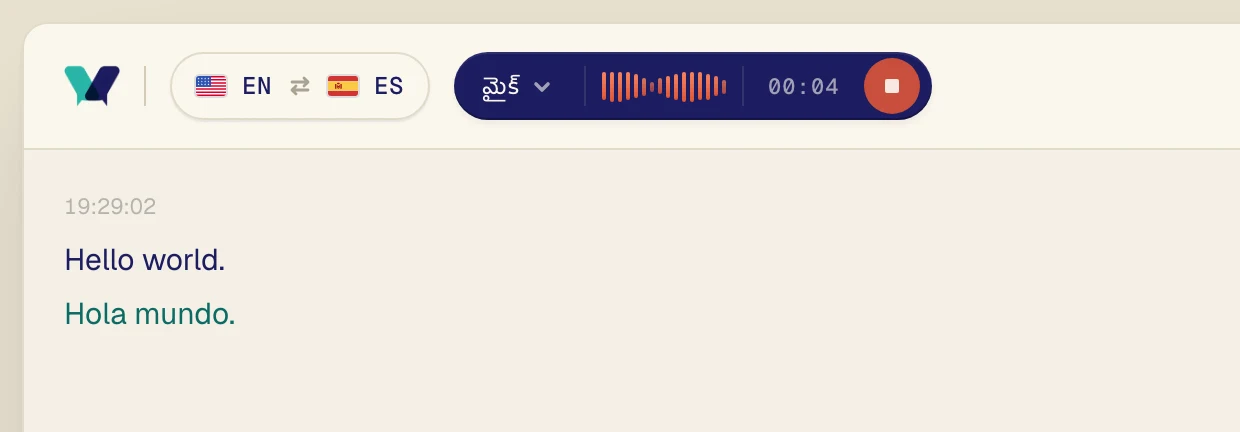
ఆడియోను ప్లే చేయండి. కొన్ని సెకన్లలో అసలు మాటలు కనిపిస్తాయి, వాటి కిందే అనువాదం వస్తుంది.
క్లాస్కు నేరుగా హాజరవుతున్నారా?
అయితే దీనికి వ్యతిరేకంగా చేయండి: మైక్రోఫోన్ని ఆన్ చేసి, డెస్క్టాప్ ఆడియోని ఆఫ్ చేసి, మీ కంప్యూటర్ను మాట్లాడేవారికి వీలైనంత దగ్గరగా ఉంచండి.
ఇంకా సమస్య తీరలేదా?
సపోర్ట్ పేజీ నుండి మాకు మెసేజ్ పంపండి. మీరు ఏ Verli ఉపయోగిస్తున్నారో, స్క్రీన్పై ఏమి కనిపిస్తోందో చెప్పండి. సమస్యను పరిష్కరించడానికి మేము సహాయం చేస్తాము.
సపోర్ట్ను సంప్రదించండి