మైక్రోఫోన్ సమస్యలను పరిష్కరించండి
Verliకి మీ గొంతు వినిపించకపోతే, లేదా మైక్రోఫోన్ ఎర్రర్ చూపిస్తే, ఈ తనిఖీలను వరుసగా చేయండి.
మీరు ఏ Verli ఉపయోగిస్తున్నారు?
Windowsలో మైక్రోఫోన్ యాక్సెస్కు అనుమతి ఇవ్వండి
Verli Windows మైక్రోఫోన్ యాక్సెస్ను నిరోధించింది అని చూపిస్తే, Windows గోప్యతా సెట్టింగ్లు దాన్ని అడ్డుకుంటున్నాయి.
Windows Settings > Privacy & security > Microphoneని తెరవండి.
Microphone access, Let apps access your microphone, Let desktop apps access your microphoneలను ఆన్ చేయండి.

Verliని పూర్తిగా మూసివేసి, మళ్లీ తెరవండి.
మీ Macలో మైక్రోఫోన్ యాక్సెస్కు అనుమతి ఇవ్వండి
System Settings > Privacy & Security > Microphoneని తెరవండి.
జాబితాలో Verliని కనుగొని, దాన్ని ఆన్ చేయండి.

Verliని మూసివేసి మళ్లీ తెరవండి.
Chromeలో మైక్రోఫోన్ యాక్సెస్కు అనుమతి ఇవ్వండి
Verli రికార్డింగ్ మొదలుపెట్టినప్పుడు, మీ మైక్రోఫోన్ను ఉపయోగించడానికి Chrome అనుమతి అడుగుతుంది. అనుమతించండిపై క్లిక్ చేయండి.
ఇంతకు ముందు నిరోధించుపై క్లిక్ చేసి ఉంటే, అడ్రస్ బార్ ఎడమ చివర ఉన్న ఐకాన్పై క్లిక్ చేసి, ఆపై సైట్ సెట్టింగ్లుపై క్లిక్ చేయండి.
మైక్రోఫోన్ పక్కన అనుమతించండిని ఎంచుకోండి. ఆపై Verliకి తిరిగి వెళ్లి, పేజీని రీలోడ్ చేయండి.

Chrome మైక్రోఫోన్ను ఉపయోగించగలదో లేదో కూడా చూడండి: Windowsలో Settings > Privacy & security > Microphoneలో, Macలో System Settings > Privacy & Security > Microphoneలో.
సరైన మైక్రోఫోన్ను ఎంచుకోండి
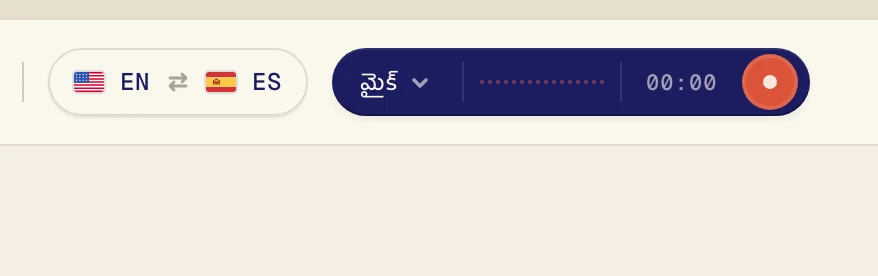
ఆడియో మూలం మెనూను తెరవడానికి, రికార్డ్ బటన్ పక్కన ఉన్న ముదురు రంగు బటన్పై క్లిక్ చేయండి.
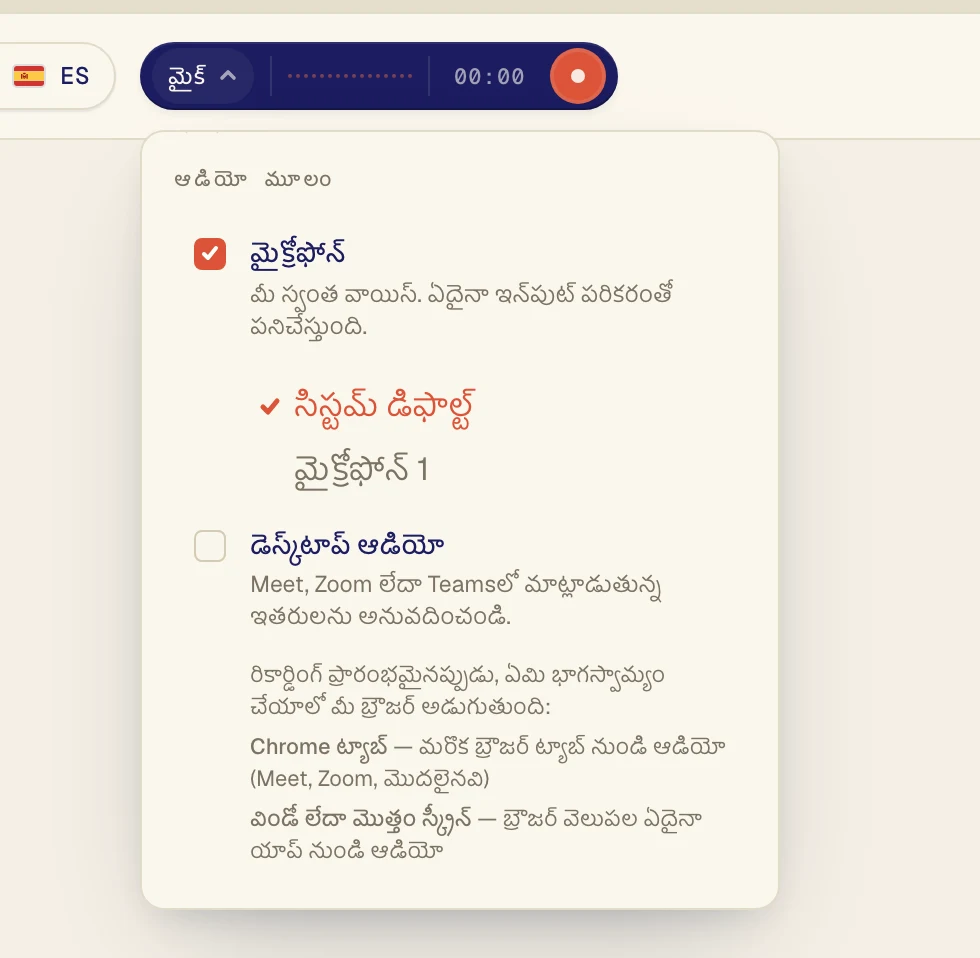
మైక్రోఫోన్కి టిక్ ఉందని నిర్ధారించుకుని, దాని కింద ఉన్న జాబితాలో మీ మైక్రోఫోన్ను ఎంచుకోండి. సిస్టమ్ డిఫాల్ట్ మీ కంప్యూటర్లో సెట్ చేసిన మైక్రోఫోన్ను ఉపయోగిస్తుంది. మీరు హెడ్సెట్ వాడుతుంటే, దాని పేరు చూసి ఎంచుకోండి.
మైక్రోఫోన్నే తనిఖీ చేయండి
అది మ్యూట్లో లేదని నిర్ధారించుకోండి. చాలా హెడ్సెట్లకు మ్యూట్ స్విచ్ లేదా బటన్ ఉంటుంది.
మైక్రోఫోన్ను ఉపయోగిస్తున్న ఇతర యాప్లను (ఉదాహరణకు వేరే కాల్ యాప్) మూసివేసి, మళ్లీ ప్రయత్నించండి.
Verli మీ మైక్రోఫోన్ నుండి ఇంకా ఎలాంటి శబ్దం గుర్తించబడలేదు అని చూపిస్తే, ఎంచుకున్న మైక్రోఫోన్ నుండి దానికి ఏమీ వినిపించడం లేదు. జాబితాలో వేరే మైక్రోఫోన్ను ఎంచుకుని చూడండి.
మీ కంప్యూటర్ శబ్దాన్ని అనువదించాలనుకుంటున్నారా?
మైక్రోఫోన్ గదిలోని గొంతుల కోసం. మీ కంప్యూటర్లో ప్లే అవుతున్న వీడియో లేదా కాల్ను అనువదించడానికి, దానికి బదులుగా డెస్క్టాప్ ఆడియోని ఆన్ చేయండి.
ఇంకా సమస్య తీరలేదా?
సపోర్ట్ పేజీ నుండి మాకు మెసేజ్ పంపండి. మీరు ఏ Verli ఉపయోగిస్తున్నారో, స్క్రీన్పై ఏమి కనిపిస్తోందో చెప్పండి. సమస్యను పరిష్కరించడానికి మేము సహాయం చేస్తాము.
సపోర్ట్ను సంప్రదించండి