Mag-subscribe sa isang plano ng Verli
Parehong may kasamang 10 oras ng live na transcription at pagsasalin bawat buwan ang Standard at Premium. Bibili ka ng plano sa loob ng Verli, at gagana ito saanman ka mag-sign in gamit ang parehong account.
Aling Verli ang ginagamit mo?
Pumili ng plano
Kung nakikita mo ang Mag-sign up / Mag-sign in sa kanang itaas na sulok, mag-sign in muna. Nakakabit ang plano mo sa Verli account mo, hindi sa iisang computer.
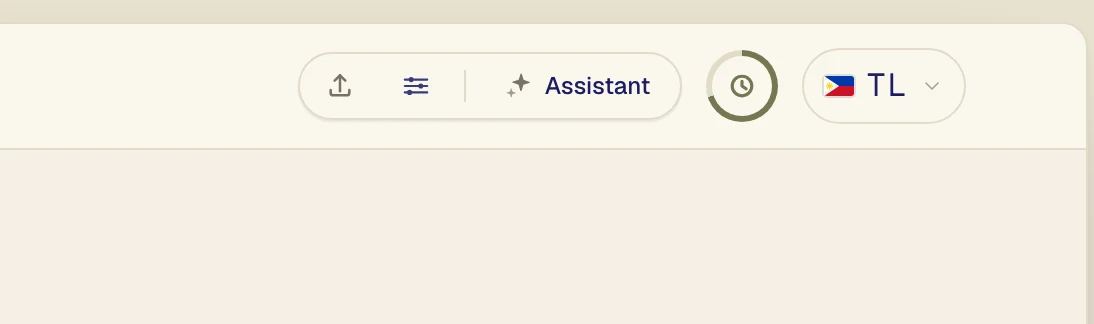
I-click ang bilog na icon ng orasan sa kanang itaas na sulok. Ipinapakita nito kung ilang minuto pa ang natitira sa iyo.
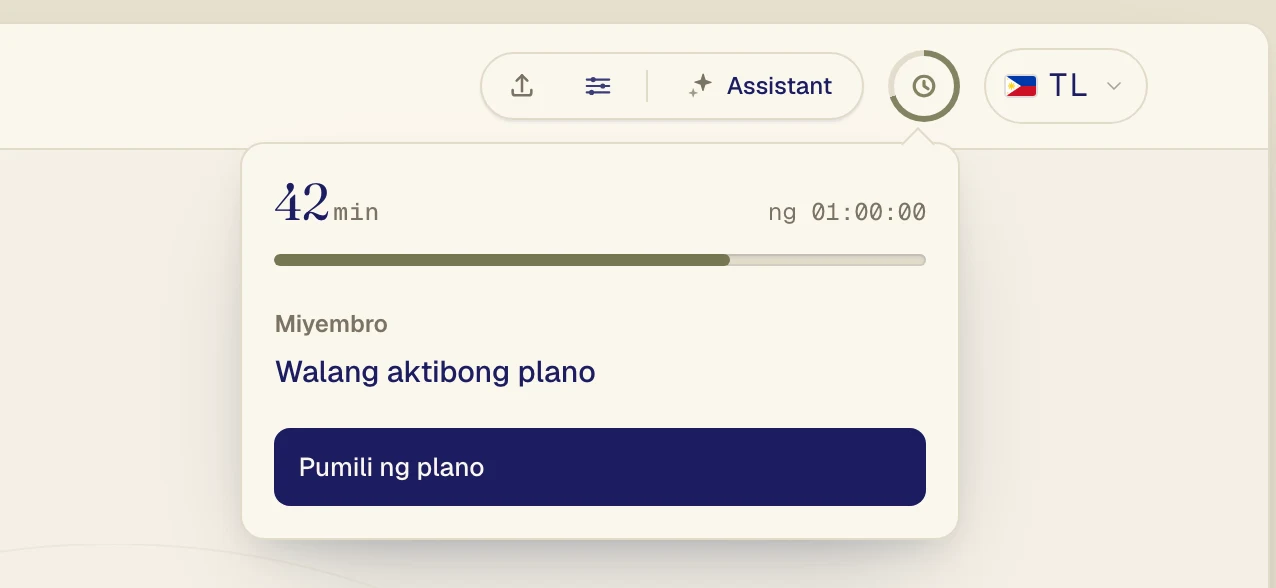
I-click ang Pumili ng plano.
Piliin ang Standard o Premium para sa buwanang bayad. May mas natural na voice translation ang Premium, at mas maraming tao ang puwedeng sumubaybay sa mga live link mo. Kung gusto mong bayaran ang buong taon, i-click ang Taunan kung nakikita mo ito. Halos kapareho ng presyo ng 10 buwan ang isang taon.
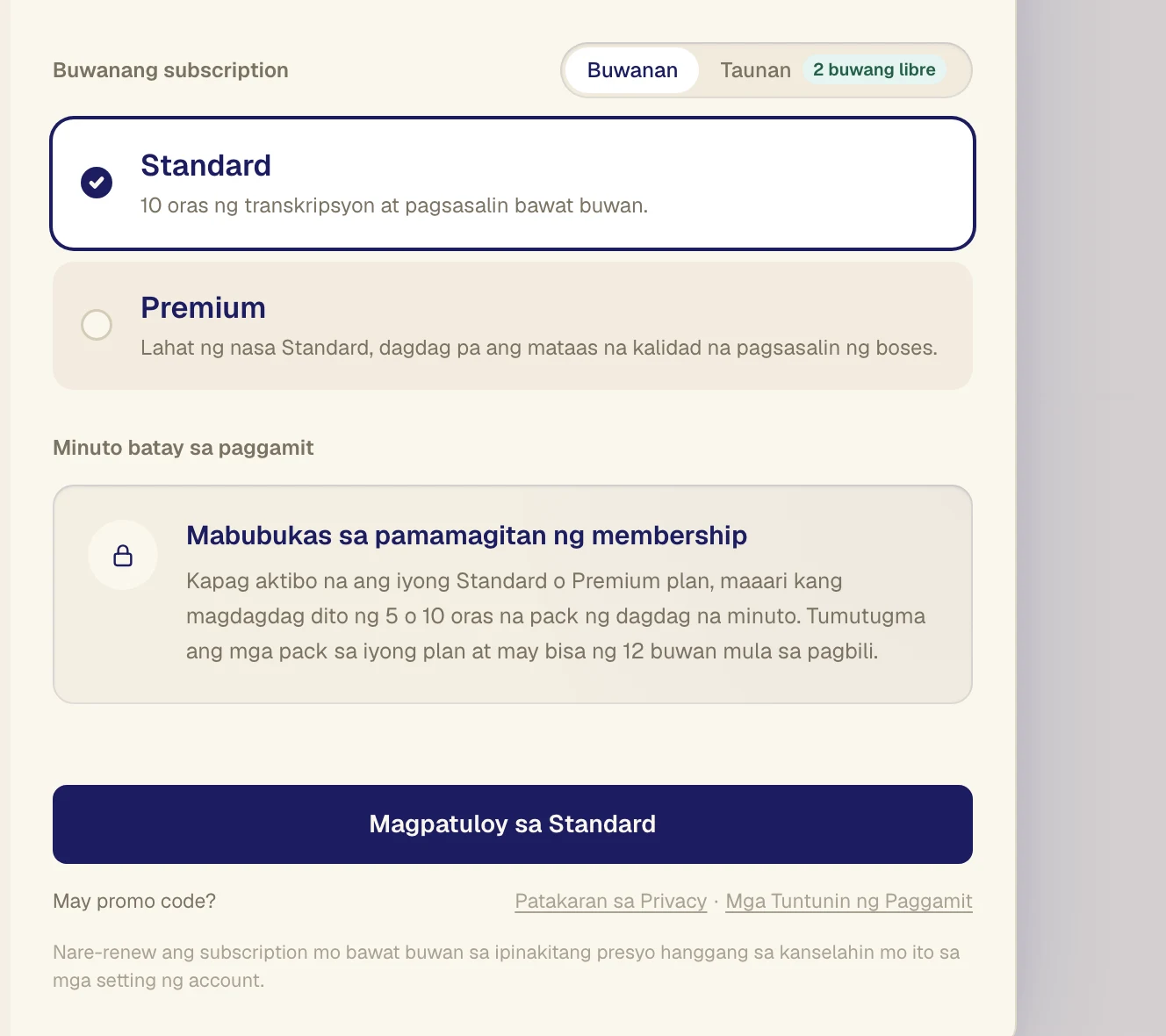
I-click ang button sa ilalim ng mga plano. Nakasulat dito ang planong pinili mo, gaya ng Magpatuloy sa Standard.
Magbayad
Magbubukas ang isang secure na payment form sa parehong window. Ilagay ang detalye ng card mo at kumpirmahin.
Kung nakuha mo ang Verli sa Mac App Store, ipapakita ng Apple ang sarili nitong payment window. Kumpirmahin gamit ang Touch ID o ang password ng Apple Account mo.
Kung na-download mo ang Verli mula sa verli.app, magbubukas ang isang secure na payment form sa parehong window. Ilagay ang detalye ng card mo at kumpirmahin.
Magbubukas ang isang bagong tab na may payment page. Ilagay ang detalye ng card mo at kumpirmahin, pagkatapos ay bumalik sa Verli.
Kapag pumasok na ang bayad, i-click ulit ang icon ng orasan. Ipapakita nito ang plano mo at ang mga bago mong minuto.
Baguhin o kanselahin ang plano mo
Buksan ang menu ng account mo at piliin ang Pamahalaan ang subscription. Magbubukas ang billing page sa browser mo, kung saan puwede mong i-update ang card mo o magkansela. Mag-sign in doon gamit ang email na ginamit mo sa pag-subscribe.
Kung nag-subscribe ka sa Mac App Store, ang Apple ang namamahala sa plano mo, at bubuksan ng Pamahalaan ang subscription ang mga App Store subscription mo.
May problema pa rin?
Magpadala sa amin ng mensahe mula sa support page. Sabihin sa amin kung aling Verli ang ginagamit mo at kung ano ang nakikita mo sa screen, at tutulungan ka naming ayusin ito.
Makipag-ugnayan sa support