اپنی Verli ٹیم کا انتظام کریں
آپ اپنی ٹیم کا انتظام ٹیم کے صفحے پر کرتے ہیں، جو صرف ویب ایپ میں دستیاب ہے: https://app.verli.app/team کھولیں یا اکاؤنٹ مینو میں ٹیم منتخب کریں۔ آپ کے لوگ کسی بھی Verli ایپ میں ریکارڈ کر سکتے ہیں۔
ٹیم بنائیں
قیمتوں کے صفحے پر کمپنیوں کے لیے منتخب کریں، پھر ٹیم شروع کریں۔
ٹیم کا نام رکھیں اور ماہانہ یا سالانہ بلنگ منتخب کریں۔ سالانہ بلنگ میں 2 مہینے مفت ملتے ہیں۔
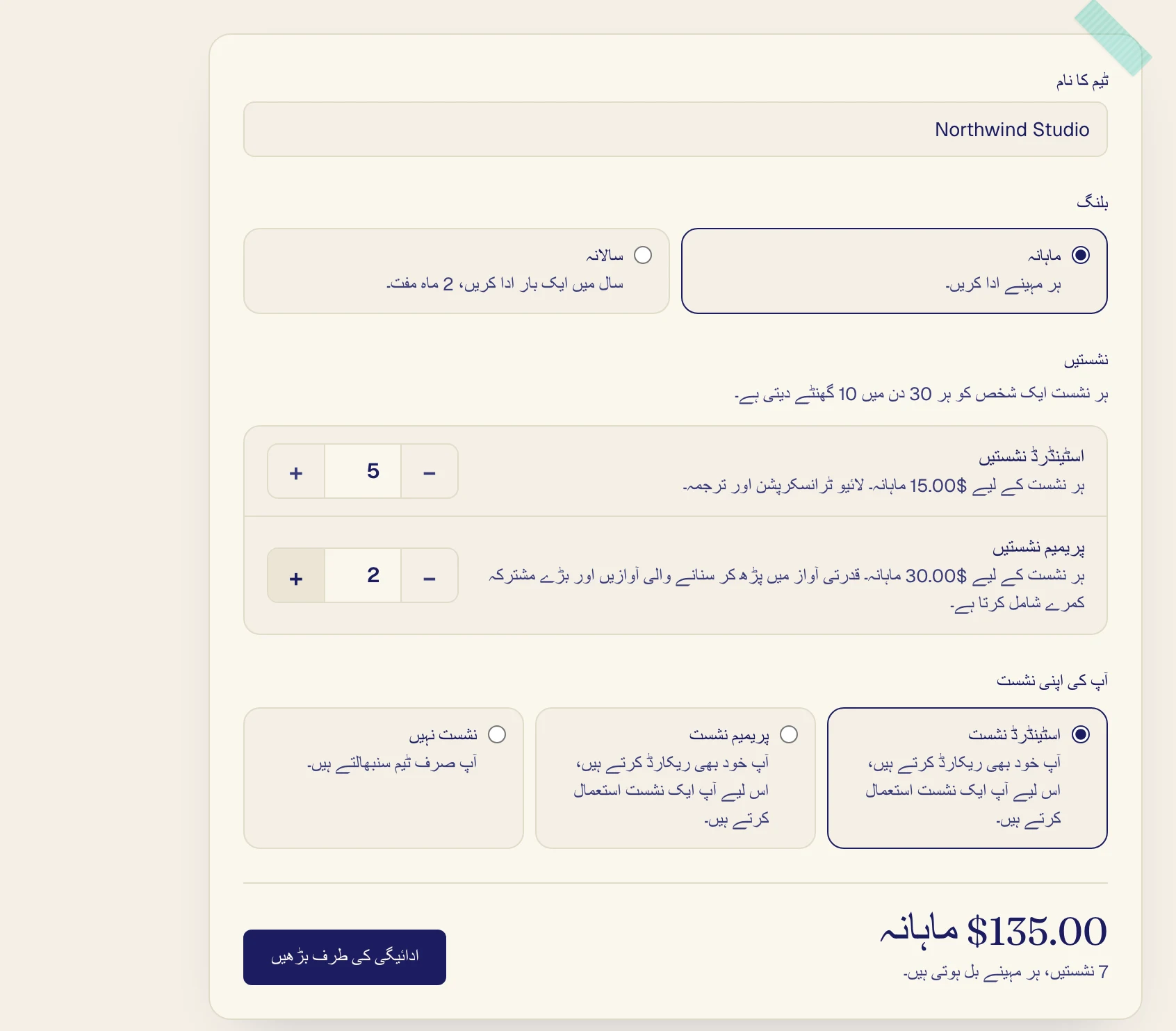
منتخب کریں کہ کتنی Standard اور Premium نشستیں خریدنی ہیں، ریکارڈ کرنے والے ہر شخص کے لیے ایک۔
آپ کی اپنی نشست میں نشست منتخب کریں اگر آپ بھی ریکارڈ کرتے ہیں، یا نشست نہیں اگر آپ صرف ٹیم کا انتظام کرتے ہیں۔
ادائیگی کی طرف بڑھیں پر کلک کریں اور کارڈ سے ادائیگی کریں۔
اگر آپ نشست لیتے ہیں تو کارڈ سے ادا کیے جانے والے آپ کے اپنے پلان کی تجدید رک جاتی ہے۔ اگر App Store یا Google Play کے ذریعے ادائیگی کرتے ہیں تو اسے وہاں منسوخ کریں۔
ادائیگی کے بعد
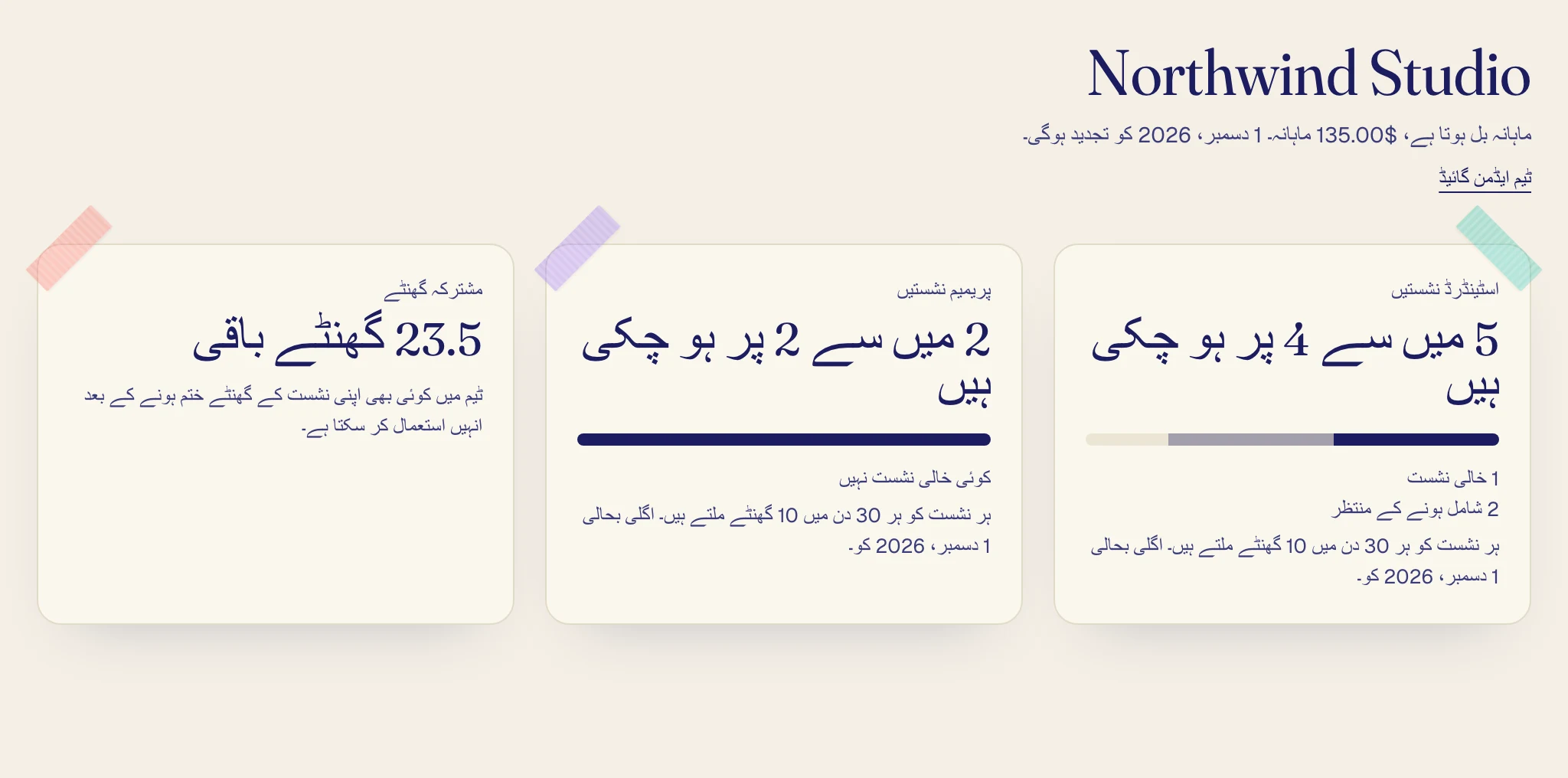
ٹیم کا صفحہ کھلتا ہے اور آپ اس کے پہلے ایڈمن ہوتے ہیں۔
کارڈز دکھاتے ہیں کہ کتنی نشستیں استعمال میں ہیں، نشستوں کے گھنٹے دوبارہ کب ملیں گے اور مشترکہ گھنٹے کتنے باقی ہیں۔
لوگوں کو مدعو کریں
کسی کو مدعو کریں میں ای میل درج کریں، نشست اور کردار منتخب کریں، پھر دعوت بھیجیں پر کلک کریں۔

اگر ای میل پہلے ہی کسی Verli اکاؤنٹ پر تصدیق شدہ ہے تو وہ شخص فوراً شامل ہو جاتا ہے۔ ورنہ ای میل اسے اسی پتے سے اکاؤنٹ بنانے یا اپنے اکاؤنٹ پر اس پتے کی تصدیق کرنے کو کہتی ہے، اور پتہ تصدیق ہونے پر وہ شامل ہو جاتا ہے۔
زیرِ انتظار دعوتیں
جو دعوتیں ابھی قبول نہیں ہوئیں وہ شامل ہونے کے منتظر میں درج ہوتی ہیں۔ نشست والی دعوت اس نشست کو روکے رکھتی ہے۔
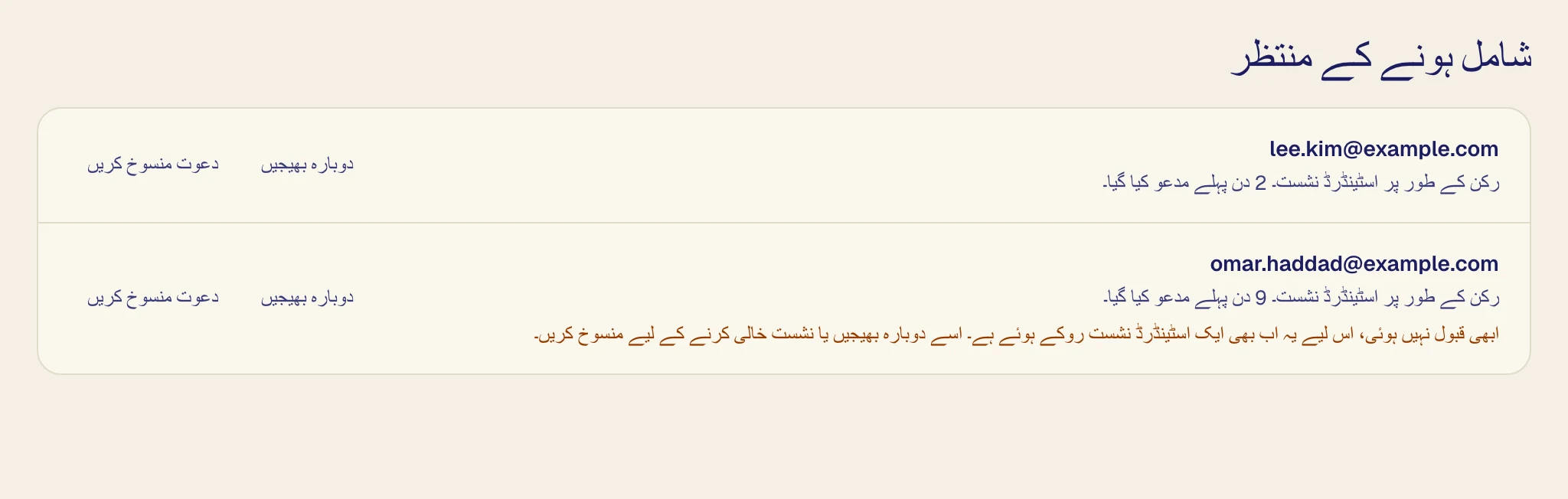
دوبارہ بھیجیں دعوت دوبارہ ای میل کرتا ہے۔
دعوت منسوخ کریں دعوت منسوخ کرتا ہے اور اس کی روکی ہوئی کوئی بھی نشست خالی کرتا ہے۔
لوگوں کا انتظام کریں
افراد میں ہر قطار شخص کی نشست، کردار اور موجودہ 30 دنوں میں استعمال کیے گئے گھنٹے دکھاتی ہے۔
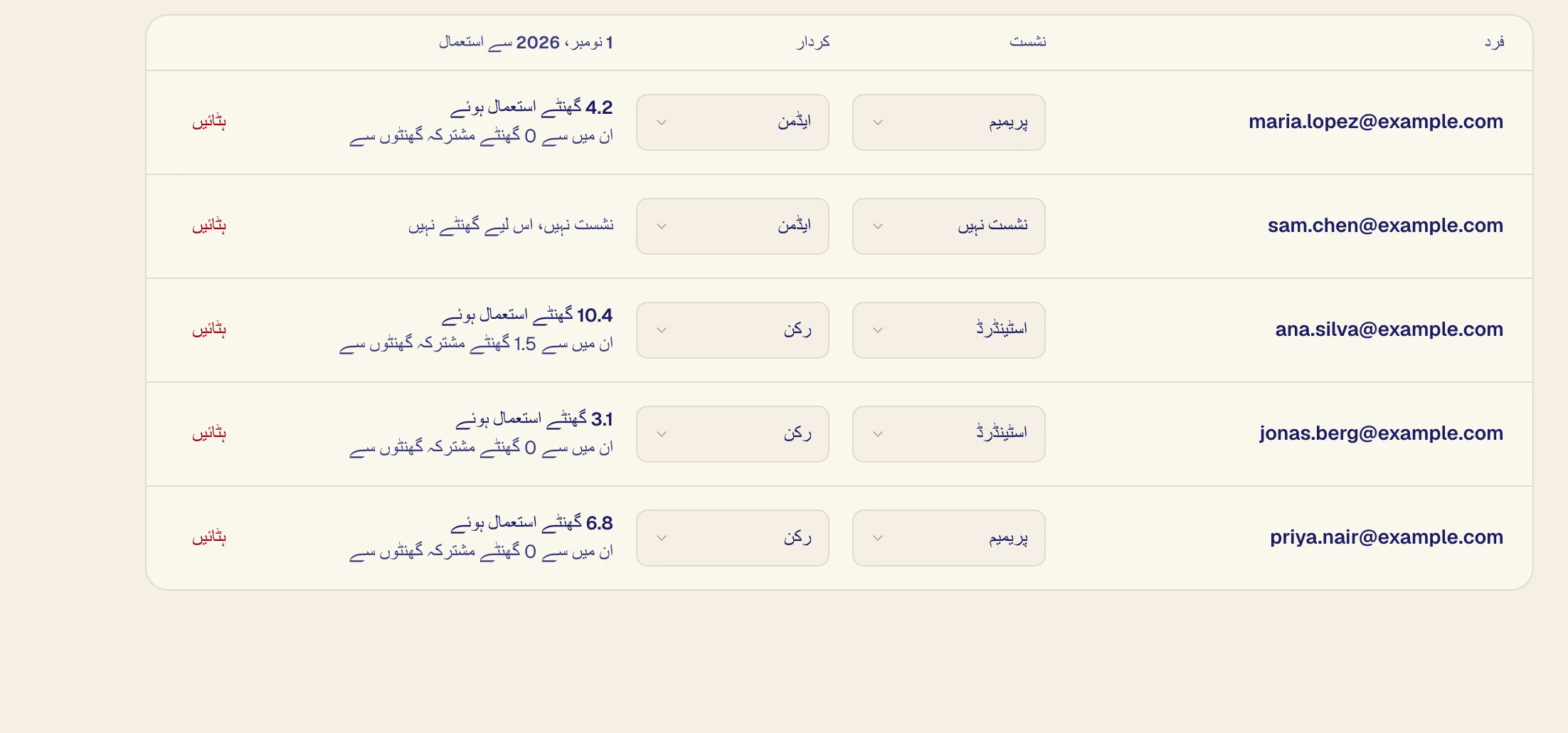
Standard اور Premium کے درمیان بدلنے کے لیے اس کی نشست بدلیں۔ اس کے باقی گھنٹے ساتھ منتقل ہوتے ہیں۔
کسی کو ایڈمن بنانے کے لیے اس کا کردار، ایڈمن پر مقرر کریں۔ صرف ایڈمنز کے لیے نشست نہیں ہو سکتا ہے، اور ٹیم میں ہمیشہ ایک ایڈمن ضروری ہے۔
کسی کو نکالنے کے لیے ہٹائیں پر کلک کریں، پھر ٹیم سے ہٹائیں پر۔ اس کی نشست فوراً ختم ہو جاتی ہے اور اس کے ٹرانسکرپٹس محفوظ رہتے ہیں۔
استعمال ڈاؤن لوڈ کریں (CSV) سب کے گھنٹے ایک اسپریڈشیٹ میں محفوظ کرتا ہے۔ ایڈمنز کبھی نہیں دیکھتے کہ لوگوں نے کیا ریکارڈ کیا۔
نشستوں کی تعداد بدلیں
نشستیں تبدیل کریں پر کلک کریں، تعداد مقرر کریں اور نشستیں محفوظ کریں پر کلک کریں۔
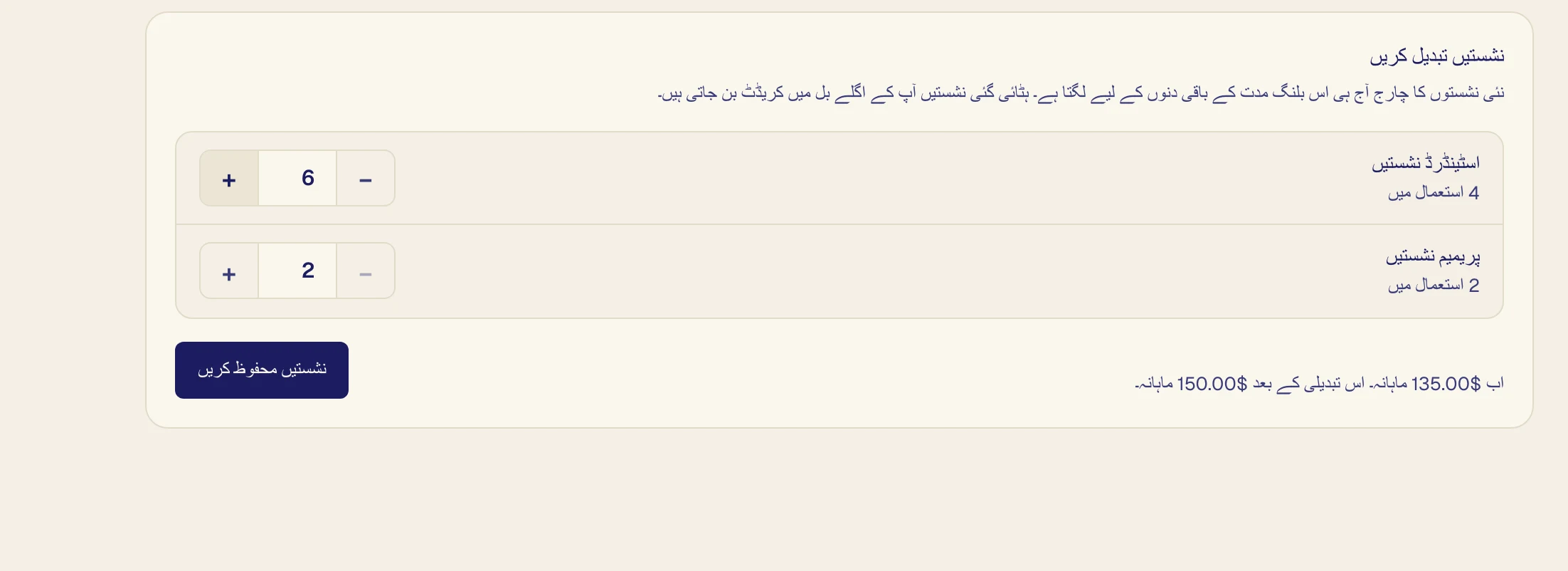
نئی نشستوں کی رقم بلنگ مدت کے باقی حصے کے لیے ابھی لی جاتی ہے۔ ہٹائی گئی نشستیں اگلے بل میں کریڈٹ بن جاتی ہیں۔ آپ استعمال میں موجود نشستوں سے کم تعداد نہیں رکھ سکتے، اور زیرِ انتظار دعوتیں بھی استعمال میں شمار ہوتی ہیں۔
گھنٹے
ہر نشست کو ہر 30 دن بعد 10 گھنٹے ملتے ہیں، اور غیر استعمال شدہ گھنٹے آگے منتقل نہیں ہوتے۔ مشترکہ گھنٹے 10 گھنٹوں کے پیک میں $20 کے ملتے ہیں جو ایک سال تک چلتے ہیں۔ نشست رکھنے والا شخص اپنے گھنٹے ختم ہونے پر انہیں استعمال کرتا ہے، سوائے اس کے کہ وہ اپنے Verli پلان کے لیے ادائیگی کرتا ہو۔
مشترکہ گھنٹے خریدیں پر کلک کریں، پیک کی تعداد منتخب کریں اور ادائیگی کی طرف بڑھیں پر کلک کریں۔
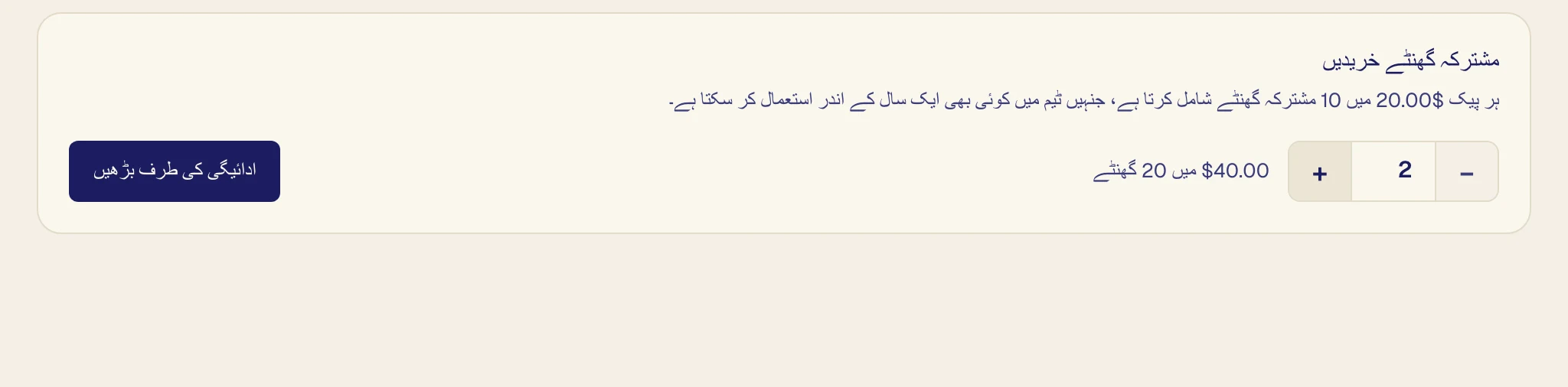
جب کسی کے اپنے اور مشترکہ گھنٹے دونوں ختم ہو جائیں تو وہ اس وقت تک ریکارڈ نہیں کر سکتا جب تک اس کے گھنٹے دوبارہ نہ ملیں یا آپ مزید نہ خریدیں۔ صرف ٹیم کی نشست رکھنے والے اراکین کو نظر آتا ہے کہ کن ایڈمنز سے پوچھنا ہے۔
آپ کو ملنے والی ای میلز
ہر ایڈمن کو ای میل ملتی ہے جب مشترکہ گھنٹے کم ہوں، کسی کے گھنٹے ختم ہوں، ادائیگی ناکام ہو، اور ٹیم ختم ہونے سے پہلے اور بعد میں۔
بلنگ اور انوائسز
کارڈ بدلنے، انوائسز دیکھنے یا منسوخ کرنے کے لیے بلنگ اور انوائسز پر کلک کریں۔

ماہانہ اور سالانہ بلنگ کے درمیان تبدیلی
سالانہ بلنگ پر جائیں پر کلک کریں، پھر سالانہ پر جائیں پر۔
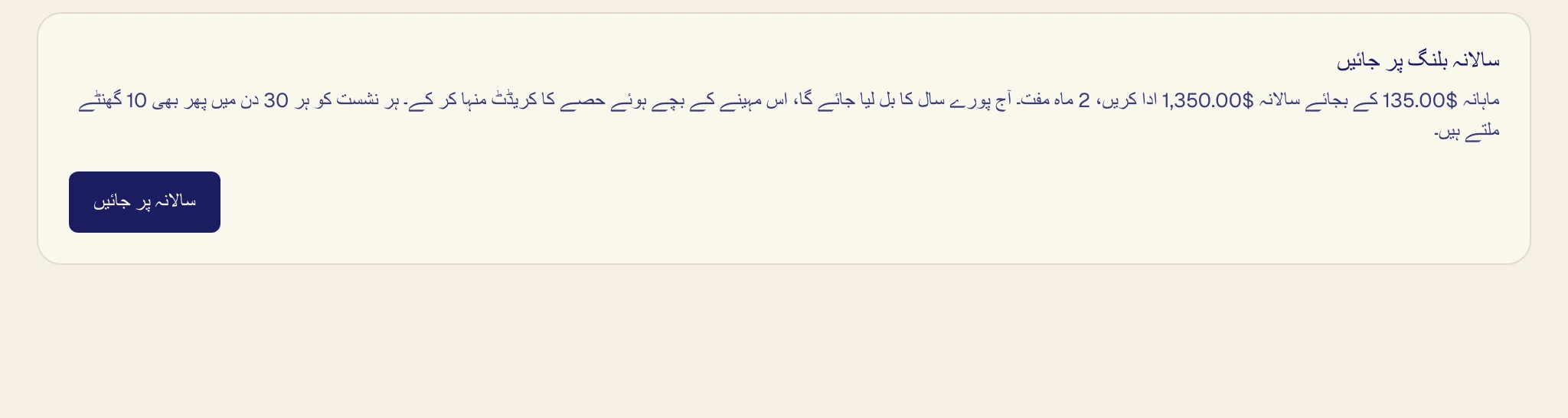
آپ آج سال کی ادائیگی کرتے ہیں، جس میں سے اس مہینے کے باقی حصے کا کریڈٹ منہا ہوتا ہے۔ واپس جانے کے لیے ماہانہ بلنگ پر جائیں پر کلک کریں، پھر ماہانہ پر جائیں پر۔ تبدیلی ادا شدہ سال کے اختتام پر شروع ہوتی ہے، اور سالانہ بلنگ رکھیں اسے منسوخ کرتا ہے۔
اگر ادائیگی ناکام ہو جائے
ٹیم کا صفحہ ایک انتباہ دکھاتا ہے۔ کارڈ اپ ڈیٹ کریں پر کلک کریں۔
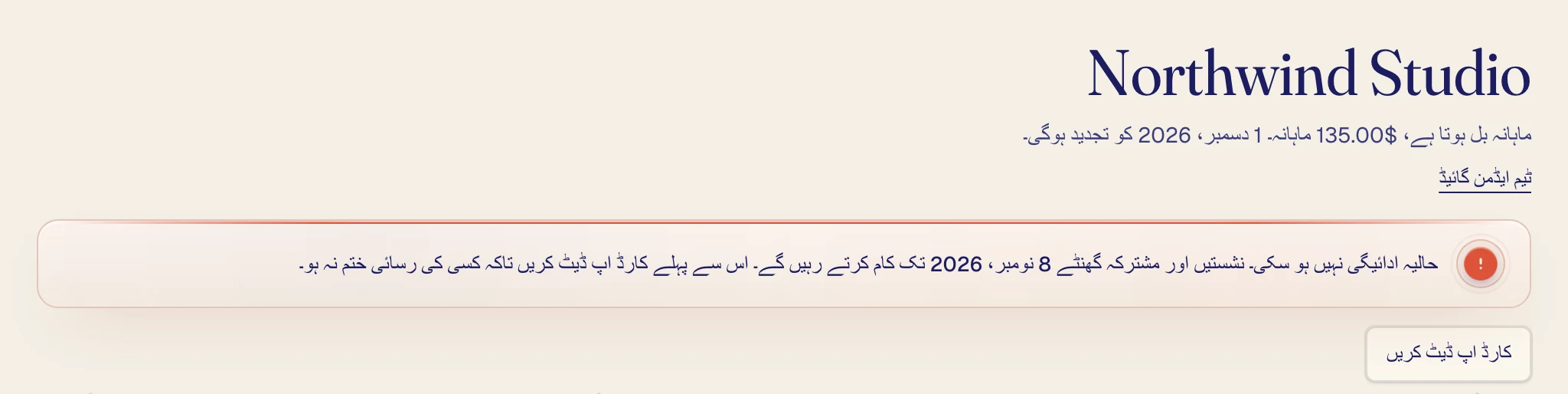
نشستیں اور مشترکہ گھنٹے ادائیگی کی مقررہ تاریخ کے بعد 7 دن چلتے رہتے ہیں، پھر ادائیگی تک رک جاتے ہیں۔
اپنی ٹیم ختم کریں
بلنگ اور انوائسز میں منسوخ کریں۔ ٹیم ادا شدہ مدت کے اختتام تک چلتی رہتی ہے، اور تب تک آپ تجدید دوبارہ آن کر سکتے ہیں۔
ٹیم ختم ہونے پر سب اپنی نشست اور غیر استعمال شدہ مشترکہ گھنٹے کھو دیتے ہیں، مگر اکاؤنٹ اور ٹرانسکرپٹس محفوظ رہتے ہیں۔ اگر ٹیم کی وجہ سے آپ کے اپنے پلان کی تجدید رک گئی تھی تو وہ خود سے دوبارہ شروع نہیں ہوتی۔
انوائس سے ادائیگی کرنے والی ٹیمیں
اگر آپ کی ٹیم انوائس سے ادائیگی کرتی ہے تو ٹیم کے صفحے پر بلنگ کے بٹن نہیں ہوتے، کیونکہ نشستیں اور مشترکہ گھنٹے آپ کی انوائسز کے مطابق ہوتے ہیں۔ باقی سب اسی طرح کام کرتا ہے۔