Verli پلان سبسکرائب کریں
اسٹینڈرڈ اور پریمیم دونوں میں ہر ماہ 10 گھنٹے لائیو ٹرانسکرپشن اور ترجمہ شامل ہے۔ آپ پلان Verli کے اندر ہی خریدتے ہیں، اور یہ ہر اس جگہ کام کرتا ہے جہاں آپ اسی اکاؤنٹ سے سائن ان کرتے ہیں۔
آپ کون سا Verli استعمال کر رہے ہیں؟
پلان منتخب کریں
اگر اوپر بائیں کونے میں سائن اپ / سائن ان نظر آئے تو پہلے سائن ان کریں۔ آپ کا پلان آپ کے Verli اکاؤنٹ سے جڑا ہوتا ہے، کسی ایک کمپیوٹر سے نہیں۔
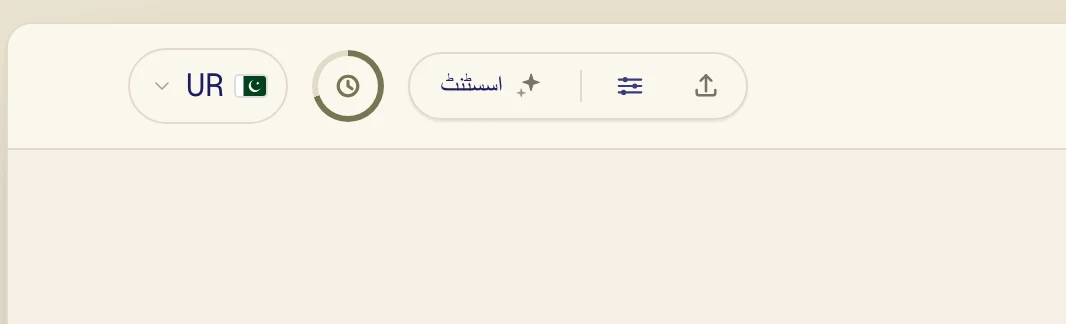
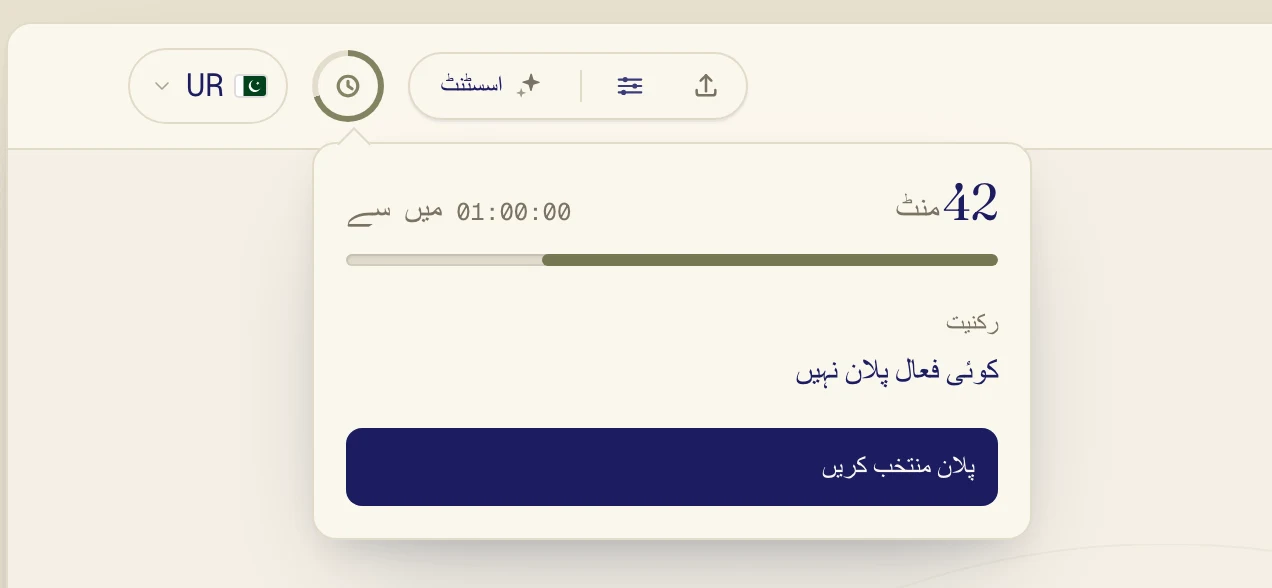
اوپر بائیں کونے میں گول گھڑی والے آئیکن پر کلک کریں۔ یہ بتاتا ہے کہ آپ کے کتنے منٹ باقی ہیں۔
پلان منتخب کریں پر کلک کریں۔
ماہانہ ادائیگی کے لیے اسٹینڈرڈ یا پریمیم منتخب کریں۔ پریمیم میں زیادہ قدرتی آواز والا ترجمہ ملتا ہے، اور زیادہ لوگ آپ کے لائیو لنکس کو فالو کر سکتے ہیں۔ اگر آپ پورے سال کی ادائیگی ایک ساتھ کرنا چاہیں تو سالانہ نظر آنے پر اس پر کلک کریں۔ ایک سال کی قیمت تقریباً 10 مہینوں کے برابر ہے۔
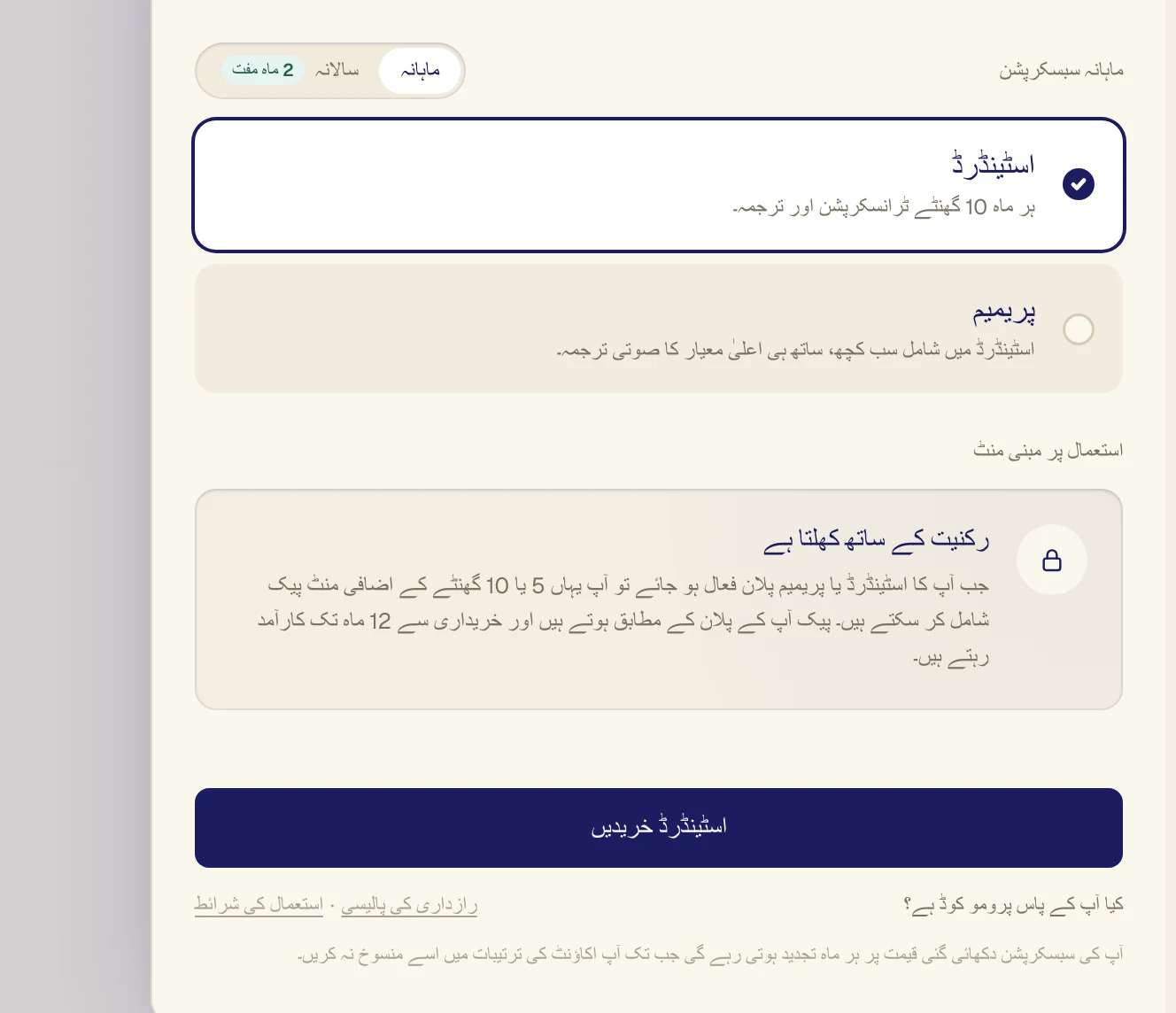
پلانز کے نیچے والے بٹن پر کلک کریں۔ اس پر آپ کے منتخب کردہ پلان کا نام لکھا ہوتا ہے، جیسے اسٹینڈرڈ خریدیں۔
ادائیگی کریں
اسی ونڈو میں ایک محفوظ ادائیگی فارم کھلتا ہے۔ اپنے کارڈ کی تفصیلات درج کریں اور تصدیق کریں۔
اگر آپ نے Verli کو Mac App Store سے حاصل کیا ہے تو Apple اپنی ادائیگی کی ونڈو دکھاتا ہے۔ Touch ID یا اپنے Apple Account کے پاس ورڈ سے تصدیق کریں۔
اگر آپ نے Verli کو verli.app سے ڈاؤن لوڈ کیا ہے تو اسی ونڈو میں ایک محفوظ ادائیگی فارم کھلتا ہے۔ اپنے کارڈ کی تفصیلات درج کریں اور تصدیق کریں۔
ادائیگی کے صفحے کے ساتھ ایک نیا ٹیب کھلتا ہے۔ اپنے کارڈ کی تفصیلات درج کریں اور تصدیق کریں، پھر Verli پر واپس جائیں۔
ادائیگی مکمل ہونے کے بعد گھڑی والے آئیکن پر دوبارہ کلک کریں۔ یہ آپ کا پلان اور آپ کے نئے منٹ دکھاتا ہے۔
اپنا پلان تبدیل یا منسوخ کریں
اپنے اکاؤنٹ کا مینو کھولیں اور سبسکرپشن کا نظم کریں منتخب کریں۔ بلنگ کا صفحہ آپ کے براؤزر میں کھلتا ہے، جہاں آپ اپنا کارڈ اپ ڈیٹ کر سکتے ہیں یا سبسکرپشن منسوخ کر سکتے ہیں۔ وہاں اسی ای میل سے سائن ان کریں جس سے آپ نے سبسکرائب کیا تھا۔
اگر آپ نے Mac App Store میں سبسکرائب کیا ہے تو آپ کا پلان Apple سنبھالتا ہے، اور سبسکرپشن کا نظم کریں آپ کی App Store سبسکرپشنز کھولتا ہے۔
مسئلہ اب بھی حل نہیں ہوا؟
سپورٹ پیج سے ہمیں پیغام بھیجیں۔ ہمیں بتائیں کہ آپ کون سا Verli استعمال کرتے ہیں اور اسکرین پر کیا نظر آ رہا ہے، ہم مسئلہ حل کرنے میں آپ کی مدد کریں گے۔
سپورٹ سے رابطہ کریں