管理您的 Verli 团队
您可以在团队页面上管理团队,该页面仅在网页版中提供:打开 https://app.verli.app/team,或在账号菜单中选择团队。成员可以在任何 Verli 应用中录音。
创建团队
在定价页面上,选择适用于公司,然后选择创建团队。
为团队命名,并选择月付或年付计费。按年付费可免费使用 2 个月。
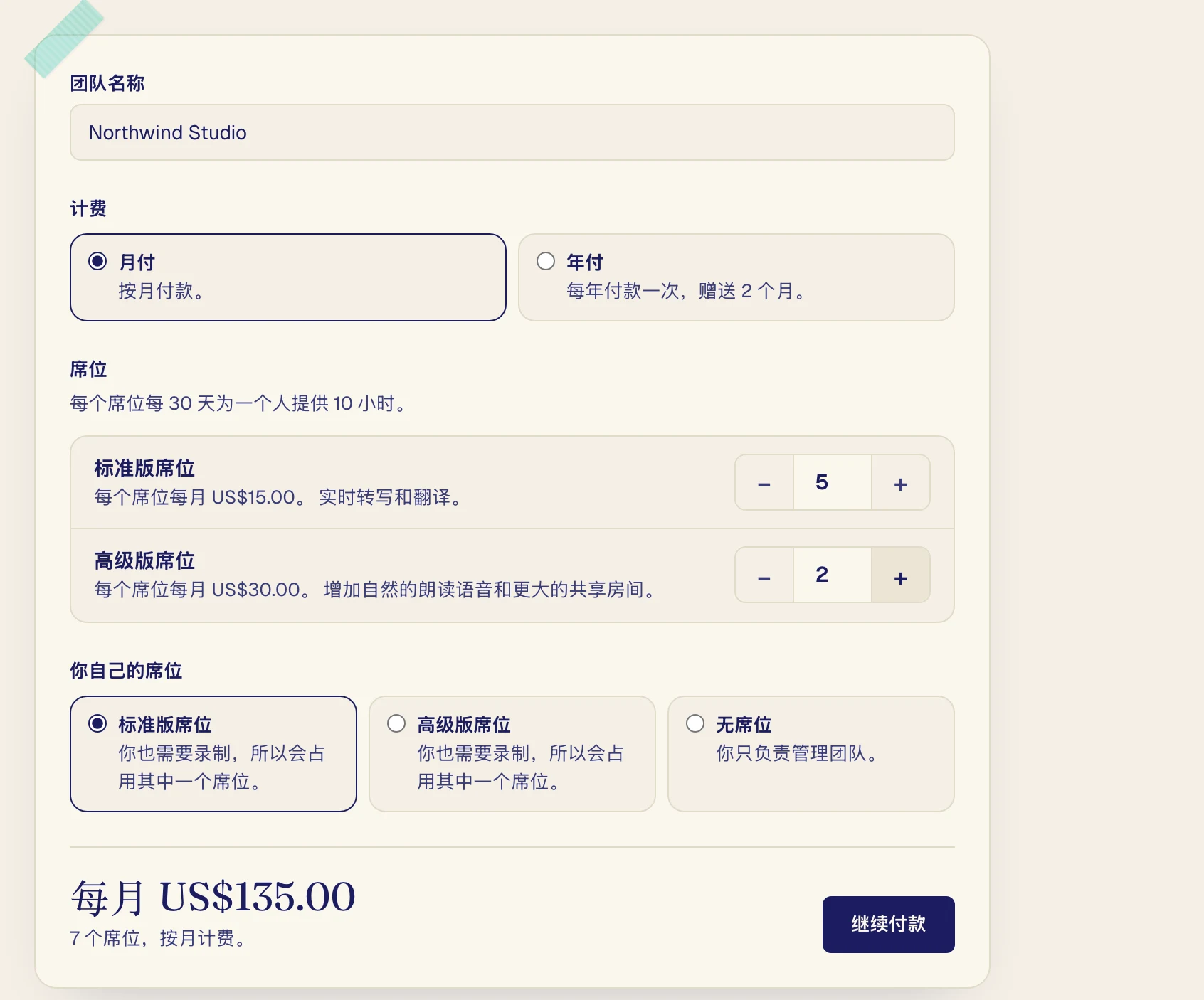
选择要购买的 Standard 和 Premium 席位数量,每位需要录音的人各占一个席位。
在你自己的席位下,如果您也要录音,请选择一个席位;如果您只管理团队,请选择无席位。
点击继续付款,用银行卡付款。
如果您选择了席位,且用银行卡支付自己的套餐,该个人套餐会停止续订。如果您通过 App Store 或 Google Play 付款,请在那里取消。
付款后
团队页面会打开,您将成为第一位管理员。
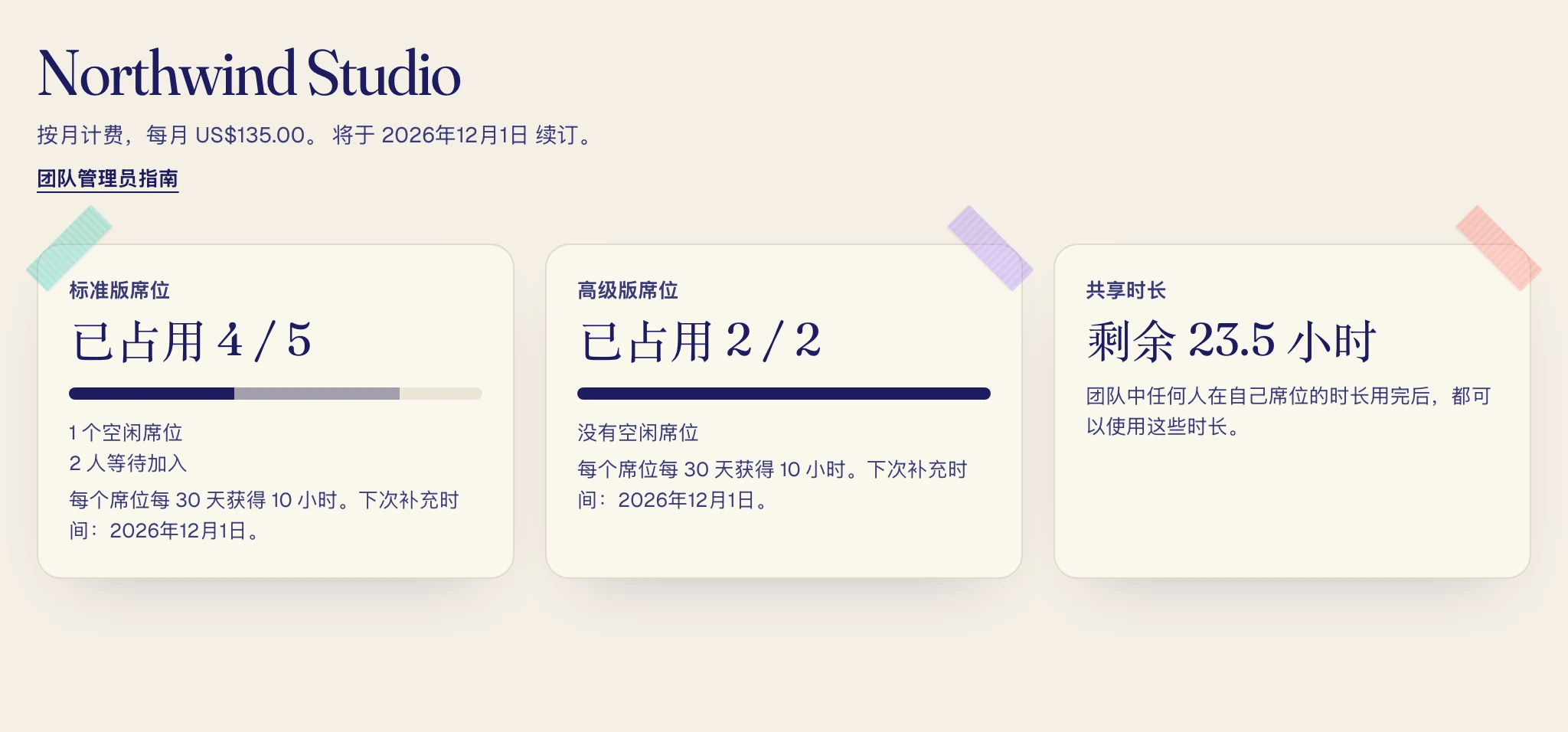
卡片会显示已占用的席位数量、席位时长何时补充,以及共享时长还剩多少。
邀请成员
在邀请成员下输入邮箱,选择席位和角色,然后点击发送邀请。

如果该邮箱已在 Verli 账号中验证,对方会立即加入。否则,邮件会请对方使用该邮箱创建账号,或在自己的账号中验证该邮箱,验证后即可加入。
待接受的邀请
尚未接受的邀请会列在等待加入下。有席位的邀请会占用该席位。
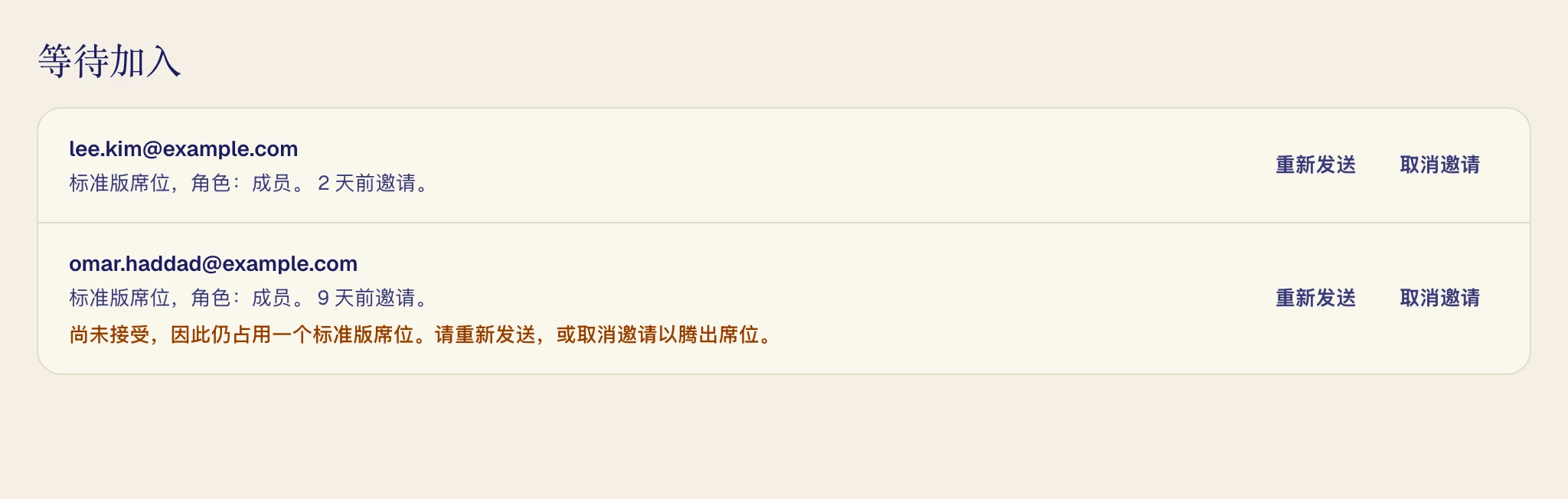
重新发送会重新发送邀请邮件。
取消邀请会取消该邀请,并腾出其占用的席位(如有)。
管理成员
成员中的每一行都会显示该成员的席位、角色以及当前 30 天内已使用的时长。
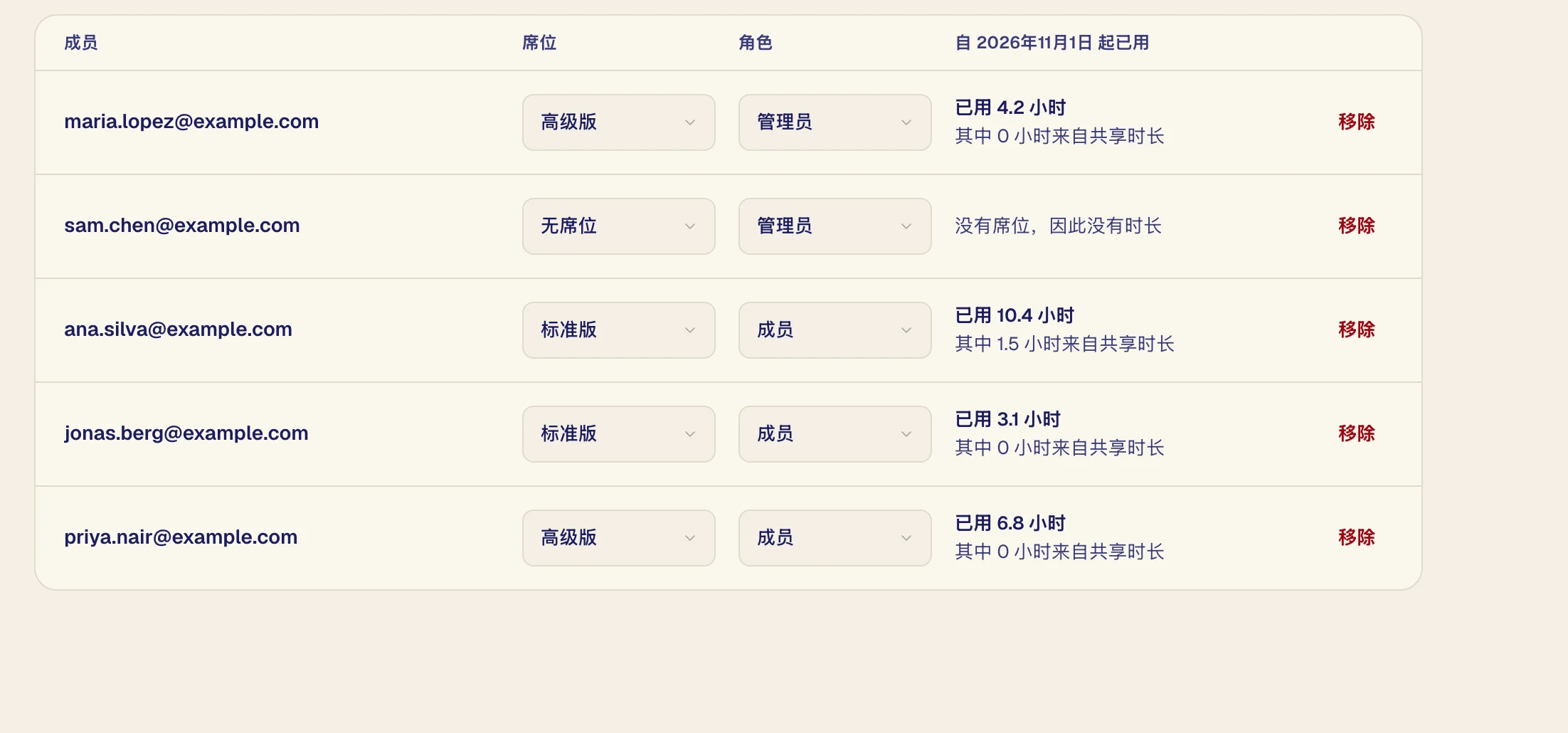
要在 Standard 和 Premium 之间切换,请更改对方的席位。剩余时长会保留。
要将成员设为管理员,请将其角色设为管理员。只有管理员可以选择无席位,团队始终需要一位管理员。
要移除成员,请点击移除,然后点击从团队中移除。对方会立即失去席位,并保留自己的转录内容。
下载使用情况(CSV)会将所有人的使用时长保存为表格。管理员无法看到任何人的录音内容。
更改席位数量
点击更改席位,设置数量,然后点击保存席位。
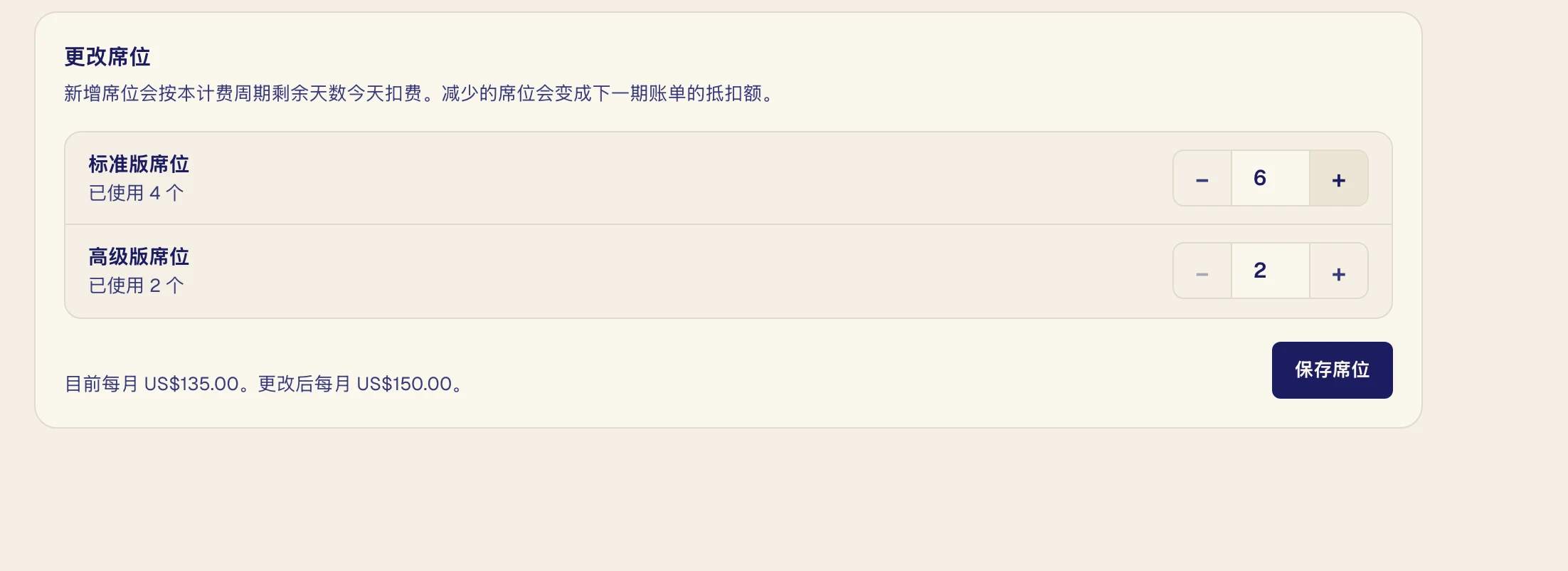
新增席位会立即按计费周期的剩余时间收费。减少的席位会转为下次账单的抵扣额。席位数量不能少于已使用的数量,待接受的邀请也算作已使用。
时长
每个席位每 30 天获得 10 小时,未使用的时长不会结转。共享时长每包 10 小时,价格为 $20,有效期为一年。有席位的成员在自己的时长用完后会使用共享时长,但自费订阅 Verli 套餐的成员除外。
点击购买共享时长,选择包数,然后点击继续付款。

如果成员自己的时长和共享时长都用完了,就无法录音,直到其时长补充或您购买更多时长。仅拥有团队席位的成员会看到可以向哪些管理员询问。
您会收到的邮件
共享时长不足、有人时长用完、付款失败,以及团队结束前后,每位管理员都会收到邮件。
账单与发票
点击账单与发票可更换银行卡、查看发票或取消订阅。

切换月付与年付
点击改为按年计费,然后点击改为年付。

您今天支付一年的费用,并扣除本月剩余时间的抵扣额。要改回月付,请点击改为按月计费,然后点击改为月付。切换将在已付费年度结束时生效,继续按年计费可取消这次切换。
付款失败时
团队页面会显示警告。点击更新银行卡。
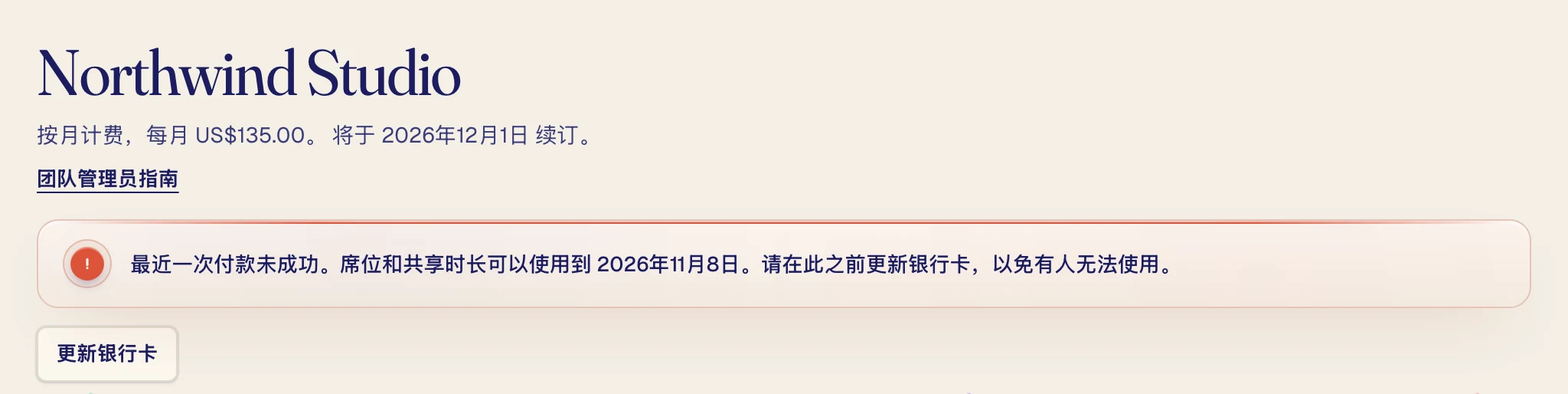
付款到期后,席位和共享时长会继续可用 7 天,随后暂停,直到付款完成。
结束团队
在账单与发票中取消订阅。团队会继续运行到已付费期限结束,在此之前您可以重新开启续订。
团队结束时,每个人都会失去席位及未使用的共享时长,但保留账号和转录内容。如果您的个人套餐因团队而停止续订,它不会自动重新开始。
按发票付款的团队
如果团队按发票付款,团队页面不会提供账单按钮,因为席位和共享时长依照您的发票安排。其他功能的使用方式相同。