Los mikrofoonprobleme op
As Verli nie jou stem kan hoor nie, of 'n mikrofoonfout wys, gaan hierdie punte in volgorde na.
Watter Verli gebruik jy?
Gee mikrofoontoegang in Windows
As Verli sê Windows het mikrofoontoegang geblokkeer, keer Windows se privaatheidinstellings dit.
Maak Windows se Settings > Privacy & security > Microphone oop.
Skakel Microphone access, Let apps access your microphone en Let desktop apps access your microphone aan.

Maak Verli heeltemal toe en weer oop.
Gee mikrofoontoegang op jou Mac
Maak System Settings > Privacy & Security > Microphone oop.
Soek Verli in die lys en skakel dit aan.

Maak Verli toe en weer oop.
Gee mikrofoontoegang in Chrome
Wanneer Verli begin opneem, vra Chrome om jou mikrofoon te gebruik. Klik Laat toe.
As jy vroeër Blokkeer geklik het, klik die ikoon heel links in die adresbalk en dan Werfinstellings.
Kies Laat toe langs Mikrofoon. Gaan dan terug na Verli en herlaai die bladsy.

Kyk ook of Chrome self die mikrofoon mag gebruik: op Windows in Settings > Privacy & security > Microphone, op 'n Mac in System Settings > Privacy & Security > Microphone.
Kies die regte mikrofoon
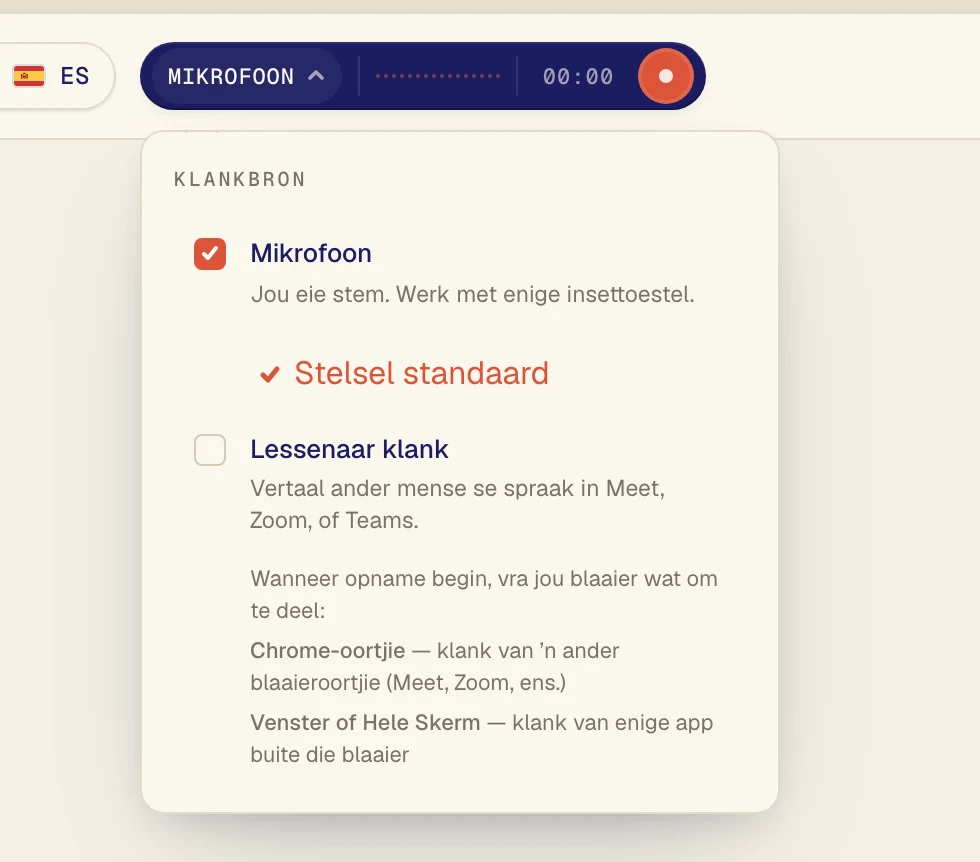
Klik die donker knoppie langs die opneemknoppie om die Klankbron-kieslys oop te maak.
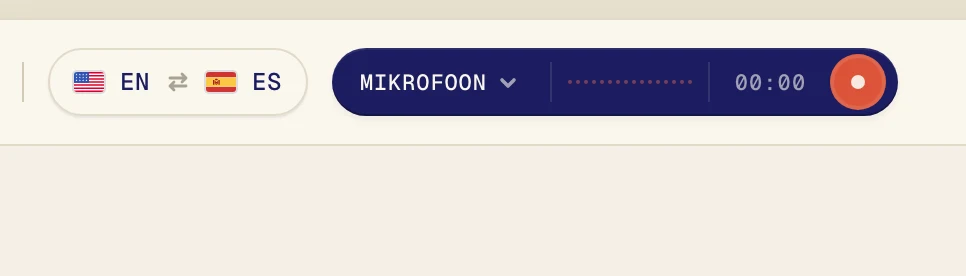
Maak seker Mikrofoon is gemerk, en kies dan jou mikrofoon in die lys daaronder. Stelsel standaard gebruik die een waarop jou rekenaar ingestel is. As jy 'n kopstuk gebruik, kies dit volgens sy naam.
Kyk na die mikrofoon self
Maak seker dit is nie gedemp nie. Baie kopstukke het 'n dempskakelaar of -knoppie.
Maak ander toepe toe wat dalk die mikrofoon gebruik, soos 'n ander oproeptoep, en probeer weer.
As Verli sê Nog geen klank van jou mikrofoon bespeur nie, kan dit niks van die gekose mikrofoon hoor nie. Probeer 'n ander een in die lys kies.
Wil jy klank van jou rekenaar vertaal?
Die mikrofoon is vir stemme in die kamer. Om 'n video of oproep te vertaal wat op jou rekenaar speel, skakel eerder Lessenaar klank aan.
Sit jy nog vas?
Stuur vir ons 'n boodskap op die ondersteuningsblad. Sê vir ons watter Verli jy gebruik en wat jy op die skerm sien, dan help ons jou om dit reg te kry.
Kontak ondersteuning