Vertaal 'n video, klas of lesing op jou rekenaar
Om 'n YouTube-video, 'n aanlyn klas of 'n opgeneemde lesing te vertaal, moet Verli jou rekenaar se klank hoor, nie jou mikrofoon nie.
Watter Verli gebruik jy?
1. Stel die tale
Kies die taal wat die spreker gebruik en die taal waarin jy wil lees. Byvoorbeeld Portugees en Spaans.
Klik die taalknoppie in die boonste linkerhoek.
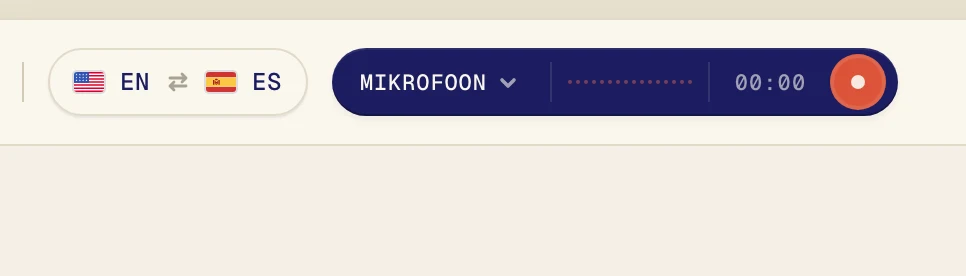
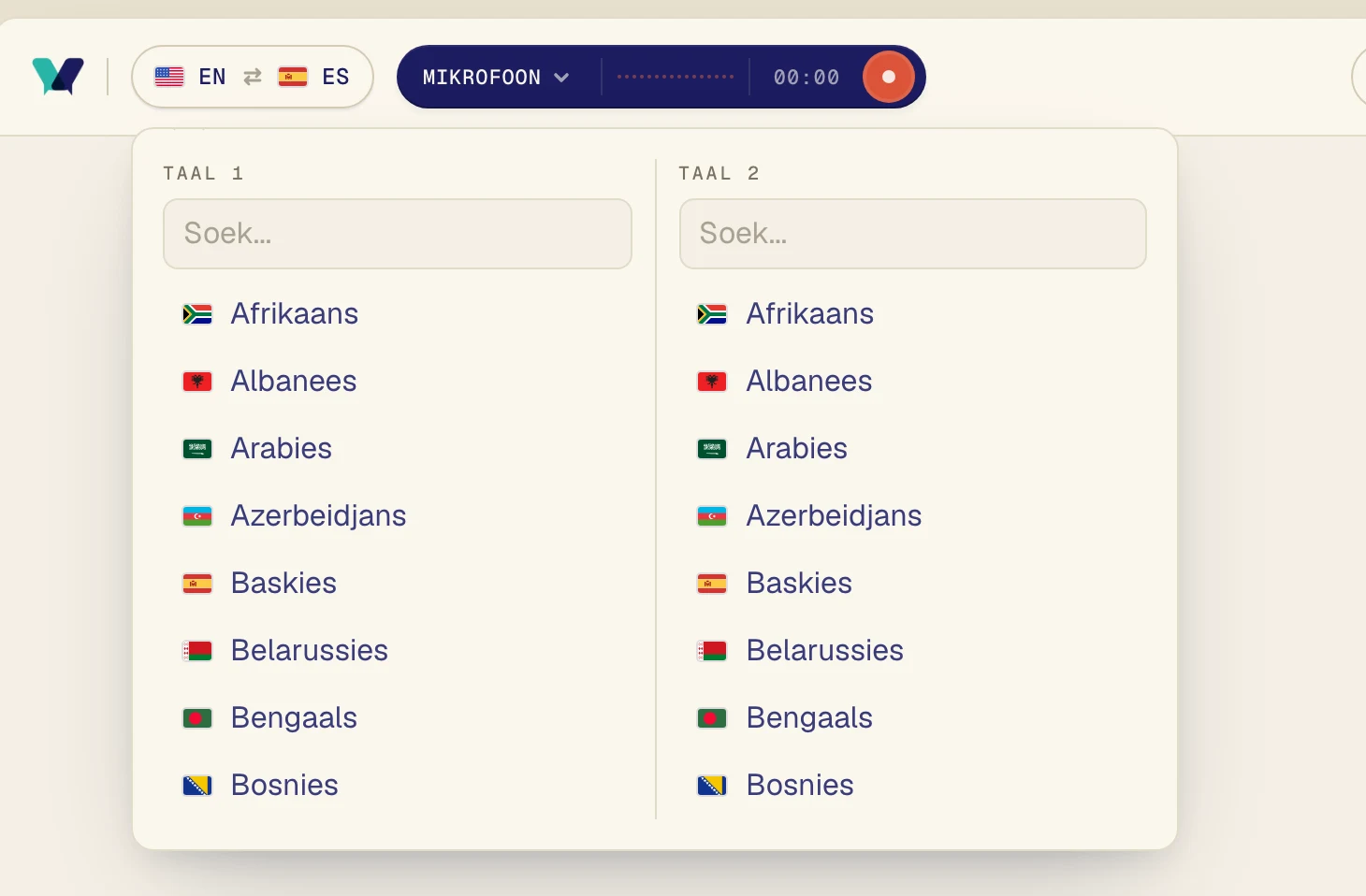
Kies een taal onder Taal 1 en die ander onder Taal 2. Jy kan tik om te soek. Verli vertaal in albei rigtings, so die volgorde maak nie saak nie.
2. Skakel Lessenaar klank aan en Mikrofoon af
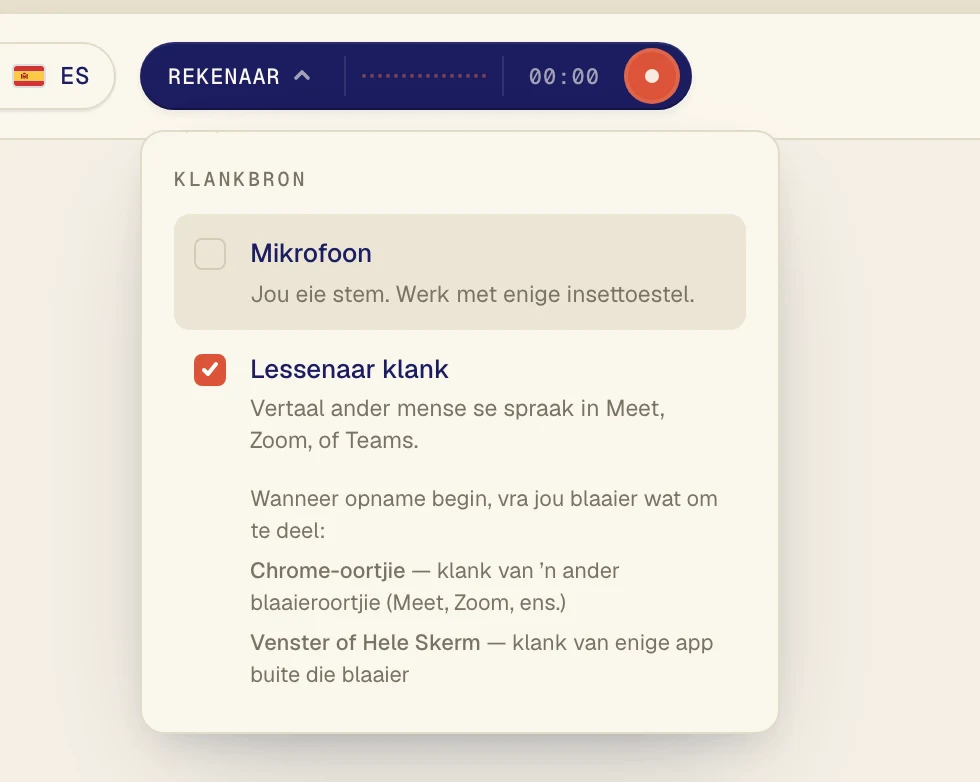
Klik die donker knoppie langs die opneemknoppie om die Klankbron-kieslys oop te maak.
Merk Lessenaar klank en ontmerk Mikrofoon. Met die mikrofoon af bly jou eie stem en geraas in die kamer uit die teks. Die knoppie sê nou Rekenaar.
3. Begin Verli en speel die klas
Die klas of video moet in 'n Chrome-oortjie speel, soos YouTube of jou kursuswebwerf. Maak dit eers in 'n ander oortjie oop.
Klik die opneemknoppie.
Verli wys Aktiveer opname. Klik Gaan voort.
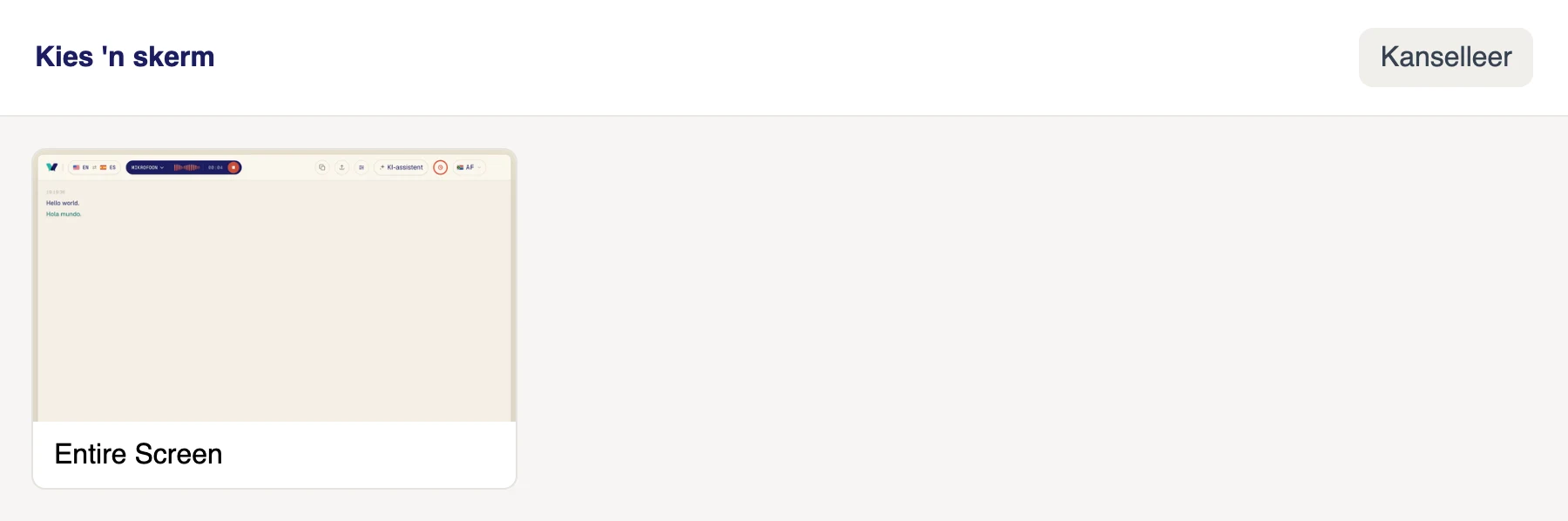
Klik op die skerm in die Kies 'n skerm-venster. Verli hoor al die klank wat op jou rekenaar speel, so as jy meer as een skerm het, maak dit nie saak watter een jy kies nie.
Maak seker die klank speel op hierdie rekenaar, deur luidsprekers of oorfone wat in Windows aangeskakel is.
Verli wys Voor jou eerste opname. Klik Gaan voort.
Die eerste keer vra macOS of Verli stelselklank mag opneem. Klik Allow. Daar is geen venster om uit te kies nie: Verli hoor al die klank wat op jou Mac speel.
Chrome maak sy deelvenster oop. Klik op die oortjie wat die klank speel, maak seker die Laat oortjieoudio ook toe-skakelaar is aan, en klik dan Laat toe (ouer weergawes van Chrome sê Deel).

As jou blaaier vra om die mikrofoon te gebruik, klik Laat toe.
Jou blaaier maak sy deelvenster oop. Vir 'n oproep of video in 'n ander oortjie, kies Chrome-oortjie, klik op die oortjie en skakel Deel ook oortjie-oudio aan. Vir 'n toep buite die blaaier, soos die Zoom- of Teams-toep, kies Hele skerm en skakel Deel ook stelseloudio aan. Klik dan Deel.
Moenie Venster kies nie: blaaiers deel nie 'n venster se klank nie. As jy nie 'n skakelaar vir stelselklank sien nie (dit gebeur dikwels op 'n Mac), deel eerder 'n Chrome-oortjie, of gebruik die Verli Mac-toep.
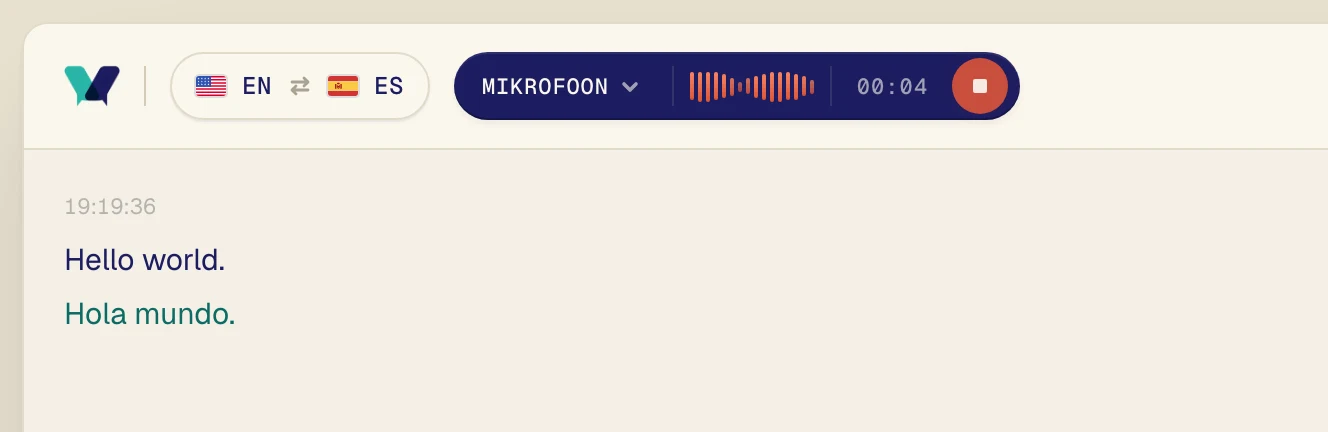
Speel die klank. Binne 'n paar sekondes verskyn die oorspronklike woorde, met die vertaling reg daaronder.
Woon jy die klas self by?
Doen dan die teenoorgestelde: skakel Mikrofoon aan, skakel Lessenaar klank af, en hou jou rekenaar so naby as moontlik aan die spreker.
Sit jy nog vas?
Stuur vir ons 'n boodskap op die ondersteuningsblad. Sê vir ons watter Verli jy gebruik en wat jy op die skerm sien, dan help ons jou om dit reg te kry.
Kontak ondersteuning