Mikrofon problemlərini həll edin
Verli səsinizi eşitmirsə və ya mikrofon xətası göstərirsə, bu yoxlamaları ardıcıl edin.
Hansı Verli-dən istifadə edirsiniz?
Windows-da mikrofona girişə icazə verin
Verli Windows mikrofona girişi blokladı deyirsə, buna Windows-un məxfilik ayarları mane olur.
Windows-da Settings > Privacy & security > Microphone bölməsini açın.
Microphone access, Let apps access your microphone və Let desktop apps access your microphone seçimlərini aktivləşdirin.

Verli-ni tam bağlayıb yenidən açın.
Mac-də mikrofona girişə icazə verin
System Settings > Privacy & Security > Microphone bölməsini açın.
Siyahıda Verli-ni tapın və aktivləşdirin.

Verli-ni bağlayıb yenidən açın.
Chrome-da mikrofona girişə icazə verin
Verli yazmağa başlayanda Chrome mikrofonunuzdan istifadə üçün icazə istəyir. Allow düyməsinə klikləyin.
Əvvəllər Block düyməsinə klikləmisinizsə, ünvan sətrinin sol başındakı işarəyə, sonra Site settings bölməsinə klikləyin.
Microphone sətrində Allow seçin. Sonra Verli-yə qayıdın və səhifəni yeniləyin.

Chrome-un özünün mikrofondan istifadə edə bildiyini də yoxlayın: Windows-da Settings > Privacy & security > Microphone, Mac-də System Settings > Privacy & Security > Microphone bölməsində.
Düzgün mikrofonu seçin
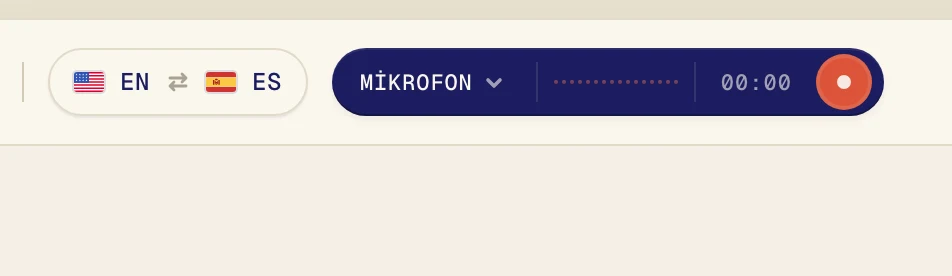
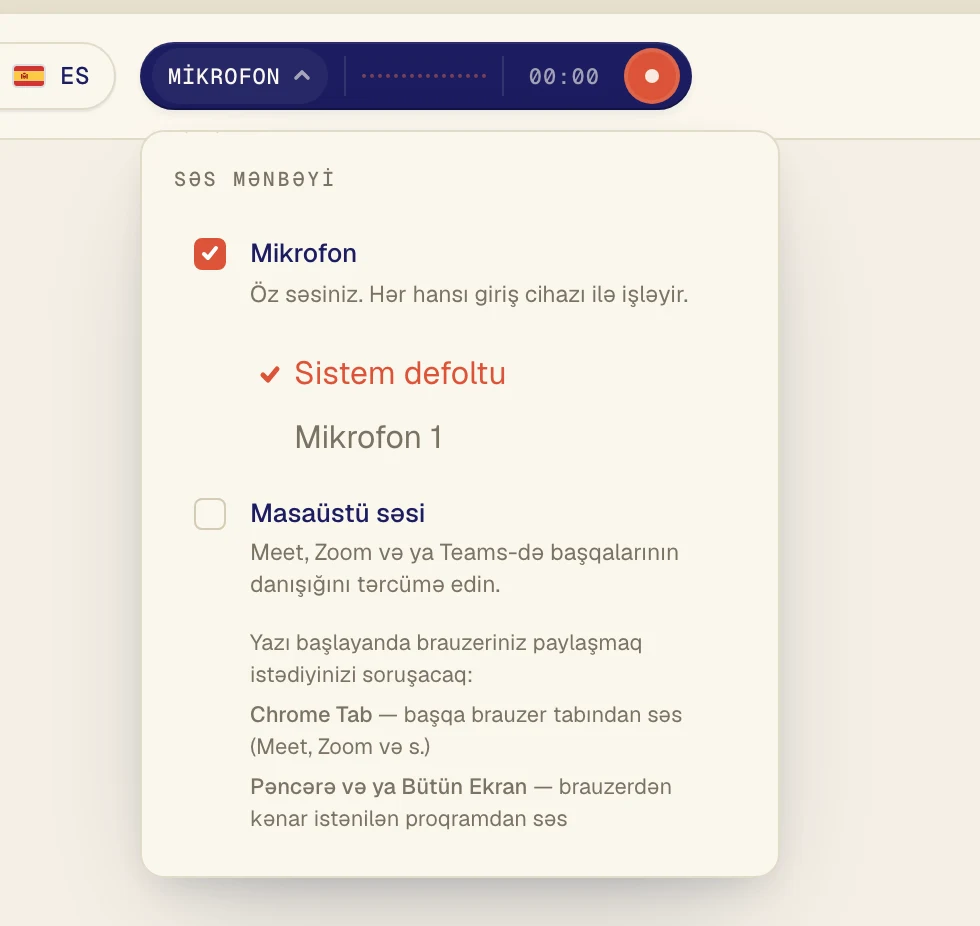
Səs mənbəyi menyusunu açmaq üçün yazma düyməsinin yanındakı tünd düyməyə klikləyin.
Mikrofon seçiminin işarələndiyinə əmin olun, sonra altındakı siyahıdan mikrofonunuzu seçin. Sistem defoltu kompüterinizdə təyin olunmuş mikrofondan istifadə edir. Qulaqlıq-mikrofondan istifadə edirsinizsə, onu adı ilə seçin.
Mikrofonun özünü yoxlayın
Səsinin söndürülmədiyinə əmin olun. Bir çox qulaqlıqda səsi söndürmə açarı və ya düyməsi olur.
Mikrofondan istifadə edə biləcək digər tətbiqləri, məsələn başqa zəng tətbiqini bağlayın və yenidən cəhd edin.
Verli Mikrofonunuzdan hələ səs aşkarlanmayıb deyirsə, seçilmiş mikrofondan heç nə eşitmir. Siyahıdan başqa mikrofon seçməyə çalışın.
Kompüterinizdəki səsi tərcümə etmək istəyirsiniz?
Mikrofon otaqdakı səslər üçündür. Kompüterinizdə oynayan video və ya zəngi tərcümə etmək üçün əvəzində Masaüstü səsi seçimini aktivləşdirin.
Problem hələ də həll olunmayıb?
Dəstək səhifəsindən bizə yazın. Hansı Verli-dən istifadə etdiyinizi və ekranda nə gördüyünüzü bildirin, problemi birlikdə həll edək.
Dəstəklə əlaqə