Zoom, Google Meet və ya Teams zəngini tərcümə edin
Verli zəngdəki hər kəsin danışığını canlı mətn və tərcümə kimi göstərir. Sizə iki şey lazımdır: düzgün dil cütü və Verli-nin digər insanları eşitməsi üçün aktiv Masaüstü səsi.
Hansı Verli-dən istifadə edirsiniz?
1. İki dili seçin
Yuxarı sol küncdəki dil düyməsinə klikləyin.
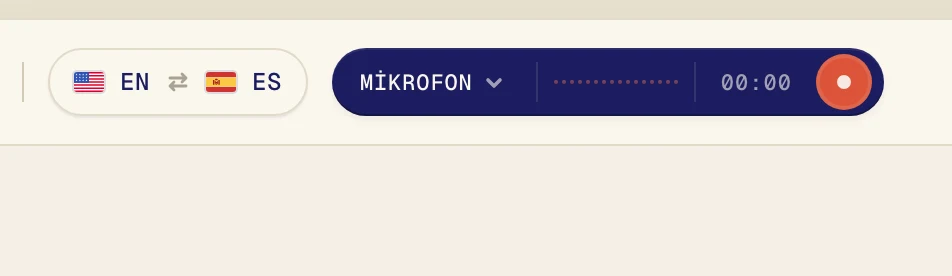
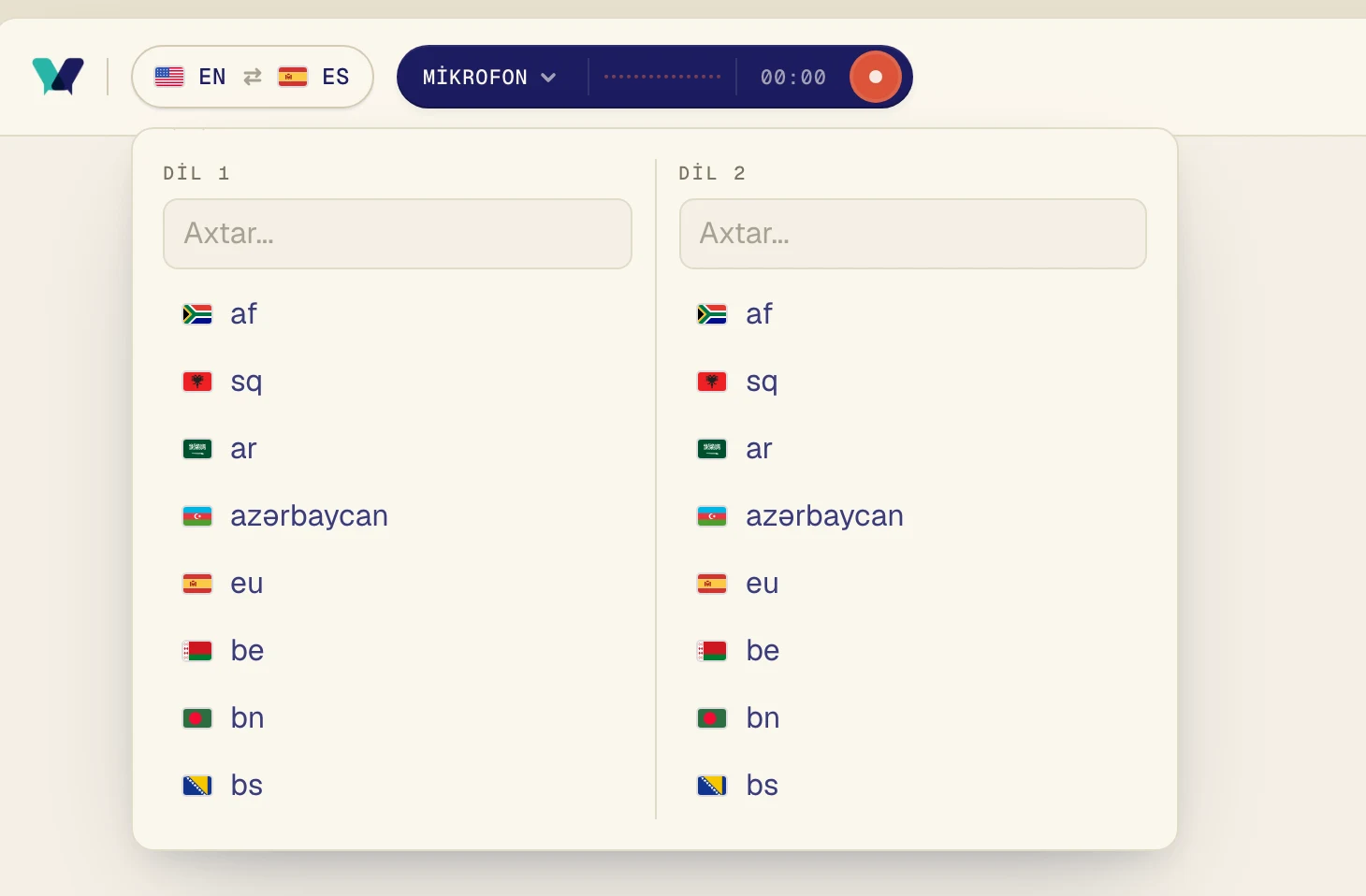
Bir dili Dil 1, digərini isə Dil 2 altında seçin. Axtarmaq üçün yaza bilərsiniz. Verli hər iki istiqamətdə tərcümə edir, ona görə sıranın fərqi yoxdur.
2. Masaüstü səsini aktivləşdirin
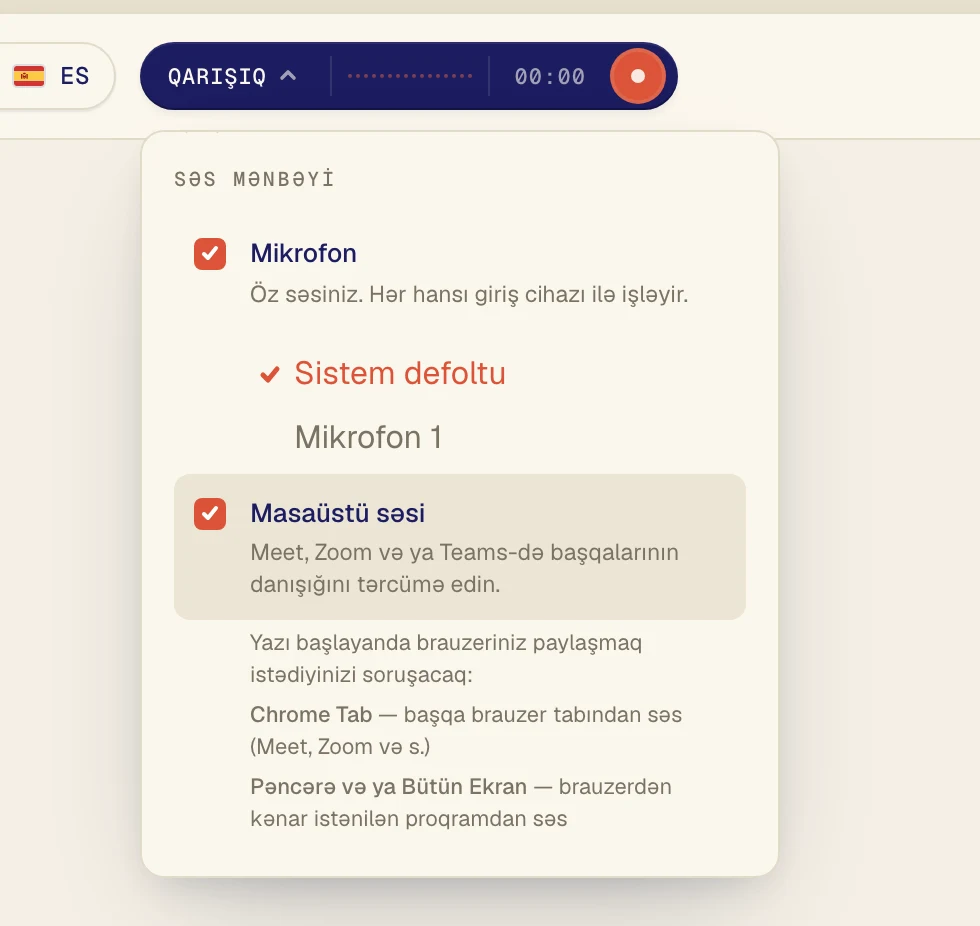
Səs mənbəyi menyusunu açmaq üçün yazma düyməsinin yanındakı tünd düyməyə klikləyin.
Zəngdəki digər insanları eşitmək üçün Masaüstü səsi seçimini aktivləşdirin. Öz sözlərinizin də tərcümə olunmasını istəyirsinizsə, Mikrofon seçimini aktiv saxlayın.
3. Verli-ni başladın və zəngin səsini paylaşın
Zəngə Chrome-da qoşulun: Google Meet və ya brauzerdə Zoom və Teams. Genişləndirmə Zoom və ya Teams-in kompüter tətbiqlərini eşidə bilmir. Onlar üçün Verli-nin Windows və ya Mac tətbiqindən istifadə edin.
Zəngə qoşulun, sonra Verli-də yazma düyməsinə klikləyin.
Verli Qeydi aktivləşdirin pəncərəsini göstərir. Davam et düyməsinə klikləyin.
Ekran seçin pəncərəsində ekrana klikləyin. Verli kompüterinizdə oynayan bütün səsləri eşidir, ona görə bir neçə ekranınız varsa, hansını seçməyinizin fərqi yoxdur.
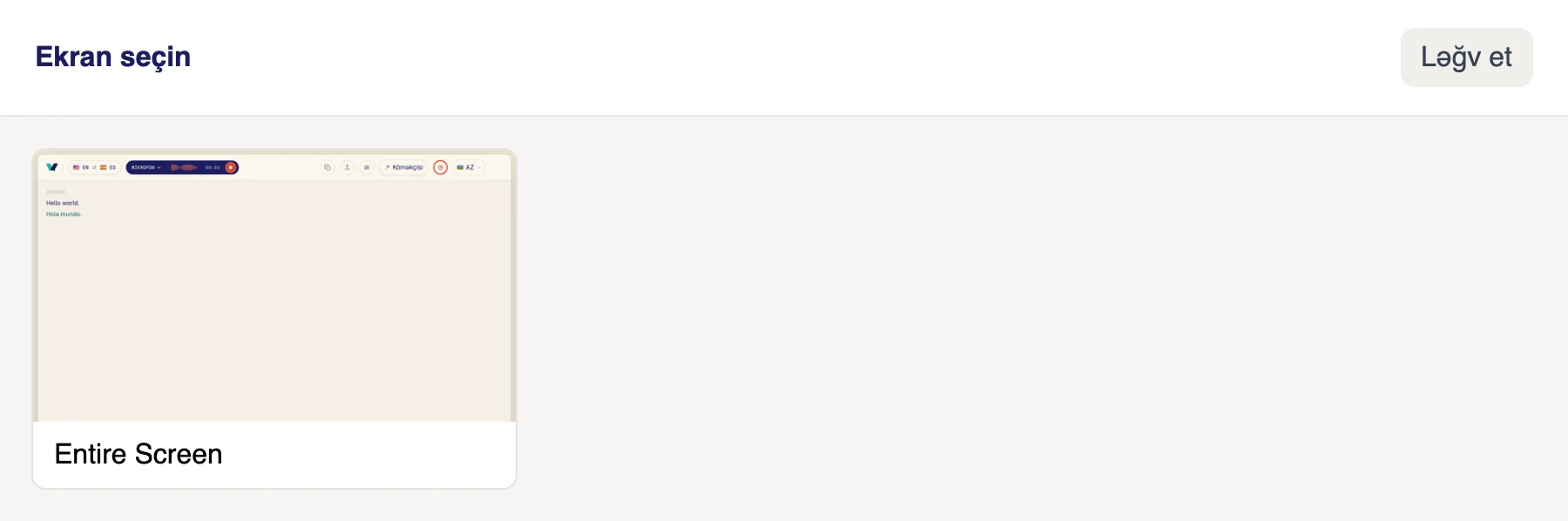
Səsin bu kompüterdə, Windows-da aktiv olan dinamik və ya qulaqlıqdan oynadığına əmin olun.
Verli Yazılışa başlamazdan əvvəl pəncərəsini göstərir. Davam et düyməsinə klikləyin.
İlk dəfə macOS Verli-nin sistem səsini yaza biləcəyini soruşur. Allow düyməsinə klikləyin. Seçmək üçün pəncərə yoxdur: Verli Mac-inizdə oynayan bütün səsləri eşidir.
Chrome paylaşma pəncərəsini açır. Səsin oynadığı taba klikləyin, Also allow tab audio açarının aktiv olduğuna əmin olun, sonra Allow düyməsinə klikləyin (Chrome-un köhnə versiyalarında Share yazılır).

Brauzer mikrofondan istifadə üçün icazə istəsə, Allow düyməsinə klikləyin.
Brauzer paylaşma pəncərəsini açır. Başqa tabdakı zəng və ya video üçün Chrome Tab seçin, taba klikləyin və Also share tab audio seçimini aktivləşdirin. Brauzerdən kənar tətbiq üçün, məsələn Zoom və ya Teams tətbiqi, Entire Screen seçin və Also share system audio seçimini aktivləşdirin. Sonra Share düyməsinə klikləyin.
Window seçməyin: brauzerlər pəncərənin səsini paylaşmır. Sistem səsi açarını görmürsünüzsə (Mac-də tez-tez olur), əvəzində Chrome tabını paylaşın və ya Verli-nin Mac tətbiqindən istifadə edin.
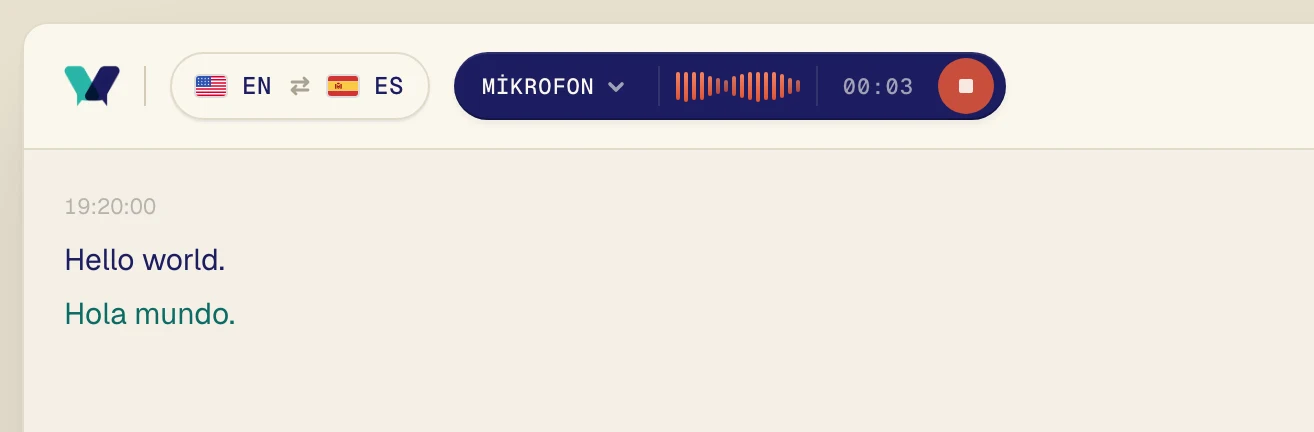
Səsi oynadın. Bir neçə saniyə ərzində orijinal sözlər, onların düz altında isə tərcümə görünür.
Məsləhətlər
Verli-ni zəngdən əvvəl və ya zəngin ortasında başlada bilərsiniz.
Dayandırmaq üçün qırmızı dayandırma düyməsinə klikləyin. Transkript ekranda qalır.
Problem hələ də həll olunmayıb?
Dəstək səhifəsindən bizə yazın. Hansı Verli-dən istifadə etdiyinizi və ekranda nə gördüyünüzü bildirin, problemi birlikdə həll edək.
Dəstəklə əlaqə