Verli dinləyir, amma heç bir mətn görünmür
Verli Dinlənilir... göstərir, amma heç bir söz görünmürsə, demək olar ki, həmişə səbəb Verli-nin tərcümə etmək istədiyiniz səsi eşitməməsidir. Bu yoxlamaları ardıcıl edin.
Hansı Verli-dən istifadə edirsiniz?
Verli-nin nəyi dinlədiyini yoxlayın
Yazma düyməsinin yanındakı tünd düyməyə baxın. O, Verli-nin nəyi eşitdiyini göstərir: Mikrofon (yalnız mikrofonunuz), Masaüstü (kompüterinizdə oynayan səs) və ya Qarışıq (hər ikisi). Chrome genişləndirməsində Masaüstü Chrome Tab adlanır.
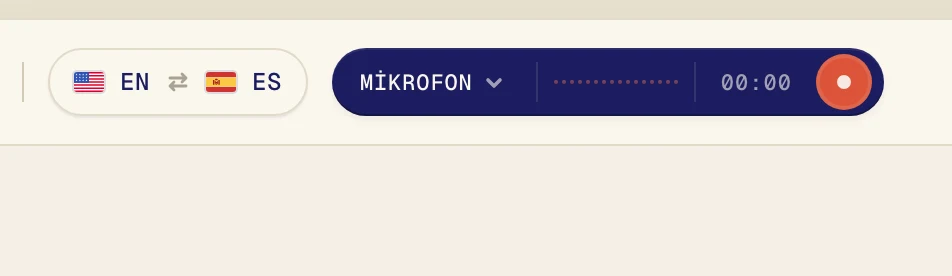
Kompüterinizdə oynayan video, dərs və ya zəngi tərcümə edirsinizsə və düymədə Mikrofon yazılıbsa, problem budur. Verli kompüterinizi yox, mikrofonunuzu dinləyir. Bu, qulaqlıqla çox olur, çünki mikrofon qulaqlıqdakı səsi eşidə bilmir.
Masaüstü səsini aktivləşdirin
Verli yazırsa, əvvəlcə qırmızı dayandırma düyməsinə klikləyin.
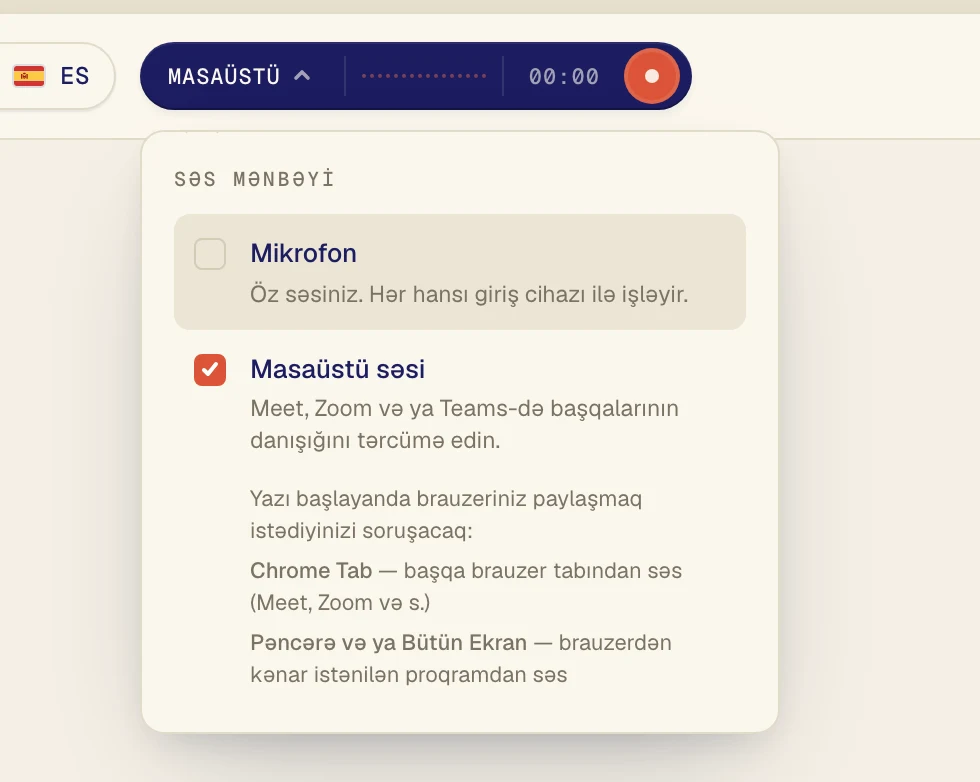
Səs mənbəyi menyusunu açmaq üçün yazma düyməsinin yanındakı tünd düyməyə klikləyin.
Masaüstü səsi seçiminə klikləyin ki, yanında işarə görünsün. Mikrofon seçimini yalnız öz səsinizin də tərcümə olunmasını istəyirsinizsə aktiv saxlayın.
Səs Chrome tabında oynamalıdır, məsələn Google Meet, YouTube və ya kursunuzun saytı. Əvvəlcə onu başqa tabda açın.
Yenidən başlamaq üçün yazma düyməsinə klikləyin.
Verli Qeydi aktivləşdirin pəncərəsini göstərir. Davam et düyməsinə klikləyin.
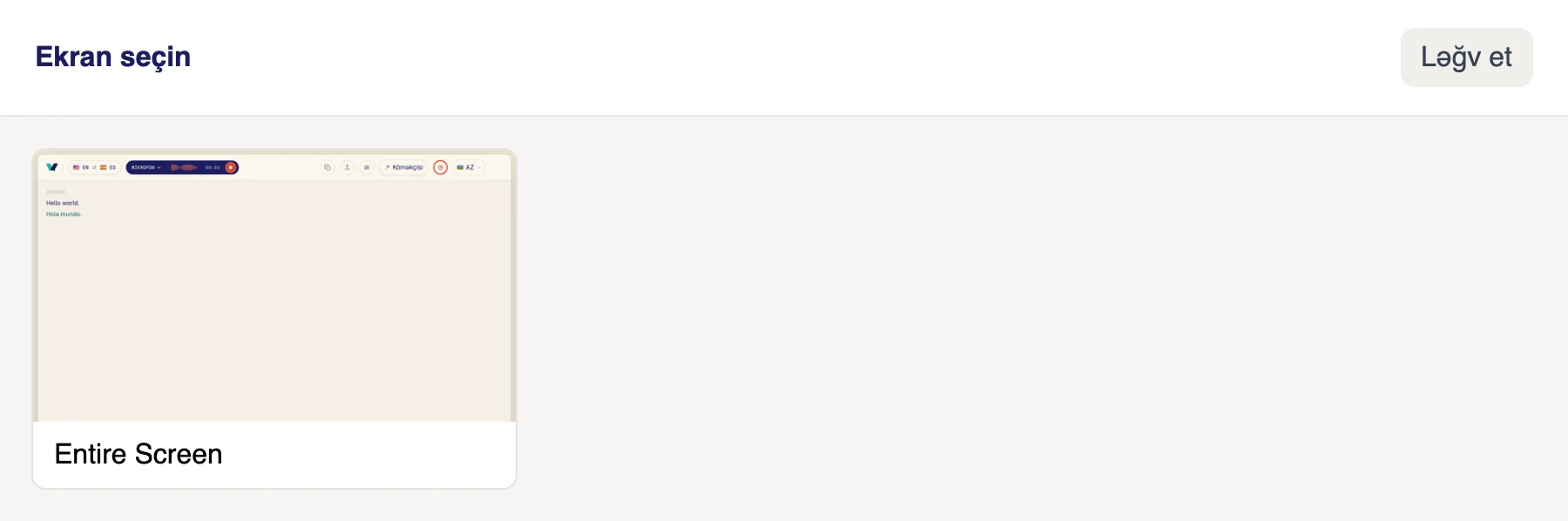
Ekran seçin pəncərəsində ekrana klikləyin. Verli kompüterinizdə oynayan bütün səsləri eşidir, ona görə bir neçə ekranınız varsa, hansını seçməyinizin fərqi yoxdur.
Səsin bu kompüterdə, Windows-da aktiv olan dinamik və ya qulaqlıqdan oynadığına əmin olun.
Verli Yazılışa başlamazdan əvvəl pəncərəsini göstərir. Davam et düyməsinə klikləyin.
İlk dəfə macOS Verli-nin sistem səsini yaza biləcəyini soruşur. Allow düyməsinə klikləyin. Seçmək üçün pəncərə yoxdur: Verli Mac-inizdə oynayan bütün səsləri eşidir.
Chrome paylaşma pəncərəsini açır. Səsin oynadığı taba klikləyin, Also allow tab audio açarının aktiv olduğuna əmin olun, sonra Allow düyməsinə klikləyin (Chrome-un köhnə versiyalarında Share yazılır).

Brauzer mikrofondan istifadə üçün icazə istəsə, Allow düyməsinə klikləyin.
Brauzer paylaşma pəncərəsini açır. Başqa tabdakı zəng və ya video üçün Chrome Tab seçin, taba klikləyin və Also share tab audio seçimini aktivləşdirin. Brauzerdən kənar tətbiq üçün, məsələn Zoom və ya Teams tətbiqi, Entire Screen seçin və Also share system audio seçimini aktivləşdirin. Sonra Share düyməsinə klikləyin.
Window seçməyin: brauzerlər pəncərənin səsini paylaşmır. Sistem səsi açarını görmürsünüzsə (Mac-də tez-tez olur), əvəzində Chrome tabını paylaşın və ya Verli-nin Mac tətbiqindən istifadə edin.
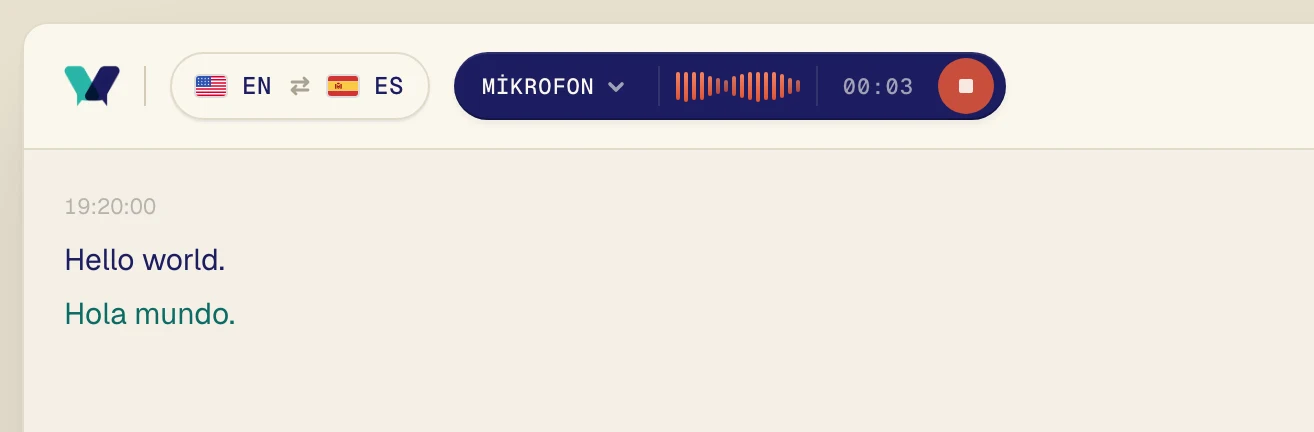
Səsi oynadın. Bir neçə saniyə ərzində orijinal sözlər, onların düz altında isə tərcümə görünür.
İki dili yoxlayın
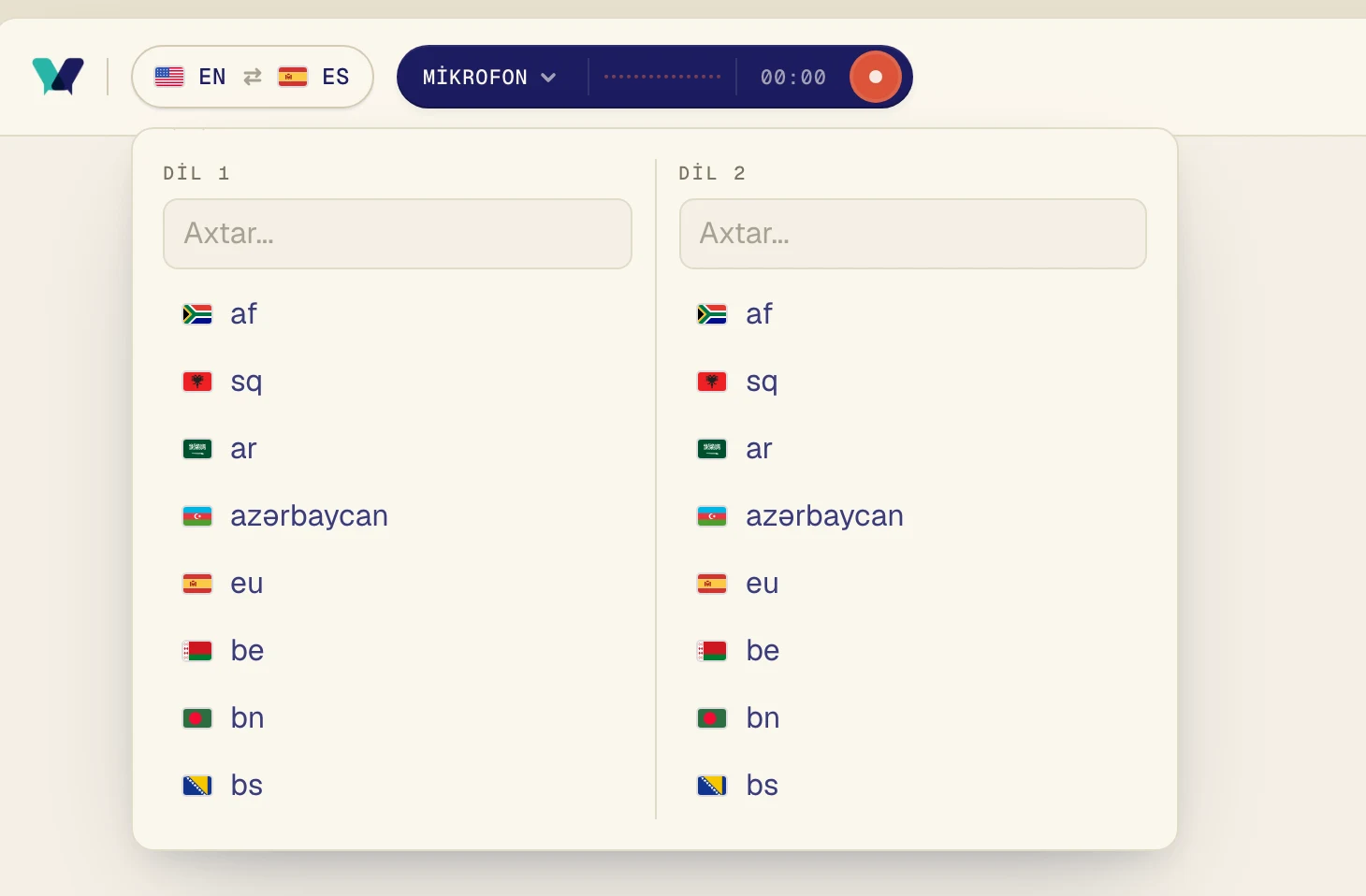
Verli dil düyməsindəki iki dil arasında tərcümə edir. Onlardan biri danışılan dil olmalıdır. Portuqal dilində olan dərsi ispan dilində oxumaq istəyirsinizsə, portuqal və ispan dillərini seçin.
Yuxarı sol küncdəki dil düyməsinə klikləyin.
Bir dili Dil 1, digərini isə Dil 2 altında seçin. Axtarmaq üçün yaza bilərsiniz. Verli hər iki istiqamətdə tərcümə edir, ona görə sıranın fərqi yoxdur.
Mac: sistem səsinin yazılmasına icazə verin
Verli Sistem audio yazma icazəsi hələ verilməyib deyirsə, macOS onu bloklayır.
System Settings > Privacy & Security > Screen & System Audio Recording bölməsini açın.
Verli-ni aktivləşdirin. System Audio Recording Only adlı bölmə görürsünüzsə, orada aktivləşdirin.
Verli-ni bağlayıb yenidən açın, sonra yazma düyməsini basın.
Windows: Verli mikrofona keçərsə
Sistem səsi başlaya bilmədi, ona görə Verli yalnız mikrofonla davam edir mesajını görürsünüzsə, Windows kompüterin səsini Verli-yə verməyib.
Dinamiklərinizi və ya qulaqlığınızı istifadə edə biləcək digər tətbiqləri bağlayın.
Səs çıxışının aktiv olduğunu yoxlayın: tapşırıqlar panelindəki dinamik işarəsinə klikləyin və səsi eşitdiyinizə əmin olun.
Verli-ni yenidən başladın və yenə yazma düyməsini basın.
Otaqdakı insanları tərcümə edirsiniz?
Onda Verli-yə Masaüstü səsi yox, mikrofonunuz lazımdır. Düymədə Mikrofon yazılıb və yenə heç nə görünmürsə, aşağıdakı mikrofon bələdçisinə baxın.
Problem hələ də həll olunmayıb?
Dəstək səhifəsindən bizə yazın. Hansı Verli-dən istifadə etdiyinizi və ekranda nə gördüyünüzü bildirin, problemi birlikdə həll edək.
Dəstəklə əlaqə