Verli સાંભળે છે, પણ કોઈ લખાણ દેખાતું નથી
જો Verli સાંભળી રહ્યા છીએ... બતાવે પણ કોઈ શબ્દ ન દેખાય, તો લગભગ હંમેશાં કારણ એ હોય છે કે તમે જે ઓડિયોનો અનુવાદ કરવા માંગો છો તે Verliને સંભળાતો જ નથી. આ ચકાસણીઓ ક્રમમાં કરો.
તમે કયું Verli વાપરો છો?
Verli શું સાંભળે છે તે તપાસો
રેકોર્ડ બટનની બાજુમાં આવેલું ઘેરા રંગનું બટન જુઓ. તે બતાવે છે કે Verli શું સાંભળે છે: માઇક્રોફોન (ફક્ત તમારો માઇક્રોફોન), ડેસ્કટોપ (તમારા કમ્પ્યુટર પર વાગતો અવાજ) અથવા મિશ્રણ (બંને). Chrome એક્સ્ટેન્શનમાં ડેસ્કટોપને ક્રોમ ટેબ કહેવાય છે.
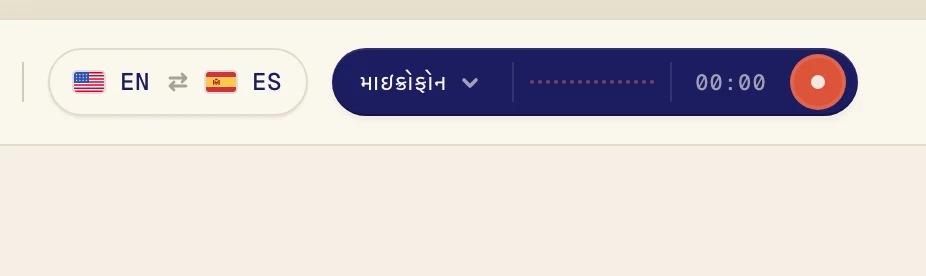
જો તમે કમ્પ્યુટર પર ચાલતા વીડિયો, ક્લાસ કે કૉલનો અનુવાદ કરતા હો અને બટન પર માઇક્રોફોન લખેલું હોય, તો સમસ્યા એ જ છે. Verli તમારો માઇક્રોફોન સાંભળે છે, કમ્પ્યુટર નહીં. હેડફોન સાથે આવું ઘણું થાય છે, કારણ કે માઇક્રોફોન હેડફોનનો અવાજ સાંભળી શકતો નથી.
ડેસ્કટોપ ઓડિયો ચાલુ કરો
જો Verli રેકોર્ડ કરી રહ્યું હોય, તો પહેલાં લાલ સ્ટોપ બટન પર ક્લિક કરો.
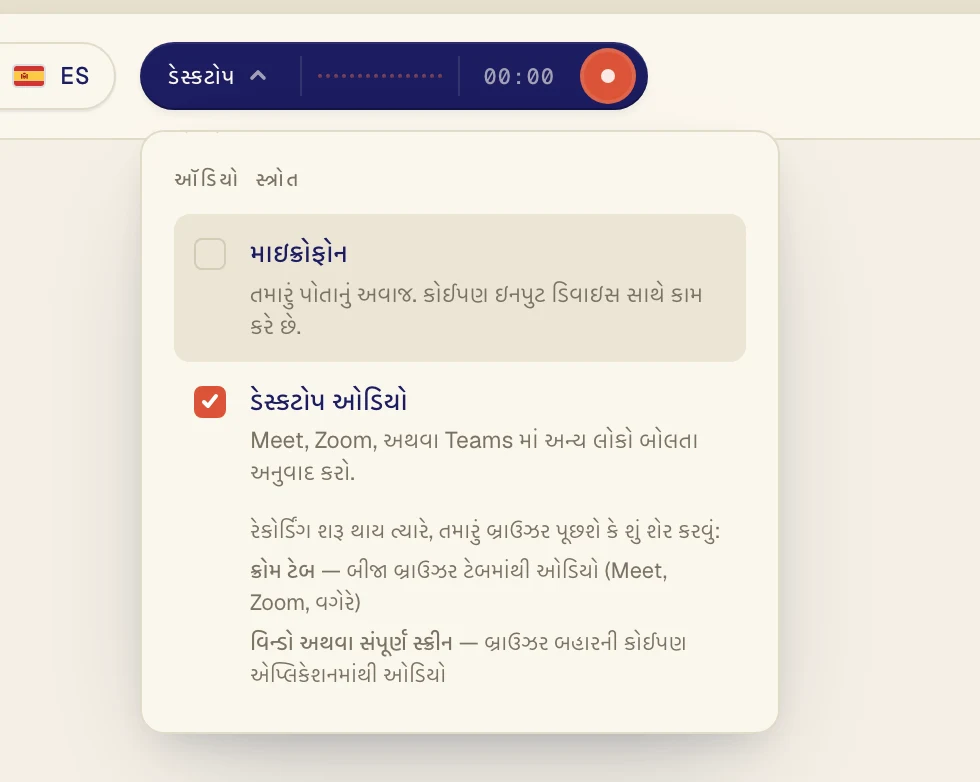
ઑડિયો સ્ત્રોત મેનૂ ખોલવા માટે રેકોર્ડ બટનની બાજુમાં આવેલા ઘેરા રંગના બટન પર ક્લિક કરો.
ડેસ્કટોપ ઓડિયો પર ક્લિક કરો જેથી તેના પર ખરાની નિશાની આવે. તમારા પોતાના અવાજનો પણ અનુવાદ જોઈતો હોય તો જ માઇક્રોફોન ચાલુ રાખો.
અવાજ Chrome ટૅબમાં વાગવો જોઈએ, જેમ કે Google Meet, YouTube કે તમારા કોર્સની વેબસાઇટ. તેને પહેલાં બીજા ટૅબમાં ખોલો.
ફરી શરૂ કરવા માટે રેકોર્ડ બટન પર ક્લિક કરો.
Verli રેકોર્ડિંગ સક્ષમ કરો બતાવે છે. ચાલુ રાખો પર ક્લિક કરો.
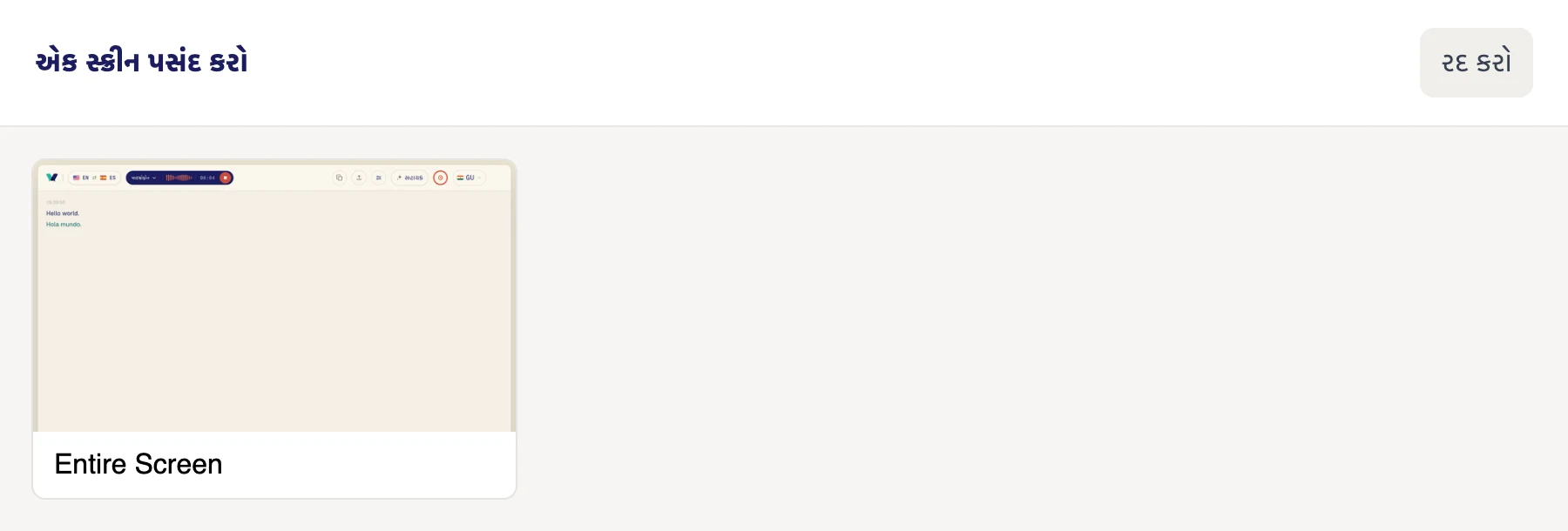
એક સ્ક્રીન પસંદ કરો વિન્ડોમાં સ્ક્રીન પર ક્લિક કરો. Verli તમારા કમ્પ્યુટર પર વાગતો બધો અવાજ સાંભળે છે, એટલે જો તમારી પાસે એકથી વધુ સ્ક્રીન હોય તો કોઈ પણ પસંદ કરો, ફરક પડતો નથી.
ખાતરી કરો કે અવાજ આ જ કમ્પ્યુટર પર વાગે છે, Windowsમાં ચાલુ હોય તેવા સ્પીકર કે હેડફોન પર.
Verli તમારા પ્રથમ રેકોર્ડિંગ પહેલાં બતાવે છે. ચાલુ રાખો પર ક્લિક કરો.
પહેલી વાર macOS પૂછે છે કે Verli સિસ્ટમ ઓડિયો રેકોર્ડ કરી શકે કે નહીં. Allow પર ક્લિક કરો. અહીં કોઈ વિન્ડો પસંદ કરવાની નથી: Verli તમારા Mac પર વાગતો બધો અવાજ સાંભળે છે.
Chrome શેર કરવાની વિન્ડો ખોલે છે. જે ટૅબમાં અવાજ વાગે છે તેના પર ક્લિક કરો, ટૅબ ઑડિયોને પણ મંજૂરી આપો સ્વિચ ચાલુ છે તેની ખાતરી કરો, પછી મંજૂરી આપો પર ક્લિક કરો (Chromeના જૂના વર્ઝનમાં શેર કરો લખેલું હોય છે).

જો બ્રાઉઝર માઇક્રોફોન વાપરવાની પરવાનગી માંગે, તો મંજૂરી આપો પર ક્લિક કરો.
બ્રાઉઝર શેર કરવાની વિન્ડો ખોલે છે. બીજા ટૅબમાં ચાલતા કૉલ કે વીડિયો માટે Chrome ટૅબ પસંદ કરો, તે ટૅબ પર ક્લિક કરો અને ટૅબ ઑડિયો પણ શેર કરો ચાલુ કરો. બ્રાઉઝરની બહારની ઍપ માટે, જેમ કે Zoom કે Teams ઍપ, સમગ્ર સ્ક્રીન પસંદ કરો અને સિસ્ટમનો ઑડિયો પણ શેર કરો ચાલુ કરો. પછી શેર કરો પર ક્લિક કરો.
વિંડો પસંદ કરશો નહીં: બ્રાઉઝર વિન્ડોનો અવાજ શેર કરતા નથી. જો તમને સિસ્ટમ ઓડિયોની સ્વિચ ન દેખાય (Mac પર આવું ઘણી વાર થાય છે), તો તેના બદલે Chrome ટૅબ શેર કરો, અથવા Verliની Mac ઍપ વાપરો.
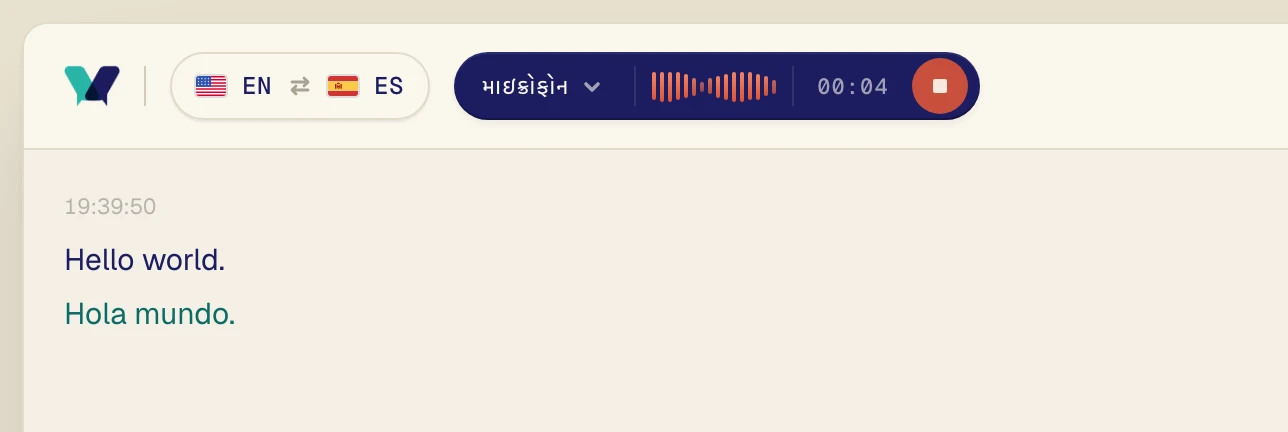
ઓડિયો ચલાવો. થોડી સેકંડમાં મૂળ શબ્દો દેખાય છે, અને તેની બરાબર નીચે અનુવાદ.
બંને ભાષાઓ તપાસો
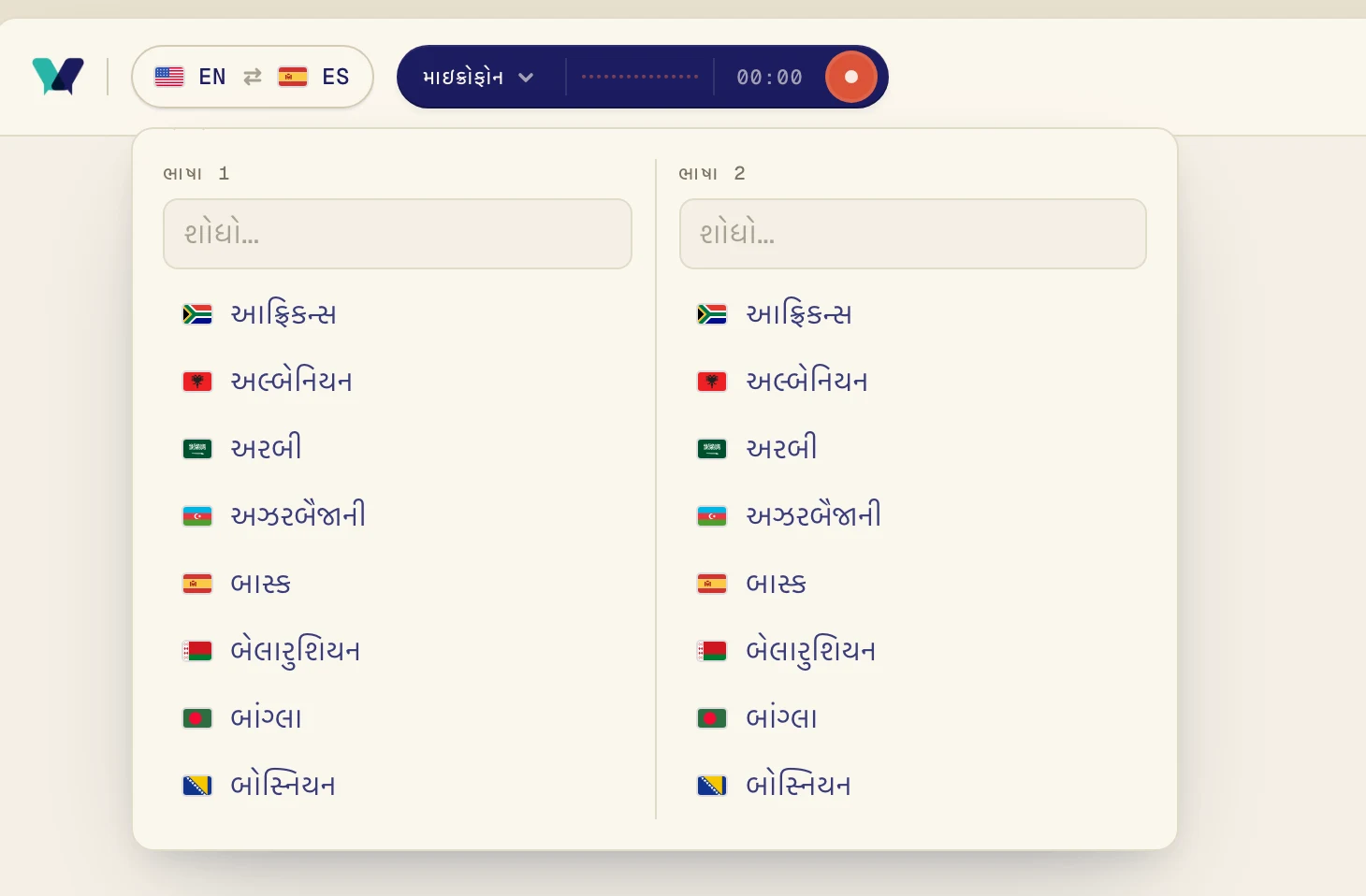
Verli ભાષાવાળા બટનમાં પસંદ કરેલી બે ભાષાઓ વચ્ચે અનુવાદ કરે છે. તેમાંથી એક ભાષા એ હોવી જોઈએ જે બોલાઈ રહી છે. પોર્ટુગીઝમાં ચાલતો ક્લાસ તમારે સ્પેનિશમાં વાંચવો હોય, તો પોર્ટુગીઝ અને સ્પેનિશ પસંદ કરો.
ઉપર ડાબા ખૂણામાં ભાષાવાળા બટન પર ક્લિક કરો.
ભાષા 1 હેઠળ એક ભાષા અને ભાષા 2 હેઠળ બીજી ભાષા પસંદ કરો. શોધવા માટે તમે ટાઇપ કરી શકો છો. Verli બંને દિશામાં અનુવાદ કરે છે, એટલે ક્રમથી કોઈ ફરક પડતો નથી.
Mac: System Audio Recordingની પરવાનગી આપો
જો Verli System Audio Recording પરવાનગી હજી આપવામાં આવી નથી બતાવે, તો macOS તેને અટકાવી રહ્યું છે.
System Settings > Privacy & Security > Screen & System Audio Recording ખોલો.
Verli ચાલુ કરો. જો તમને System Audio Recording Only નામનો વિભાગ દેખાય, તો ત્યાં જ ચાલુ કરો.
Verli બંધ કરો, ફરી ખોલો અને રેકોર્ડ દબાવો.
Windows: જો Verli માઇક્રોફોન પર જતું રહે
જો તમને સિસ્ટમ ઓડિયો શરૂ થઈ શક્યો નથી, તેથી Verli માત્ર માઇક્રોફોન સાથે ચાલુ રાખી રહ્યો છે દેખાય, તો Windowsએ Verliને કમ્પ્યુટરનો અવાજ આપ્યો નથી.
તમારા સ્પીકર કે હેડફોન વાપરતી હોય તેવી બીજી ઍપ બંધ કરો.
કોઈ સાઉન્ડ આઉટપુટ ચાલુ છે કે નહીં તે તપાસો: ટાસ્કબારમાં સ્પીકર આઇકન પર ક્લિક કરો અને ખાતરી કરો કે અવાજ સંભળાય છે.
Verli ફરી શરૂ કરો અને ફરી રેકોર્ડ દબાવો.
રૂમમાં હાજર લોકોનો અનુવાદ કરવો છે?
તો Verliને ડેસ્કટોપ ઓડિયો નહીં, પણ તમારો માઇક્રોફોન જોઈએ. જો બટન પર માઇક્રોફોન લખેલું હોય અને છતાં કંઈ ન દેખાય, તો નીચેની માઇક્રોફોન માર્ગદર્શિકા જુઓ.
હજી પણ મુશ્કેલી છે?
સપોર્ટ પેજ પરથી અમને મેસેજ મોકલો. તમે કયું Verli વાપરો છો અને સ્ક્રીન પર શું દેખાય છે તે જણાવો, અમે તેને ઉકેલવામાં તમારી મદદ કરીશું.
સપોર્ટનો સંપર્ક કરો