Verli શું સાંભળે તે પસંદ કરો
Verli તમારો માઇક્રોફોન, તમારા કમ્પ્યુટર પર વાગતો અવાજ અથવા બંને સાંભળી શકે છે. સાચો વિકલ્પ પસંદ કરવો એ Verliનું સૌથી મહત્ત્વનું સેટિંગ છે.
તમે કયું Verli વાપરો છો?
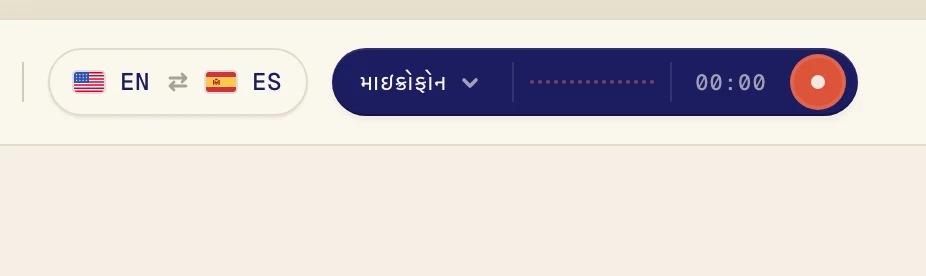
ઑડિયો સ્ત્રોત મેનૂ ખોલો
ઑડિયો સ્ત્રોત મેનૂ ખોલવા માટે રેકોર્ડ બટનની બાજુમાં આવેલા ઘેરા રંગના બટન પર ક્લિક કરો.
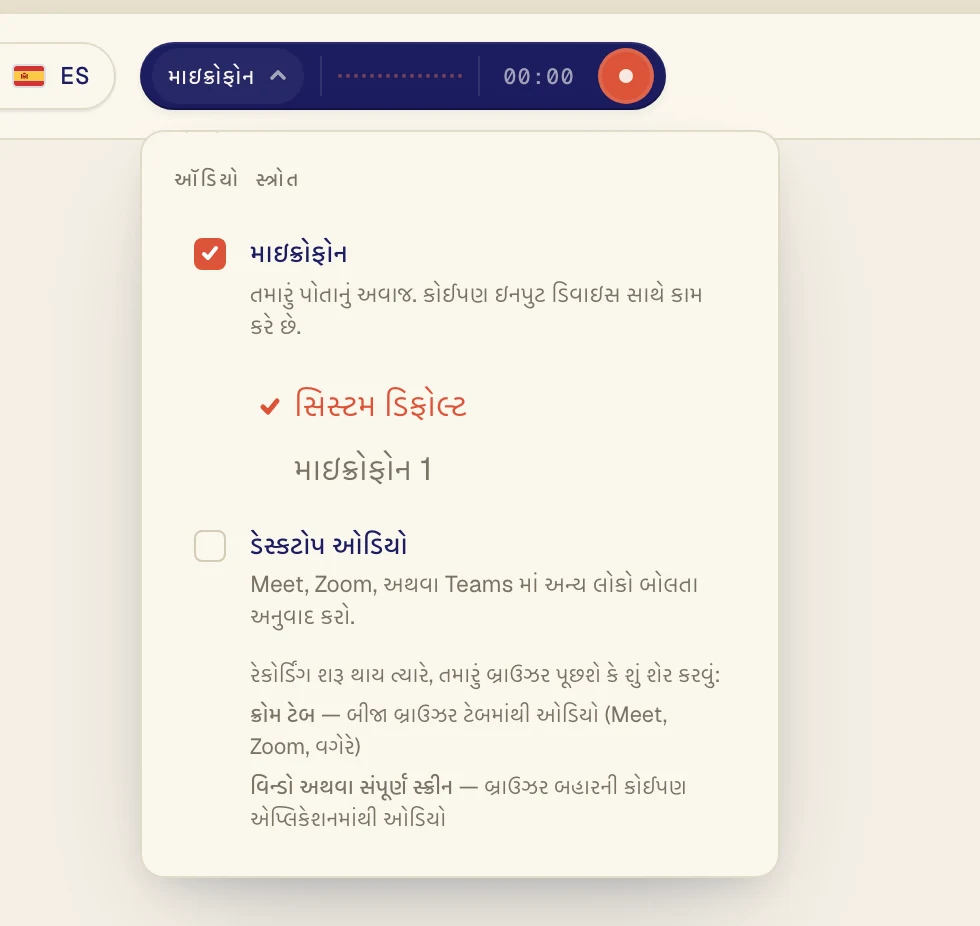
મેનૂમાં બે વિકલ્પ છે. કોઈ વિકલ્પ ચાલુ કે બંધ કરવા તેના પર ક્લિક કરો. ખરાની નિશાનીનો અર્થ છે કે તે ચાલુ છે.
કયો પસંદ કરવો
માઇક્રોફોન: તમારો પોતાનો અવાજ, અથવા એ જ રૂમમાં વાત કરતા લોકો. રૂબરૂ વાતચીત અને તમે રૂબરૂ હાજર હો તેવાં લેક્ચર માટે તેનો ઉપયોગ કરો.
ડેસ્કટોપ ઓડિયો: તમારા કમ્પ્યુટર પર વાગતો અવાજ. Zoom, Google Meet અને Teams કૉલ, YouTube, ઑનલાઇન ક્લાસ અને પોડકાસ્ટ માટે તેનો ઉપયોગ કરો.
બંને: એવા કૉલ જેમાં તમે પણ બોલો છો. Verli બીજા લોકોનો અને તમારો, બંનેનો અનુવાદ કરે છે.
બંને એક સાથે વાપરવા
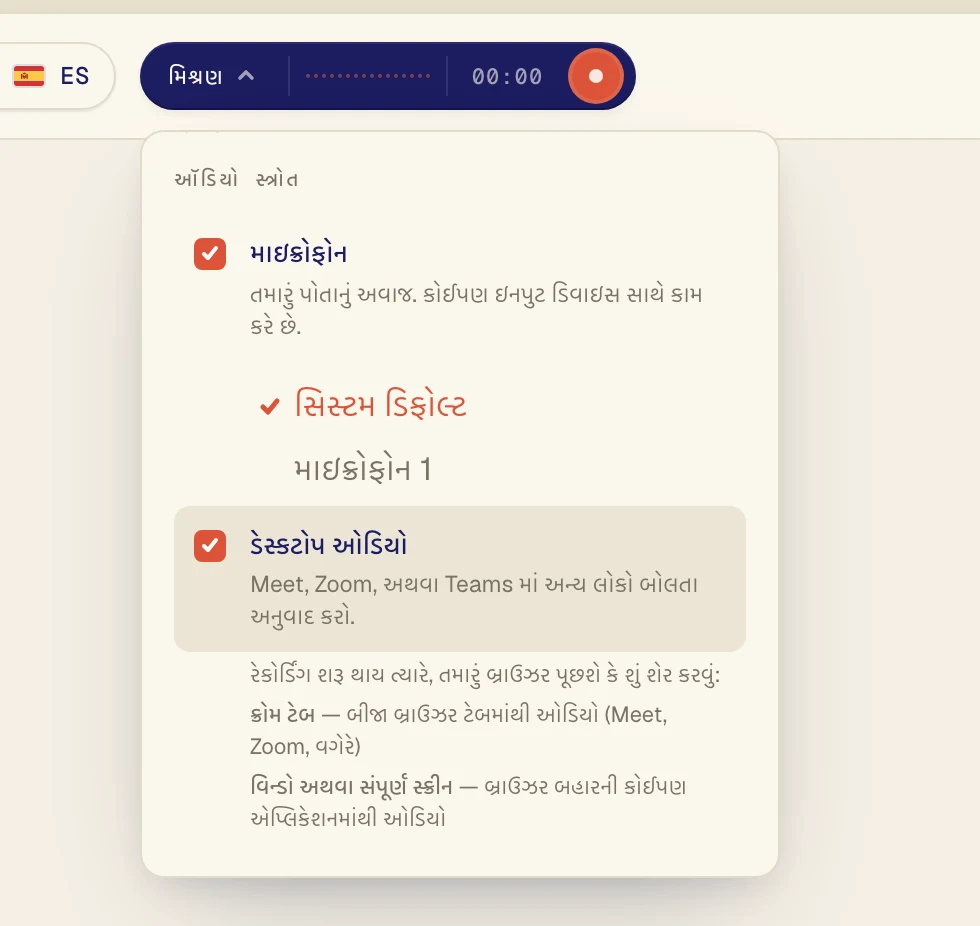
બંને વિકલ્પ પર ખરાની નિશાની કરો. હવે બટન પર મિશ્રણ લખેલું દેખાશે.
Verli શરૂઆતમાં શું વાપરે છે
Verli શરૂઆતમાં ફક્ત માઇક્રોફોન ચાલુ રાખીને શરૂ થાય છે. જ્યારે કમ્પ્યુટરના અવાજનો અનુવાદ કરવો હોય ત્યારે ડેસ્કટોપ ઓડિયો ચાલુ કરો. Verli આગલી વખત માટે તમારી પસંદગી યાદ રાખે છે.
Verli શરૂઆતમાં શું વાપરે છે
Chrome એક્સ્ટેન્શન ડેસ્કટોપ ઓડિયો ચાલુ અને માઇક્રોફોન બંધ રાખીને શરૂ થાય છે, અને બટન પર ક્રોમ ટેબ લખેલું હોય છે. એક્સ્ટેન્શન ફક્ત Chrome ટૅબનો અવાજ સાંભળી શકે છે, એટલે કૉલ કે વીડિયો Chromeમાં જ ચાલવો જોઈએ.
માઇક્રોફોન પસંદ કરવો
જ્યારે માઇક્રોફોન ચાલુ હોય, ત્યારે તેની નીચે તમારા માઇક્રોફોનની યાદી દેખાય છે. સિસ્ટમ ડિફોલ્ટ એ માઇક્રોફોન વાપરે છે જે તમારા કમ્પ્યુટરમાં સેટ કરેલો છે. જો તમે હેડસેટ વાપરતા હો, તો તેને નામથી પસંદ કરો.
હજી પણ મુશ્કેલી છે?
સપોર્ટ પેજ પરથી અમને મેસેજ મોકલો. તમે કયું Verli વાપરો છો અને સ્ક્રીન પર શું દેખાય છે તે જણાવો, અમે તેને ઉકેલવામાં તમારી મદદ કરીશું.
સપોર્ટનો સંપર્ક કરો