કમ્પ્યુટર પર ચાલતા વીડિયો, ક્લાસ કે લેક્ચરનો અનુવાદ કરો
YouTube વીડિયો, ઑનલાઇન ક્લાસ કે રેકોર્ડ કરેલા લેક્ચરનો અનુવાદ કરવા માટે Verliએ તમારા કમ્પ્યુટરનો અવાજ સાંભળવો પડે છે, માઇક્રોફોન નહીં.
તમે કયું Verli વાપરો છો?
1. ભાષાઓ સેટ કરો
વક્તા જે ભાષા બોલે છે તે અને તમે જે ભાષામાં વાંચવા માંગો છો તે પસંદ કરો. ઉદાહરણ તરીકે, પોર્ટુગીઝ અને સ્પેનિશ.
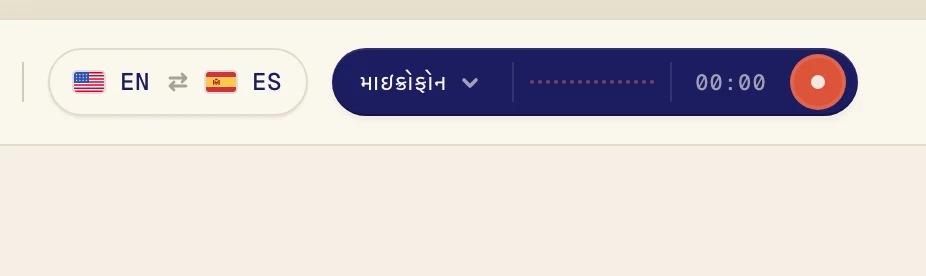
ઉપર ડાબા ખૂણામાં ભાષાવાળા બટન પર ક્લિક કરો.
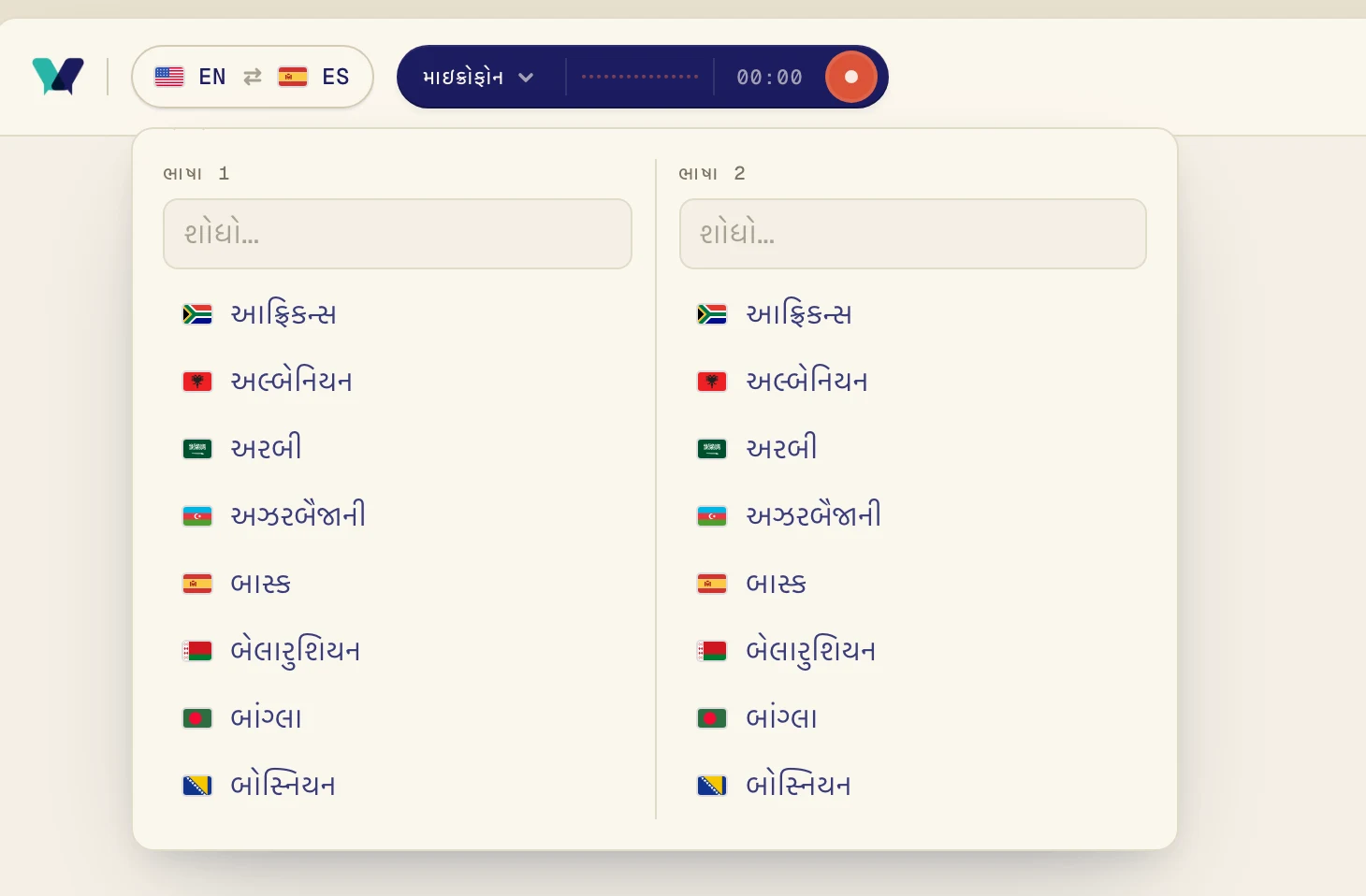
ભાષા 1 હેઠળ એક ભાષા અને ભાષા 2 હેઠળ બીજી ભાષા પસંદ કરો. શોધવા માટે તમે ટાઇપ કરી શકો છો. Verli બંને દિશામાં અનુવાદ કરે છે, એટલે ક્રમથી કોઈ ફરક પડતો નથી.
2. ડેસ્કટોપ ઓડિયો ચાલુ કરો અને માઇક્રોફોન બંધ કરો
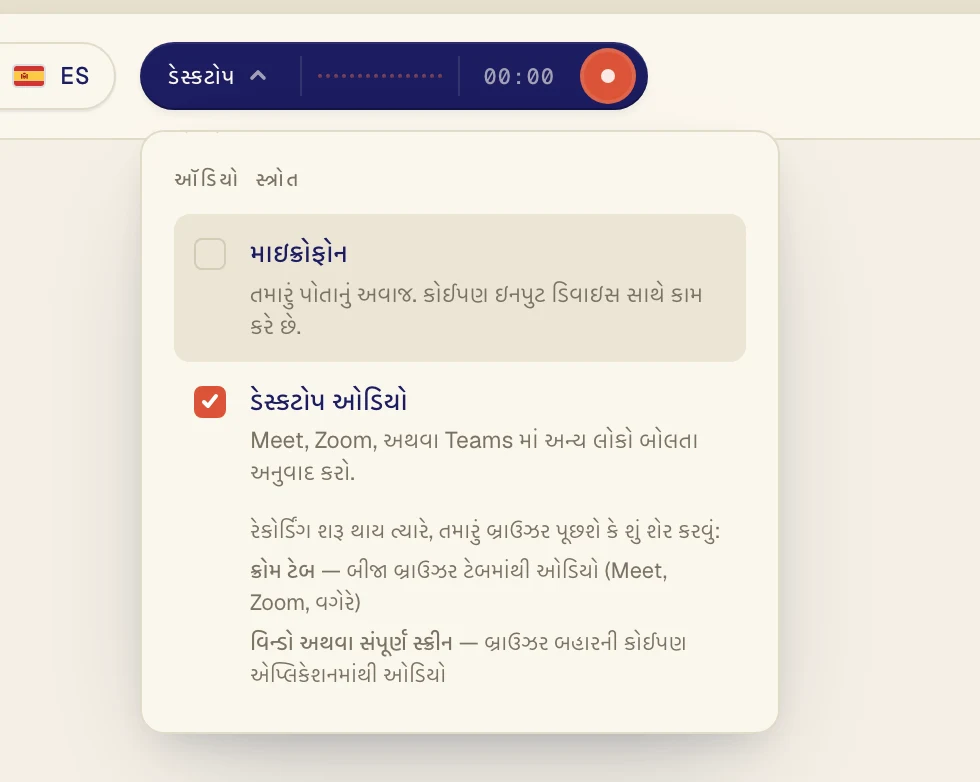
ઑડિયો સ્ત્રોત મેનૂ ખોલવા માટે રેકોર્ડ બટનની બાજુમાં આવેલા ઘેરા રંગના બટન પર ક્લિક કરો.
ડેસ્કટોપ ઓડિયો પર ખરાની નિશાની કરો અને માઇક્રોફોન પરથી નિશાની હટાવો. માઇક્રોફોન બંધ હોય ત્યારે તમારો અવાજ અને રૂમનો ઘોંઘાટ લખાણમાં આવતો નથી. હવે બટન પર ડેસ્કટોપ લખેલું દેખાશે.
3. Verli શરૂ કરો અને ક્લાસ ચલાવો
ક્લાસ કે વીડિયો Chrome ટૅબમાં ચાલવો જોઈએ, જેમ કે YouTube કે તમારા કોર્સની વેબસાઇટ. તેને પહેલાં બીજા ટૅબમાં ખોલો.
રેકોર્ડ બટન પર ક્લિક કરો.
Verli રેકોર્ડિંગ સક્ષમ કરો બતાવે છે. ચાલુ રાખો પર ક્લિક કરો.
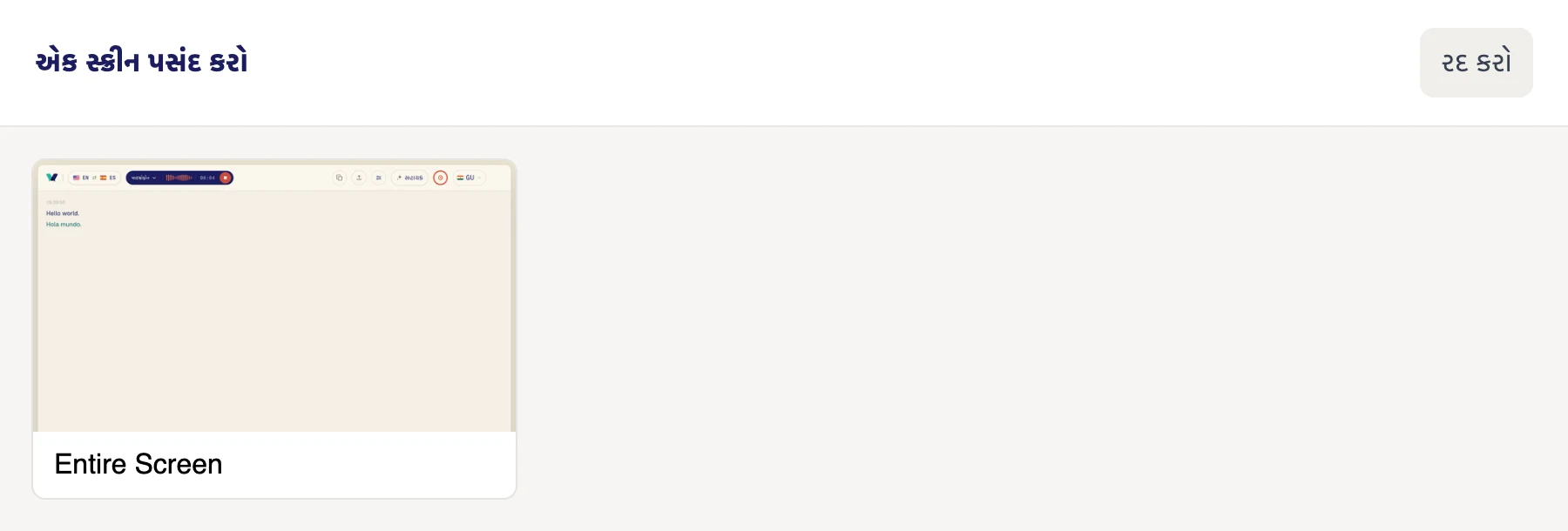
એક સ્ક્રીન પસંદ કરો વિન્ડોમાં સ્ક્રીન પર ક્લિક કરો. Verli તમારા કમ્પ્યુટર પર વાગતો બધો અવાજ સાંભળે છે, એટલે જો તમારી પાસે એકથી વધુ સ્ક્રીન હોય તો કોઈ પણ પસંદ કરો, ફરક પડતો નથી.
ખાતરી કરો કે અવાજ આ જ કમ્પ્યુટર પર વાગે છે, Windowsમાં ચાલુ હોય તેવા સ્પીકર કે હેડફોન પર.
Verli તમારા પ્રથમ રેકોર્ડિંગ પહેલાં બતાવે છે. ચાલુ રાખો પર ક્લિક કરો.
પહેલી વાર macOS પૂછે છે કે Verli સિસ્ટમ ઓડિયો રેકોર્ડ કરી શકે કે નહીં. Allow પર ક્લિક કરો. અહીં કોઈ વિન્ડો પસંદ કરવાની નથી: Verli તમારા Mac પર વાગતો બધો અવાજ સાંભળે છે.
Chrome શેર કરવાની વિન્ડો ખોલે છે. જે ટૅબમાં અવાજ વાગે છે તેના પર ક્લિક કરો, ટૅબ ઑડિયોને પણ મંજૂરી આપો સ્વિચ ચાલુ છે તેની ખાતરી કરો, પછી મંજૂરી આપો પર ક્લિક કરો (Chromeના જૂના વર્ઝનમાં શેર કરો લખેલું હોય છે).

જો બ્રાઉઝર માઇક્રોફોન વાપરવાની પરવાનગી માંગે, તો મંજૂરી આપો પર ક્લિક કરો.
બ્રાઉઝર શેર કરવાની વિન્ડો ખોલે છે. બીજા ટૅબમાં ચાલતા કૉલ કે વીડિયો માટે Chrome ટૅબ પસંદ કરો, તે ટૅબ પર ક્લિક કરો અને ટૅબ ઑડિયો પણ શેર કરો ચાલુ કરો. બ્રાઉઝરની બહારની ઍપ માટે, જેમ કે Zoom કે Teams ઍપ, સમગ્ર સ્ક્રીન પસંદ કરો અને સિસ્ટમનો ઑડિયો પણ શેર કરો ચાલુ કરો. પછી શેર કરો પર ક્લિક કરો.
વિંડો પસંદ કરશો નહીં: બ્રાઉઝર વિન્ડોનો અવાજ શેર કરતા નથી. જો તમને સિસ્ટમ ઓડિયોની સ્વિચ ન દેખાય (Mac પર આવું ઘણી વાર થાય છે), તો તેના બદલે Chrome ટૅબ શેર કરો, અથવા Verliની Mac ઍપ વાપરો.
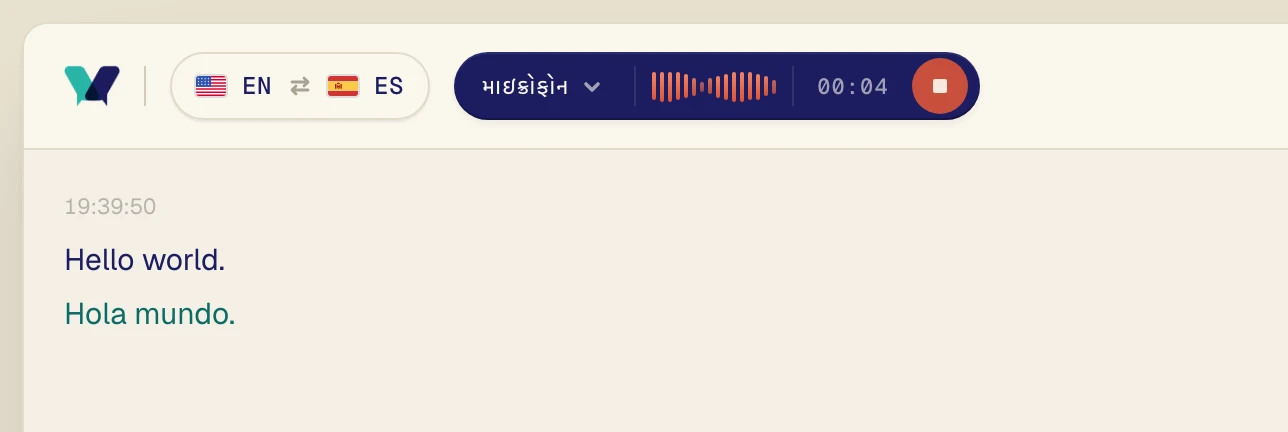
ઓડિયો ચલાવો. થોડી સેકંડમાં મૂળ શબ્દો દેખાય છે, અને તેની બરાબર નીચે અનુવાદ.
ક્લાસમાં રૂબરૂ હાજર છો?
તો ઊલટું કરો: માઇક્રોફોન ચાલુ કરો, ડેસ્કટોપ ઓડિયો બંધ કરો, અને તમારું કમ્પ્યુટર વક્તાની બને તેટલું નજીક રાખો.
હજી પણ મુશ્કેલી છે?
સપોર્ટ પેજ પરથી અમને મેસેજ મોકલો. તમે કયું Verli વાપરો છો અને સ્ક્રીન પર શું દેખાય છે તે જણાવો, અમે તેને ઉકેલવામાં તમારી મદદ કરીશું.
સપોર્ટનો સંપર્ક કરો