Válassza ki, mit halljon a Verli
A Verli hallhatja a mikrofonját, a számítógépen szóló hangot vagy mindkettőt. A megfelelő forrás kiválasztása a legfontosabb beállítás a Verliben.
Melyik Verlit használja?
Nyissa meg a hangforrás menüt
Kattintson a felvétel gomb melletti sötét gombra a Hangforrás menü megnyitásához.
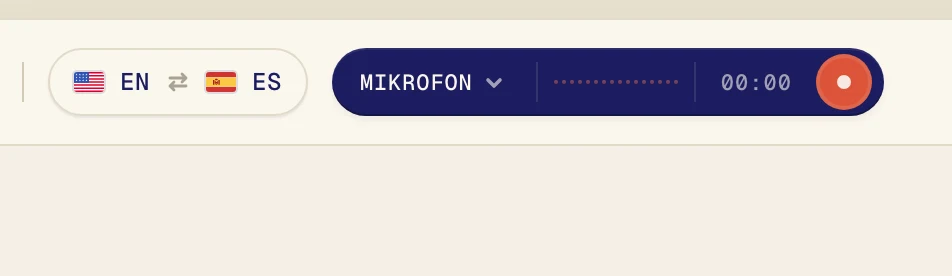
A menüben két lehetőség van. Kattintson egy lehetőségre a be- vagy kikapcsolásához. A pipa azt jelenti, hogy be van kapcsolva.
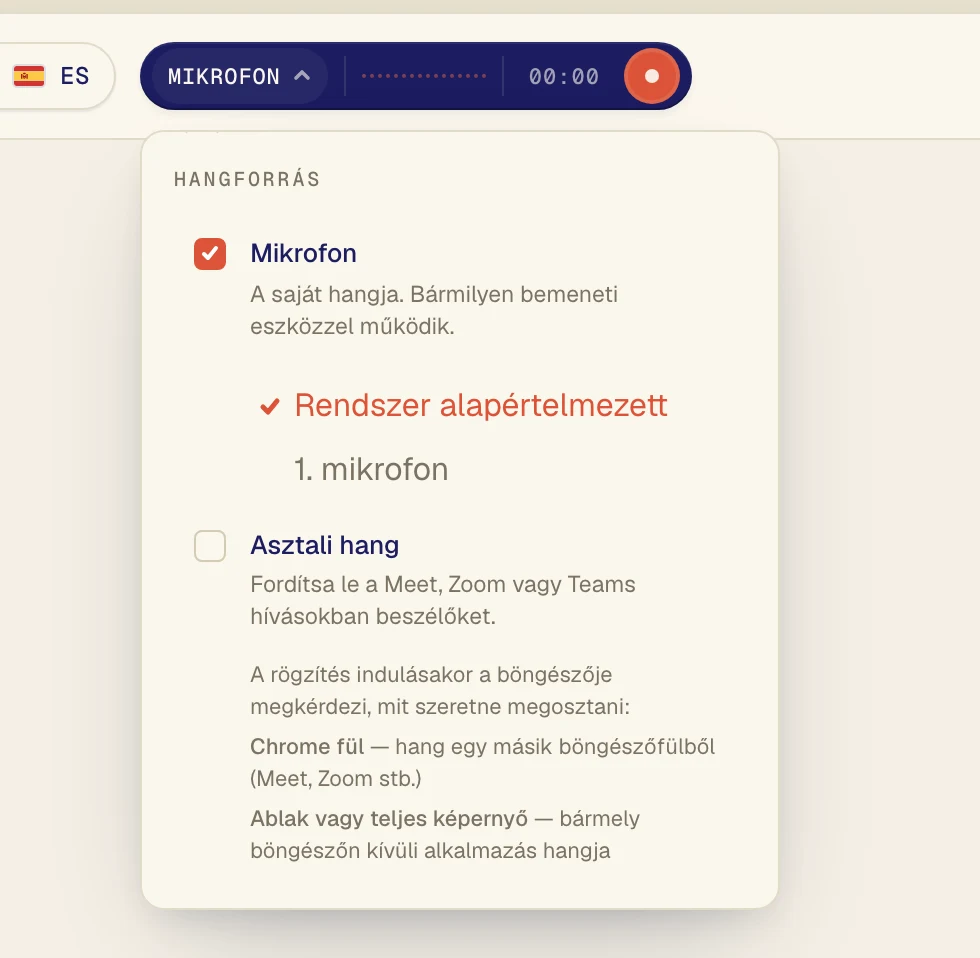
Melyiket válassza
Mikrofon: a saját hangja, vagy az ugyanabban a teremben beszélő emberek. Személyes beszélgetésekhez és olyan előadásokhoz használja, amelyeken személyesen vesz részt.
Asztali hang: a számítógépen szóló hang. Zoom-, Google Meet- és Teams-hívásokhoz, YouTube-hoz, online órákhoz és podcastokhoz használja.
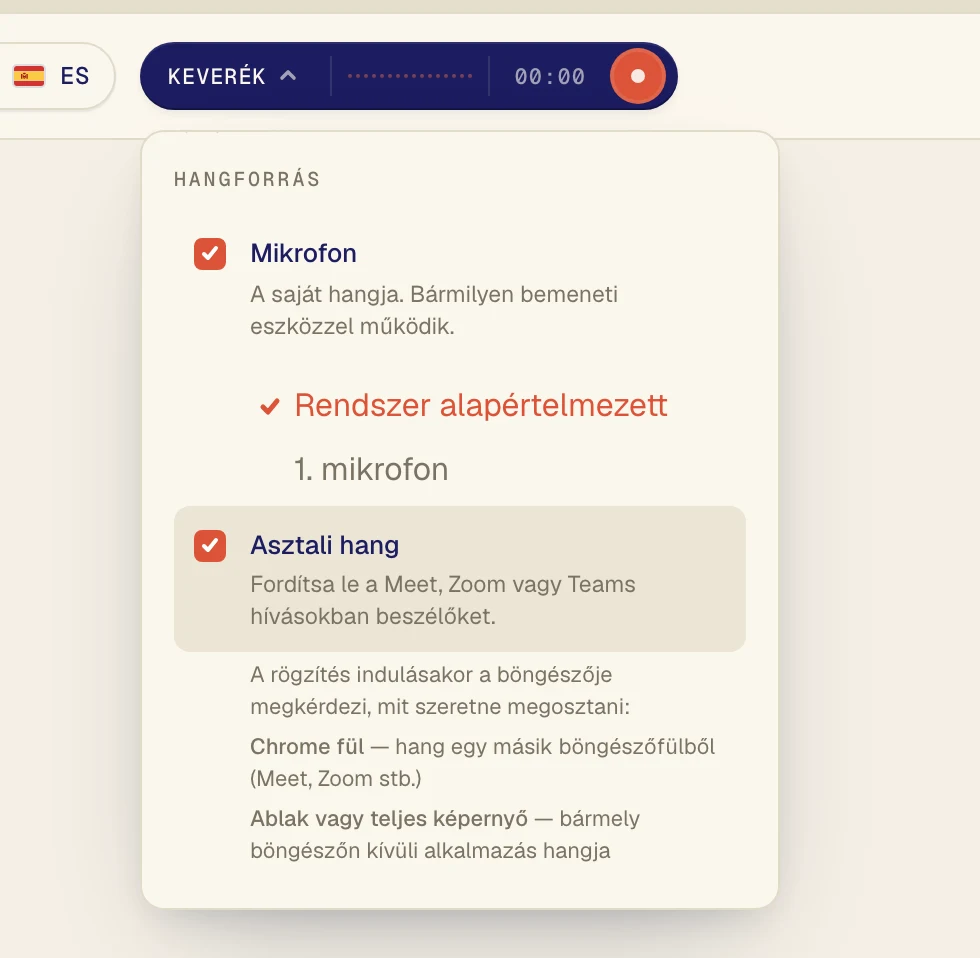
Mindkettő: olyan hívások, amelyekben Ön is beszél. A Verli a többieket és Önt is fordítja.
Mindkettő egyszerre
Jelölje be mindkét lehetőséget. A gombon most ez áll: Keverék.
Ezzel indul a Verli
A Verli úgy indul, hogy csak a Mikrofon van bekapcsolva. Kapcsolja be az Asztali hang lehetőséget, amikor a számítógép hangját szeretné fordítani. A Verli legközelebb is emlékszik a választására.
Ezzel indul a Verli
A Chrome-bővítmény úgy indul, hogy az Asztali hang be van kapcsolva, a Mikrofon ki, és a gombon ez áll: Chrome fül. A bővítmény csak a Chrome-lapok hangját hallja, ezért a hívásnak vagy a videónak Chrome-ban kell szólnia.
Mikrofon kiválasztása
Ha a Mikrofon be van kapcsolva, alatta megjelenik a mikrofonjai listája. A Rendszer alapértelmezett azt használja, amelyik a számítógépén be van állítva. Ha headsetet használ, válassza ki név szerint.
Még mindig elakadt?
Írjon nekünk a támogatási oldalról. Mondja el, melyik Verlit használja, és mit lát a képernyőn, mi pedig segítünk megoldani.
Kapcsolatfelvétel a támogatással