Videó, óra vagy előadás fordítása a számítógépen
Ha YouTube-videót, online órát vagy rögzített előadást szeretne fordítani, a Verlinek a számítógép hangját kell hallania, nem a mikrofonját.
Melyik Verlit használja?
1. Állítsa be a nyelveket
Válassza ki azt a nyelvet, amelyen az előadó beszél, és azt, amelyen olvasni szeretne. Például portugál és spanyol.
Kattintson a bal felső sarokban lévő nyelvválasztó gombra.
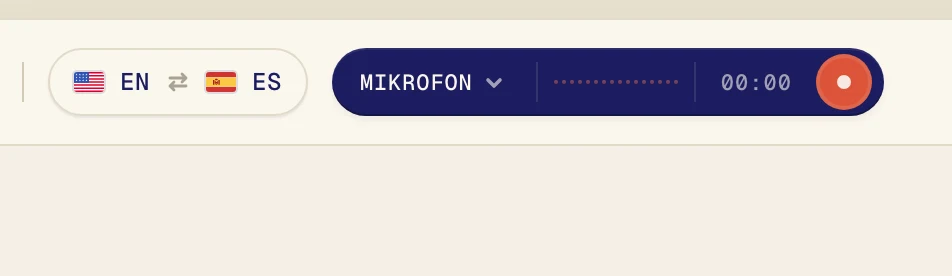
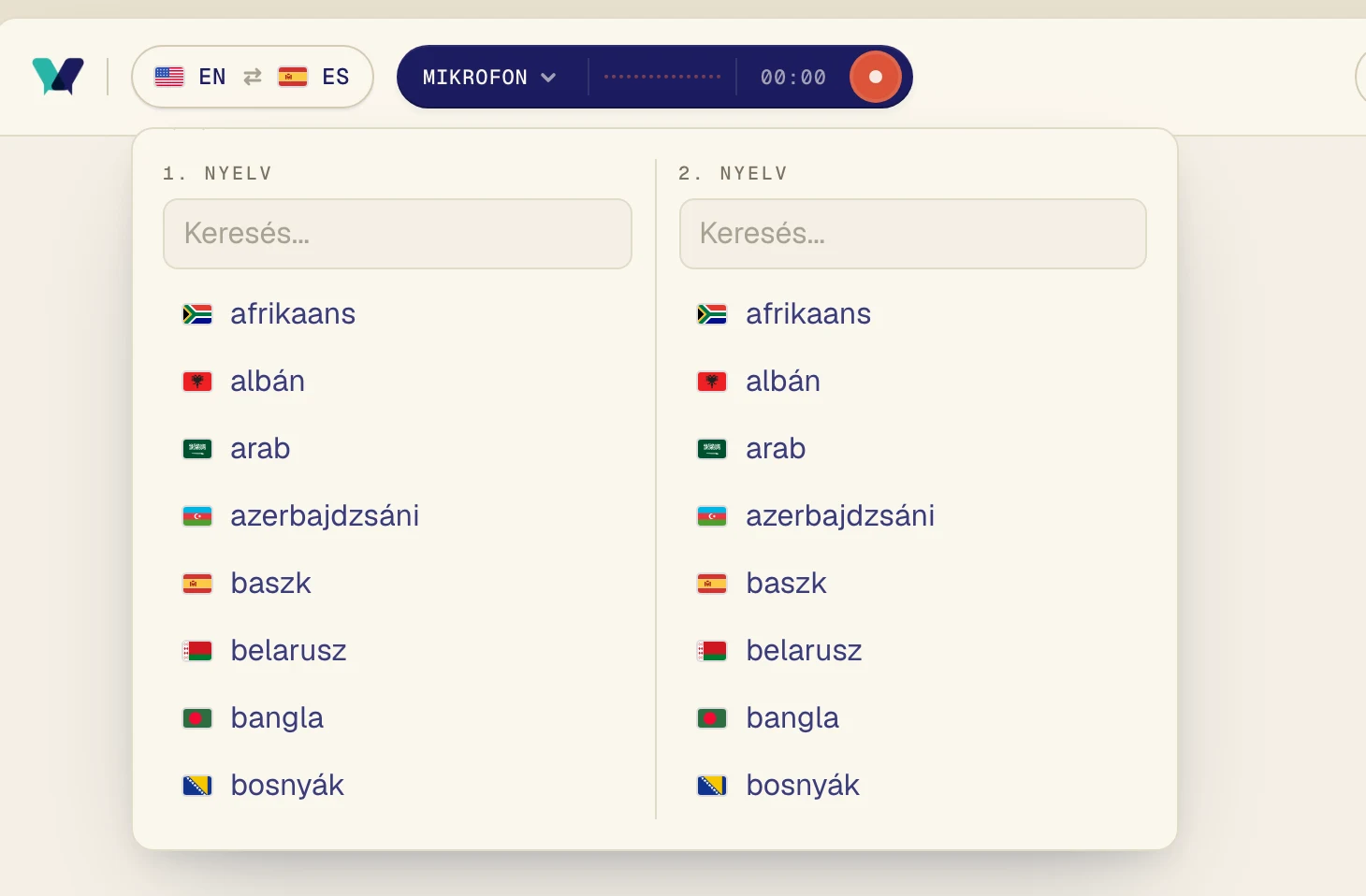
Válasszon egy nyelvet az 1. nyelv alatt, a másikat pedig a 2. nyelv alatt. Gépeléssel kereshet is. A Verli mindkét irányba fordít, így a sorrend nem számít.
2. Kapcsolja be az Asztali hangot, és kapcsolja ki a Mikrofont
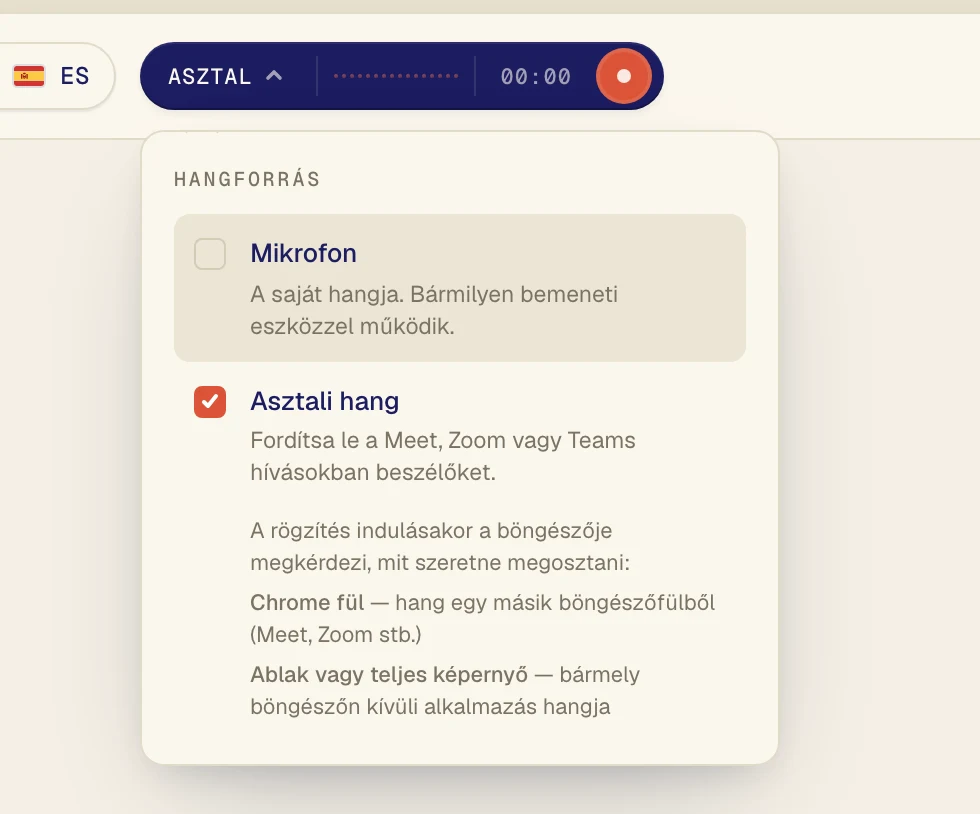
Kattintson a felvétel gomb melletti sötét gombra a Hangforrás menü megnyitásához.
Jelölje be az Asztali hang lehetőséget, és vegye ki a pipát a Mikrofon mellől. Kikapcsolt mikrofonnal a saját hangja és a terem zaja nem kerül a szövegbe. A gombon most ez áll: Asztal.
3. Indítsa el a Verlit és az órát
Az órának vagy a videónak egy Chrome-lapon kell szólnia, például a YouTube-on vagy a kurzusa weboldalán. Először nyissa meg egy másik lapon.
Kattintson a felvétel gombra.
A Verli megjeleníti ezt: Felvétel engedélyezése. Kattintson a Folytatás gombra.
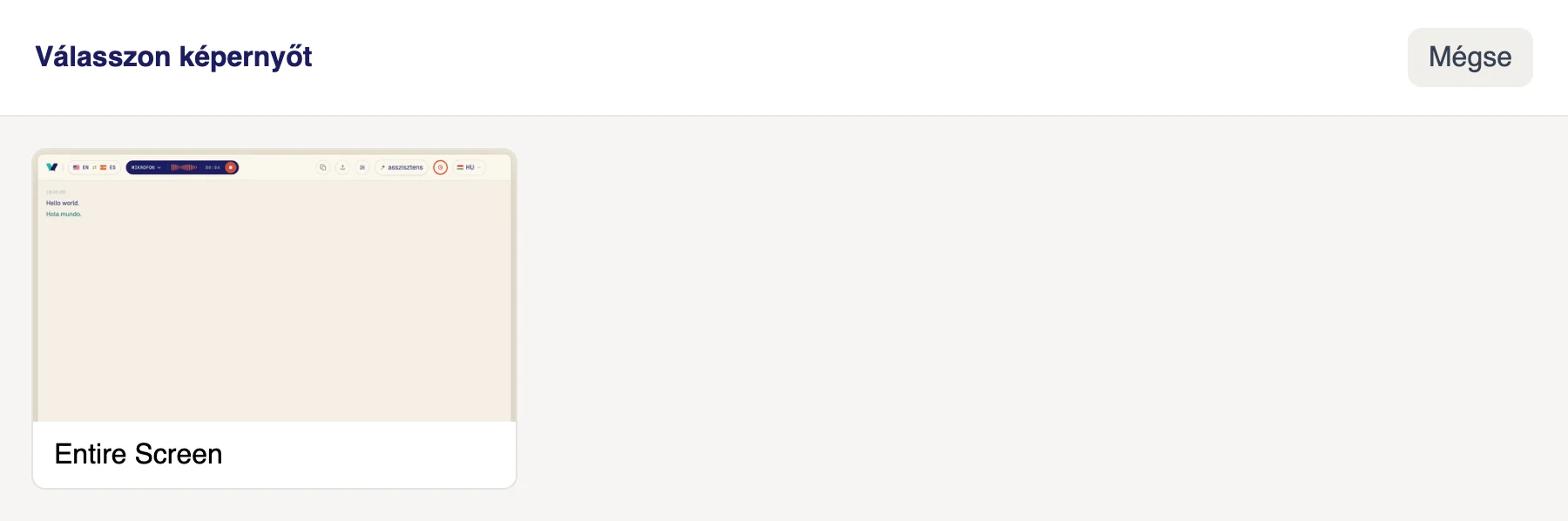
A Válasszon képernyőt ablakban kattintson a képernyőre. A Verli a számítógépen szóló összes hangot hallja, így ha több képernyője van, mindegy, melyiket választja.
Ellenőrizze, hogy a hang ezen a számítógépen szól, a Windowsban bekapcsolt hangszórón vagy fejhallgatón keresztül.
A Verli megjeleníti ezt: Az első felvétel előtt. Kattintson a Folytatás gombra.
Az első alkalommal a macOS megkérdezi, hogy a Verli rögzítheti-e a rendszerhangot. Kattintson az Engedélyezés gombra. Nincs ablak, amelyből választani kellene: a Verli a Macen szóló összes hangot hallja.
A Chrome megnyitja a megosztási ablakot. Kattintson arra a lapra, amelyen a hang szól, ellenőrizze, hogy A lap hangja is legyen engedélyezve kapcsoló be van kapcsolva, majd kattintson az Engedélyezés gombra (régebbi Chrome-verziókban ez Megosztás).

Ha a böngésző engedélyt kér a mikrofon használatához, kattintson az Engedélyezés gombra.
A böngésző megnyitja a megosztási ablakot. Ha egy másik lapon futó hívást vagy videót szeretne, válassza a Chrome-lap lehetőséget, kattintson a lapra, és kapcsolja be ezt: A lap hangja is legyen megosztva. A böngészőn kívüli alkalmazásokhoz, például a Zoom vagy a Teams alkalmazáshoz, válassza a Teljes képernyő lehetőséget, és kapcsolja be ezt: A rendszerhangok is legyenek megosztva. Ezután kattintson a Megosztás gombra.
Ne az Ablak lehetőséget válassza: a böngészők nem osztják meg egy ablak hangját. Ha nem lát kapcsolót a rendszerhanghoz (Macen ez gyakori), inkább osszon meg egy Chrome-lapot, vagy használja a Verli Mac-alkalmazást.
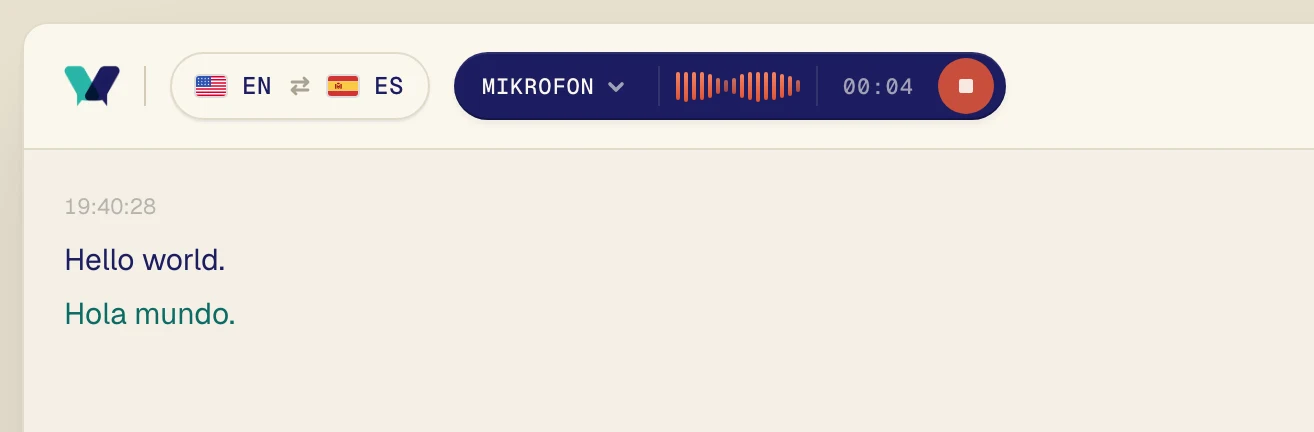
Indítsa el a hangot. Néhány másodpercen belül megjelenik az eredeti szöveg, közvetlenül alatta pedig a fordítás.
Személyesen vesz részt az órán?
Akkor fordítva csinálja: kapcsolja be a Mikrofon lehetőséget, kapcsolja ki az Asztali hang lehetőséget, és tartsa a számítógépet a lehető legközelebb az előadóhoz.
Még mindig elakadt?
Írjon nekünk a támogatási oldalról. Mondja el, melyik Verlit használja, és mit lát a képernyőn, mi pedig segítünk megoldani.
Kapcsolatfelvétel a támogatással