Mikrofonproblémák megoldása
Ha a Verli nem hallja a hangját, vagy mikrofonhibát jelez, nézze át sorban ezeket a pontokat.
Melyik Verlit használja?
Mikrofonhozzáférés engedélyezése Windowson
Ha a Verli azt írja, hogy A Windows letiltotta a mikrofon elérését, akkor a Windows adatvédelmi beállításai akadályozzák.
Nyissa meg a Windows Beállítások > Adatvédelem és biztonság > Mikrofon menüt.
Kapcsolja be ezeket: Mikrofonhozzáférés, Az alkalmazások hozzáférhetnek a mikrofonhoz és Az asztali alkalmazások hozzáférhetnek a mikrofonhoz.

Zárja be teljesen a Verlit, majd nyissa meg újra.
Mikrofonhozzáférés engedélyezése Macen
Nyissa meg a Rendszerbeállítások > Adatvédelem és biztonság > Mikrofon menüt.
Keresse meg a Verli elemet a listában, és kapcsolja be.

Lépjen ki a Verliből, majd nyissa meg újra.
Mikrofonhozzáférés engedélyezése Chrome-ban
Amikor a Verli elkezdi a felvételt, a Chrome engedélyt kér a mikrofon használatához. Kattintson az Engedélyezés gombra.
Ha korábban a Letiltás gombra kattintott, kattintson a címsor bal szélén lévő ikonra, majd a Webhelybeállítások elemre.
A Mikrofon mellett válassza az Engedélyezés lehetőséget. Ezután térjen vissza a Verlihez, és töltse újra az oldalt.

Azt is ellenőrizze, hogy maga a Chrome használhatja-e a mikrofont: Windowson a Beállítások > Adatvédelem és biztonság > Mikrofon menüben, Macen a Rendszerbeállítások > Adatvédelem és biztonság > Mikrofon menüben.
Válassza ki a megfelelő mikrofont
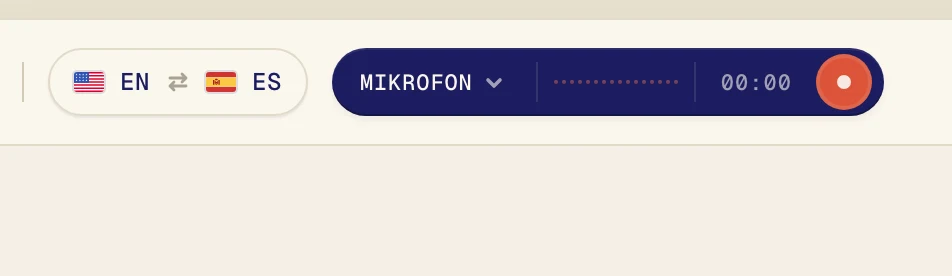
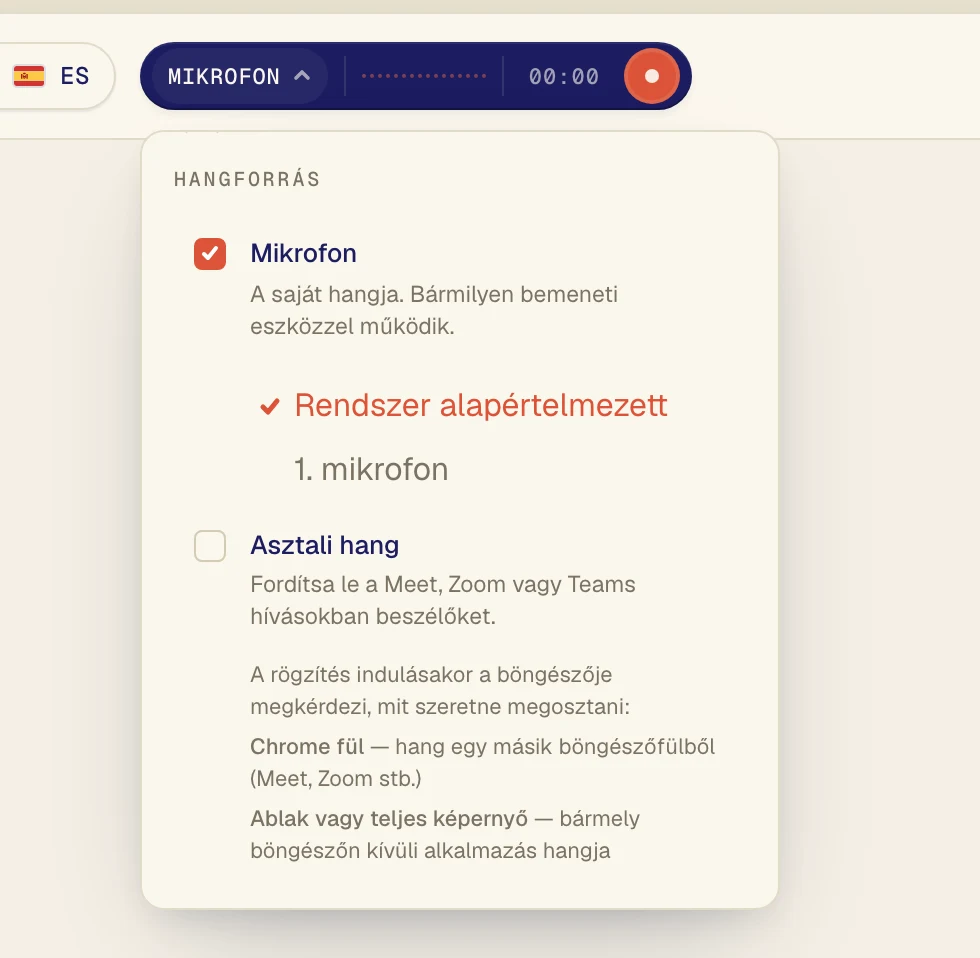
Kattintson a felvétel gomb melletti sötét gombra a Hangforrás menü megnyitásához.
Győződjön meg róla, hogy a Mikrofon be van jelölve, majd válassza ki a mikrofonját az alatta lévő listában. A Rendszer alapértelmezett azt használja, amelyik a számítógépén be van állítva. Ha headsetet használ, válassza ki név szerint.
Ellenőrizze magát a mikrofont
Győződjön meg róla, hogy nincs elnémítva. Sok headseten van némító kapcsoló vagy gomb.
Zárja be azokat az alkalmazásokat, amelyek használhatják a mikrofont, például egy másik hívásalkalmazást, és próbálja újra.
Ha a Verli azt írja, hogy Még nem érzékelhető hang a mikrofonból, akkor semmit sem hall a kiválasztott mikrofonból. Próbáljon egy másikat választani a listából.
A számítógép hangját szeretné fordítani?
A mikrofon a teremben lévő hangokhoz való. Ha a számítógépen lejátszott videót vagy hívást szeretne fordítani, inkább az Asztali hang lehetőséget kapcsolja be.
Még mindig elakadt?
Írjon nekünk a támogatási oldalról. Mondja el, melyik Verlit használja, és mit lát a képernyőn, mi pedig segítünk megoldani.
Kapcsolatfelvétel a támogatással